


Wil je klanten toevoegen aan ConvertKit tijdens het afrekenen? In WordPress is dit eenvoudig te doen.
Alles wat je nodig hebt is Easy Digital Downloads. Met deze e-commerce oplossing kun je je site verbinden met ConvertKit en eenvoudig klanten inschrijven voor formulieren en cursussen op basis van wat ze kopen. Je kunt ze ook laten kiezen voor je abonnementen terwijl ze afrekenen!
In dit artikel behandelen we:
Wat is ConvertKit en waarom zou je het gebruiken in WordPress?
ConvertKit is een populaire e-mailmarketingdienst die je helpt je bedrijf te laten groeien.
Het biedt een gebruiksvriendelijk platform dat je kunt gebruiken om je publiek te segmenteren en gerichte e-mails te verzenden.
Je kunt ook contact leggen met je potentiële klanten via webformulieren, podcasts, sociale mediaplatforms en meer. Je kunt je resultaten volgen en je campagnes optimaliseren in realtime, zodat je precies kunt zien hoe goed je inspanningen vruchten afwerpen.
Enkele van de belangrijkste voordelen van het gebruik van ConvertKit in WordPress zijn:
- Verbeterde klantbetrokkenheid
- Effectievere targeting en segmentatie
- Betere ROI op marketingcampagnes
- Hogere conversiepercentages
Met zijn krachtige automatiseringshulpmiddelen en eenvoudige interface kun je eenvoudig gepersonaliseerde e-mails maken die verkopen stimuleren en klantloyaliteit vergroten. Bovendien kun je met de integratie van Easy Digital Downloads en ConvertKit je WordPress-site naadloos verbinden om klanten tijdens het afrekenen aan je lijst toe te voegen.
Hoe klanten toe te voegen aan ConvertKit tijdens het afrekenen in WordPress
Klaar om te beginnen? Hieronder leiden we je stap voor stap door hoe je klanten tijdens het afrekenen in WordPress aan ConvertKit toevoegt!
Opmerking: Voor deze tutorial gaan we ervan uit dat je al een ConvertKit-account hebt aangemaakt. Zo niet, dan moet je je daar eerst voor aanmelden voordat je verdergaat.
Stap 1: Installeer en activeer Easy Digital Downloads
Als je dat nog niet hebt gedaan, kun je beginnen met de aankoop van een Easy Digital Downloads-pas. Dit krachtige alternatief voor WooCommerce is ideaal voor het verkopen van digitale producten en downloads.

Het wordt geleverd met volledige winkelwagenfunctionaliteit, integraties met tientallen premium WordPress-plugins en tal van tools voor het optimaliseren en laten groeien van je e-maillijst. Zelfs als je ConvertKit niet gebruikt, zijn er veel andere e-mailmarketingplatforms om uit te kiezen, zoals Mailchimp.
Nadat je je plan hebt gekozen en je aankoop hebt voltooid, kun je de EDD-plugin downloaden door naar Bestandsdownloads te gaan in je accountdashboard:

Eenmaal gedownload, ga je naar je WordPress-dashboard. Ga vervolgens naar Plugins » Nieuwe plugin toevoegen » Plugin uploaden » Bestand kiezen:

Upload het bestand en installeer en activeer vervolgens de plugin. Dit voegt een item Downloads toe aan je WordPress-adminmenu. Voor meer begeleiding bij het opzetten van je online winkel kun je ons EDD Quickstart-gids raadplegen.
Stap 2: Voeg de ConvertKit-extensie toe
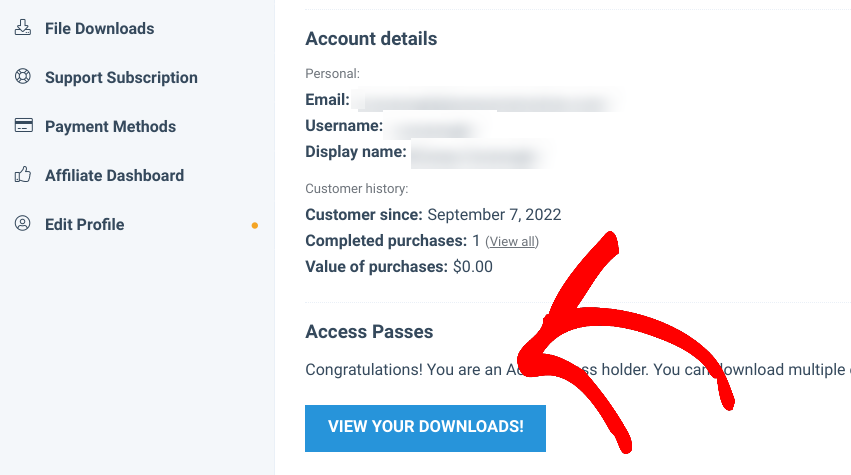
Vervolgens gaan we de ConvertKit-extensie toevoegen. Ga vanuit uw EDD-accountdashboard, onder Toegangspassen, naar Bekijk uw downloads:
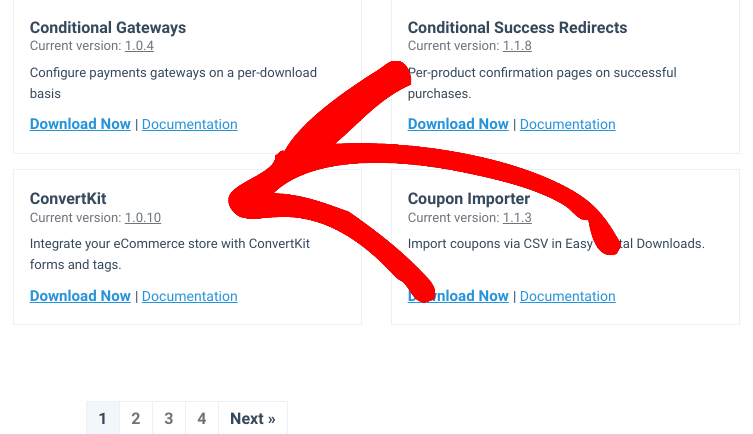
Scroll op het volgende scherm naar de ConvertKit-add-on. Klik vervolgens op Nu downloaden:
Upload de plugin naar uw WordPress-website en activeer deze.
Stap 3: Configureer de ConvertKit-instellingen
Nadat u ConvertKit op uw e-commerce site hebt geïnstalleerd, kunt u naar de instellingenpagina gaan. Navigeer naar Downloads » Instellingen » Marketing » ConvertKit:
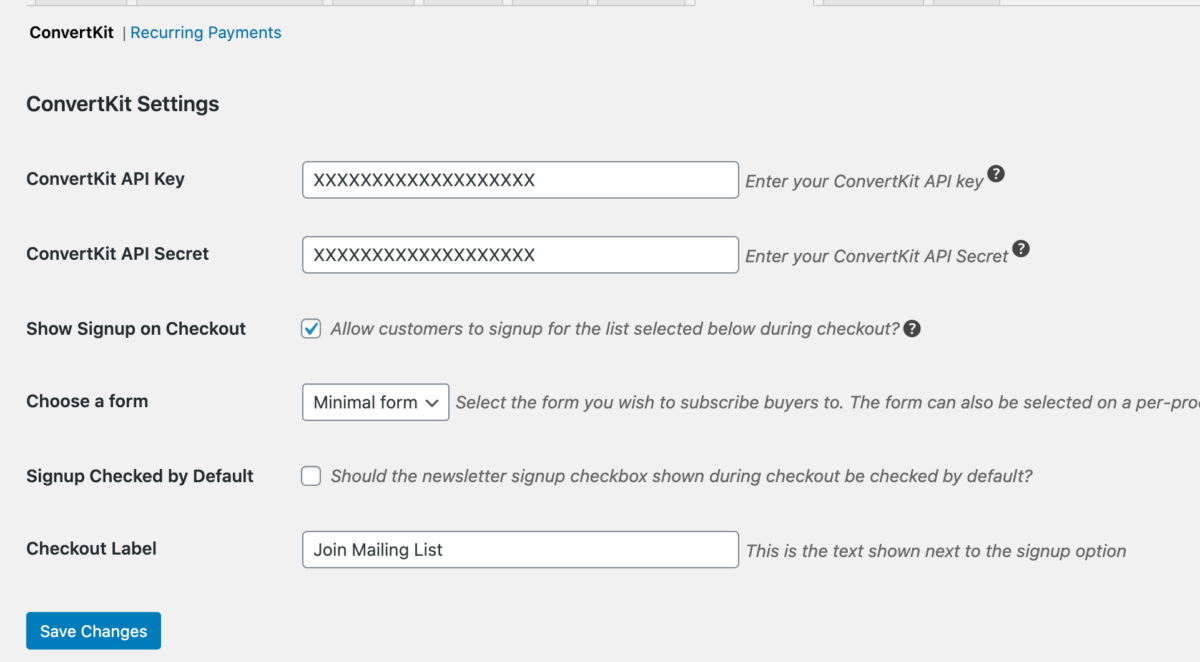
Op dit scherm kunt u uw API-sleutel en geheime sleutel invoeren. Beide zijn te vinden op de instellingenpagina van uw ConvertKit-account.
Nadat u deze sleutels in uw WordPress-instellingenpagina hebt gekopieerd en geplakt. Selecteer het selectievakje Aanmelden weergeven bij afrekenen. Klik vervolgens op de knop Wijzigingen opslaan.
De plugin haalt alle lijsten met formulieren op die u in ConvertKit hebt aangemaakt. Selecteer nu onder het keuzemenu Selecteer een formulier het formulier waaraan u uw klanten wilt laten inschrijven tijdens het afrekenen in WordPress.
In het veld Label afrekenen kunt u de tekst aanpassen die naast de aanmeldingsoptie op uw WordPress-afrekenpagina wordt weergegeven. Sla uw wijzigingen opnieuw op.
U kunt ook klanten van specifieke downloads (producten) toevoegen aan een of meer ConvertKit formulieren. Ga hiervoor naar de productpagina. Selecteer vervolgens in het vak ConvertKit onder de instellingen aan de rechterkant het formulier (de formulieren) waaraan u klanten wilt toevoegen:
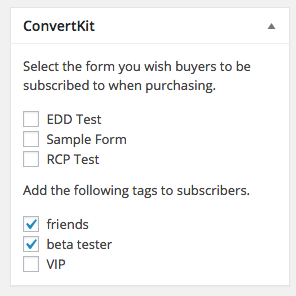
U kunt ook tags toevoegen aan klanten wanneer ze het product kopen. Dit werkt goed met de automatiseringsfuncties van ConvertKit. De EDD-plugin haalt de tags die u aanmaakt op uit uw ConvertKit-account.
Voor meer begeleiding kunt u onze ConvertKit-installatiedocumentatie raadplegen.
Gebruik EDD om automatisch klanten toe te voegen aan ConvertKit
E-mailmarketing is een uitstekende manier om uw publiek te laten groeien en de verkoop te stimuleren. Hulpmiddelen zoals ConvertKit kunnen u helpen uw lijsten op te bouwen en formulieren te optimaliseren om conversies te stimuleren.
Download Easy Digital Downloads vandaag nog en maak het eenvoudig om klanten toe te voegen aan ConvertKit tijdens het afrekenen! Voor meer ideeën voor het aantrekken van leads, bekijk Hoe maak je content-upgrades in WordPress.
Vergeet niet u te abonneren op onze nieuwsbrief en volg ons op Facebook of Twitter voor meer WordPress- en e-commercebronnen!








