


Wil je leren hoe je eenvoudig een online bestelformulier voor je website maakt?
Als e-commerce verkoper of online ondernemer is het belangrijk om je site te optimaliseren voor een naadloze gebruikerservaring en een soepel afrekenproces.
Hoewel een volledig winkelwagensysteem je daarbij zeker kan helpen, is er ook een andere strategie die je bestelproces kan stroomlijnen en conversiepercentages kan verhogen: online bestelformulieren.
🔎 In dit artikel behandel ik:
Waarom online bestelformulieren gebruiken?
Een online bestelformulier biedt een snellere, gemakkelijkere manier voor klanten om je producten te kopen zonder een traditionele winkelwagen te hoeven doorlopen.
Online bestelformulieren bieden een unieke reeks voordelen die je WordPress-site kunnen transformeren in een conversievriendelijke e-commerce machine.
Zelfs als je al een complete e-commerce oplossing hebt zoals Easy Digital Downloads of WooCommerce, kan het toevoegen van een bestelformulier een nuttige en krachtige aanvulling zijn om je winkel aan te vullen.
💡 Als je Easy Digital Downloads gebruikt, pas dan eenvoudig je afrekenpagina en afrekenformulieren aan met Checkout Fields Manager.
Online bestelformulieren kunnen bijzonder nuttig zijn voor:
- Het verkopen van digitale producten zoals e-books, muziek, software of andere downloadbare goederen
- Snelle bestellingen voor aanbiedingen van één product, abonnementen of snelle afreken scenario's
- Lead capture om waardevolle e-mailadressen of voorkeuren te verzamelen voor toekomstige marketingcampagnes
- Donaties en bijdragen om het voor mensen gemakkelijk te maken je zaak of organisatie te steunen
- Evenementen en boekingen zodat je registraties, kaartverkoop en gastgegevens kunt beheren voor workshops, seminars of online evenementen
Met een drag-and-drop interface ontwerp en pas je je formulier aan door productvelden, contactgegevens en betaalpoorten toe te voegen. Vervolgens kies je waar je het formulier op je website wilt laten verschijnen, of het nu een specifieke pagina, bericht of zelfs een widget in de zijbalk is.
Met hun eenvoudige proces en gebruiksvriendelijk ontwerp zorgen online bestelformulieren voor een soepele ervaring voor zowel jou als je klanten.
Hoe maak je een online bestelformulier
Klaar om de kracht van online bestelformulieren voor je website te ontketenen? Hieronder vind je een stapsgewijze handleiding voor het maken van bestelformulieren in WordPress.
Stap 1. Download en installeer WPForms
Het eerste wat je nodig hebt, is een formulierbouwer plugin zoals WPForms:
WPForms is de beste WordPress formulier plugin die het maken van krachtige, gebruiksvriendelijke online formulieren een fluitje van een cent maakt. Hiermee kun je eenvoudig visueel aantrekkelijke online bestelformulieren, contactformulieren, betaalformulieren, enquêtes en meer maken.
WPForms wordt ook geleverd met krachtige functies zoals betalingsintegraties en voorwaardelijke logica. Hoewel er een gratis versie beschikbaar is, heb je WPForms Pro nodig om de volledige reeks functies en sjablonen te ontgrendelen (inclusief het WordPress Bestelformulier).
💡 Meer informatie over het gebruik van WPForms in WordPress.
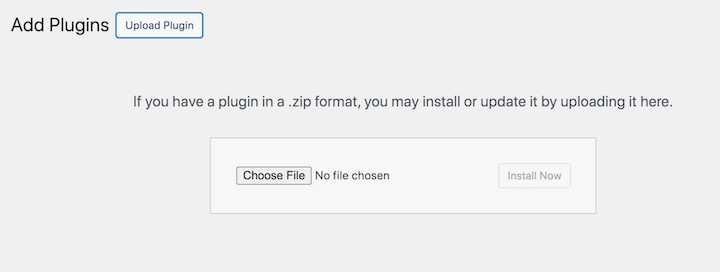
Nadat u uw abonnement hebt geselecteerd en de plugin hebt gedownload, gaat u naar uw WordPress-dashboard. Navigeer vervolgens naar Plugins » Nieuwe plugin toevoegen » Plugin uploaden » Bestand kiezen:
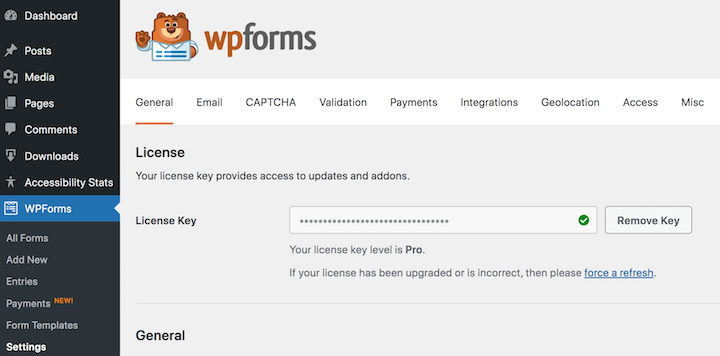
Na het uploaden van het pluginbestand selecteert u Nu installeren gevolgd door Activeren. Als u een Basic-, Plus- of een ander betaald abonnement hebt, moet u mogelijk uw licentiesleutel invoeren onder WPForms » Instellingen:
Voordat u uw online bestelformulier maakt, raad ik u aan uw betaalprovider (zoals PayPal of Stripe) te integreren met WPForms. Dit is nodig om veilige online transacties mogelijk te maken en klanten in staat te stellen te betalen met debet- of creditcards, digitale portemonnees en andere betaalmethoden.
Ga onder WPForms » Instellingen naar het tabblad Betalingen en selecteer Verbinden met Stripe:
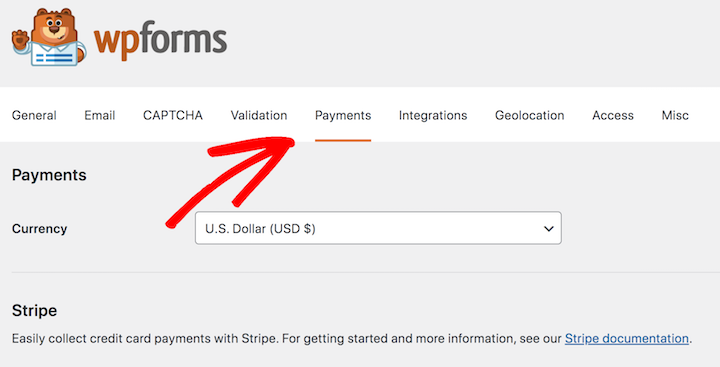
Volg de instructies op het scherm om in te loggen en uw Stripe-account te verbinden met WPForms.
Stap 2. Maak een nieuw online bestelformulier
Nadat u de WordPress-plugin op uw website hebt geïnstalleerd en geactiveerd, is de volgende stap het maken van een nieuw formulier.
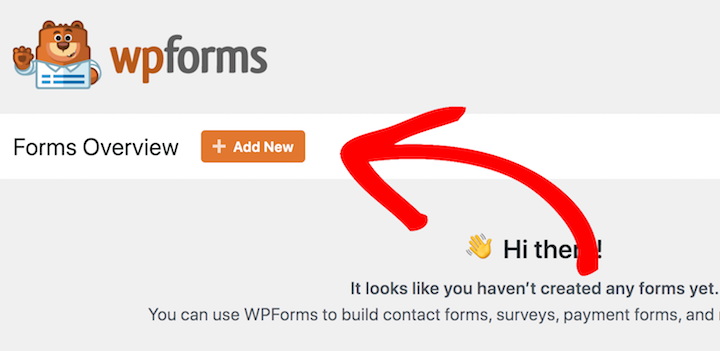
Ga vanuit uw WordPress-dashboard naar WPForms » Nieuwe toevoegen:
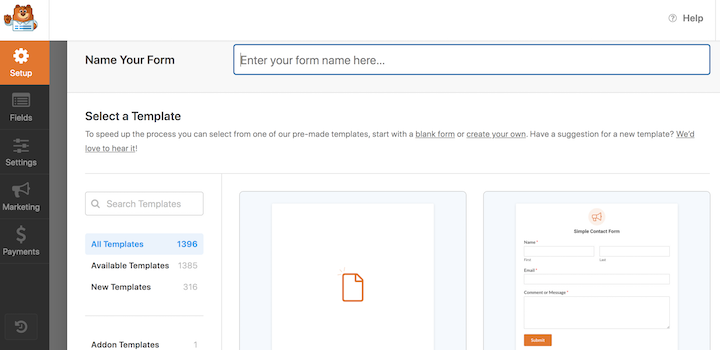
Vervolgens komt u in de formulierbouwer waar u uw online bestelformulier een naam geeft en een sjabloon selecteert:
Er zijn er een paar om uit te kiezen. Voor kleine bedrijven raad ik in de meeste gevallen het Factuur-/Bestelformulier aan:
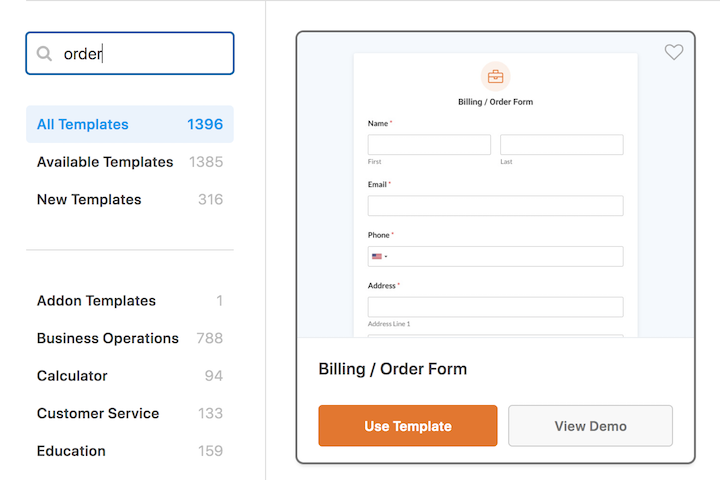
Als u geen vooraf gebouwd sjabloon wilt gebruiken, kunt u ook een eenvoudig bestelformulier helemaal opnieuw maken.
Stap 3. Pas uw online bestelformulier aan
Nadat u uw bestelformuliersjabloon hebt geselecteerd (hover + Sjabloon gebruiken), komt u in de formuliereditor. Rechts bevindt zich het voorbeeldvenster van het formulier. Links bevinden zich een verscheidenheid aan veldopties en instellingen om aan te passen en te configureren:
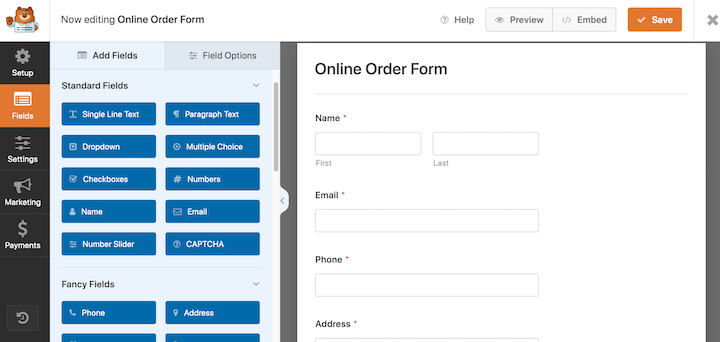
Gebruik de drag-and-drop builder om uw formuliervelden toe te voegen en te bewerken. U kunt de veldlabels, beschrijvingen, validatieregels en meer aanpassen.
De meeste standaard formuliervelden zijn degene die u op uw online bestelformulier wilt opnemen, zoals naam, adres, enz. U moet echter de sectie Beschikbare items bewerken om uw producten toe te voegen:
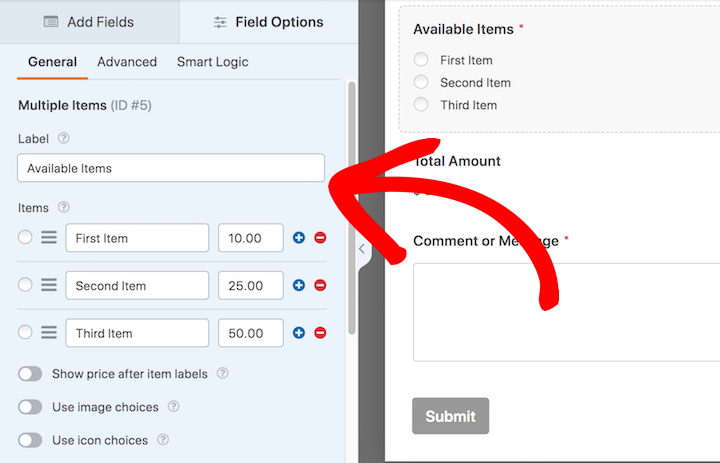
Klik eenvoudig in dit veld om de namen en prijzen van uw aanbiedingen toe te voegen.
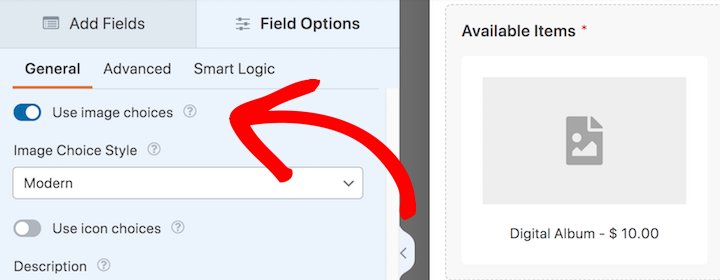
Als u meerdere opties toevoegt, wilt u er misschien een afbeelding naast elk item plaatsen. Om dit te doen, schakelt u de optie Afbeeldingkeuzes gebruiken in:
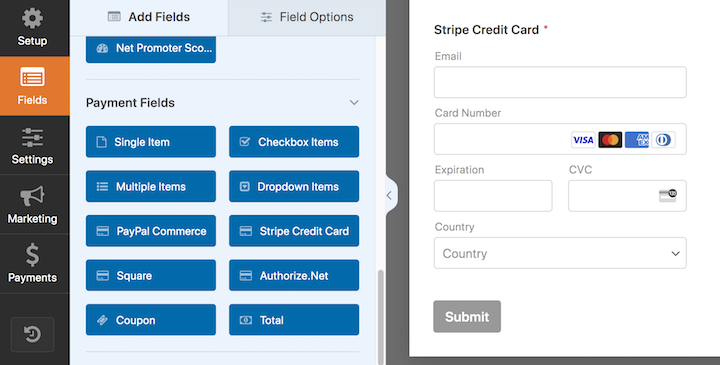
Vervolgens moet u een betalingsoptie voor uw klanten opnemen op het online bestelformulier. Navigeer onder het tabblad Velden naar Betalingsvelden en selecteer vervolgens uw voorkeursgateway:
Er zijn talloze andere manieren om uw online bestelformulier te ontwerpen, op te maken en te stylen. Raadpleeg gerust de WPForms-documentatie voor meer diepgaande begeleiding.
Als u klaar bent, vergeet dan niet uw wijzigingen op te slaan.
Stap 4. Configureer de instellingen van het online bestelformulier
Als u tevreden bent met het uiterlijk van uw online formulier, kunt u doorgaan naar de betalings- en meldingsinstellingen. Selecteer onder het tabblad Betalingen uw gateway uit de betalingsopties (in dit geval Stripe):
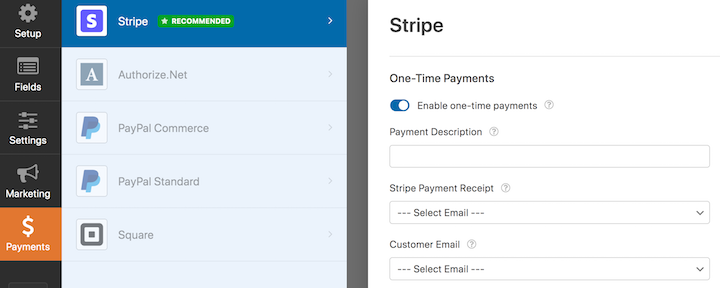
Selecteer vervolgens Stripe-betalingen inschakelen (eenmalig en/of terugkerend). Eenmaal ingeschakeld, worden aanvullende optionele opties uitgebreid om u een betalingsbeschrijving te laten toevoegen, betalingsbewijzen te configureren, enz.
Als u klaar bent, selecteert u opnieuw Opslaan.
Ga vervolgens naar het tabblad Instellingen » Meldingen om de meldingen voor uw online bestelformulier in te stellen:
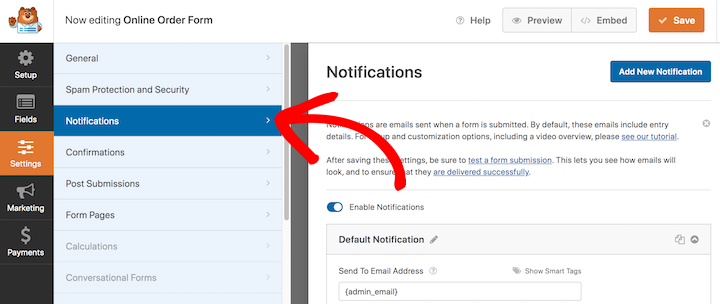
WPForms stuurt automatisch nieuwe meldingen naar de beheerder nadat gebruikers formulieren hebben ingediend. Hier vindt u opties om de e-mailmeldingen aan te passen.
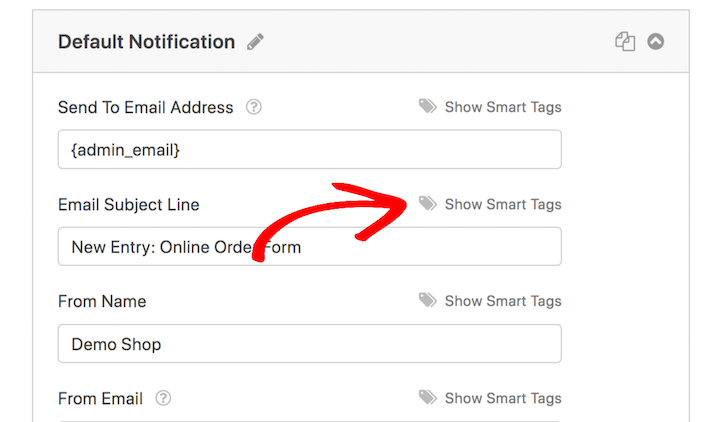
U kunt bijvoorbeeld de onderwerpregel aanpassen of de slimme tags gebruiken om de velden te personaliseren:
Onder Instellingen » Bevestigingen zijn er drie opties voor het bevestigingsbericht dat aan klanten wordt weergegeven nadat ze een online bestelformulier hebben ingediend:
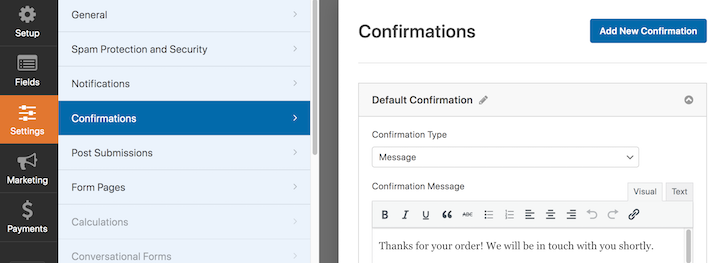
Kies tussen Bericht, Pagina weergeven en Naar URL gaan (Omleiden).
Zodra u uw voorkeursoptie hebt geselecteerd, kunt u het bericht naar wens aanpassen. Als u klaar bent, slaat u uw wijzigingen op.
Stap 5. Plaats & Publiceer Uw Online Bestelformulier
Nu hoeft u alleen nog het online bestelformulier aan uw site toe te voegen. Er zijn een paar manieren om dit te doen.
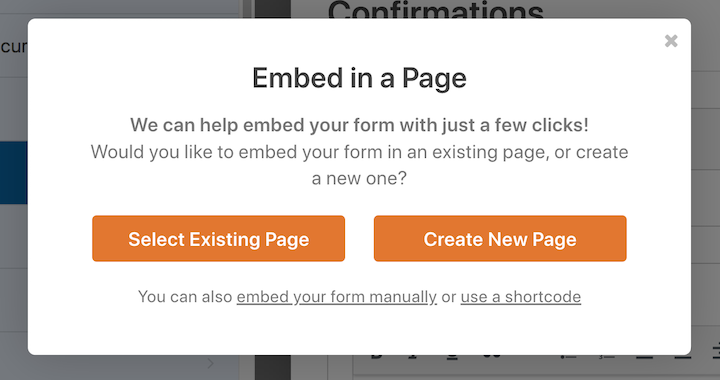
Wanneer u bovenaan de pagina op Insluiten klikt, ziet u de optie om uw WordPress bestelformulier in een bestaande of nieuwe pagina in te sluiten:
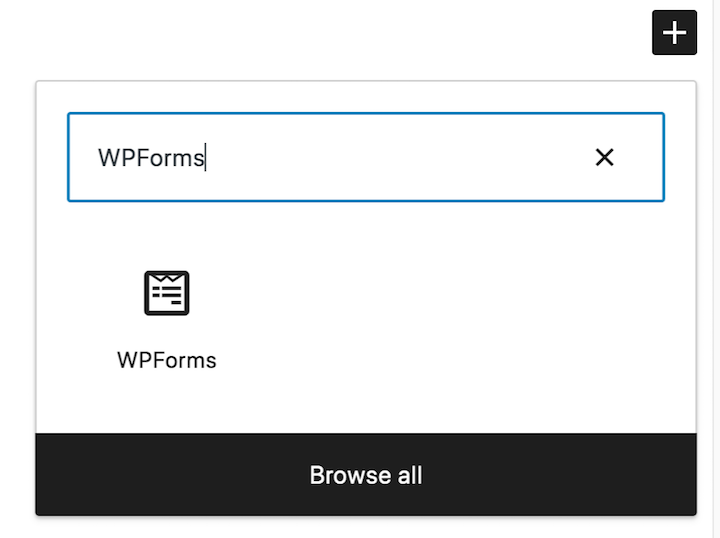
U kunt ook naar de pagina gaan waarnaar u het wilt toevoegen op uw site. Selecteer vanuit de WordPress-editor de knop Blok toevoegen (+) en zoek vervolgens naar het WPForms-blok:
Eenmaal toegevoegd, klikt u op het vervolgkeuzemenu Een formulier selecteren en kiest u uw online bestelformulier:
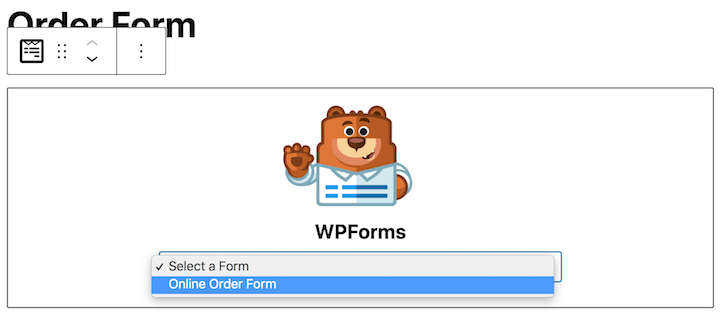
Een voorbeeld verschijnt in de editor. Opslaan/Bijwerken/Publiceren de pagina.
Dat is alles! Test nu het online bestelformulier vanaf de voorkant van uw live site om er zeker van te zijn dat het correct werkt.
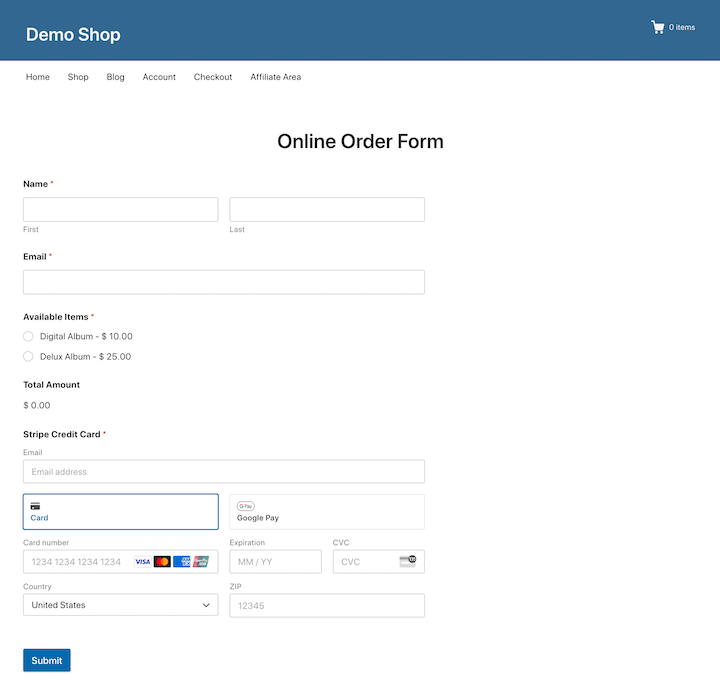
In de toekomst kunt u formulierinzendingen rechtstreeks vanuit uw dashboard volgen. Voor meer manieren om uw bestelformulieren aan te passen en te optimaliseren, raad ik u ook aan de WPForms-add-ons te verkennen.
Veelgestelde vragen over het maken van online bestelformulieren
Laten we afsluiten met enkele veelgestelde vragen.
Welke betalingsgateways zijn beschikbaar met WPForms?
WPForms integreert met populaire betalingsverwerkers zoals PayPal, Stripe, Authorize.Net en Square. Bekijk de WPForms-website voor een volledige lijst met compatibele gateways.
Kan ik aanvullende informatie & aangepaste velden verzamelen?
A: Absoluut! WPForms biedt een breed scala aan veldtypen, waaronder tekstvelden, keuzelijsten, selectievakjes en zelfs uploadopties voor specifieke behoeften.
Wat als ik nog geen producten op mijn site heb?
U kunt pre-orderformulieren maken voor aankomende productlanceringen met behulp van Easy Digital Downloads en Stripe. U kunt ook online bestelformulieren gebruiken voor het innen van donaties, evenementregistraties of zelfs leadgeneratie via e-mailopvangvelden.
Voeg uw online bestelformulier toe in WordPress
Door online bestelformulieren te implementeren, rust u uw WordPress-website uit met een krachtig hulpmiddel dat uw verkoopproces kan stroomlijnen, de gebruikerservaring kan verbeteren en uiteindelijk uw verkopen kan stimuleren.
Hebt u uw online winkel nog niet opgezet? Download Easy Digital Downloads vandaag nog om er snel een operationeel te krijgen:
Wat is de volgende stap? Leer hoe u pre-orders voor digitale producten in WordPress kunt accepteren!
📣 PS. Vergeet niet u aan te melden voor onze nieuwsbrief en volg ons op Facebook of Twitter voor meer WordPress-bronnen!








