


Veel winkelende klanten vinden het prettig om hun aankopen online te kunnen voltooien. Maar er zijn een paar gevallen waarin het handig is om te weten hoe je handmatige e-commercebestellingen aanmaakt.
Misschien wil je een klant die een bestelling wil plaatsen in persoon. Je kunt ook offline betalingen accepteren, zoals via facturering of telefonisch.
In dat geval wil je weten hoe je handmatige e-commercebestellingen in WordPress aanmaakt. Gelukkig, als je Easy Digital Downloads gebruikt, is het proces snel en gemakkelijk!
In deze tutorial leiden we je stap voor stap door het proces:
- Installeer en activeer de EDD-plugin
- Maak een nieuwe handmatige bestelling aan
- Configureer de bestelgegevens en instellingen
Stap 1: Installeer en activeer de EDD-plugin
Als je dat nog niet hebt gedaan, is de eerste stap het installeren en activeren van de Easy Digital Downloads (EDD) plugin op je e-commerce website. Deze gebruiksvriendelijke oplossing is een alternatief voor WooCommerce. In plaats van fysieke producten, is het ontworpen om je te helpen digitale producten met gemak op je WordPress website te verkopen:

Er zijn meerdere plannen waaruit je kunt kiezen. We raden aan om een EDD All Access Pass aan te schaffen. Hiermee krijg je onbeperkte toegang tot alle functies van de tool, inclusief de uitgebreide lijst met WordPress-plugins en add-ons.
Zodra je je plan hebt aangeschaft, kun je de e-commerce plugin downloaden vanuit je accountdashboard. Om deze te uploaden en te activeren op je WordPress-site, ga je naar Plugins » Nieuwe plugin toevoegen » Plugin uploaden » Bestand kiezen:

Zodra deze is geüpload, kun je op de knoppen Nu installeren en Plugin activeren klikken. Dit voegt een Downloads menu-item toe aan je beheergebied:

Als je hulp nodig hebt bij het maken van je winkel of het starten met je digitale producten, kun je de volgende handleidingen raadplegen:
- Hoe start je een online winkel met WordPress (Beste manier)
- Hoe verkoop je bestanden online (Beste manier + Vergelijkingen)
- EDD Quickstart Gids
Als je EDD al op je website hebt geïnstalleerd en geactiveerd, zorg er dan voor dat je 3.0 of hoger gebruikt. Oudere, verouderde versies van de plugin hebben niet de ingebouwde functionaliteit voor het plaatsen van handmatige bestellingen. In plaats daarvan moet je de Manual Purchases extensie gebruiken.
Stap 2: Maak een nieuwe handmatige e-commercebestelling aan
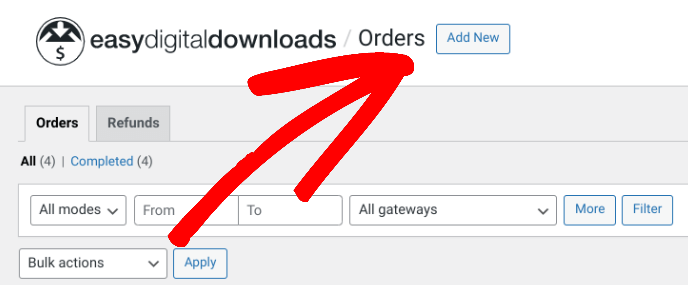
Zodra je EDD hebt geïnstalleerd en ingesteld, is de volgende stap het aanmaken van je handmatige e-commercebestelling. Vanuit je WordPress-dashboard ga je naar Downloads » Bestellingen en klik je vervolgens op de knop Nieuwe toevoegen:
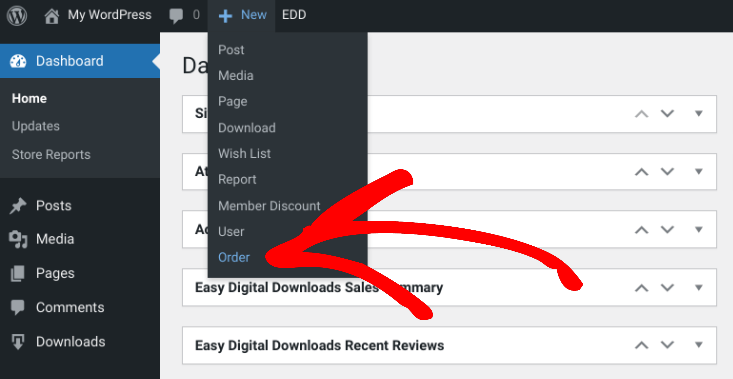
Je kunt ook naar je WordPress-adminbalk gaan, met je muis over Nieuw gaan en vervolgens Bestelling selecteren:
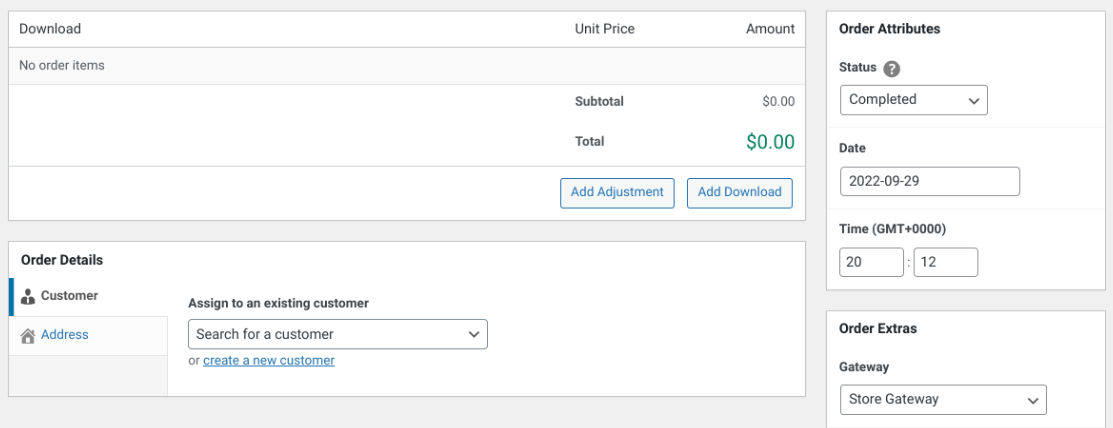
Op het volgende scherm kun je de informatie over de bestelling invoeren:
Stap 3: Configureer de bestelgegevens en instellingen
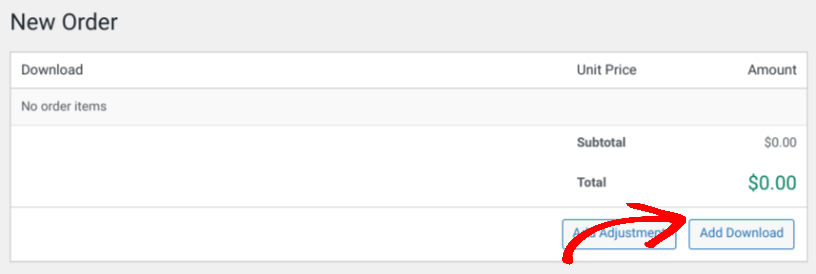
Nadat je een nieuwe handmatige e-commercebestelling hebt aangemaakt, is de volgende stap het toevoegen van de bestelgegevens. Je kunt op de knop Download toevoegen klikken om het product/de producten te selecteren die de klant koopt:
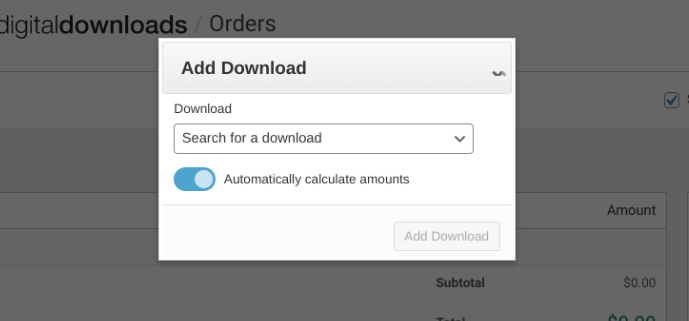
U kunt het tekstveld gebruiken om naar een download te zoeken of door het vervolgkeuzemenu te bladeren. Zodra u deze hebt gevonden, klikt u op Download toevoegen:
Vervolgens, om de prijs voor het product te wijzigen, kunt u op de knop Aanpassing toevoegen klikken:
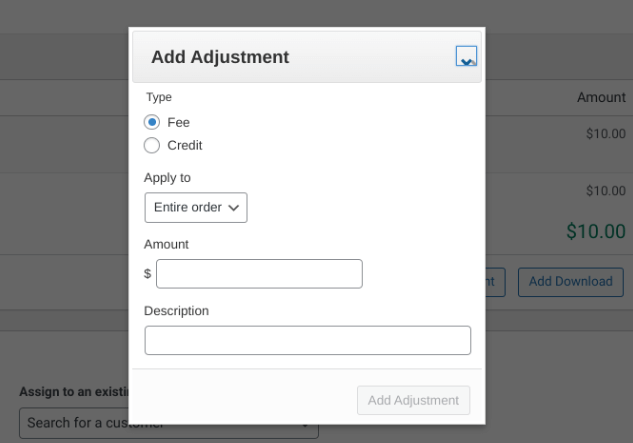
Vanuit deze instellingen kunt u een vergoeding of winkelkrediet toevoegen. Bijvoorbeeld, misschien heeft uw klant een kortingsbon die ze anders op de afrekenpagina zouden gebruiken. U kunt de aanpassing ook toepassen op de hele bestelling of op een enkel product (als er meerdere zijn).
Aan de rechterkant kunt u de status van de bestelling wijzigen:
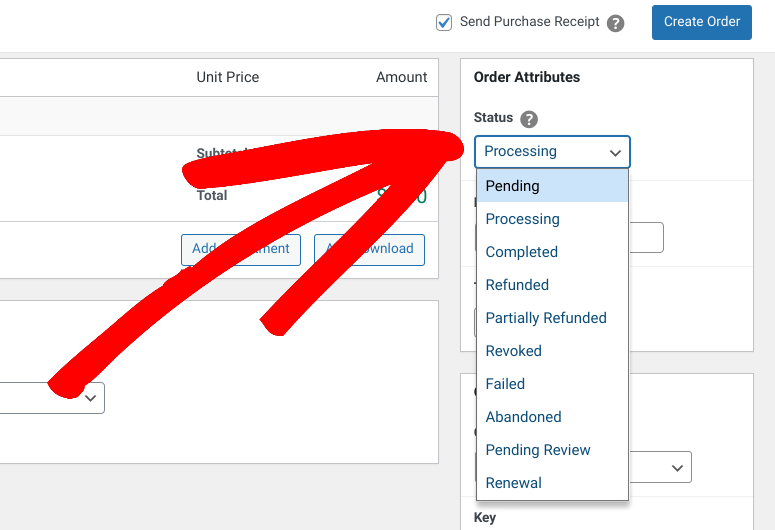
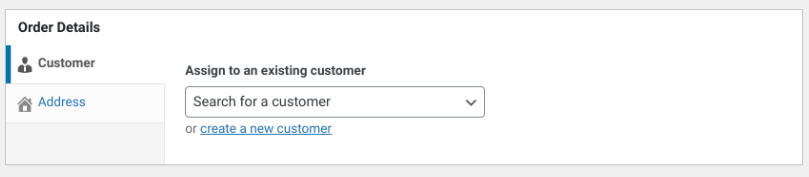
Standaard is dit ingesteld op Voltooid. Vervolgens kunt u onder Bestelgegevens deze aankoop koppelen aan een bestaande klant of een nieuwe klant aanmaken:
Aan de rechterkant, onder Bestel extra's, kunt u een betaalpoort selecteren die van toepassing is op de nieuwe bestelling:
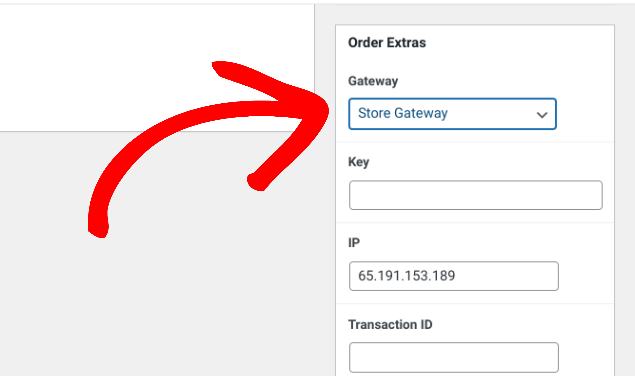
U kunt kiezen uit alle betaalmethoden en gateway-opties, waaronder Stripe, PayPal, enz. Standaard is deze ingesteld op Winkel Gateway.
In dit gebied ziet u ook opties voor Sleutel en Transactie-ID:
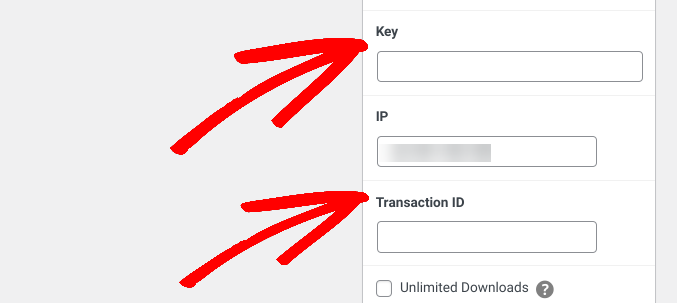
U kunt beide leeg laten. EDD zal automatisch unieke waarden toewijzen die u kunt gebruiken om de bestelrecords te identificeren.
Ten slotte kunt u bovenaan het scherm Aankoopbewijs verzenden selecteren om een kopie van het ontvangstbewijs naar de klant te e-mailen:
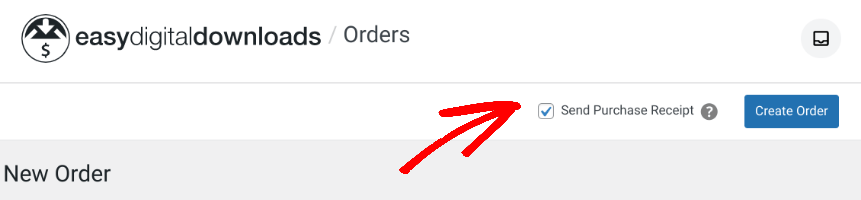
Als u klaar bent, klikt u op Bestelling aanmaken. Dat is alles!
Als u ooit een van uw bestaande bestellingen wilt bekijken, verwijderen of bewerken, kunt u dit doen door naar Downloads » Bestellingen te gaan. Hier vindt u een volledige lijst met bestellingen en de optie om ze te bewerken via een link eronder.
Handmatige eCommerce-bestellingen aanmaken
Het aanmaken en beheren van een online winkel is eenvoudig als u een plugin zoals Easy Digital Downloads gebruikt. Als u versie 3.0 of hoger gebruikt, kunt u handmatig eCommerce-bestellingen aanmaken met slechts een paar simpele klikken.
Om te beginnen, download EDD vandaag nog. Eenmaal geactiveerd op uw site, kunt u de plugin gebruiken om handmatig bestellingen aan te maken, bestaande te bewerken en nog veel meer.
Zorg ervoor dat u zich abonneert op onze nieuwsbrief en volg ons op Facebook of Twitter voor meer WordPress-bronnen!








