

Vanaf EDD 3.0 is de verouderde "Manual Purchases" extensie niet langer nodig om bestellingen vanuit het admin-gebied aan te maken. Deze extensie wordt automatisch gedeactiveerd bij het updaten naar EDD 3.0+ en kan niet worden geactiveerd, aangezien de functie voortaan in EDD zelf is ingebouwd.
Handmatige aankopen worden vaak gebruikt als een klant persoonlijk betaalt voor een product, of misschien telefonisch met een creditcard. Ze kunnen ook worden gebruikt om een gratis exemplaar van uw product aan een klant te geven voor promotionele doeleinden of voor klantenservice doeleinden. Easy Digital Downloads 3.0 stelt u in staat om zelfs deze bestellingen eenvoudig vast te leggen.
Vóór versie 3.0 was het mogelijk om een betaling in Easy Digital Downloads te bewerken. In versie 3.0 is de juiste manier om dit af te handelen het gebruik van het handmatige bestelproces om een nieuwe handmatige bestelling aan te maken. U kunt een aanpassing of tegoed toepassen om de kosten van de bestelling die u wilde bewerken te compenseren. Dit houdt de boekhouding en rapporten nauwkeuriger.
Om een nieuwe bestelling aan te maken, navigeer naar Downloads > Bestellingen en klik op de knop "Bestelling toevoegen". U kunt ook klikken op Nieuw > Bestelling vanuit de WordPress admin-balk.

Hier ziet u alle opties die beschikbaar zijn voor het aanmaken van een nieuwe bestelling.
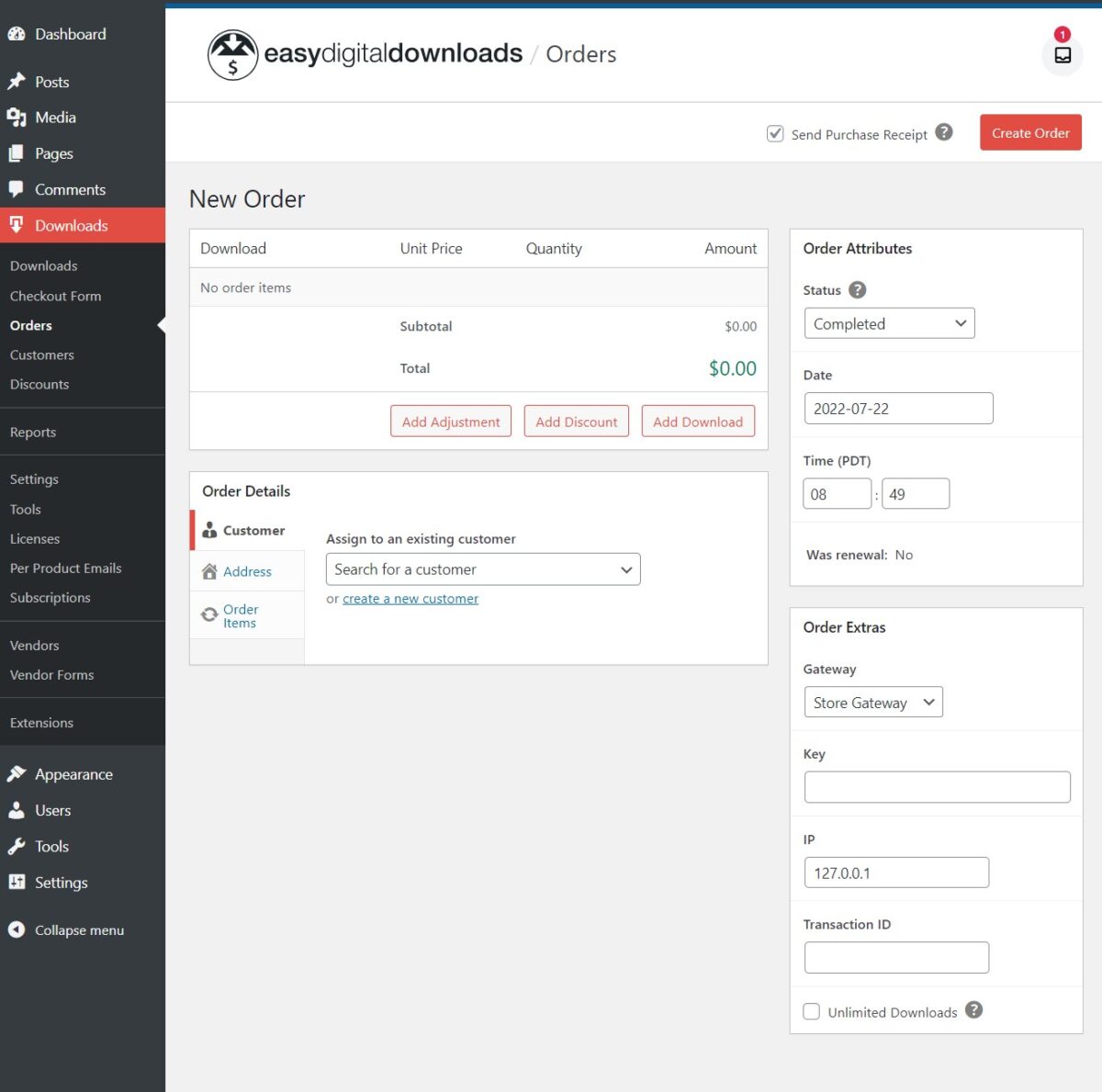
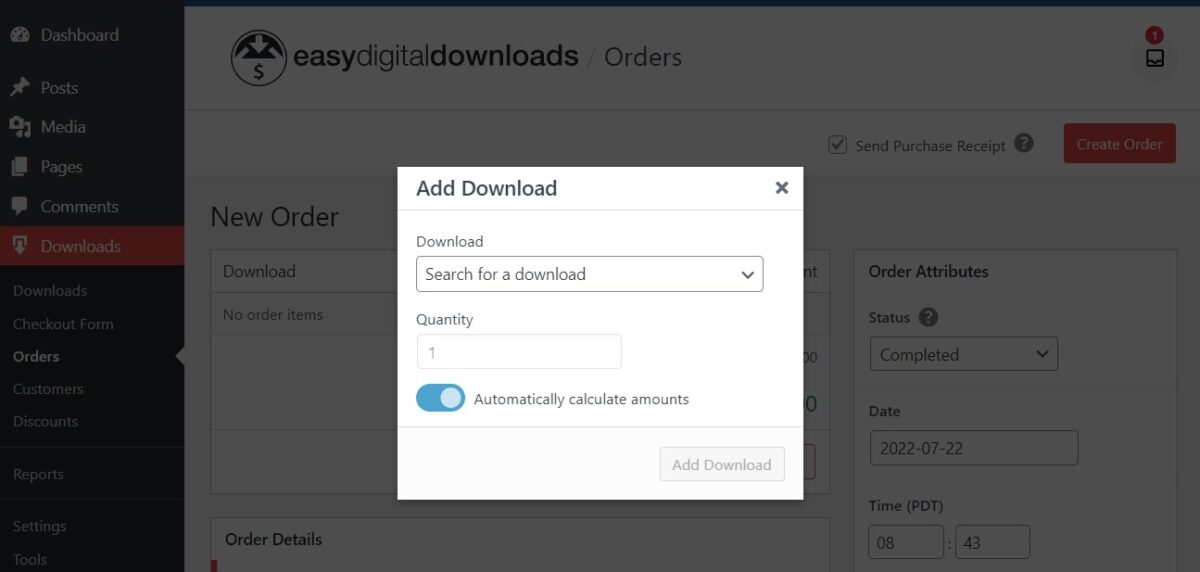
Download toevoegen: Kies een of meer producten om in deze bestelling op te nemen. U selecteert de download (of downloadvariatie als het product variabele prijzen heeft) en de hoeveelheid. De stukprijs en het besteltotaal worden automatisch voor u berekend door EDD, of u kunt de automatische totaalberekening uitschakelen bij het toevoegen van de download en deze waarden handmatig instellen.
Korting toevoegen: Als uw winkel geregistreerde kortingen heeft, kunt u er een selecteren om deze op de bestelling toe te passen.
Aanpassing toevoegen: Voeg optioneel een aanpassing toe aan de bestelling, zoals een vergoeding of een winkelkrediet.
Klant: U kunt ervoor kiezen om deze aankoop te koppelen aan een bestaande klant of een nieuwe klant aan te maken. Als belastingen zijn ingeschakeld, moet u een bestaand adres selecteren of een nieuw adres toevoegen aan de bestelling. Mogelijk wordt u gevraagd belastingen opnieuw te berekenen na het toevoegen of wijzigen van een adres.
Bestelstatus: Hoewel er geen financiële transactie plaatsvindt wanneer u handmatig een bestelling toevoegt, heeft de bestelstatus voor dit soort bestellingen invloed op de levering van digitale bestanden.
Datum: Voer de besteldatum in. Als dit leeg wordt gelaten, wordt de huidige datum gebruikt.
Betaalmethode: Kies welke betaalmethode van toepassing is op de nieuwe bestelling. De Store Gateway is ideaal voor gratis aankopen, maar als u een transactie vastlegt die via een geregistreerde gateway is verwerkt, selecteer deze dan uit deze lijst.
Sleutel: Dit is een unieke waarde die dit bestelrecord identificeert. Meestal wordt dit leeg gelaten en genereert EDD dit automatisch.
Transactie-ID: Voer een transactie-ID in voor de betaling. Als de betaling rechtstreeks via een gateway is afgehandeld, kunt u die transactie-ID invoeren, een nieuwe ID voor deze betaling invoeren of deze leeg laten.
Aankoopbewijs verzenden: Kies of u de gebruiker een ontvangstbewijs wilt sturen zodra de betaling is aangemaakt.



