


Als je WordPress-afrekenpagina niet veilig is, zullen klanten dat merken. Een ontbrekend slotje, een HTTP-URL of een browserwaarschuwing "Niet veilig" kan een verkoop stoppen voordat deze begint - zelfs als je producten geweldig zijn.
Een veilige checkout in WordPress is een afrekenpagina die HTTPS-encryptie gebruikt om klantgegevens tijdens de overdracht te beschermen, verbinding maakt met een PCI-conforme betaalprovider zodat creditcardnummers nooit op je server worden opgeslagen, en fraudebescherming bevat zoals reCAPTCHA om geautomatiseerde aanvallen te blokkeren. Klanten zien het slotje in hun browser als bevestiging dat hun verbinding veilig is.
In deze handleiding leer je stap voor stap hoe je een veilige checkout in WordPress inschakelt, met behulp van Easy Digital Downloads (EDD).
- Belangrijkste punten
- Wat maakt een WordPress-checkout veilig?
- Wat je nodig hebt
- Hoe je een veilige checkout in WordPress inschakelt
- Extra beveiligingsmaatregelen die de moeite waard zijn
- Veelgestelde vragen over veilige WordPress-checkouts
- Wat is een veilige checkout in WordPress?
- Heb ik een SSL-certificaat nodig om betalingen in WordPress te accepteren?
- Hoe dwing ik HTTPS af op mijn WordPress-afrekenpagina?
- Is Easy Digital Downloads PCI-conform?
- Hoe los ik mixed content-waarschuwingen op na het overschakelen naar HTTPS?
- Wat zijn vertrouwensbadges en helpen ze bij checkoutconversies?
- Hoe controleer ik of mijn SSL-certificaat werkt?
- Begin met vertrouwen digitale producten te verkopen
Belangrijkste punten
| SSL komt eerst | Elke veilige checkout begint met een actief SSL-certificaat. Zonder dit zullen geen van de andere stappen uw winkel volledig beschermen. |
| EDD forceert automatisch HTTPS | Eén instelling in Easy Digital Downloads stuurt alle klanten door naar uw beveiligde betaalpagina. |
| Gebruik een PCI-compatibele gateway | Stripe en PayPal verwerken kaartgegevens, zodat u deze nooit zelf opslaat. |
| reCAPTCHA is ingebouwd in EDD | Geen extra plugin nodig. Schakel het in via Downloads » Instellingen » Diversen » CAPTCHA. |
| Vertrouwensbadges verminderen verlaten winkelwagentjes | Veiligheidszegels en betaallogo's bij de checkout stellen kopers gerust voordat ze op Kopen klikken. |
Wat maakt een WordPress-checkout veilig?
Voordat u instellingen gaat inschakelen, is het nuttig om de drie dingen te begrijpen die samenwerken om uw winkel te beschermen.
SSL en HTTPS
SSL (Secure Sockets Layer) versleutelt gegevens tussen de browser van uw klant en uw server. Wanneer het actief is, begint de URL van uw checkout met https:// en verschijnt er een hangslotje in de adresbalk. Zonder dit reist betalingsgegevens in platte tekst — zichtbaar voor iedereen die de verbinding onderschept. De meeste hostingproviders bieden een gratis SSL-certificaat via Let’s Encrypt.
PCI DSS-naleving
PCI DSS (Payment Card Industry Data Security Standard) regelt hoe bedrijven betalingskaartgegevens verwerken. Als u een gehoste gateway zoals Stripe of PayPal gebruikt, beschikken deze over PCI-certificering en verwerken ze kaartgegevens aan hun kant. U heeft nog steeds HTTPS actief op uw site nodig. PCI DSS 4.0 introduceerde nieuwe vereisten in maart 2025, waardoor een up-to-date, compatibele gateway belangrijker is dan ooit.
Fraude- en spambeveiliging
Bots gebruiken geautomatiseerde scripts om gestolen kaartnummers te testen via checkoutformulieren. reCAPTCHA draait onzichtbaar op de achtergrond en blokkeert deze pogingen voordat ze uw betalingsverwerker bereiken. Easy Digital Downloads bevat reCAPTCHA-ondersteuning in de kern, dus er is geen extra plugin vereist.
Wat u nodig heeft
Zorg ervoor dat u deze heeft voordat u begint:
- Een WordPress-site met een SSL-compatibel hostingplan. Levamo (voorheen Rapyd Cloud) is de aanbevolen WordPress-host van EDD.
- Easy Digital Downloads. De gratis plugin is beschikbaar op WordPress.org. Sommige onderstaande stappen vereisen mogelijk een betaald abonnement — controleer EDD-prijzen voor details.
- Een betalingsgatewayaccount. Stripe of PayPal. U koppelt dit in Stap 3.
Hoe je een veilige checkout in WordPress inschakelt
Hier leest u hoe u uw Easy Digital Downloads-checkout van de grond af aan kunt beveiligen.
Stap 1. Installeer en activeer je SSL-certificaat
Uw SSL-certificaat is de basis van een veilige checkout. Zonder dit markeren browsers uw betaalpagina met een 'Niet veilig'-waarschuwing en de meeste klanten vertrekken voordat ze een aankoop voltooien.
Controleer uw hostingdashboard om te zien of SSL al is geïnstalleerd. De meeste moderne hosts activeren het automatisch.
Zo niet, zoek dan de SSL- of Beveiligingssectie in uw hostingbeheerderspaneel en schakel het gratis Let’s Encrypt-certificaat in.
Zodra SSL actief is, werkt u de URL's van uw WordPress-site bij. Ga naar Instellingen » Algemeen en wijzig zowel het WordPress-adres als het Siteadres van http:// naar https://. Klik op Wijzigingen opslaan.

Bezoek uw afrekenpagina en controleer of het hangslotpictogram in de adresbalk van de browser verschijnt. Als u in plaats daarvan een waarschuwing ziet, neem dan contact op met uw host om te bevestigen dat het certificaat correct is geïnstalleerd.
Stap 2. Schakel 'Force Secure Checkout' in EDD in
Easy Digital Downloads heeft een ingebouwde instelling die automatisch alle klanten omleidt naar de HTTPS-versie van uw afrekenpagina. Zelfs als iemand op een HTTP-URL terechtkomt, stuurt EDD hen naar de beveiligde versie voordat de pagina wordt geladen.
Ga naar Downloads » Instellingen » Betalingen » Afrekenen en schakel SSL afdwingen op Afrekenen in. Klik op Wijzigingen opslaan.

Deze instelling vereist een actief SSL-certificaat om te werken. Voltooi eerst Stap 1 als u dat nog niet hebt gedaan.
Stap 3. Verbind een PCI-conforme betaalprovider
Uw betaalprovider is degene die kaartgegevens verwerkt. Het gebruik van een PCI-compatibele provider zoals Stripe of PayPal betekent dat kaartnummers uw server nooit aanraken — de provider regelt alles.
Om Stripe te verbinden, ga naar Downloads » Instellingen » Betalingen » Stripe. Klik op Verbinden met Stripe en volg de instructies om uw Stripe-account te koppelen. EDD configureert de vereiste webhooks automatisch.
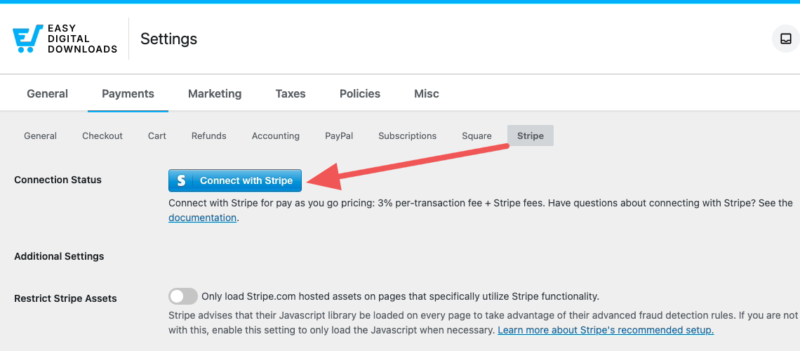
Sla uw wijzigingen op. Ga naar het tabblad Betalingen » Algemeen en selecteer Stripe als uw Actieve Provider.
Selecteer voor PayPal PayPal van hetzelfde scherm en voer uw accountgegevens in.
Zie voor een volledige handleiding de EDD Stripe installatiedocumentatie.
Stap 4. Schakel reCAPTCHA in op je checkout
Geautomatiseerde bots testen gestolen kaartnummers door herhaaldelijk afrekenformulieren in te dienen. reCAPTCHA v3 blokkeert deze pogingen stilzwijgend. Echte klanten zien nooit een selectievakje of een afbeeldingpuzzel.
Easy Digital Downloads bevat native reCAPTCHA-ondersteuning. Ga naar Downloads » Instellingen » Diversen » CAPTCHA. Selecteer Google's reCAPTCHA v3 als uw provider.
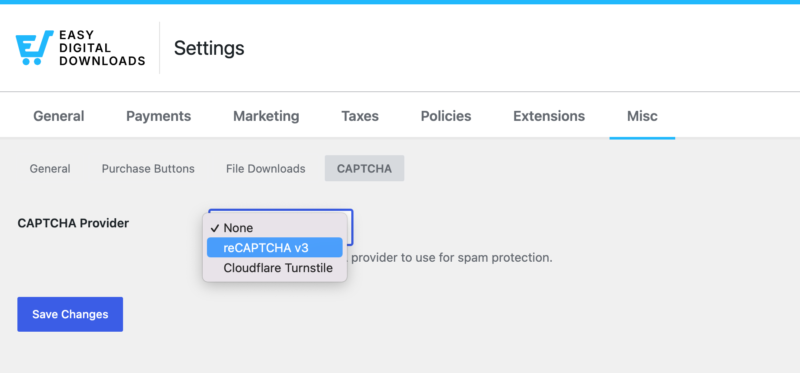
Plak uw Site Key en Secret Key van uw Google reCAPTCHA-account in de opgegeven velden.
Configureer de opties CAPTCHA op Afrekenen en CAPTCHA op Aanvraag.
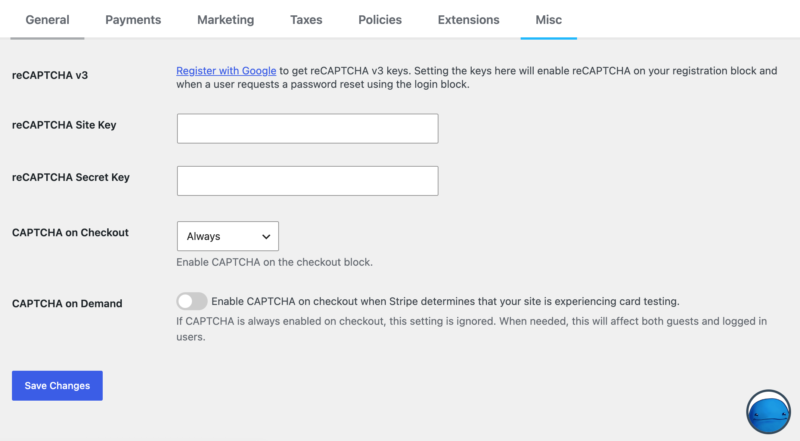
Klik op Wijzigingen opslaan.
Ga naar de beheerconsole van Google reCAPTCHA, registreer uw site en kopieer de sleutels om uw API-sleutels te verkrijgen.
Stap 5. Voeg vertrouwensbadges toe aan je afrekenpagina
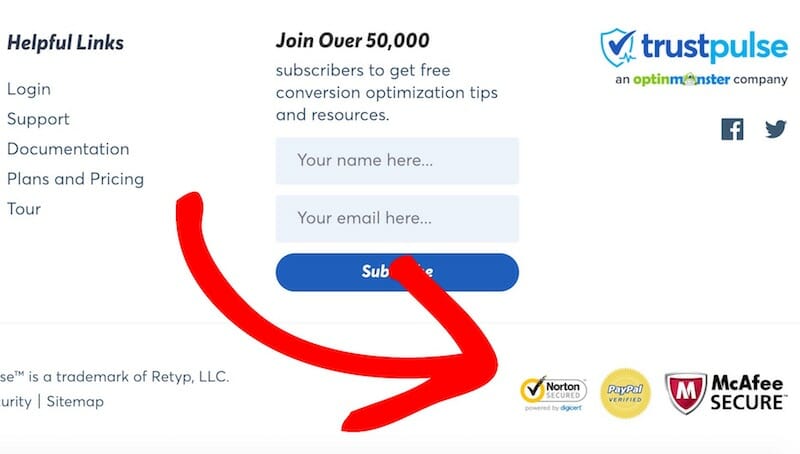
Beveiliging is niet alleen wat er onder de motorkap gebeurt. Klanten nemen in een fractie van een seconde beslissingen op basis van wat ze zien. Vertrouwensbadges — beveiligingszegels, betalingslogo's en garantiepictogrammen — vertellen kopers dat hun gegevens veilig zijn voordat ze op de aankoopknop klikken.
De snelste winst: toon het logo van uw betaalprovider op de afrekenpagina. Stripe en PayPal hebben beide merkgoedgekeurde badge-assets. Een "Veilig Afrekenen"-zegel van uw SSL-provider is een andere snelle toevoeging.
Voor sociaal bewijs kan TrustPulse realtime aankoopmeldingen weergeven die het koopvertrouwen versterken op het moment van aankoop.
Lees meer in onze gids over digitaal vertrouwen.
Stap 6. Houd WordPress, thema's en plugins up-to-date
Verouderde software is het meest voorkomende toegangspunt voor website-inbreuken. Wanneer beveiligingslekken worden ontdekt, dichten updates deze. Het draaien van oude versies van WordPress, je thema of een plugin laat die deuren openstaan.
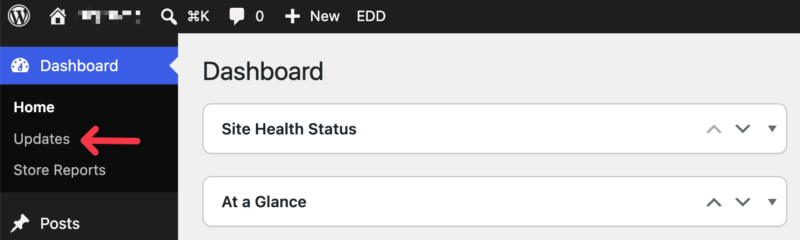
Ga naar Dashboard » Updates en pas alle openstaande updates toe.
Voor WordPress core kun je automatische kleine updates inschakelen. Stel een wekelijkse herinnering in om plugin-updates te controleren, of schakel automatische updates in voor plugins die je vertrouwt.
Maak een back-up van je site voordat je een grote update uitvoert. Duplicator maakt geautomatiseerde back-ups eenvoudig en slaat kopieën op buiten je live server.
Extra beveiligingsmaatregelen die de moeite waard zijn
De zes bovenstaande stappen behandelen de essentie. Deze gaan dieper.
Gebruik EDD's Ingebouwde Orderbewaking
Zorg ervoor dat je Stripe's Early Fraud Warnings gebruikt om frauduleuze transacties op je site te helpen voorkomen.
Easy Digital Downloads registreert ook alle orderactiviteit, waardoor je een overzicht hebt van aankopen, IP-adressen en klantgegevens.
Controleer regelmatig Downloads » Orders, vooral na promoties, wanneer botactiviteit de neiging heeft toe te nemen.
Zoek naar patronen zoals meerdere bestellingen vanaf hetzelfde IP-adres of niet-overeenkomende factuur- en e-mailadressen.
Voor een diepere analyse, zie onze gids over hoe je e-commercefraude op WordPress voorkomt.
Beveilig je WordPress-adminlogin
Je afrekenproces is misschien goed beveiligd, maar een kwetsbaar admin-account brengt alles in gevaar.
Schakel tweefactorauthenticatie (2FA) in voor je WordPress admin-login. De meeste hosting controlepanelen bieden dit aan, en verschillende beveiligingsplugins ook.
Je kunt ook het aantal mislukte loginpogingen beperken om brute force-aanvallen te blokkeren. WPCode maakt het eenvoudig om een loginbeveiligingssnippet toe te voegen zonder direct thema-bestanden te bewerken.
Plan regelmatige back-ups
Een back-up is je herstelplan als er iets misgaat.
Gebruik Duplicator om geautomatiseerde back-ups te plannen en ze ergens buiten je live server op te slaan.
Als je site ooit gecompromitteerd wordt, is een schone back-up de snelste weg terug naar normaal.
Veelgestelde vragen over veilige WordPress-checkouts
WordPress afrekenbeveiliging omvat meer dan alleen SSL. Hier zijn antwoorden op de meest voorkomende vragen over het beschermen van je winkel en je klanten.
Wat is een veilige checkout in WordPress?
Een veilige checkout in WordPress is een checkout-pagina die HTTPS-encryptie gebruikt om klantgegevens tijdens verzending te beschermen, verbinding maakt met een PCI-conforme betaalprovider zodat kaartnummers nooit op je server worden opgeslagen, en fraudebescherming zoals reCAPTCHA bevat. Klanten zien het slotje in hun browserbalk als bevestiging dat hun verbinding is versleuteld.
Heb ik een SSL-certificaat nodig om betalingen in WordPress te accepteren?
Ja. SSL is vereist door alle grote betaalproviders - waaronder Stripe en PayPal - voordat ze transacties op je site verwerken. Zonder SSL toont je afrekenpagina een "Niet veilig"-waarschuwing in de browser, en de meeste klanten zullen hun aankoop afbreken voordat ze deze voltooien.
Hoe dwing ik HTTPS af op mijn WordPress-afrekenpagina?
Ga in Easy Digital Downloads naar Downloads » Instellingen » Betalingen » Afrekenen en schakel SSL afdwingen bij afrekenen in. Dit stuurt automatisch alle klanten naar de HTTPS-versie van uw afrekenpagina. Om HTTPS op uw hele site af te dwingen, werkt u beide URL-velden bij onder Instellingen » Algemeen om https:// te gebruiken en stelt u een HTTP-naar-HTTPS-omleiding in uw hostingdashboard in.
Is Easy Digital Downloads PCI-conform?
Easy Digital Downloads verwerkt kaartgegevens niet rechtstreeks — het maakt verbinding met gecertificeerde gateways zoals Stripe en PayPal die PCI DSS-compatibel zijn. Zolang u een van deze gateways gebruikt en uw winkel geen ruwe kaartnummers opslaat, werkt u binnen de PCI-nalevingsrichtlijnen. Uw gateway draagt de certificering; uw taak is om uw site veilig te houden en software up-to-date te houden.
Hoe los ik mixed content-waarschuwingen op na het overschakelen naar HTTPS?
Fouten met gemengde inhoud treden op wanneer een pagina wordt geladen via HTTPS, maar sommige bronnen (afbeeldingen, scripts of stylesheets) nog steeds via HTTP worden geladen. Om ze op te lossen, werkt u alle interne URL's in uw database bij van HTTP naar HTTPS. Een plugin zoals Really Simple SSL kan dit proces automatiseren. Gebruik na het oplossen de ontwikkelaarstools van uw browser om te bevestigen dat er geen HTTP-bronnen meer over zijn.
Wat zijn vertrouwensbadges en helpen ze bij checkoutconversies?
Vertrouwensbadges zijn visuele indicatoren — SSL-zegels, betalingslogo's, beveiligingscertificeringen of pictogrammen voor geld-terug-garantie — die op uw afrekenpagina worden weergegeven om kopers gerust te stellen dat hun gegevens veilig zijn. Zichtbare beveiligingssignalen bij het afrekenen verminderen winkelwagenverlating, met name voor kopers die voor het eerst kopen en nog geen vertrouwen hebben opgebouwd met uw merk.
Hoe controleer ik of mijn SSL-certificaat werkt?
Bezoek uw afrekenpagina in een browser en zoek naar het slotpictogram in de adresbalk. Als het er is en de URL begint met https://, is uw certificaat actief. Gebruik voor een diepere controle SSL Labs (ssllabs.com/ssltest/) — plak uw domein erin en het rapporteert uw certificaatrang, vervaldatum en eventuele configuratieproblemen die de moeite waard zijn om op te lossen.
Begin met vertrouwen digitale producten te verkopen
Een beveiligde afrekening beschermt de gegevens van uw klanten en de reputatie van uw winkel. Zorg voor actieve SSL, dwing HTTPS af in Easy Digital Downloads, verbind een vertrouwde betalingsgateway, schakel reCAPTCHA in en voeg vertrouwenssignalen toe — en u hebt gedekt wat het belangrijkst is.
Easy Digital Downloads maakt het eenvoudig om een veilige, professionele winkel op WordPress te runnen zonder dat er een ontwikkelaar nodig is. Klaar om te beginnen?
📣 P.S. Vergeet niet om zich te abonneren op onze nieuwsbrief en ons te volgen op Facebook, Twitter/X, of LinkedIn voor meer WordPress-bronnen!








