


Vraagt u zich af hoe u een gratis proefabonnement kunt aanbieden in WordPress?
Het weggeven van gratis spullen is een van de beste manieren om nieuwe klanten aan te trekken. Door een gratis proeflidmaatschap aan te bieden, kunnen gebruikers uw producten uitproberen om te bepalen of het is wat ze zoeken.
Net als een geld-terug-garantie, toont het aanbieden van een gratis proefperiode voor uw website aan dat u vertrouwen heeft in de waarde van uw producten, wat kan helpen bij het opbouwen van vertrouwen en geloofwaardigheid. Het kan fungeren als een stimulans voor mensen om zich uiteindelijk aan te melden voor een betaald lidmaatschap of abonnement.
In dit artikel laten we u zien hoe u een paar extensies kunt gebruiken om een gratis proefabonnement aan te bieden in WordPress. We behandelen:
- Het creëren van een lidmaatschapssysteem in WordPress
- Hoe u een gratis proefabonnement aanbiedt in WordPress (Stap voor stap)
Het creëren van een lidmaatschaps- of abonnementssysteem
Natuurlijk, voordat u een gratis proefabonnement kunt aanbieden in WordPress, moet u eerst uw lidmaatschapssysteem opzetten. Dus als u dit nog niet heeft gedaan, wilt u daar beginnen.
De eenvoudigste manier om een lidmaatschaps- of abonnementswebsite met WordPress te maken, is door een plugin te gebruiken. Als u hulp nodig heeft, kunt u gedetailleerde begeleiding vinden in ons artikel Abonnementen verkopen met WordPress (3 manieren).
We raden aan om Easy Digital Downloads te gebruiken:

Deze krachtige en populaire e-commerce oplossing laat u eenvoudig digitale producten en diensten op uw sites verkopen, inclusief lidmaatschappen en abonnementen. U kunt het gebruiken voor softwarelicenties, e-books, online cursussen en nog veel meer. Het ondersteunt meerdere betalingsopties. Klanten kunnen een creditcard gebruiken of betalen via gateways zoals PayPal en Stripe.
Hoewel er een gratis versie is, is de beste optie om een EDD All Access Pass te nemen. Dit omvat alle extensies en add-ons die gratis beschikbaar zijn met de EDD, inclusief degene die u nodig heeft voor deze tutorial:
- All Access: Dit hulpprogramma beheert het gratis proeflidmaatschap waarmee klanten producten kunnen ontgrendelen en downloaden. Hiermee kunt u ook betaalde lidmaatschapsupgrade-opties verkopen.
- EDD Mailchimp: In samenwerking met All Access voegt deze extensie automatisch het e-mailadres van een klant toe aan een mailinglijst wanneer deze zich op uw site registreert. Dit maakt het voor u gemakkelijk om waardevolle e-mails naar uw proefgebruikers te sturen, waardoor u hen stimuleert om te upgraden naar uw betaalde lidmaatschapsplan.
- Gratis Downloads: Deze extensie vereenvoudigt het proces van het kopen van een gratis product, zodat de gebruiker niet door een afrekenscherm hoeft te gaan om zich op uw website te registreren.
- Terugkerende Betalingen: Als u een op abonnementen gebaseerde website runt, helpt deze extensie u bij het beheren van de doorlopende betalingen van klanten. Het wordt geleverd met een ingebouwde functie voor gratis proefabonnementen die integreert met de andere EDD-add-ons.
U kunt ook de Auto Register extensie gebruiken, zodat klanten geen account handmatig hoeven aan te maken wanneer ze zich aanmelden.
Laten we nu aan de slag gaan met hoe u een gratis proefabonnement kunt aanbieden in WordPress door deze stappen te volgen:
- Installeer uw extensies
- Creëer het gratis lidmaatschapsplan met All Access
- Stel de proefduur, limiet en prijs in
- Creëer uw betaalde lidmaatschapsplan(nen)
- Configureer de Mailchimp-extensie
- Stel de gratis downloads-extensie in
- Creëer abonnementsverlengingen en herinneringen
Stap 1: Installeer en activeer uw extensies
Als u dat nog niet heeft gedaan, kunt u beginnen met het installeren, uploaden en activeren van de All Access, Mailchimp, Free Downloads en Recurring Payments extensies. U kunt deze extensies vinden en downloaden van uw EDD-accountpagina.
Typ simpelweg de naam van de plugin in en klik vervolgens op Nu downloaden:
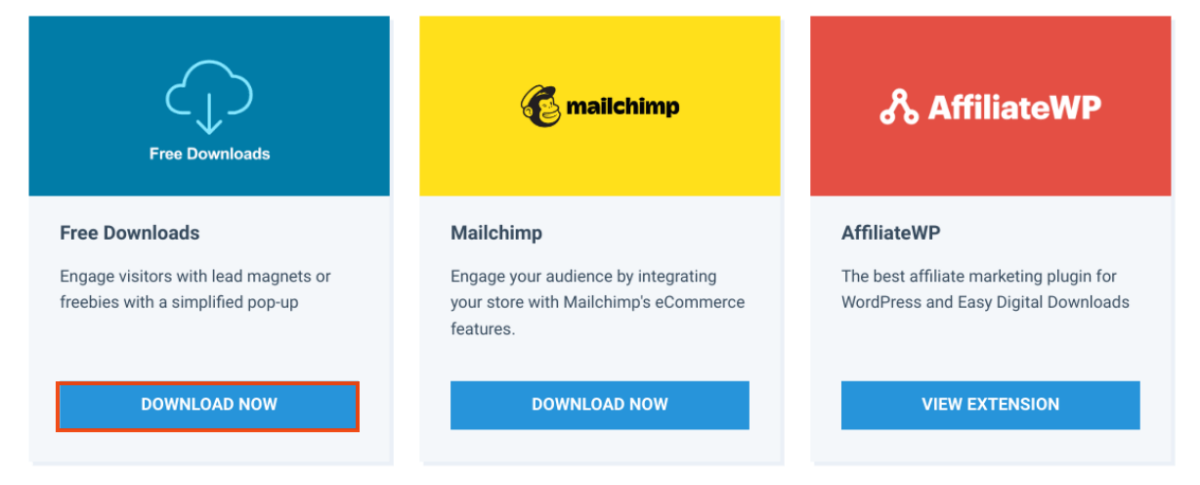
Merk op dat u niet per se Mailchimp hoeft te gebruiken. Als er een andere e-mailmarketingdienst is die u gebruikt, kunt u gerust de Mailchimp-extensie vervangen of degene die het meest logisch is voor u.
Na het downloaden kunt u de WordPress-plugins installeren door naar Plugins » Nieuwe toevoegen » Plugin uploaden » Bestand kiezen te gaan:

Klik na het uploaden van elk afzonderlijk bestand op Nu installeren en vervolgens op Plugin activeren.
Stap 2: Creëer het gratis plan met All Access
Om een gratis proefabonnement in WordPress aan te bieden, moet u eerst een gratis plan aanmaken en de optie 'Gratis proefperiodes voor abonnementen inschakelen' inschakelen. We gebruiken de functionaliteit die is opgenomen in de All Access en Recurring Payments extensie.
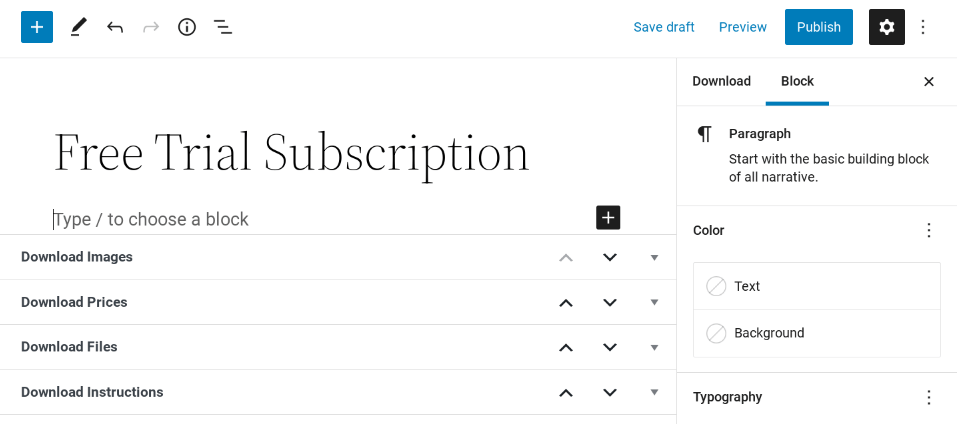
Ga vanuit uw WordPress-dashboard naar Downloads » Nieuwe toevoegen:

Maak een naam voor het abonnement of lidmaatschapsniveau. We gebruiken "Gratis proefabonnement":
Zorg er onder Downloadprijzen voor dat de waarde en de aanmeldingskosten op 0 zijn ingesteld:

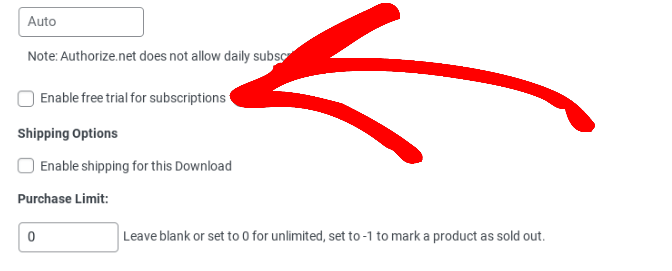
In dit gedeelte kunt u ook op het vakje naast Gratis proefperiodes voor abonnementen inschakelen klikken:
Ga vervolgens naar het vak All Access en selecteer de optie Converteer dit product naar een All Access Pass:
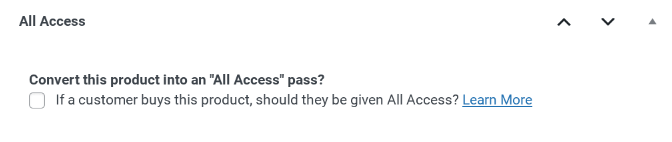
Vervolgens kunt u onder All Access To de productcategorieën selecteren die u wilt opnemen in het gratis proefabonnement. Laten we zeggen dat we alleen e-books willen opnemen in het proefabonnement:
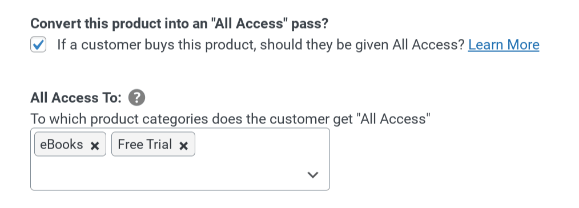
U wilt misschien een categorie maken die specifiek bedoeld is voor producten waartoe proefgebruikers toegang moeten hebben. Als u premium of betaalde producten in de categorie plaatst, kunnen uw proefgebruikers deze downloaden zonder abonnementskosten te betalen.
Hieronder kunt u het vakje naast Gratis proefperiodes voor abonnementen inschakelen vinden en erop klikken:
Stap 3: Stel de proefduur en downloadlimiet, en prijs in
De volgende stap is het instellen van de duur van het gratis proefabonnement. Als u wilt dat het gratis plan voor altijd duurt, kunt u het op de standaardinstelling Vervalt nooit laten staan:
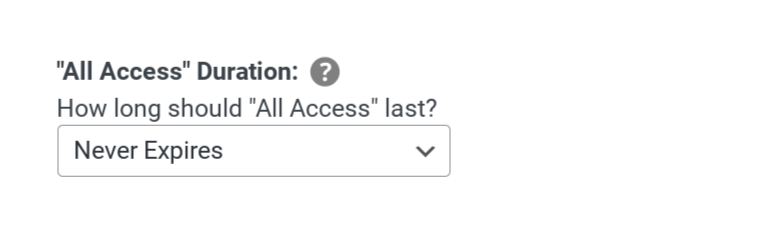
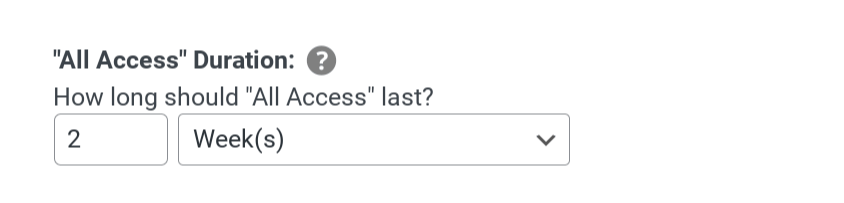
Maar ervan uitgaande dat u wilt dat dit gratis proefabonnement slechts voor een beperkte tijd geldt, kunt u de periode aanpassen. Ergends tussen 7 en 30 dagen is meestal een goed bereik. U kunt kiezen tussen dagen, weken, maanden en jaren.
We stellen de onze in op 2 weken:
Je kunt ook een Downloadlimiet instellen. We geven proefgebruikers bijvoorbeeld toegang tot e-books, maar we willen dat ze slechts 2 downloads per dag kunnen doen:
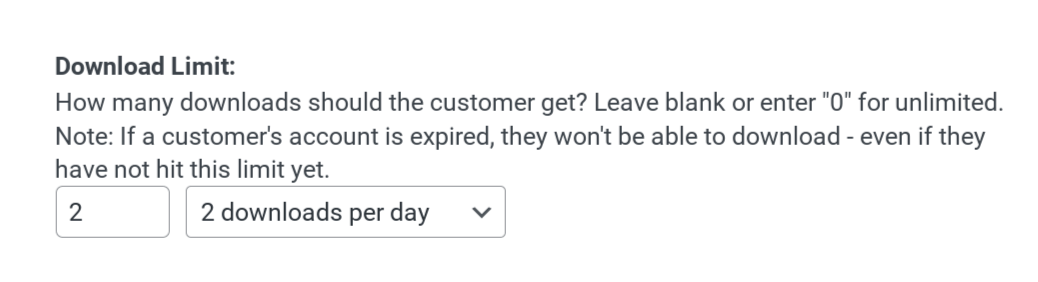
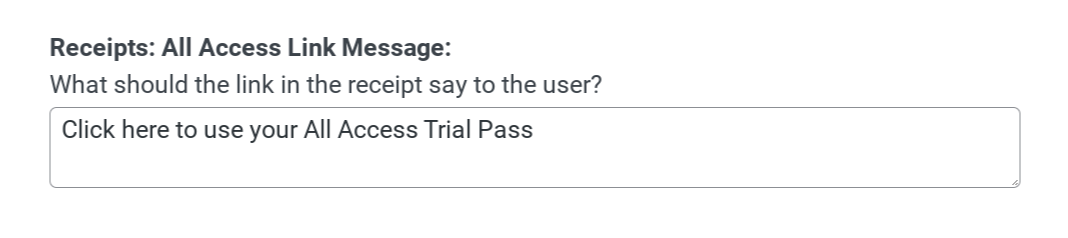
Je kunt het aantal downloads per dag, week, maand, jaar of in totaal specificeren. Je kunt ook het bericht van de ontvangstlink aanpassen dat aan gebruikers wordt gegeven wanneer ze zich aanmelden voor de gratis proefperiode:
Als je klaar bent, klik je op de knop Publiceren in de rechterbovenhoek van het scherm.
Stap 4: Maak je betaalde lidmaatschapsplan aan
Vervolgens willen we ervoor zorgen dat onze klanten kunnen upgraden naar een betaald lidmaatschap en toegang krijgen tot meer producten. Als je dat nog niet hebt gedaan, is onze volgende stap het aanmaken van een betaald abonnement.
We kunnen grotendeels hetzelfde proces gebruiken als in stappen 2 en 3 hierboven. Ga naar Downloads » Nieuw toevoegen, geef vervolgens je betaalde abonnement of lidmaatschapsniveau een naam. Deze keer, in plaats van de prijs op 0 te laten staan, zetten we deze op €100:
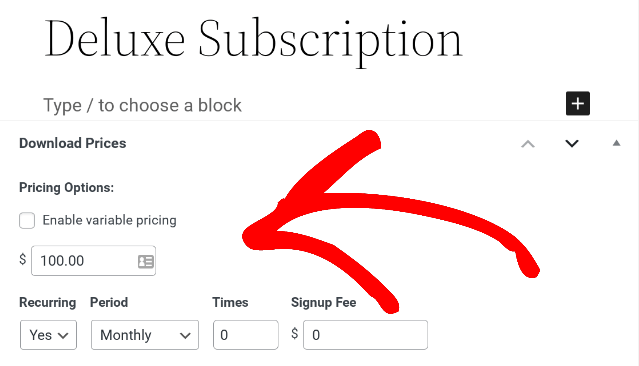
Omdat het een maandelijks abonnement is, veranderen we Terugkerend van Nee naar Ja. Vervolgens stellen we de Periode in op Maandelijks.
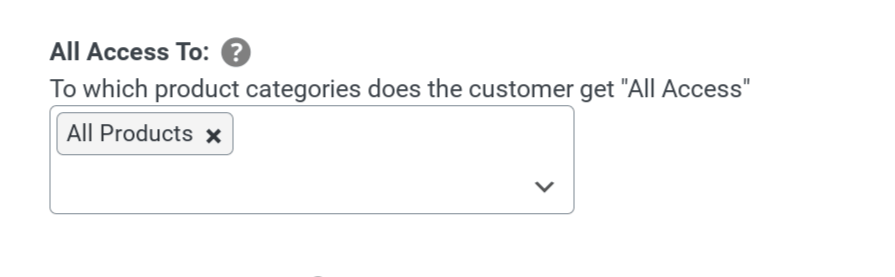
Vervolgens kun je naar de instellingen voor Volledige Toegang scrollen, helemaal onderaan. Nogmaals, je kunt op de optie klikken om het om te zetten in een All Access-pas. Maar onder Volledige Toegang Tot, zorgen we ervoor dat de klant toegang krijgt tot Alle Producten:
Omdat we willen dat dit abonnement deel uitmaakt van een doorlopend, maandelijks plan, selecteren we Synchroniseren met terugkerende vervaldatum uit het vervolgkeuzemenu voor de duur:
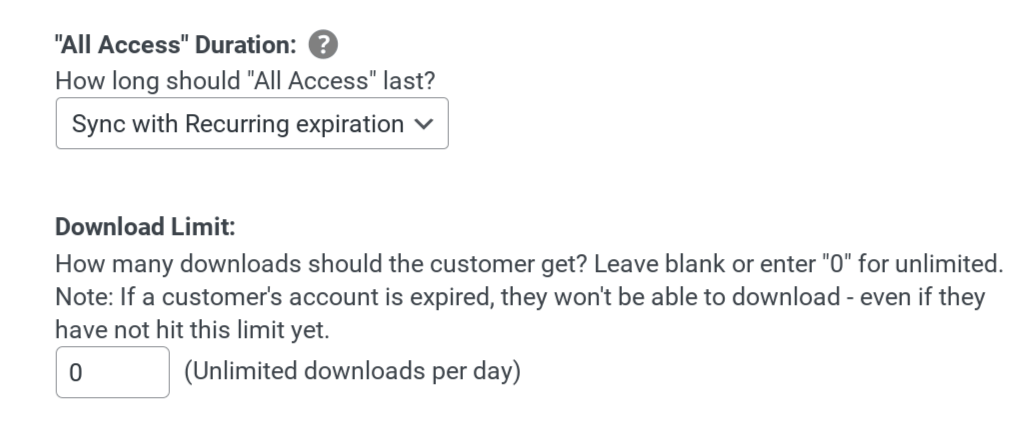
We stellen ook de Downloadlimiet in op 0. Op die manier krijgen betalende abonnees onbeperkte downloads met hun lidmaatschap.
Als je klaar bent, klik je op de knop Publiceren. Je kunt dit proces herhalen voor zoveel lidmaatschapsniveaus als je wilt aanmaken.
Stap 5: Configureer de Mailchimp-extensie
Nu onze gratis proefabonnementen en betaalde lidmaatschapsplannen geregeld zijn, kunnen we ons richten op het e-mailmarketingaspect. Zoals we al zeiden, kun je de Mailchimp-extensie gebruiken om gebruikers die zich registreren voor een gratis plan automatisch aan je mailinglijst toe te voegen.
Dit maakt het gemakkelijker om hen meer informatie te sturen over betaalde lidmaatschapsniveaus en hen aan te moedigen te upgraden.
Ga vanuit je WordPress-dashboard naar Downloads » Instellingen » Marketing » Mailchimp:
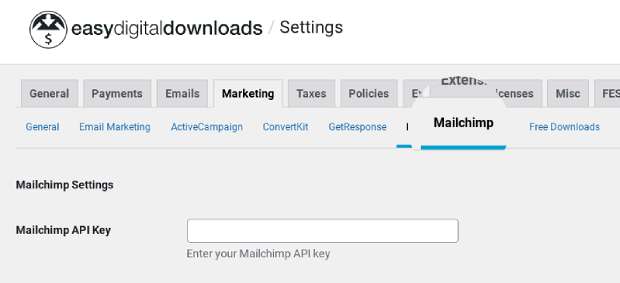
Voer je API-sleutel van je Mailchimp-account in. Om te leren hoe je je API-sleutel vindt, bekijk je dit documentatieartikel.
Als dit gedaan is, sla je wijzigingen op. Navigeer vervolgens terug naar je gratis abonnementproduct.
Scroll naar de metabox Mailchimp in het rechterdeelvenster en selecteer de lijst waaraan je je gratis leden wilt laten deelnemen. We hebben een lijst in Mailchimp aangemaakt met de naam 'Gratis proefleden':
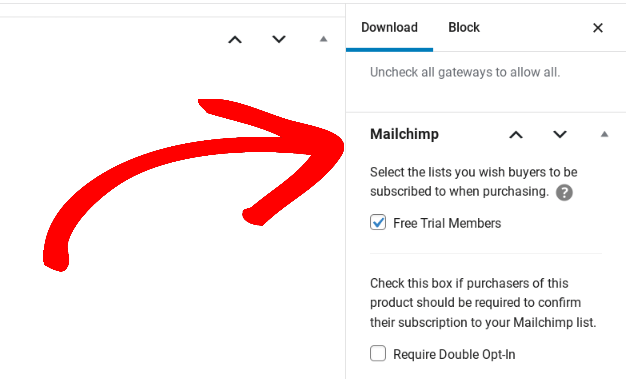
Sla je wijzigingen op. Nu zijn al je gratis leden gemakkelijk te bereiken met nieuwsbrieven, promoties en links die hen naar een upgrade leiden.
Stap 6: Stel de gratis downloads-extensie in
Om het onboardingproces voor uw gebruikers eenvoudiger te maken, configureren we de Free Downloads-extensie. Hiermee kunnen klanten zich registreren zonder zelfs maar een afrekenscherm te hoeven zien.
Navigeer vanuit uw WordPress-dashboard naar Downloads » Instellingen » Marketing » Gratis Downloads:
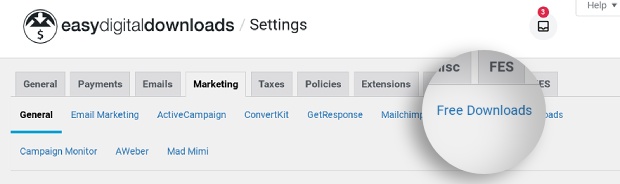
Zoek naar de instellingen Knop Label en Modaal Knop Label :
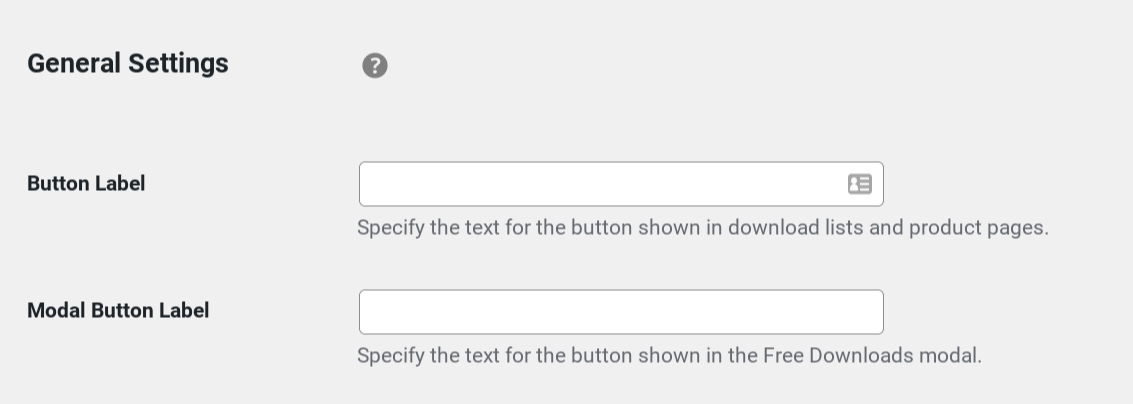
Voor elk kunt u ze instellen als Ontvang een gratis proefabonnement (of wat dan ook het meest geschikt is voor wat u aanbiedt).
Scroll vervolgens naar beneden en schakel de instelling Opt-in weergeven in:
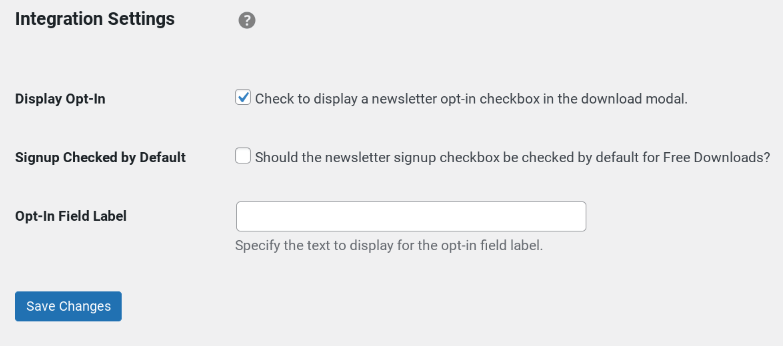
Dit maakt het super eenvoudig voor klanten om zich aan te melden voor uw nieuwsbrief wanneer ze zich registreren voor uw gratis proefabonnement in WordPress.
Nu kunnen uw klanten met één klik een gratis proeflidmaatschap starten waarbij ze producten kunnen downloaden voor de specifieke tijdsperiode!
Stap 7: Stel vervalherinneringen in
Het aanbieden van gratis proefversies kan een uitstekende manier zijn om leads aan te trekken. Maar het doel is om die proefgebruikers om te zetten in betalende klanten.
Eén strategie die u kunt gebruiken om de kans hierop te vergroten, is het verzenden van een e-mail als hun gratis proefperiode bijna is verlopen. U kunt hen laten weten dat ze zich moeten aanmelden voor het betaalde abonnement als ze uw product of lidmaatschapswebsite willen blijven gebruiken.
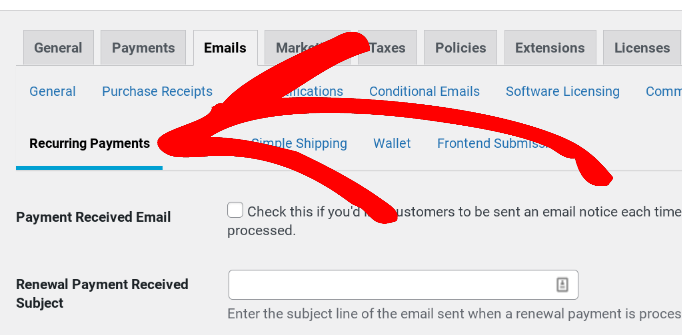
Er zijn tal van e-mailmarketingopties die u kunt gebruiken van Mailchimp of andere externe providers. Maar als u EDD Recurring Payments gebruikt, kunt u deze functie ook inschakelen onder Downloads » Instellingen » E-mails » Terugkerende Betalingen:
Helemaal onderaan vindt u de optie voor Vervalherinneringen verzenden:
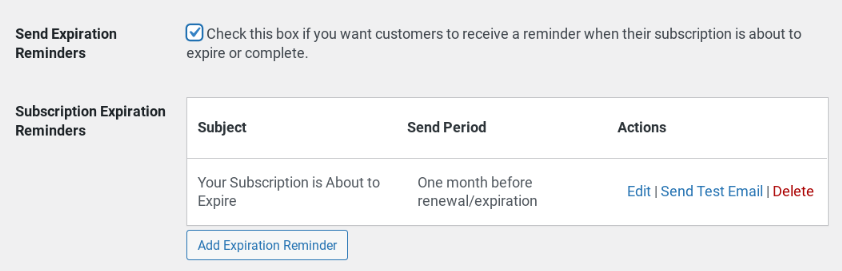
Als u dat vakje aanklikt, kunt u uw gebruikers automatisch een herinnering sturen wanneer het abonnement bijna verloopt of voltooid is. Selecteer onder Herinneringen voor verlopen abonnementen de optie Vervalherinnering toevoegen om uw eigen aangepaste herinnering toe te voegen:
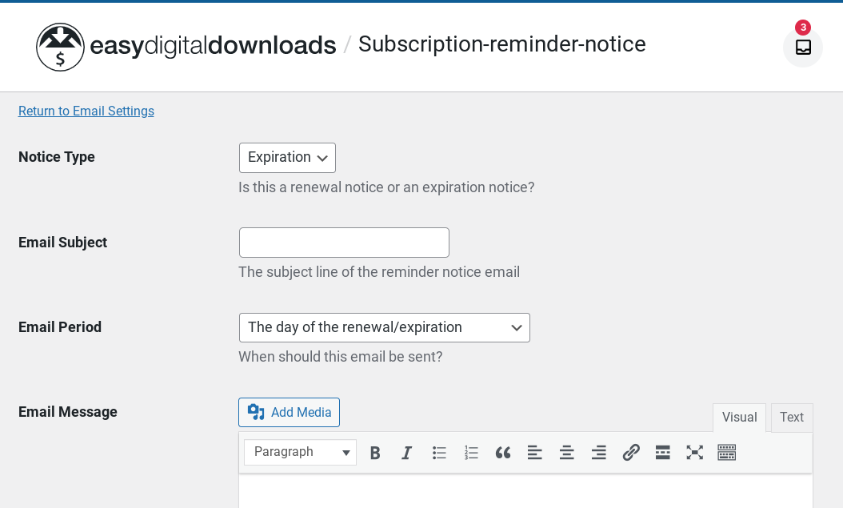
Als u klaar bent, klikt u op Wijzigingen opslaan. Dat is alles!
Bied een gratis proefabonnement aan in WordPress
Het aanbieden van een gratis proefabonnement kan een geweldige manier zijn om nieuwe klanten aan te trekken en verkopen te genereren. Om het zo eenvoudig mogelijk te maken, helpt het om de juiste plugins en extensies te gebruiken.
Als u er klaar voor bent, kunt u vandaag nog onze Easy Digital Downloads plugin downloaden. Nadat u deze op uw WordPress-site hebt geïnstalleerd, kunt u beginnen met het maken van uw abonnementenplan en het inschakelen van de functies voor gratis proefversies.
Volg ons zeker op Facebook of Twitter voor meer WordPress-bronnen!








