


Wilt u PDF's met een wachtwoord beveiligen op uw WordPress-site?
Er zijn veel voordelen aan het gebruik van dit bestandsformaat. Hiermee kunt u de oorspronkelijke opmaak en weergave van uw document behouden, inclusief afbeeldingen en andere niet-tekstelementen. U kunt PDF's op vrijwel elk apparaat of platform openen en ze eenvoudig met anderen delen.
Bovendien bieden deze bestanden enkele beveiligingsfuncties die andere formaten niet hebben. U kunt bijvoorbeeld PDF-bestanden beveiligen met een wachtwoord, zodat alleen geautoriseerde gebruikers ze kunnen bekijken en gebruiken.
In dit artikel laten we u meerdere tutorials zien. We leiden u door hoe u PDF's in WordPress kunt beveiligen met drie methoden. We behandelen:
- Waarom WordPress PDF's beveiligen met een wachtwoord?
- Gebruik de ingebouwde paginainstellingen van WordPress
- Beperk inhoud tot leden of abonnees
- Beveilig PDF's met een wachtwoord in uw bestandsdelingsapp
Waarom PDF's beveiligen met een wachtwoord in WordPress?
PDF's zijn een uitstekende optie als u e-books verkoopt of andere soorten downloadbare bestanden aanbiedt. Als u digitale producten verkoopt, kunt u uw PDF's beveiligen met een wachtwoord, zodat alleen betalende klanten of leden er toegang toe hebben.
Wachtwoordbeveiliging op PDF's kan ook gevoelige informatie veilig en beschermd houden. Misschien heeft u interne documentatie voor uw gebruikers of wilt u bepaalde documenten privé houden. Hoe dan ook, het is handig om te weten hoe u PDF's beschermd kunt houden, zodat alleen goedgekeurde gebruikers toegang krijgen.
Het toevoegen van een inlogpagina kan directe toegang tot uw bestanden voorkomen. Dit kan niet alleen de beveiliging verbeteren, maar ook de verkoop stimuleren. Wachtwoordversleuteling kan voorkomen dat zoekmachines het PDF-document indexeren, zodat onbevoegde gebruikers zonder de juiste machtigingen niet kunnen zien wat u dacht dat uw met wachtwoord beveiligde pagina's waren.
Er zijn een paar verschillende manieren waarop u PDF-bestanden in WordPress met een wachtwoord kunt beveiligen. In de volgende secties leiden we u door elke optie:
- Gebruik de ingebouwde paginainstellingen van WordPress
- Installeer een plugin om inhoud te beperken tot leden
- Beveilig bestandsdelingsapps met een wachtwoord
1. Gebruik de ingebouwde paginainstellingen van WordPress
Een manier om PDF's in WordPress met een wachtwoord te beveiligen, is door gebruik te maken van de ingebouwde paginainstellingen. Met deze functie kunt u individuele berichten en pagina's vergrendelen. Het vereist een wachtwoord van gebruikers om toegang te krijgen tot de WordPress-bestanden. Om het te gebruiken, moet u eerst uw PDF-bestand aan uw site toevoegen.
Upload de PDF naar WordPress
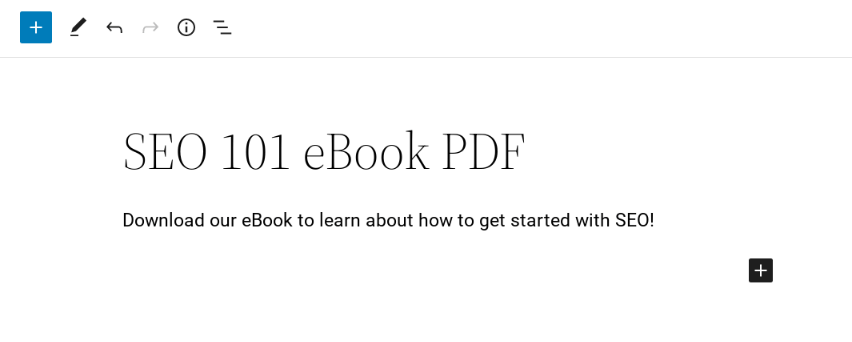
Als uw PDF-bestand al is geüpload en gepubliceerd naar een bericht of pagina, navigeer dan naar en open die pagina. Zo niet, ga dan naar Pagina's » Nieuwe toevoegen vanuit uw WordPress-admin, voeg vervolgens een titel en beschrijving toe voor uw PDF:
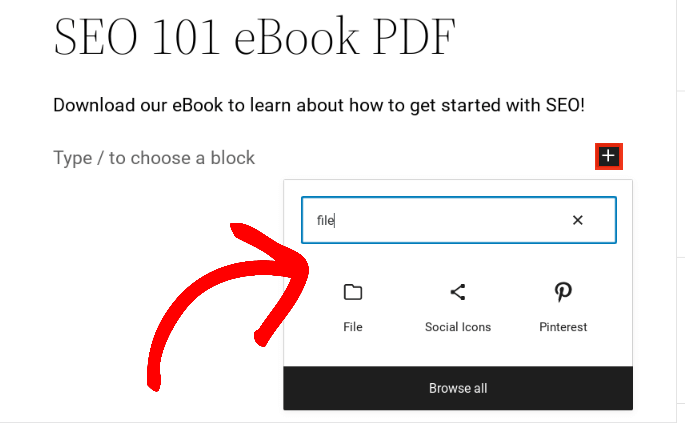
Klik op het plusicoon (+) in de editor om een nieuw blok in te voegen en zoek naar "bestand". Selecteer het Bestand-blok:
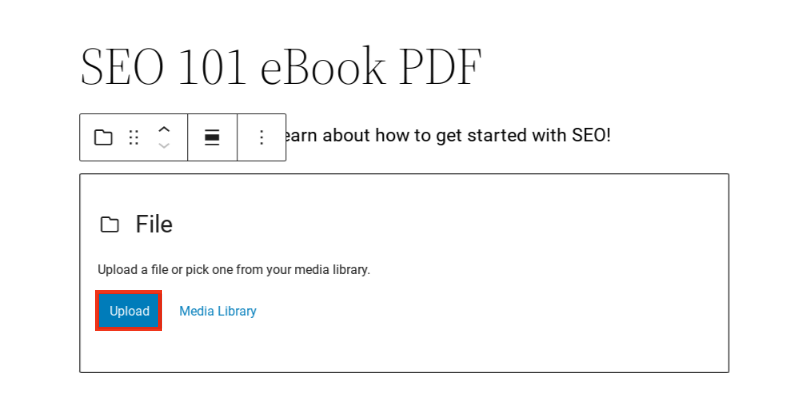
Klik vervolgens op Uploaden:
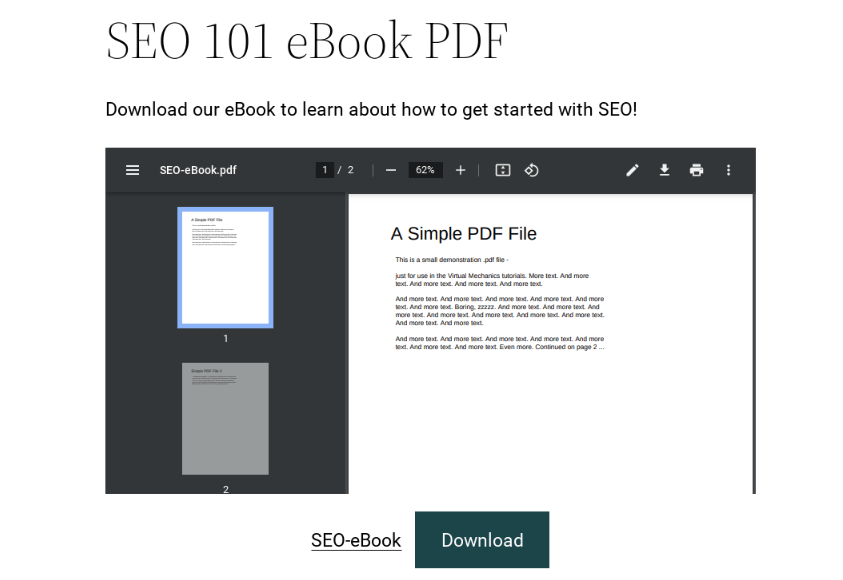
Selecteer de PDF vanaf uw computer om deze te uploaden. Dit embedt het bestand en voegt een PDF-viewer en een Download-knop toe:
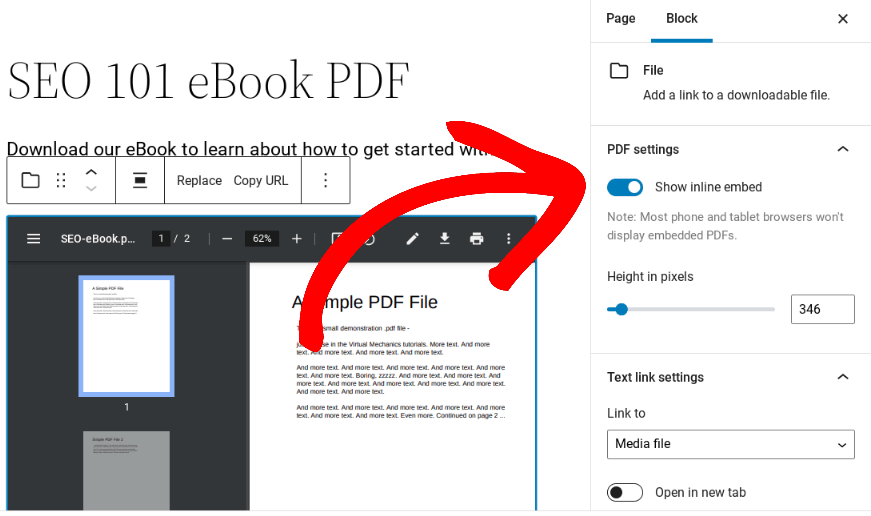
Als u de PDF-viewer wilt verbergen, kunt u de optie Inline-embed weergeven onder PDF-instellingen selecteren:
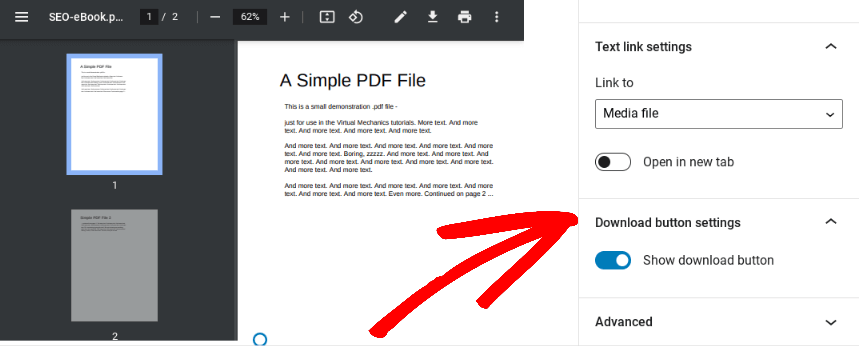
Om de knop Download te verwijderen, kunt u op Downloadknop weergeven klikken onder Instellingen downloadknop:
Schakel de paginabeveiligingsinstelling met wachtwoord in
Of u nu de PDF-viewer, de downloadknop of beide wilt weergeven, u kunt de hele pagina met een wachtwoord beveiligen. Ga hiervoor naar de instellingenbox Status & zichtbaarheid onder het tabblad Pagina:
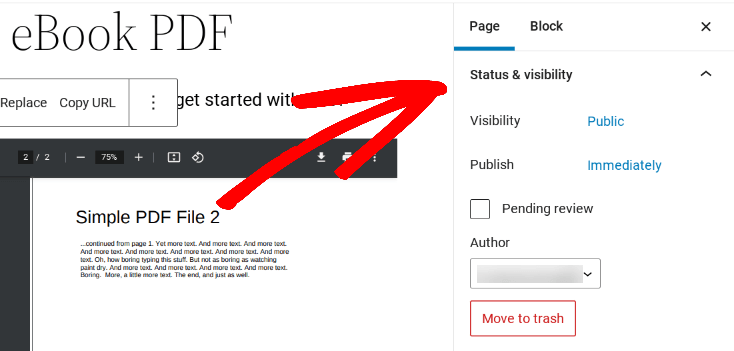
Standaard staat de optie Zichtbaarheid ingesteld op Openbaar. Klik erop en selecteer vervolgens Beveiligd met wachtwoord om deze te wijzigen:
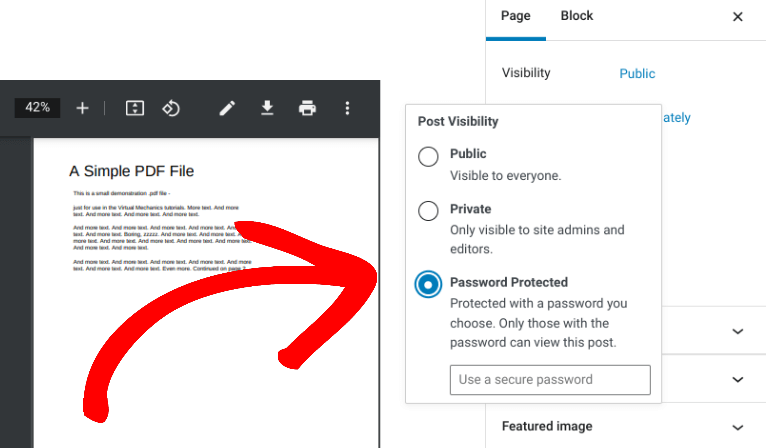
Vervolgens kunt u in het tekstveld het wachtwoord invoeren dat u wilt dat gebruikers gebruiken. Houd er rekening mee dat u slechts één wachtwoord voor de pagina of het bericht kunt instellen. Dit betekent dat als iemand het wachtwoord deelt met een andere partij, zij het ook kunnen gebruiken.
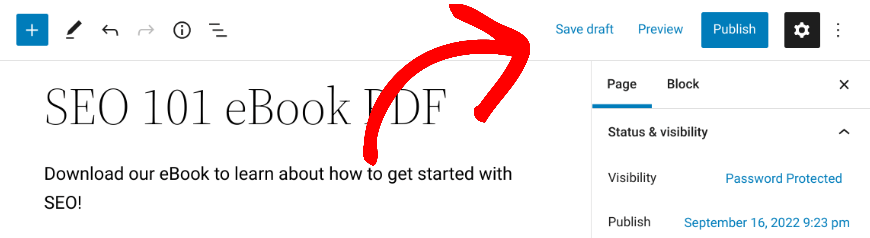
Als u klaar bent, klikt u op Concept opslaan (of Bijwerken/Publiceren):
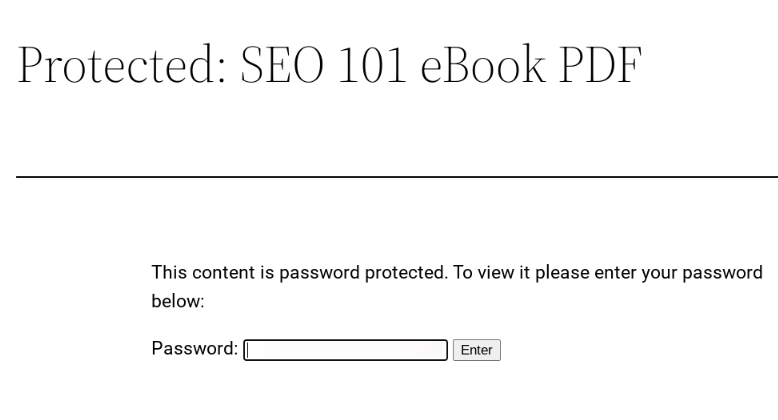
Nu, wanneer gebruikers op deze pagina komen, moeten ze een wachtwoord invoeren. Zodra ze het juiste wachtwoord hebben ingevoerd, kunnen ze de PDF bekijken en/of downloaden:
2. Installeer een plugin om inhoud te beperken tot leden
Vergeleken met de ingebouwde functionaliteit voor WordPress-paginainstellingen, kan een plugin meer opties bieden voor hoe u PDF's en andere bestanden met een wachtwoord beveiligt. Contentrestrictie- of ledenplugins kunnen u bijvoorbeeld helpen de toegang te beperken tot ingelogde gebruikers of klanten.
Onze Easy Digital Downloads (EDD) plugin is een krachtige eCommerce-oplossing:

U kunt het gebruiken om uw digitale producten in WordPress te beveiligen door:
- Inloggen vereisen voor download
- Toegang tot downloads beperken
- Beperken hoe lang een download beschikbaar is na aankoop
U kunt ook:
- Verkoop All Access Lidmaatschappen met EDD All Access
- Toegang tot inhoud verkopen met inhoudsbeperking
Stel dat u PDF's wilt beveiligen, zodat alleen mensen die een abonnement of licentie hebben gekocht er toegang toe hebben.
Download, installeer en activeer EDD op uw site. We raden aan een premium plan te nemen zodat u toegang heeft tot alle extensies (inclusief Content Restriction en Recurring Payments).
U kunt uw PDF toevoegen als een downloadbaar product onder Downloads » Nieuwe toevoegen:

U kunt onze documentatie Producten maken raadplegen voor meer begeleiding.
Maak vervolgens de pagina die uw PDF-bestand bevat of zoek deze op. Klik onder de editor om de sectie Easy Digital Downloads Content Restriction uit te vouwen:
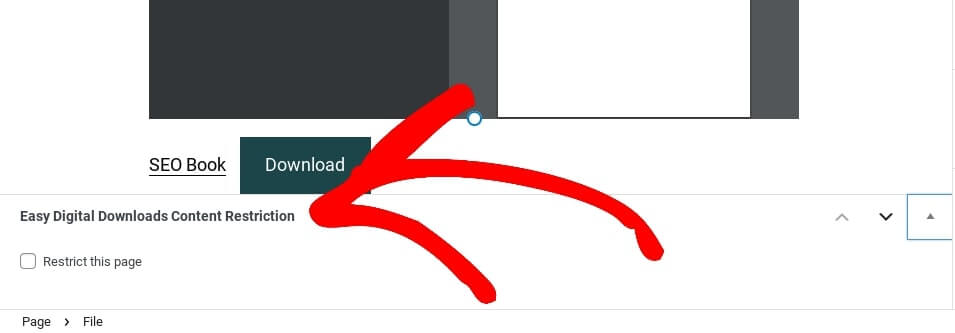
Selecteer de optie Deze pagina beperken. Nu ziet u een verscheidenheid aan instellingen:
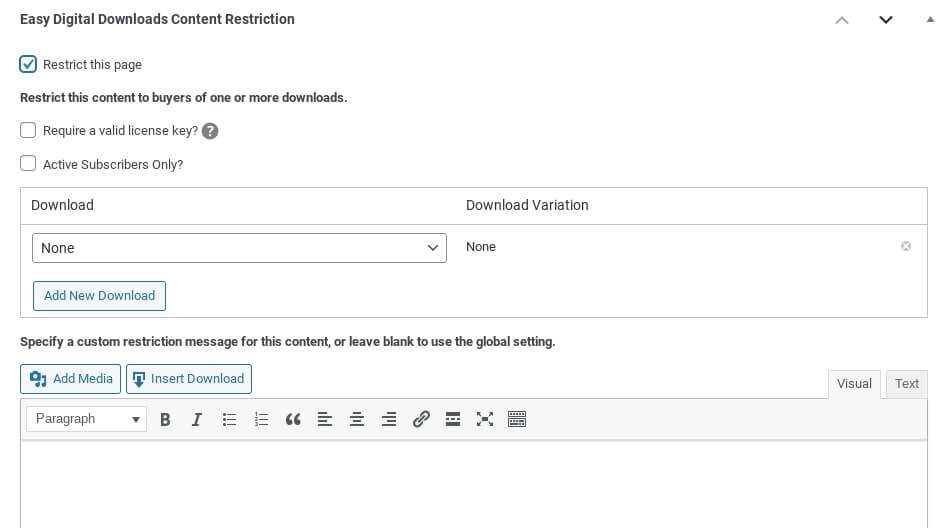
U kunt klikken op Geldige licentiesleutel vereisen? of Actieve abonnees alleen? Vervolgens kunt u de PDF selecteren in het keuzemenu Download:
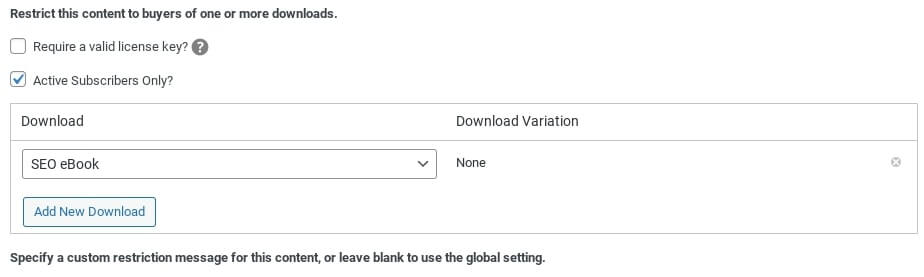
Nadat u de PDF hebt geselecteerd, kunt u een aangepast beperkingsbericht invoeren in het tekstveld. Klik ten slotte op Concept opslaan of Publiceren.
3. Beveilig bestandsdelingsapps met een wachtwoord
Als je een app voor het delen van bestanden gebruikt, zoals Dropbox of Google Drive, kun je mogelijk een wachtwoord toevoegen aan je bestand. Deze functie is meestal alleen beschikbaar met premium abonnementen.
Normaal gesproken kun je je PDF-bestand uploaden naar het platform. Vervolgens kun je specifieke gebruikers uitnodigen via hun e-mailadressen om er toegang toe te krijgen.
We begeleiden je door dit proces met Dropbox als voorbeeld. Als je Dropbox-account nog niet is ingesteld en gekoppeld aan EDD, volg dan onze handleiding over hoe je Dropbox en WordPress kunt gebruiken om digitale producten te verkopen.
Log vervolgens in op je Dropbox-account en zoek het PDF-bestand (of map). We hebben ons eBook PDF-bestand toegevoegd aan een map met de naam Downloadable eBooks.
Selecteer het bestand en klik op de drie verticale stippen voor Meer opties, gevolgd door Delen:
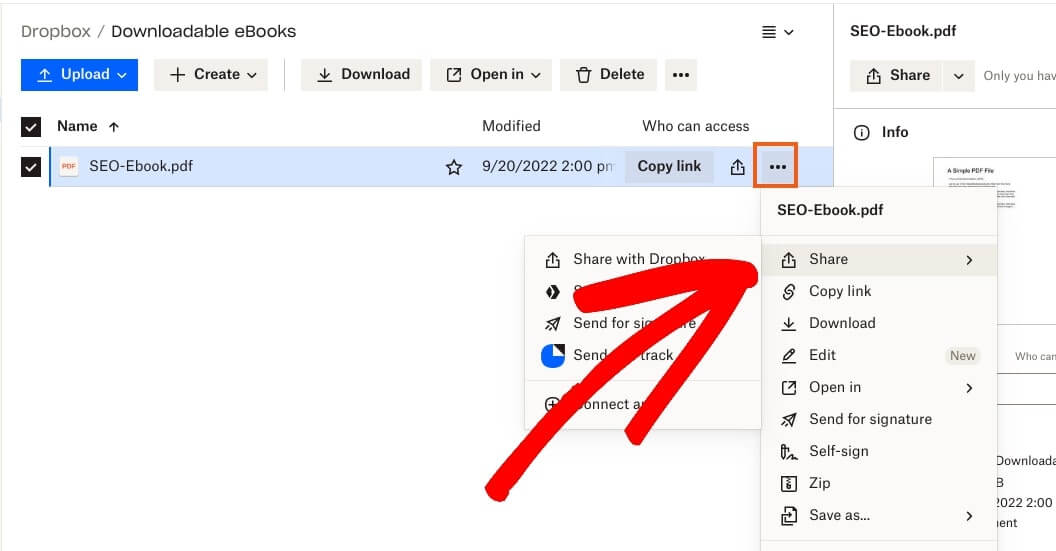
Klik op Delen met Dropbox, en vervolgens op Instellingen in het pop-upvenster dat verschijnt:
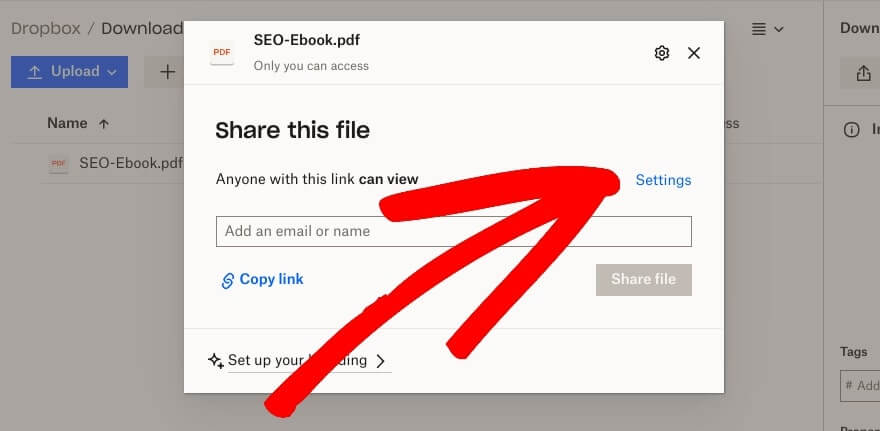
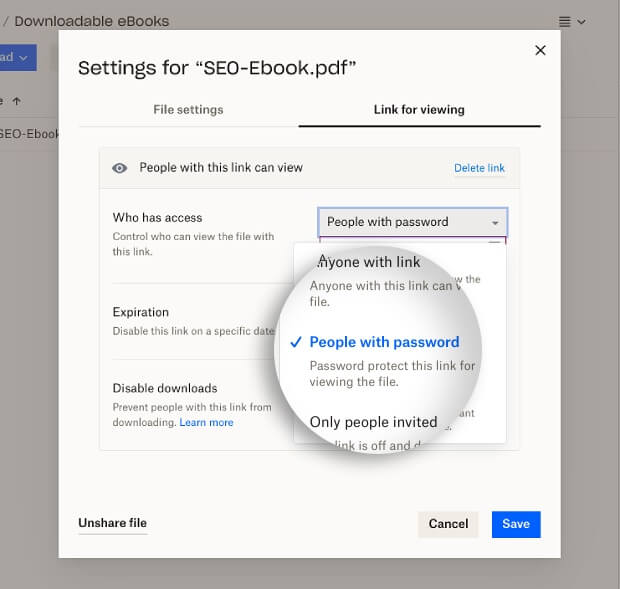
Onder Link om te bekijken kun je wijzigen wie er toegang heeft tot het bestand. Klik naast Wie heeft toegang op het vervolgkeuzemenu en selecteer Mensen met wachtwoord:
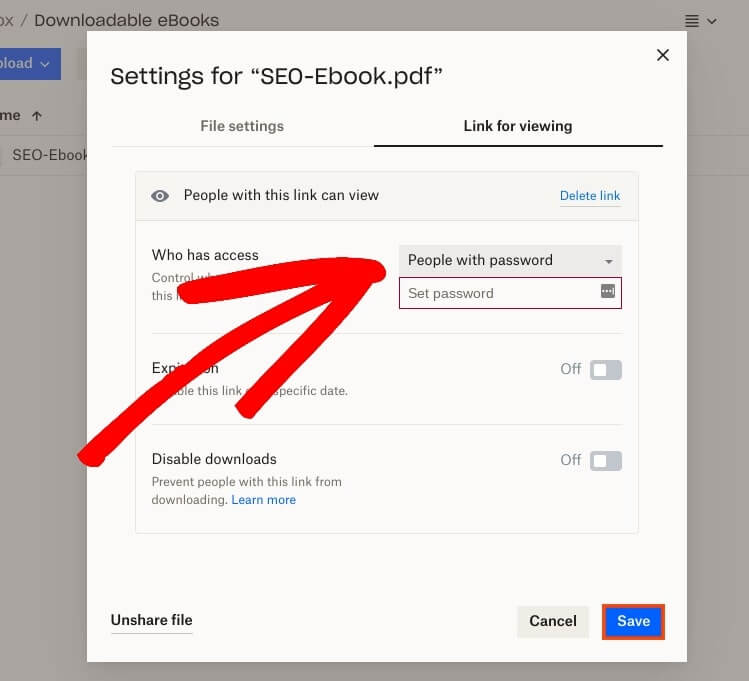
Voer het wachtwoord in dat je wilt gebruiken en klik vervolgens onderaan het scherm op Opslaan:
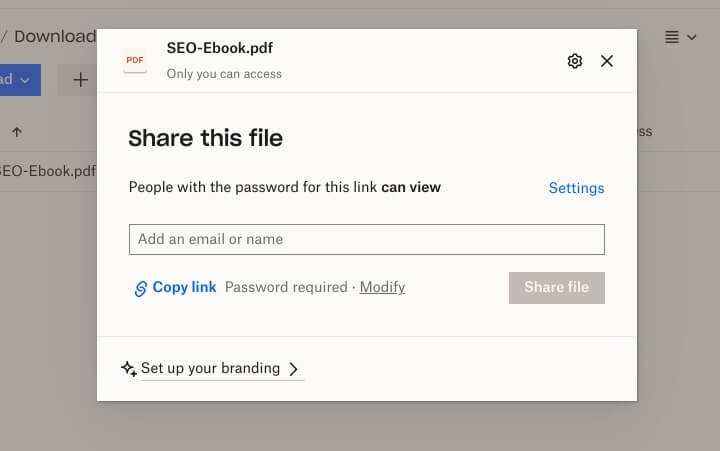
Vervolgens kun je de specifieke namen of e-mails invoeren van de personen met wie je het bestand wilt delen:
Dat is alles! Nu heb je drie methoden die je kunt gebruiken om PDF's te beveiligen met een wachtwoord in WordPress.
Conclusie
Het beveiligen van PDF's met een wachtwoord kan helpen om je digitale bestanden te beveiligen en ongeautoriseerde toegang te voorkomen. Bovendien zijn er meerdere methoden die je kunt gebruiken. Je kunt de ingebouwde instellingen van WordPress-pagina's gebruiken. Als alternatief, voor meer aanpassingen en controle, kun je een WordPress-plugin installeren zoals Easy Digital Downloads waarmee je eenvoudig privébestanden kunt configureren.
Dit hulpprogramma biedt tal van opties voor het beperken van inhoud en het beveiligen van bestanden. Lees meer over hoe je je bestanden kunt beveiligen door onze 9 Expertmanieren om Digitale Producten te beveiligen (met voor- en nadelen) te bekijken!
Zorg ervoor dat je je aanmeldt voor onze nieuwsbrief of volg ons op Facebook en Twitter om onze nieuwste bronnen voor digitale makers te ontvangen.








