



Za każdym razem, gdy wydajemy nowe oprogramowanie w Easy Digital Downloads, stanowczo mówimy: „Upewnij się, że przetestowałeś to na serwerze stagingowym, zanim zastosujesz je na swojej stronie produkcyjnej”. Sean Davis obszernie opisał, dlaczego posiadanie serwera stagingowego jest bardzo ważne. Niestety, duża liczba użytkowników tego nie robi. Najczęstszym powodem wydaje się być to, że ludzie po prostu nie wiedzą, jak go skonfigurować, lub wierzą, że jest to trudne lub czasochłonne zadanie.
W tym poście porozmawiamy o tym, jak skonfigurować serwer testowy. Serwery stagingowe są przeznaczone do bycia trwałymi, długoterminowymi klonami Twojej strony produkcyjnej. Serwery testowe są przeznaczone do obciążania, psucia, wyrzucania i łatwego odtwarzania do dalszych testów.
Zacznę od razu od stwierdzenia, że narzędziem, którego będziemy używać, jest DesktopServer Premium firmy ServerPress. W momencie pisania tego tekstu kosztuje 99,95 USD, ale okaże się nieocenione.
Zacznijmy.
Krok 1: Zainstaluj DesktopServer
DesktopServer jest dostępny dla systemów Windows lub OS X. Na potrzeby tego posta nie musisz konfigurować strony WordPress ani niczego innego, po prostu zainstaluj DesktopServer.
Krok 2: Wykonaj kopię zapasową swojej strony produkcyjnej
DesktopServer może importować pliki kopii zapasowych utworzone przez BackupBuddy, Duplicator, BackWP Up, BackUp WordPress, InfiniteWP & ManageWP. W tym poście na blogu użyjemy Duplicator, ale każdy z nich zadziała równie dobrze, a instrukcje będą takie same.
W Duplicator kliknij przycisk Utwórz nowy: 
Po ukończeniu kopii zapasowej pobierz plik Archive. 
Uwaga: NIE potrzebujesz pliku Instalatora dla żadnej z opcji kopii zapasowej. Tylko plik archiwum.
Krok 3: Zaimportuj plik kopii zapasowej do DesktopServer
W aplikacji Desktop Server wybierz opcję „Eksportuj, importuj lub udostępnij witrynę”: 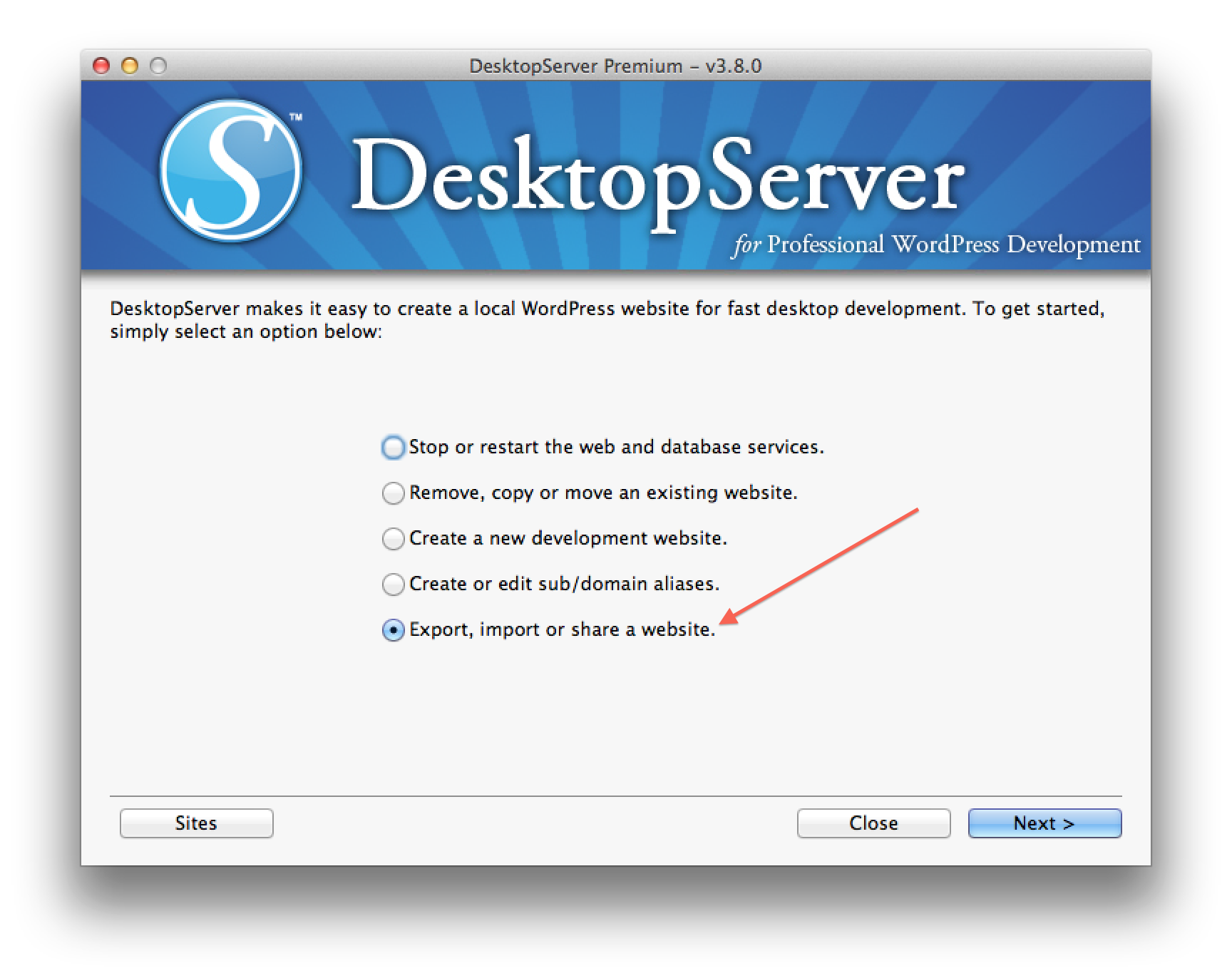 Na następnej stronie wybierz „Importuj istniejące archiwum witryny WordPress”: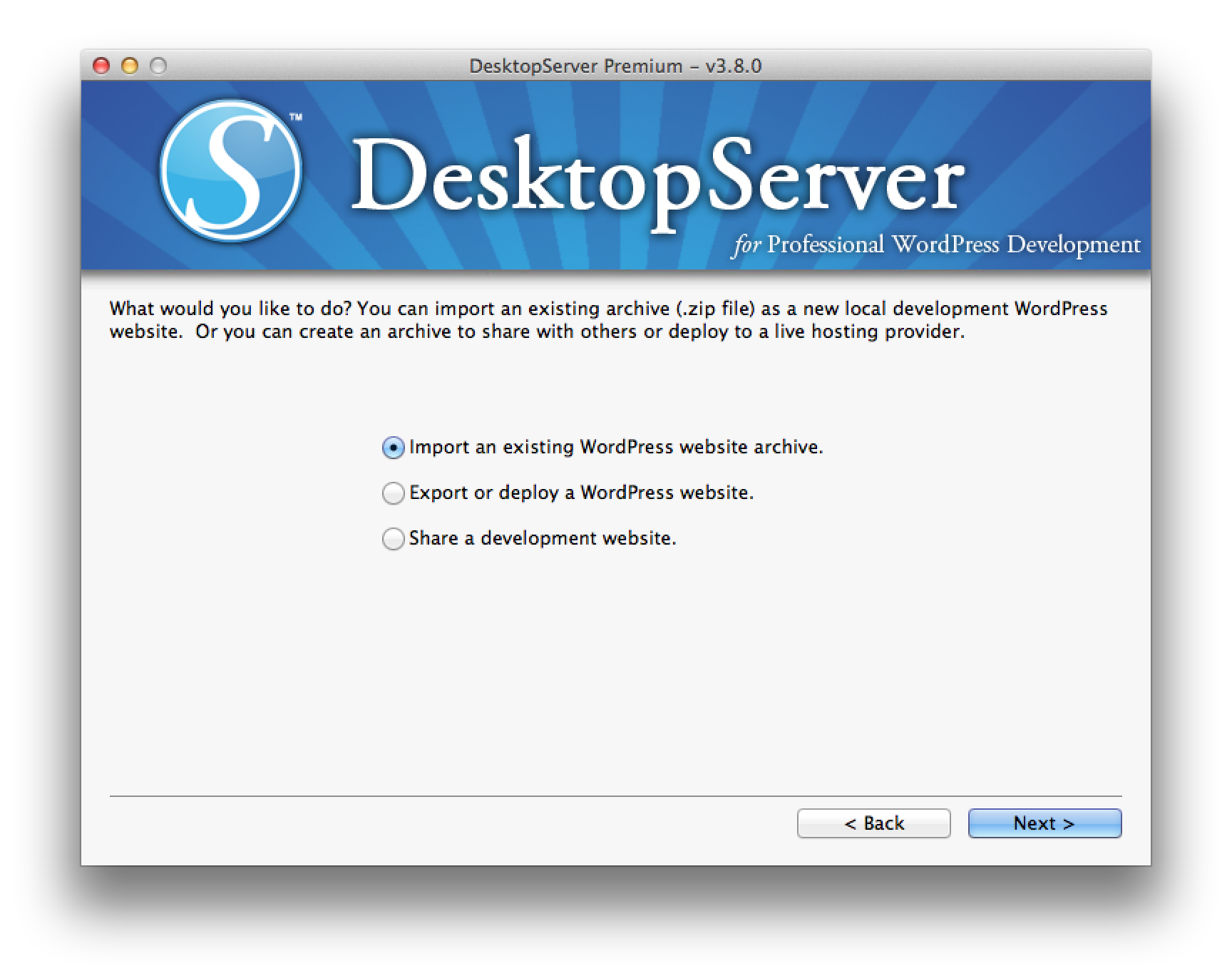
Na koniec zostaniesz poproszony o wymyślenie nazwy domeny i załadowanie pliku kopii zapasowej: 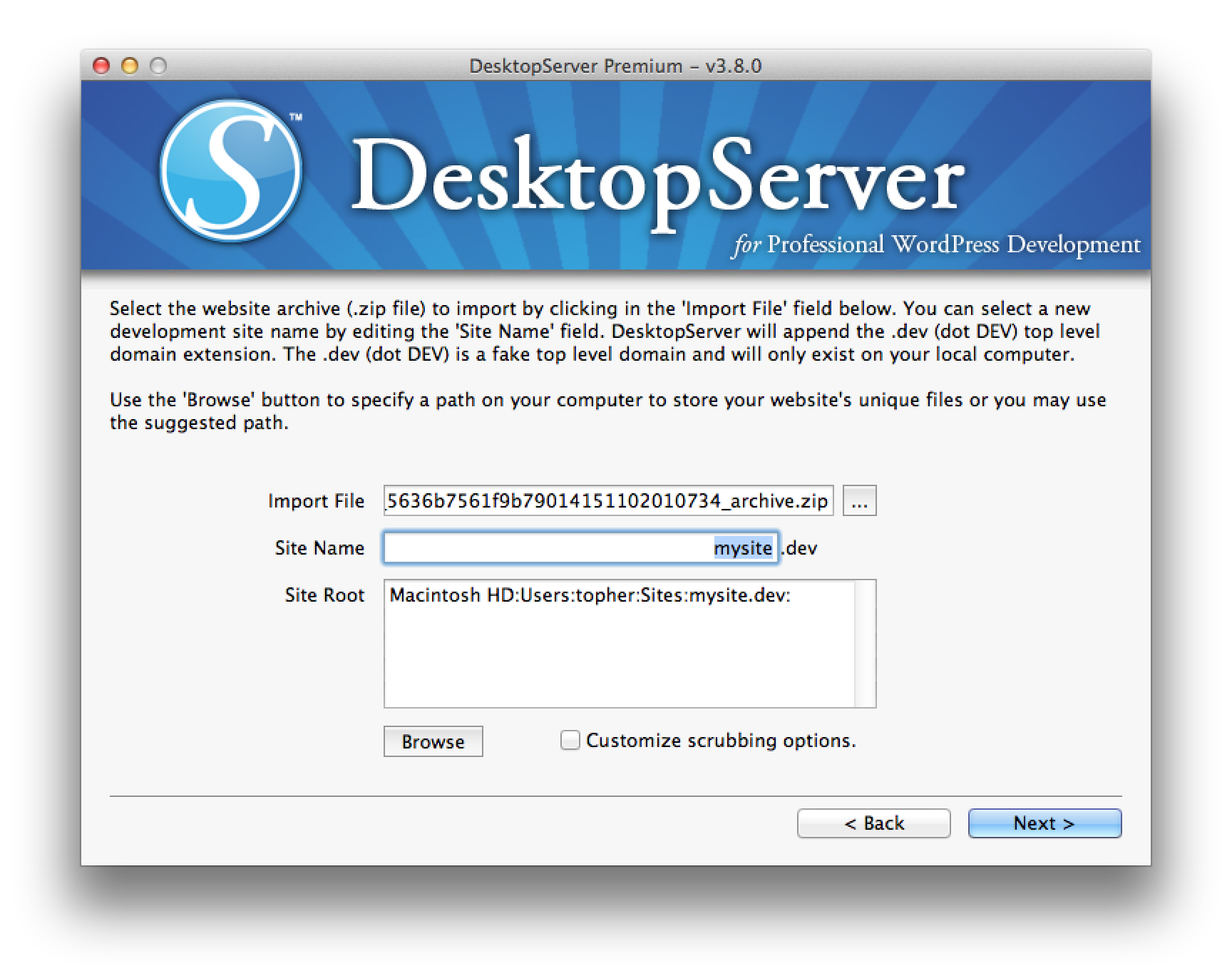
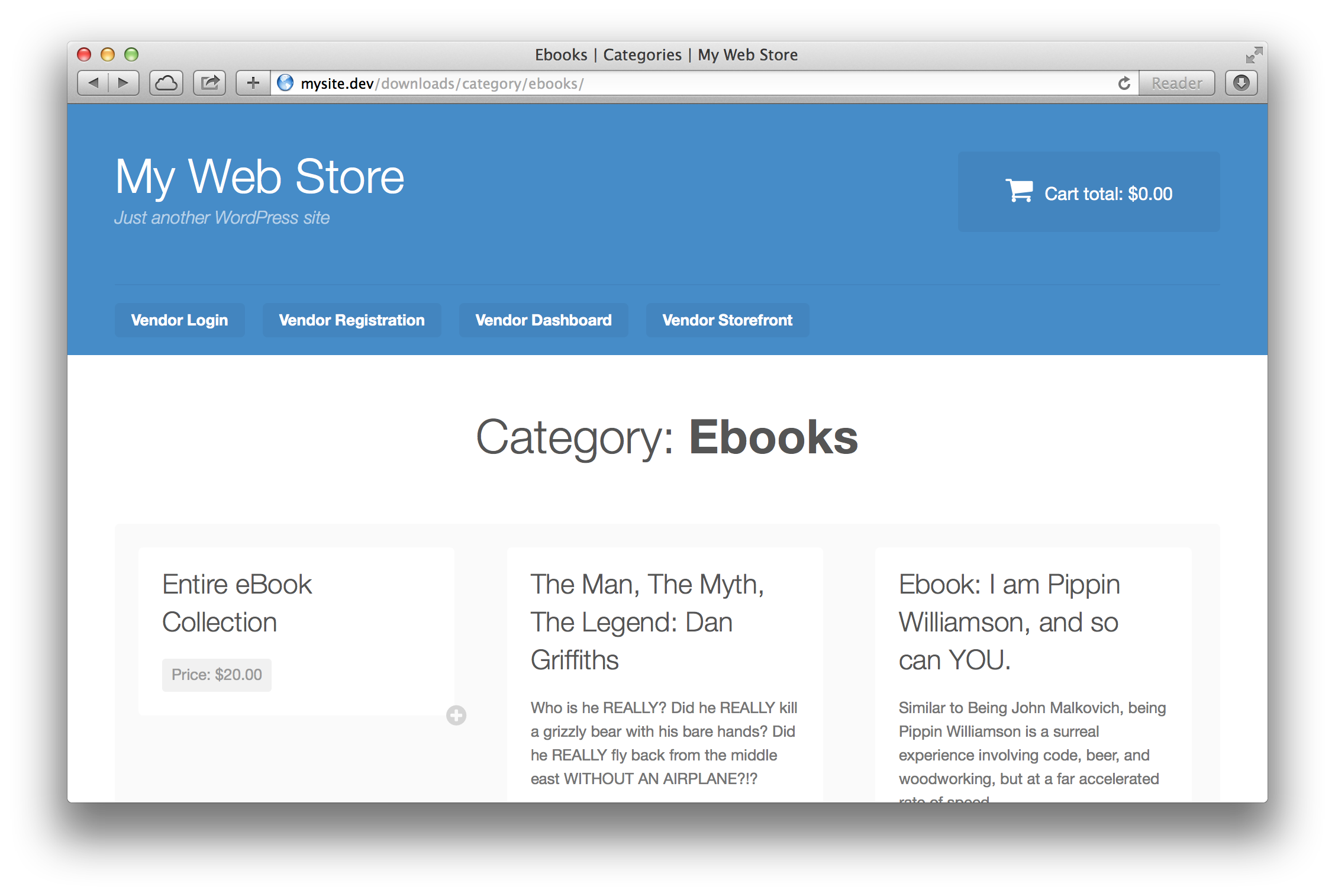
Po kliknięciu Dalej DesktopServer skonfiguruje dla Ciebie lokalną witrynę internetową i przedstawi link do wymyślonej przez Ciebie nazwy domeny. Poniżej znajduje się zrzut ekranu Safari pokazujący witrynę, którą stworzyłem na potrzeby tego posta na blogu:
Krok 4: Konfiguracja do testowania
W tym momencie masz dokładną kopię swojej strony produkcyjnej. Wszystkie produkty, ustawienia, obrazy; wszystko tam jest.
Testowanie nowych funkcji lub aktualizacji na nowym serwerze testowym nie wymaga żadnej specjalnej konfiguracji ani ustawień, z wyjątkiem testowania płatności. Aby bezpiecznie je przetestować, skonfiguruj swoje bramki płatności w Trybie testowym.
W Pobieranie → Ustawienia → Bramki płatności znajdziesz przełącznik Trybu testowego na samej górze:

Dodatkowo możesz chcieć użyć piaskownicy (Sandbox) dla swojej bramki płatności. Mamy dokumentację, jak to skonfigurować zarówno dla PayPal, jak i Amazon Payments. Utworzenie piaskownicy będzie potrzebne tylko raz, a następnie możesz jej używać do wszystkich przyszłych testów.
Pamiętaj również, że bramki płatności, które chcą uzyskać dostęp do Twojej witryny, prawdopodobnie nie będą działać ze środowiskiem lokalnym do testowania. Twój lokalny serwer nie jest dostępny z sieci.
Krok 5: Testuj i testuj jeszcze więcej
W tym momencie jesteś gotowy do przetestowania swojej witryny. Prześlij nowe wersje wtyczek lub motywów i postaraj się jak najlepiej zepsuć tę nową lokalną witrynę, którą zbudowałeś. Idealnie byłoby mieć zestaw standardowych testów, które wykonujesz na swojej witrynie. Jeśli ich nie masz, teraz jest świetny czas, aby je stworzyć. Po prostu rób notatki o wszystkim, co testujesz, i testuj te same rzeczy za każdym razem. Z czasem Twoja lista będzie się wydłużać, gdy znajdziesz nowe rzeczy do przetestowania.
Upewnij się, że przeczytałeś dziennik zmian dla wydania oprogramowania, które testujesz. Upewnij się, że przetestowałeś każdy ze zmienionych, dodanych lub usuniętych elementów. Testowanie Twojej witryny to nauka i wymaga praktyki.
Runda bonusowa
Po zainstalowaniu i skonfigurowaniu lokalnego środowiska testowego w trybie testowym, użyj swojego oprogramowania do tworzenia kopii zapasowych (które powinno być już zainstalowane w środowisku testowym), aby utworzyć nową kopię zapasową i zapisać ją na swoim komputerze.
Następnie możesz użyć DesktopServer do usunięcia nowego serwera testowego i utworzenia nowego. Tym razem wszystkie Twoje ustawienia będą wstępnie skonfigurowane do testowania i możesz od razu rozpocząć testowanie. Jest to szczególnie przydatne podczas przeprowadzania testów destrukcyjnych, takich jak usuwanie produktów, lub przeprowadzania tak wielu testów, że resetowanie byłoby bolesne.
Podsumowanie
Powyższy proces można podsumować w następujący sposób:
- Zrób kopię zapasową swojej aktywnej witryny
- Zaimportuj ją do DesktopServer
- Skonfiguruj do testowania
- Testuj do upadłego
- Opcjonalnie powtórz
Jeśli już regularnie tworzysz kopie zapasowe swojej witryny (co powinieneś robić), to pierwszy krok jest w zasadzie zbędny. Po prostu pobierasz najnowszą i ją importujesz.
Jeszcze jedna ważna uwaga: ten proces NIE jest specyficzny dla Easy Digital Downloads. Powinieneś przejść przez ten proces z każdą zmianą, która może zepsuć Twoją witrynę. Kiedy wychodzi nowa wersja WordPressa, utwórz serwer testowy i wypróbuj wersje beta. Twój projektant ma nowy motyw, który powinieneś wypróbować? Utwórz serwer testowy.
Gdy już się z tym oswoisz, tworzenie serwera testowego zajmuje naprawdę tylko minuty i nie ma wymówki, aby go nie używać.








