

Przełączanie się przez cały dzień między panelem WordPress a Slackiem szybko staje się męczące. Na szczęście integracja Slacka z Easy Digital Downloads zmienia sposób, w jaki śledzisz sprzedaż swoich produktów cyfrowych.
Zamiast ważnych zdarzeń umykających uwadze, ta integracja WordPressa ze Slackiem przenosi powiadomienia o sklepie bezpośrednio do centrum komunikacji Twojego zespołu. Otrzymasz natychmiastowe alerty o sprzedaży, nieudanych płatnościach, nowych rejestracjach i dziesiątkach innych zdarzeń — bez opuszczania Slacka.
W tym przewodniku krok po kroku przeprowadzę Cię przez integrację EDD ze Slackiem.
Dlaczego warto używać integracji WordPress + EDD ze Slackiem
Połączenie Twojego sklepu Easy Digital Downloads ze Slackiem to coś więcej niż tylko otrzymywanie powiadomień; to tworzenie centralnego centrum dowodzenia dla Twojej firmy.
Zamiast ciągłego przełączania kart w celu monitorowania panelu WordPress, przenosisz najważniejsze zdarzenia swojego sklepu bezpośrednio do codziennego przepływu pracy Twojego zespołu. Usprawnia to komunikację, poprawia wydajność i zapewnia, że nigdy nie przegapisz krytycznego momentu.
Podczas gdy podstawowe wtyczki wysyłają proste alerty, rozszerzenie EDD Slack tworzy potężny, dwukierunkowy most do Twojego sklepu.

Oto przegląd kluczowych automatyzacji, które możesz skonfigurować:
📊 Udostępnianie sprzedaży i przychodów w czasie rzeczywistym: Otrzymuj natychmiastowe powiadomienia o każdej sprzedaży, wraz ze szczegółami klienta, kwotami zakupu i zakupionymi przedmiotami. Możesz także wyzwalać alerty o nieudanych płatnościach, aby Twój zespół mógł natychmiast zareagować, oraz śledzić wykorzystanie kodów rabatowych, aby zobaczyć, które promocje są najskuteczniejsze.
👏 Zarządzanie sklepem i zespołem: Utrzymuj synchronizację zespołu dzięki alertom o kluczowych zdarzeniach. Otrzymuj powiadomienia o nowych rejestracjach użytkowników, komentarzach do bloga wymagających moderacji, a nawet wyzwalaczach z innych rozszerzeń EDD. Na przykład otrzymuj alerty o aktywacji i dezaktywacji licencji (Software Licensing) lub powiadomienia o nowych aplikacjach sprzedawców lub zgłoszeniach produktów (Frontend Submissions).
📣 Interaktywne polecenia i akcje: Tutaj integracja naprawdę błyszczy. Możesz podejmować działania bez opuszczania Slacka. Użyj interaktywnych przycisków, aby zatwierdzić lub odrzucić nowe aplikacje sprzedawców, oznaczyć transakcję jako oszukańczą lub moderować komentarze jednym kliknięciem bezpośrednio z wiadomości Slack. Lub wykorzystaj polecenia ukośnika, aby natychmiast pobrać dane sklepu.
Jak skonfigurować integrację EDD ze Slackiem
Jeśli dopiero zaczynasz przygodę z Easy Digital Downloads, jest to potężna wtyczka WordPress zaprojektowana specjalnie do sprzedaży produktów cyfrowych, takich jak oprogramowanie, e-booki, kursy i pliki do pobrania.
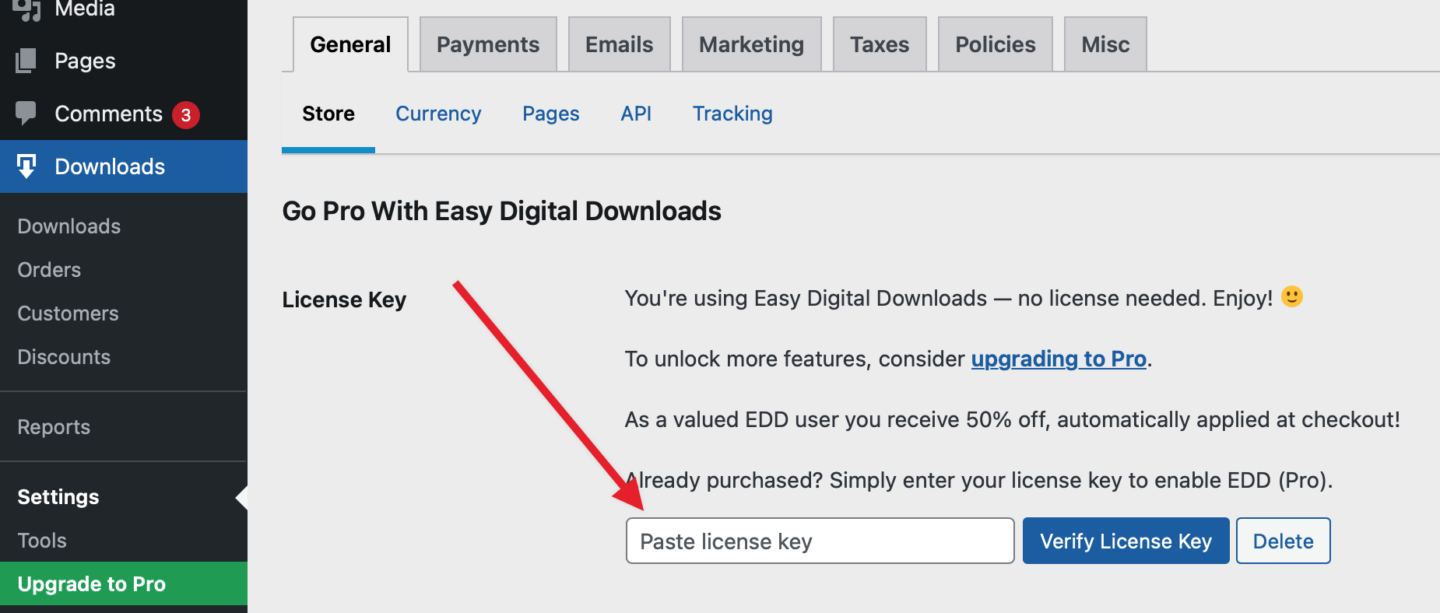
Darmowa wersja zapewnia podstawową funkcjonalność eCommerce, ale integracja ze Slackiem omówiona w tym samouczku wymaga Easy Digital Downloads Pro (Professional Pass lub wyższy).
Użytkownicy planów Personal, Extended i Lite mogą łatwo zaktualizować swój pass EDD, aby odblokować integrację ze Slackiem wraz z innymi zaawansowanymi funkcjami automatyzacji.
Krok 1. Zainstaluj rozszerzenie EDD Slack
Gdy będziesz mieć zainstalowany i aktywowany swój Pro pass, możesz zainstalować dodatek EDD Slack bezpośrednio z panelu WordPress.
Przejdź do Pobrane » Ustawienia » Rozszerzenia. Zobaczysz listę dostępnych rozszerzeń w zależności od poziomu Twojego passu EDD.
Znajdź Slack na liście i kliknij Zainstaluj.
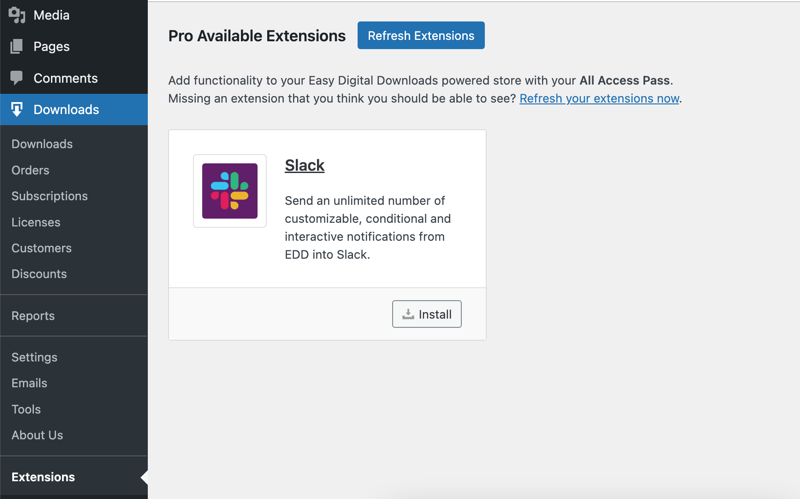
Rozszerzenie pobiera się i aktywuje automatycznie. Zobaczysz zielony znacznik wyboru, wskazujący, że jest aktywne i gotowe do konfiguracji.
Jeśli nie widzisz Slacka na liście rozszerzeń, sprawdź, czy Twoja licencja EDD jest aktywna i czy masz co najmniej Professional Pass. Rozszerzenie nie pojawi się dla licencji niższych poziomów.
Krok 2. Połącz EDD z kontem Slack
Zanim EDD będzie mogło wysyłać wiadomości do Slacka, musisz utworzyć adres URL webhook, który nada mu uprawnienia do publikowania w Twojej przestrzeni roboczej.
W swojej przestrzeni roboczej Slack kliknij nazwę swojej przestrzeni roboczej w lewym górnym rogu, a następnie wybierz Narzędzia i ustawienia » Zarządzaj aplikacjami. Otworzy się Katalog Aplikacji Slack.
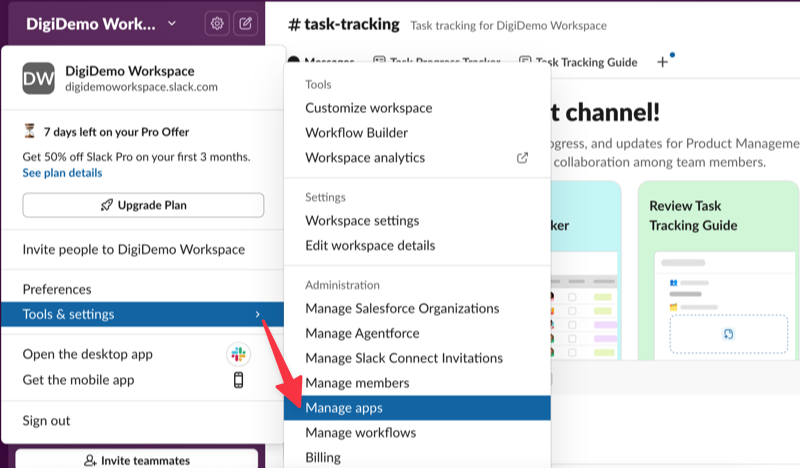
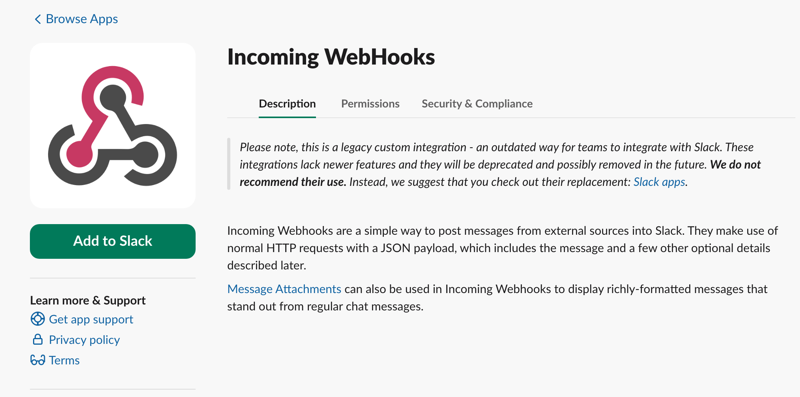
Wyszukaj „Incoming Webhooks” i kliknij Dodaj do Slacka.
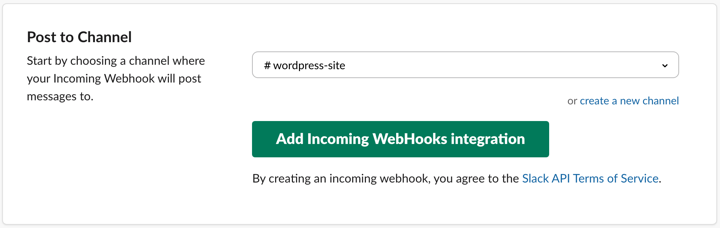
Wybierz kanał, w którym domyślnie mają pojawiać się powiadomienia. Nie martw się – później możesz wysyłać różne powiadomienia na różne kanały. Wybierz Dodaj integrację Incoming WebHooks.
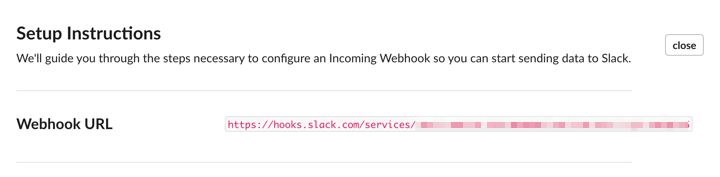
Slack generuje adres URL webhook, który wygląda tak: https://hooks.slack.com/services/T00000000/B00000000/XXXXXXXXXXXXXXXXXXXXXXXX. Skopiuj cały ten adres URL.
Wróć do WordPressa, przejdź do Pobrane » Ustawienia » Rozszerzenia » Slack.
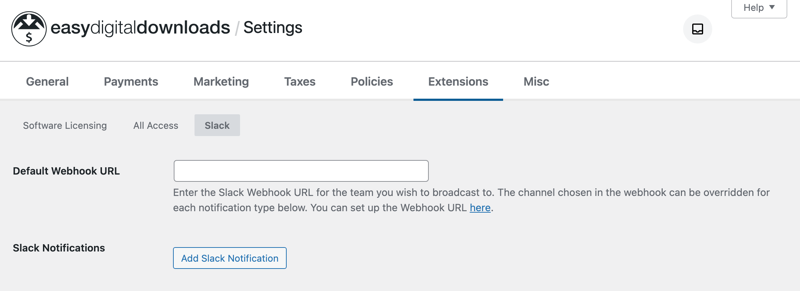
Wklej swój adres URL webhook w pole Domyślny adres URL webhook i kliknij Zapisz zmiany.
Krok 3. Utwórz swoje pierwsze powiadomienie Slack
Teraz jesteśmy gotowi do automatyzacji powiadomień EDD za pomocą Slacka.
Na tej samej stronie ustawień Slack kliknij Dodaj powiadomienie Slack. Otworzy się formularz, w którym skonfigurujesz, kiedy i jak mają być wysyłane powiadomienia.
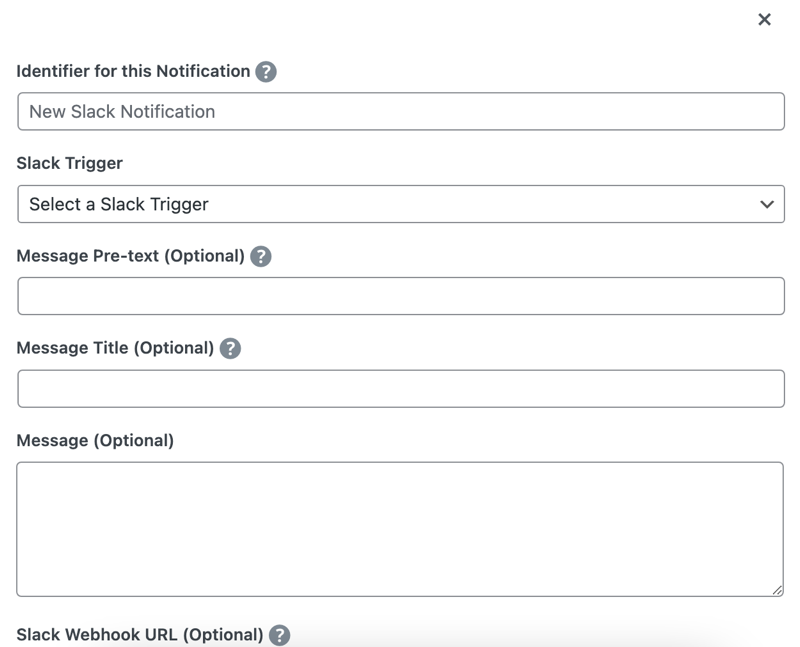
Pole Identyfikator tego powiadomienia to tylko etykieta dla Twojej referencji. Coś w stylu „Powiadomienie o nowej sprzedaży” będzie idealne.
Ten formularz ma kilka sekcji, ale nie daj się tym przytłoczyć. Każde pole ma określony cel w tworzeniu użytecznych, ukierunkowanych powiadomień.
Krok 4. Wybierz swój wyzwalacz WordPress
Lista rozwijana Wyzwalacz Slack zawiera dziesiątki opcji w zależności od tego, które rozszerzenia EDD masz aktywne.
Dla pierwszego powiadomienia wybierz Zakup zakończony. Jest ono wyzwalane za każdym razem, gdy klient pomyślnie zakończy zakup na Twojej stronie. To najprostszy sposób na wysyłanie alertów o zakupach z EDD do Slacka.
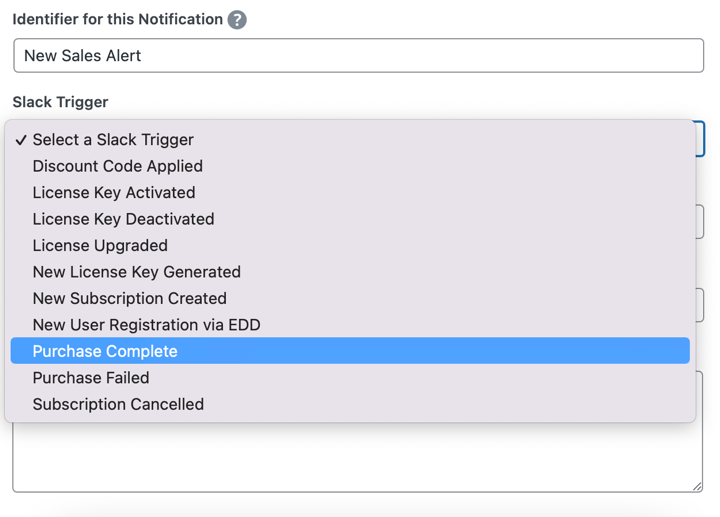
Inne popularne wyzwalacze to Rejestracja nowego użytkownika do budowania społeczności, Nieudany zakup dla alertów obsługi klienta i Zastosowano kod rabatowy dla analiz marketingowych.
Po wybraniu wyzwalacza poniżej pojawią się dodatkowe pola z opcjami specyficznymi dla danego typu zdarzenia. W przypadku powiadomień o zakupach możesz filtrować według konkretnych produktów lub przedziałów cenowych.
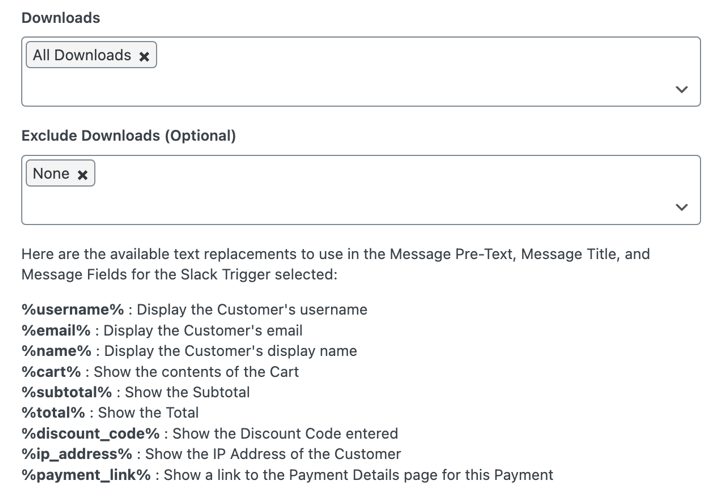
Wyzwalacz, który wybierzesz, określa, jakie informacje zostaną przekazane do Slacka, więc wybierz coś, co zapewni Twojemu zespołowi praktyczną wartość.
Krok 5. Dostosuj wiadomość powiadomienia Slack
Pola wiadomości (opcjonalne) pozwalają tworzyć bogate, informacyjne powiadomienia przy użyciu dynamicznych treści.
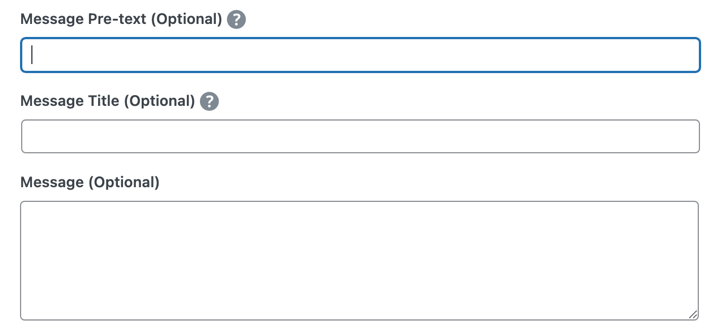
- Tekst przed wiadomością pojawia się nad główną wiadomością, mniejszym drukiem. Użyj go do kontekstu, na przykład „Nowa sprzedaż w Twoim sklepie!”
- Tytuł wiadomości to główny nagłówek. W przypadku powiadomień o zakupach dobrze sprawdzi się coś w stylu „Sprzedaż: koszyk”.
- Wiadomość to miejsce, w którym umieszczasz szczegółowe informacje. Możesz użyć zmiennych, takich jak
email,totalipayment_link, aby uwzględnić szczegóły zakupu.
Krok 6. Skonfiguruj akcję Slack
Pole Kanał Slack pozwala nadpisać domyślny kanał z Twojego webhooka. Pozostaw je puste, aby użyć domyślnego, lub określ inny kanał, na przykład #sprzedaze lub #powiadomienia.
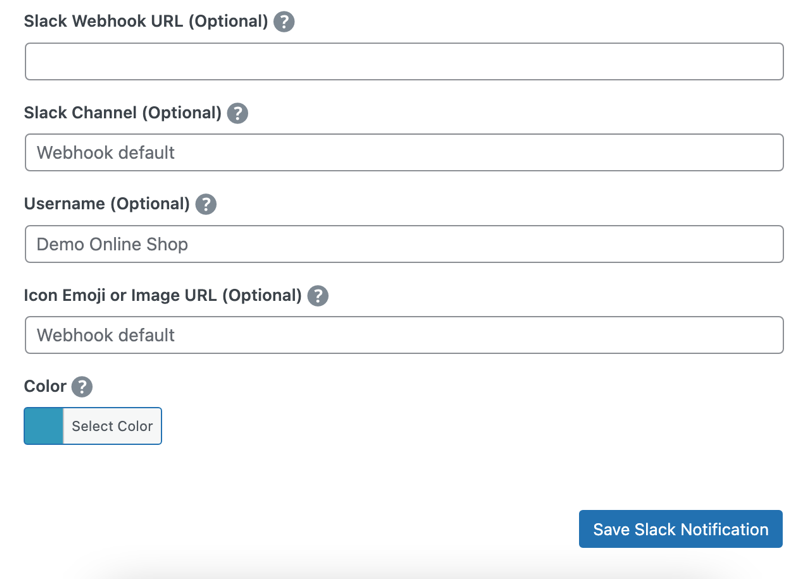
Aby wysłać powiadomienia do konkretnej osoby zamiast do kanału, użyj formatu @nazwa_użytkownika. Pamiętaj tylko, że ta osoba musi być w Twojej przestrzeni roboczej Slack.
- Nazwa użytkownika zmienia to, od kogo wygląda, że pochodzi wiadomość. „Bot sklepowy” lub nazwa Twojej witryny sprawdzi się dobrze. Nie musi to być prawdziwy użytkownik Slacka.
- Możesz również dodać Emoji ikony lub URL obrazu.
- Kolor dodaje kolorowy pasek po lewej stronie powiadomienia. Użyj zielonego dla sprzedaży, czerwonego dla problemów, takich jak nieudane płatności, i żółtego dla rzeczy wymagających uwagi.
Po zakończeniu wybierz Zapisz powiadomienie Slack, a następnie Zapisz zmiany na ekranie ustawień EDD Rozszerzenia » Slack.
⚙️ Bardziej szczegółowe instrukcje znajdziesz w naszym dokumencie dotyczącym konfiguracji integracji Slack.
Krok 7. Przetestuj integrację EDD ze Slackiem
Po zapisaniu powiadomienia powinno ono pojawić się w sekcji EDD Powiadomienia Slack ze zielonym znacznikiem wyboru, wskazującym, że jest aktywne.
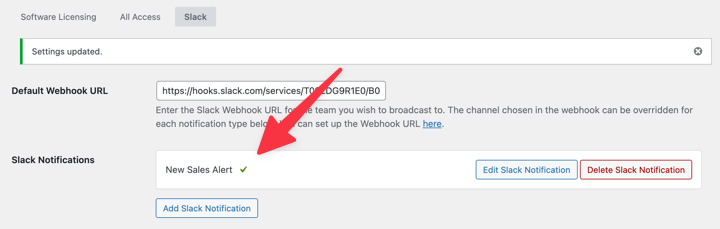
Przed uruchomieniem przetestuj swoje powiadomienie, aby upewnić się, że wszystko działa poprawnie.
Możesz to zrobić, dokonując zakupu testowego na swojej stronie. Najpierw wybierz opcję w sekcji Pobrane » Ustawienia » Płatności » Włącz tryb testowy.
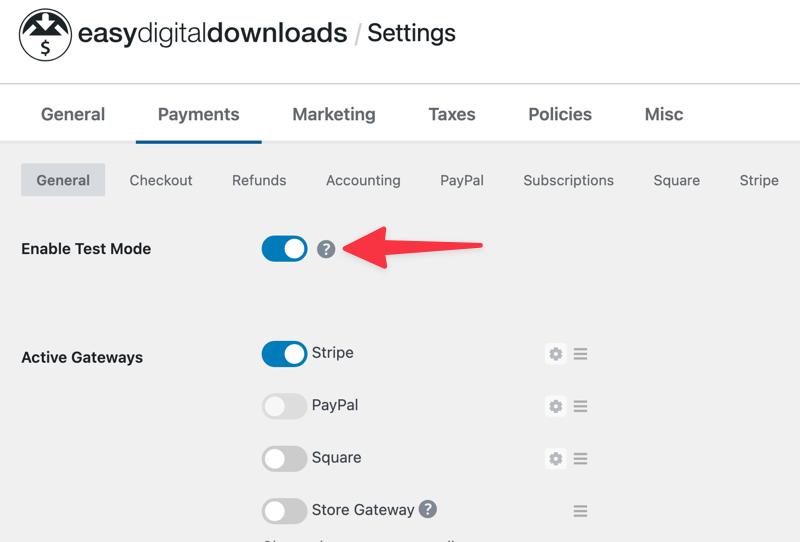
Następnie przejdź do frontu swojej witryny, dodaj produkt do koszyka i zakończ proces realizacji zakupu. W ciągu kilku sekund powinieneś zobaczyć swoje powiadomienie pojawiające się w wyznaczonym kanale Slack.
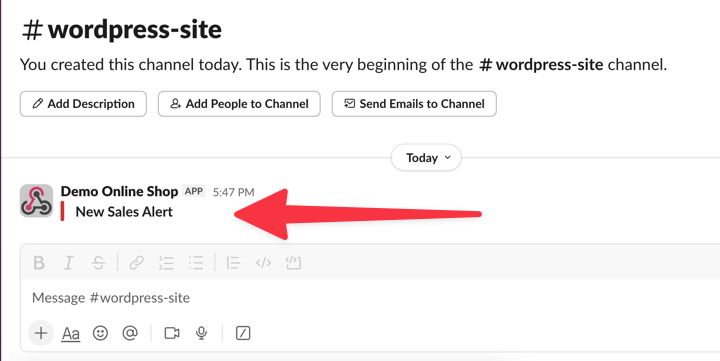
Jeśli powiadomienie się nie pojawi, sprawdź, czy adres URL webhooka jest poprawny i czy powiadomienie wyświetla zielony znacznik wyboru w ustawieniach EDD. Czerwone krzyżyki wskazują problemy z konfiguracją.
💡 Powiadomienia testowe często wyzwalają się szybciej niż rzeczywiste, ponieważ nie ma opóźnienia w przetwarzaniu płatności. Nie martw się, jeśli powiadomienia na żywo pojawią się po 30-60 sekundach.
Zaawansowane funkcje integracji EDD ze Slackiem
Powyższy samouczek obejmuje podstawowe ustawienia integracji EDD Slack. Istnieje jednak kilka innych funkcji, których gorąco polecam używać, aby uzyskać z niej jak najwięcej korzyści.
Integruj rozszerzenia EDD ze Slackiem
Integracja EDD Slack staje się jeszcze potężniejsza w połączeniu z innymi rozszerzeniami. System rozpoznaje, które dodatki masz aktywne i odblokowuje dodatkowe wyzwalacze powiadomień.
- Z aktywnym modułem Licencjonowanie Oprogramowania otrzymujesz powiadomienia o aktywacji, dezaktywacji i aktualizacji licencji. Idealne dla firm SaaS, które muszą monitorować wzorce wykorzystania licencji.
- Rozszerzenie Prowizje dodaje powiadomienia o nowych zarobkach afiliacyjnych i wypłatach. Twoi menedżerowie afiliacyjni mogą śledzić wyniki.
- Przesyłanie z Frontendu odblokowuje wyzwalacze specyficzne dla sprzedawcy — powiadomienia o nowych aplikacjach, przesłanych produktach i opiniach sprzedawców. Niezbędne do zarządzania rynkiem.
Integracja obsługuje również wiele kanałów i obszarów roboczych. Wysyłaj powiadomienia o sprzedaży na kanał zespołu marketingowego, jednocześnie kierując alerty techniczne do programistów. Każde powiadomienie może mieć własne miejsce docelowe i formatowanie.
Możesz nawet ustawić różne reguły powiadomień w oparciu o kwoty zakupu. Duże sprzedaże mogą trafiać na kanał VIP z wzmiankami @here, podczas gdy mniejsze transakcje używają cichych powiadomień.
Utwórz niestandardową aplikację Slack
Aby tworzyć interaktywne powiadomienia i polecenia ukośne, musisz utworzyć niestandardową aplikację Slack, aby połączyć EDD i swój obszar roboczy Slack.
Aby rozpocząć, przejdź do https://api.slack.com/apps i wybierz Utwórz aplikację.
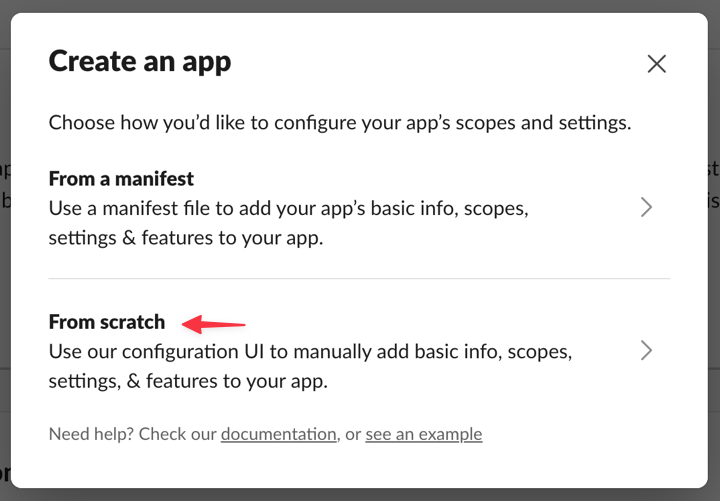
Następnie wybierz opcję Od zera.
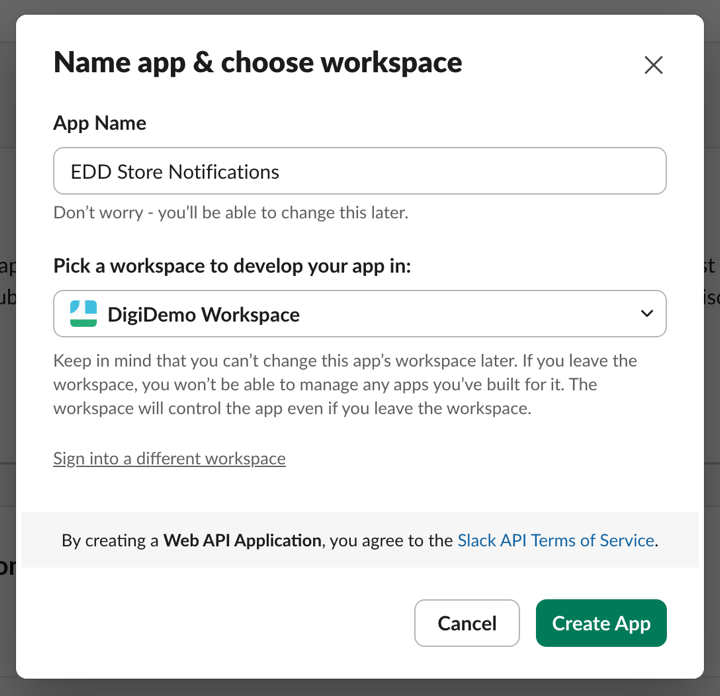
Wprowadź Nazwę aplikacji (coś w stylu „Powiadomienia Sklepu EDD”) i wybierz obszar roboczy Slack, w którym chcesz, aby pojawiały się powiadomienia EDD Slack. Zawsze możesz dodać więcej obszarów roboczych później. Kliknij Utwórz aplikację.
Teraz powinieneś zobaczyć wszystkie swoje Poświadczenia aplikacji.
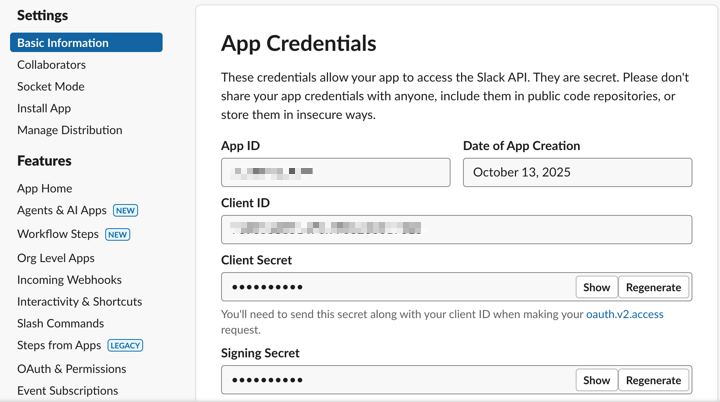
Zobaczysz pola Client ID, Client Secret i Verification Token. Możesz skopiować i wkleić te wartości do odpowiednich pól w ustawieniach rozszerzenia EDD Slack.
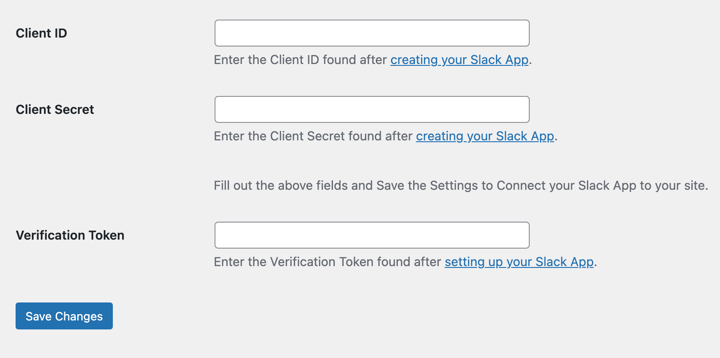
Następnie kliknij Zapisz zmiany.
Uwaga: Istnieje kilka ustawień, które musisz uzupełnić w zakładce OAuth & Permissions w ustawieniach aplikacji Slack. Obejmuje to dodanie zakresów tokenów bota i adresu URL przekierowania. Postępuj zgodnie z instrukcjami krok po kroku opisanymi w naszej dokumentacji aplikacji Slack przed kontynuowaniem.
Po zakończeniu konfiguracji powyższych elementów wróć do ustawień Rozszerzenia » Slack i wybierz przycisk Połącz aplikację Slack.
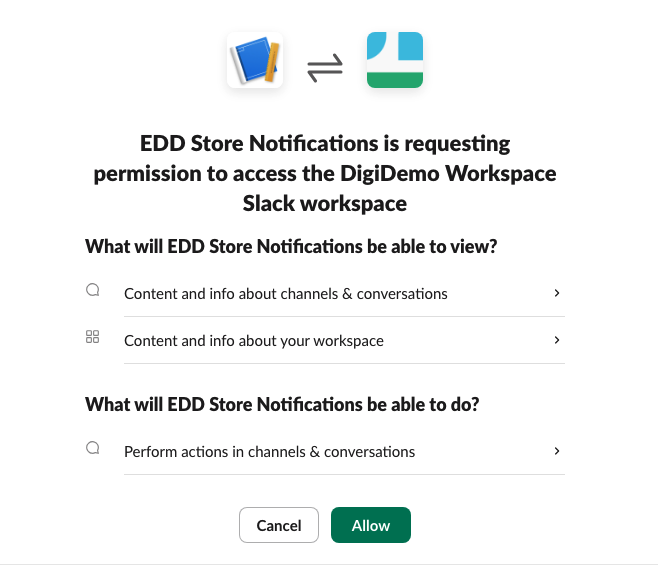
Otworzy się okno z prośbą o pozwolenie dla EDD Store Notifications na dostęp do Twojej przestrzeni roboczej Slack. Kliknij Zezwól.
Następnie zobaczysz baner z powiadomieniem i wiadomość informującą o pomyślnym połączeniu aplikacji Slack.
Skonfiguruj interaktywne powiadomienia Slack
Tutaj integracja Slack z EDD naprawdę błyszczy. Zamiast tylko otrzymywać powiadomienia, Twój zespół może podejmować działania bezpośrednio z poziomu Slack.
Interaktywne przyciski współpracują z konkretnymi wyzwalaczami, takimi jak pobrania lub aplikacje sprzedawców. Kiedy te zdarzenia mają miejsce, Slack wyświetla klikalne przyciski obok powiadomienia.
Aby rozpocząć, przejdź do ustawień aplikacji Slack i wybierz kartę Interaktywność i skróty.
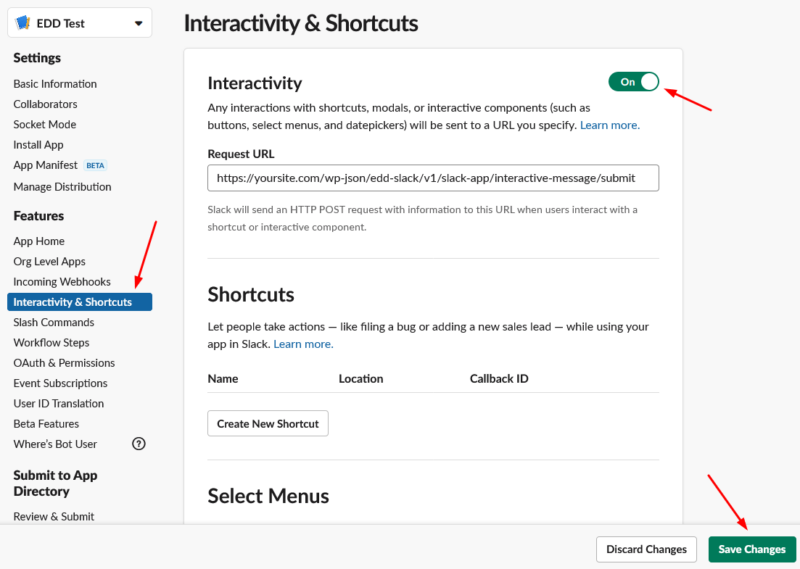
Kliknij, aby włączyć przełącznik Interaktywność i wprowadź URL żądania zgodnie z naszymi instrukcjami w dokumentacji.
Po zakończeniu kliknij Zapisz zmiany.
Załóżmy teraz, że masz zainstalowany Frontend Submissions i chcesz skonfigurować interaktywne powiadomienia dla aplikacji sprzedawców.
Możesz utworzyć nowe powiadomienie z wyzwalaczem Nowa aplikacja sprzedawcy. Aplikacje sprzedawców, zgłoszenia produktów i edycje mogą być zatwierdzane lub odrzucane bezpośrednio z poziomu Slack.
💡 Interaktywne przyciski respektują uprawnienia użytkowników WordPress. Członkowie zespołu mogą zatwierdzać tylko te elementy, do których moderowania normalnie mieliby uprawnienia w panelu administracyjnym WordPress.
Skonfiguruj polecenia ukośnika
Polecenia ukośnika zamieniają Slack w centrum dowodzenia Twojego sklepu i pozwalają pobierać dane sklepu bez opuszczania Slack. Pomyśl o nich jak o natychmiastowych raportach, które możesz uruchomić z dowolnego miejsca w swojej przestrzeni roboczej.
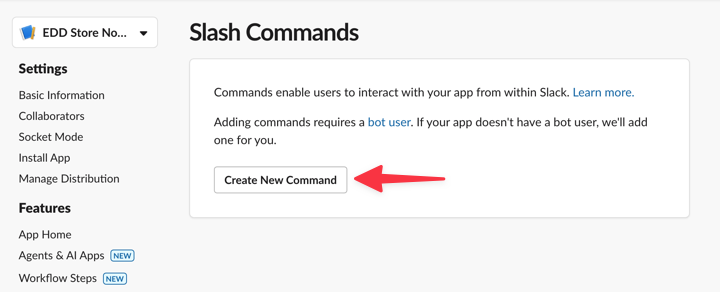
W ustawieniach aplikacji Slack przejdź do Polecenia ukośnika i kliknij Utwórz nowe polecenie.
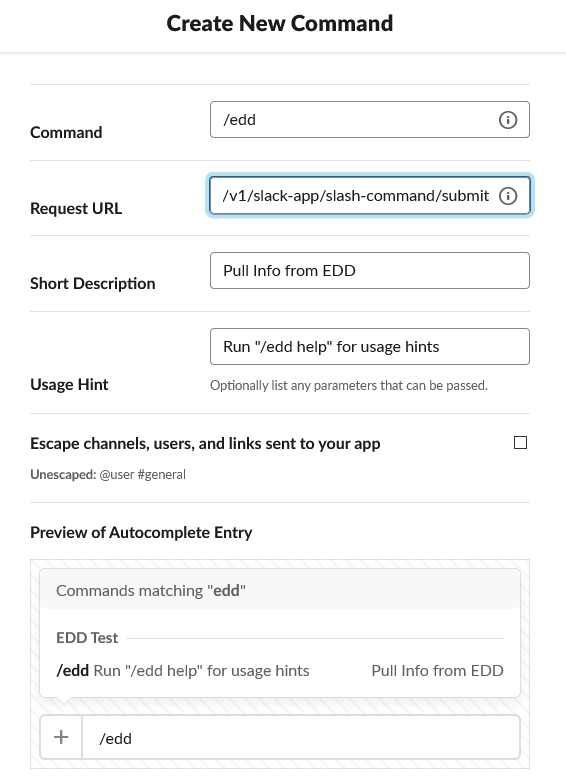
Ustaw polecenie jako /edd i skieruj URL żądania na swoją stronę WordPress.com/edd-sl-api/.
W ustawieniach EDD Slack zobaczysz sekcję Polecenia ukośnika. Włącz polecenia, których chcesz, aby Twój zespół używał:
/eddpomoc— Wyświetla wszystkie dostępne poleceniasprzedaż dzisiaj— Wyświetla podsumowanie dzisiejszej sprzedażysprzedaż miesiąc— Pokazuje miesięczne wynikiklient [email protected]— Wyświetla szczegóły klientarabat SAVE20— Pokazuje statystyki wykorzystania kodów rabatowych
Te polecenia są niezwykle przydatne podczas spotkań zespołu lub gdy ktoś zadaje szybkie pytania dotyczące wydajności sklepu. Koniec z „pozwól, że sprawdzę panel i wrócę do Ciebie”.
⚙️ Sprawdź sekcję Polecenia ukośnika w naszej dokumentacji Slack, aby dowiedzieć się więcej.
Automatycznie zapraszaj użytkowników do swojego zespołu Slack
Zaproszenia do zespołu automatycznie dodają klientów do prywatnej społeczności Slack, gdy dokonują zakupów. Tworzy to możliwości zaangażowania klientów, wsparcia i budowania społeczności wokół Twoich produktów.
Możesz włączyć i skonfigurować tę opcję w ustawieniach rozszerzenia Slack w WordPress.
Często zadawane pytania dotyczące integracji EDD ze Slackiem
Podsumujmy kilka często zadawanych pytań dotyczących korzystania z integracji EDD Slack w WordPress.
Jak połączyć moją stronę WordPress ze Slack?
Utwórz adres URL webhooka Slack w katalogu aplikacji swojej przestrzeni roboczej, a następnie wprowadź go w ustawieniach wtyczki WordPress. Większość wtyczek WordPress-Slack używa tej metody webhooka do podstawowej łączności.
W przypadku sklepów cyfrowych rozszerzenie Slack dla Easy Digital Downloads oferuje najbardziej kompleksowe funkcje, w tym interaktywne powiadomienia, polecenia ukośne i wyzwalacze specyficzne dla e-commerce.
Jak mogę otrzymywać powiadomienia o sprzedaży z Easy Digital Downloads na Slacku?
Rozszerzenie EDD Slack wysyła powiadomienia o sprzedaży w czasie rzeczywistym ze szczegółami klienta, kwotami zakupu i informacjami o produkcie. Po zainstalowaniu dodatku i połączeniu Easy Digital Downloads z kanałem Slack, przejdź do Downloads » Settings » Extensions » Slack w WordPress i wybierz Add New Notification. Następnie możesz wybrać Purchase Complete jako wyzwalacz.
Czy mogę wysyłać powiadomienia z WordPressa na Slacka za darmo?
Podstawowe powiadomienia webhook są bezpłatne za pośrednictwem API Slacka. Jednak większość wysokiej jakości wtyczek WordPress z integracją Slack wymaga licencji premium. Integracja EDD ze Slackiem wymaga Professional Pass lub wyższego.
Czy można zintegrować WordPress i Slack bez wtyczki?
Technicznie tak, poprzez niestandardowe kodowanie webhooków, ale wymaga to znacznej pracy deweloperskiej. Użycie dedykowanej wtyczki, takiej jak rozszerzenie Slack dla EDD, zapewnia gotowe wyzwalacze, formatowanie wiadomości i funkcje interaktywne, których opracowanie ręczne zajęłoby miesiące.
Czy mogę dostosować, które powiadomienia trafiają na różne kanały Slack?
Tak, każde powiadomienie można skonfigurować z własnym docelowym kanałem. Na przykład, możesz wysyłać alerty sprzedaży na #marketing, nieudane płatności na #support, a zgłoszenia sprzedawców na #marketplace-management w celu zorganizowanej komunikacji zespołowej.
Automatyzacja integracji Slack z EDD
Integracja EDD ze Slackiem przekształca sposób działania sklepów cyfrowych, centralizując komunikację zespołową i automatyzując rutynowe zadania. Powiadomienia w czasie rzeczywistym informują wszystkich, interaktywne przyciski eliminują ciągłe logowanie do WordPressa, a polecenia ukośne zapewniają natychmiastowy dostęp do danych sklepu.
Oszczędność czasu szybko się sumuje. Zamiast sprawdzać wiele platform przez cały dzień, cały Twój zespół pozostaje zsynchronizowany za pośrednictwem jednego centrum komunikacji, z którego już korzysta.
Kup Easy Digital Downloads Pro Pass, aby odblokować integrację ze Slackiem i dziesiątki innych potężnych funkcji, które skalują Twój cyfrowy biznes.
📣 P.S. Pamiętaj, aby zapisać się do naszego newslettera i śledzić nas na Facebooku, Twitterze/X lub LinkedIn, aby uzyskać więcej zasobów WordPress!