


Szukasz sposobów na zwiększenie liczby subskrybentów e-mail, jednocześnie zwiększając sprzedaż? Jednym ze sposobów jest dodawanie klientów do AWeber podczas finalizacji zakupu w WordPress.
Jako jeden z najpopularniejszych dostawców usług e-mail marketingu, AWeber może pomóc Ci rozwijać i zarządzać listami e-mail. Po zintegrowaniu z Easy Digital Downloads możesz zachęcać klientów do dołączenia do Twojej listy mailingowej podczas finalizacji zakupu!
W tym poście omówimy:
Czym jest AWeber i dlaczego warto go używać?
AWeber to popularny dostawca usług e-mail marketingu. Pomaga budować i zarządzać listami e-mail oraz tworzyć ukierunkowane wiadomości, które angażują odbiorców.

Dzięki AWeber możesz również śledzić swoje wyniki i optymalizować każdą kampanię, aby z czasem stawała się lepsza. Jeśli szukasz skutecznego sposobu na dotarcie do nowych klientów lub wzmocnienie relacji z obecnymi, AWeber jest solidnym rozwiązaniem.
Co więcej, jak zobaczysz, integracja z AWeber jest łatwa do osiągnięcia dzięki wtyczce WordPress, takiej jak Easy Digital Downloads.
Jak dodać klientów do AWeber podczas finalizacji zakupu (w 3 krokach)
Easy Digital Downloads pozwala automatycznie dodawać klientów do AWeber podczas finalizacji zakupu w WordPress. Przyjrzyjmy się, jak to zrobić w trzech szybkich krokach.
W tym samouczku zakładamy, że masz już konto AWeber. Jeśli potrzebujesz pomocy w jego skonfigurowaniu, zapoznaj się z ich dokumentacją dotyczącą rozpoczęcia pracy.
Krok 1: Zainstaluj i aktywuj EDD
Easy Digital Downloads to kompletne rozwiązanie e-commerce do sprzedaży produktów cyfrowych i pobierania plików. Jeśli jesteś już użytkownikiem EDD, śmiało przejdź do następnej sekcji!

Jeśli nie, pierwszym krokiem jest pobranie przepustki Easy Digital Downloads. Istnieje wiele planów do wyboru w zależności od Twoich konkretnych potrzeb.
Po zakupie licencji możesz pobrać wtyczkę w sekcji Pobrane pliki z pulpitu konta EDD:

Następnie możesz przejść do Wtyczki » Dodaj nową » Prześlij wtyczkę » Wybierz plik:

Wybierz plik zip EDD. Kliknij Zainstaluj teraz, a następnie Aktywuj wtyczkę. Pozycja menu Pobrane zostanie dodana do Twojego pulpitu WordPress:

Tutaj możesz zacząć dodawać produkty, konfigurować bramkę płatności i obsługiwać wszystkie inne funkcje i narzędzia dla Twojego sklepu internetowego. Jeśli potrzebujesz więcej wskazówek, zapoznaj się z Przewodnikiem Szybki Start EDD.
Krok 2: Dodaj rozszerzenie AWeber
Po skonfigurowaniu wtyczki EDD następnym krokiem jest dodanie rozszerzenia AWeber. Możesz je kupić jako samodzielny dodatek lub jako część planu premium.
Z pulpitu konta EDD możesz przejść do Pobrane pliki » Kliknij tutaj. Znajdź rozszerzenie AWeber, a następnie kliknij Pobierz teraz:
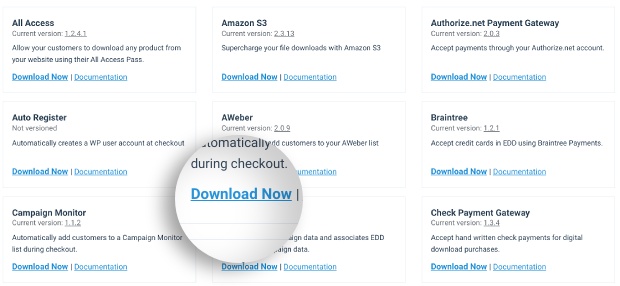
Po zakończeniu pobierania przejdź do pulpitu administracyjnego WordPress, a następnie wybierz Wtyczki » Dodaj nową » Wyślij wtyczkę » Wybierz plik. Wybierz plik rozszerzenia AWeber, a następnie wybierz przyciski Zainstaluj teraz i Aktywuj wtyczkę.
Krok 3: Skonfiguruj ustawienia AWeber w EDD
Po dodaniu rozszerzenia AWeber w WordPress możesz skonfigurować ustawienia. Aby je znaleźć, przejdź do Pobrane » Ustawienia » Marketing » AWeber:
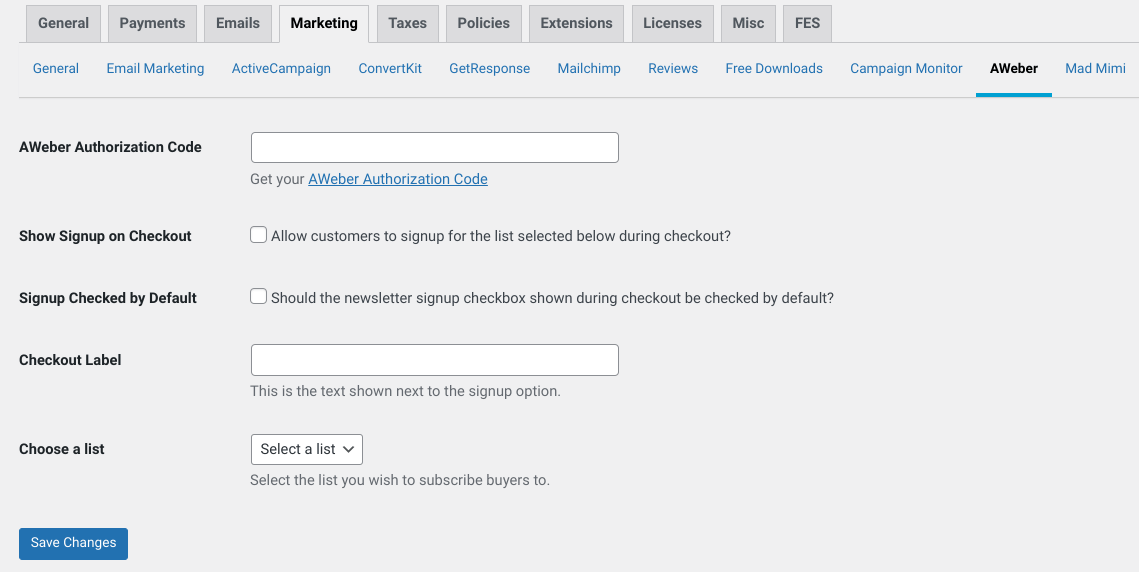
Najpierw musisz dodać Kod autoryzacyjny, aby umożliwić komunikację między Twoją witryną a kontem AWeber. Możesz kliknąć link obok pola Kodu autoryzacyjnego. Przekieruje Cię to do Twojej strony AWeber, gdzie możesz skopiować klucz, a następnie wkleić go w pole.
Po dodaniu Kodu autoryzacyjnego następnym krokiem jest włączenie opcji Pokaż formularz zapisu przy kasie:

Z zaznaczoną tą opcją klienci mogą zapisać się na Twoją listę AWeber podczas finalizacji zakupu. Jeśli klient wybierze tę opcję, jego adres e-mail zostanie zapisany na Twojej liście w AWeber.
Stamtąd możesz wybrać, na którą listę AWeber chcesz zapisać klientów, gdy wybiorą tę opcję. Możesz również zmienić tekst Etykieta przy kasie (czyli to, co pojawia się obok pola wyboru zapisu). Jeśli kiedykolwiek będziesz chciał dodać lub zmienić swoje listy, możesz to zrobić ze swojego konta AWeber.
Po zakończeniu pamiętaj, aby kliknąć przycisk Zapisz zmiany.
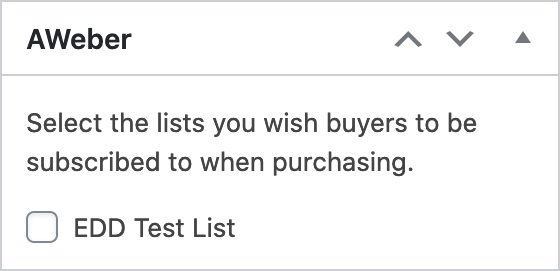
Masz również możliwość dodania opcji AWeber przy kasie dla konkretnych pobrań. Na stronie pobierania przejdź do Ustawienia pobierania po prawej stronie. Kliknij, aby rozwinąć panel AWeber, a następnie wybierz listę(y), dla których chcesz włączyć zapis:
Użyj EDD i AWeber do budowania listy subskrybentów
Dzięki tej integracji możesz szybko i łatwo zbudować silną bazę subskrybentów dla swoich kampanii e-mail marketingowych. Więc na co czekasz?
Zacznij już dziś korzystać z Easy Digital Downloads i AWeber! Chcesz więcej sposobów na zwiększenie liczby subskrybentów? Sprawdź nasz poradnik, jak dodać magnesy na leady w WordPress, aby powiększyć swoją listę e-mail. 🧲
Pamiętaj, aby zapisać się na nasz newsletter i śledzić nas na Facebooku lub Twitterze, aby uzyskać więcej zasobów dotyczących WordPress i eCommerce!








