

AWeber to usługa, która pomaga zarządzać listami subskrybentów e-mail. Funkcja Easy Digital Downloads AWeber pomaga połączyć konto AWeber ze sklepem. Klienci mogą dołączyć do Twojej listy e-mailowej za pomocą pola wyboru w kasie, a Ty możesz dodać kupujących konkretny produkt do jego własnej listy.
Uwaga: AWeber to funkcja Pro zawarta we wszystkich planach Easy Digital Downloads.
Pierwsze kroki
Aby korzystać z funkcji AWeber, najpierw upewnij się, że jest ona włączona w Twojej witrynie. Przejdź do Pobieranie » Rozszerzenia, znajdź AWeber i kliknij Zainstaluj. Aby uzyskać pomoc, zobacz jak zainstalować rozszerzenie.
Istnieją dwa oddzielne sposoby subskrypcji klientów, które działają inaczej:
Lista globalna (wymagana zgoda): Klienci dołączają do Twojej domyślnej listy AWeber tylko wtedy, gdy zaznaczą pole rejestracji w kasie.
Listy per produkt (automatyczne): Jeśli przypiszesz listę do konkretnego produktu, wszyscy kupujący ten produkt zostaną do niej zasubskrybowani po zakończeniu zakupu. Pole wyboru rejestracji w kasie nie ma na to wpływu.
Pamiętaj o tej różnicy przed skonfigurowaniem czegokolwiek, zwłaszcza jeśli sprzedajesz klientom w regionach z przepisami dotyczącymi zgody na e-mail, takimi jak RODO w Europie lub CASL w Kanadzie.
Łączenie konta AWeber
Aby rozpocząć, przejdź do Pobieranie » Ustawienia » Marketing » AWeber.
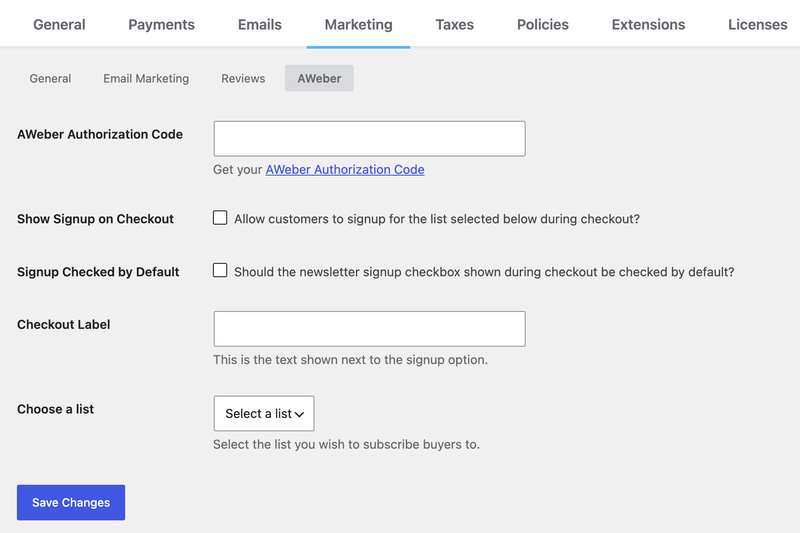
Pierwszym ustawieniem jest Kod autoryzacyjny AWeber, który pozwala Twojej witrynie komunikować się z Twoim kontem AWeber. Kliknij link pod polem kodu, który otworzy AWeber w nowej karcie.
Zaloguj się, jeśli zostaniesz o to poproszony, a następnie zatwierdź połączenie. AWeber wyświetli długi kod składający się z losowych liter i cyfr.
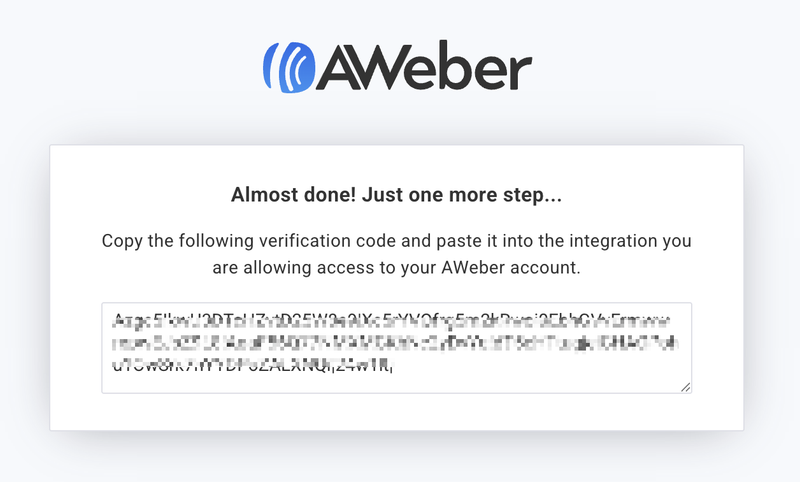
Skopiuj kod, wklej go w pole Kod autoryzacyjny AWeber, a następnie wybierz Zapisz zmiany.
Będziesz wiedzieć, że połączenie zadziałało, gdy lista rozwijana Wybierz listę wypełni się listami z Twojego konta AWeber. Jeśli lista rozwijana jest pusta po zapisaniu, połączenie nie powiodło się. Zobacz Rozwiązywanie problemów poniżej.
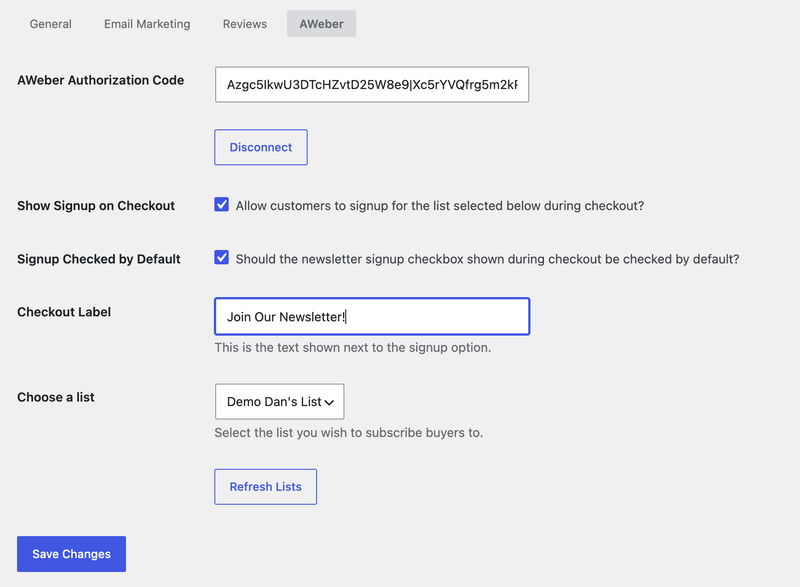
Po podłączeniu na stronie ustawień pojawią się dwa przyciski:
- Rozłącz: Usuwa zapisane połączenie i czyści Twoje dane uwierzytelniające AWeber z EDD. Użyj tego, jeśli potrzebujesz podłączyć inne konto AWeber lub rozpocząć konfigurację od nowa.
- Odśwież listy: Pobiera świeżą kopię Twoich list z AWeber. EDD zapisuje kopię Twoich list przez 2 godziny, aby nie musieć kontaktować się z AWeber za każdym razem, gdy strona się ładuje. Jeśli utworzysz nową listę w AWeber, a ona jeszcze nie jest widoczna w EDD, kliknij ten przycisk.
Ustawienia zapisu na stronie płatności
Te ustawienia kontrolują pole wyboru zapisu, które widzą klienci podczas płatności. Mają one wpływ tylko na listę globalną. Listy przypisane do poszczególnych produktów działają inaczej i jest to omówione w następnej sekcji.
Pokaż zapisy podczas realizacji zakupu
Włącz to, aby dodać pole wyboru zapisu do strony płatności. Jeśli klient zaznaczy je, jego imię i adres e-mail zostaną dodane do listy, którą wybierzesz w Wybierz listę.
Jeśli to ustawienie jest wyłączone, pole wyboru nie pojawi się podczas płatności, niezależnie od tego, co jeszcze ustawiłeś.
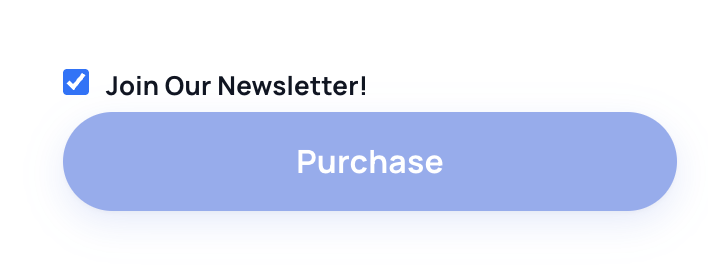
Zaznaczone domyślnie
Włącz to, jeśli chcesz, aby pole wyboru było zaznaczone domyślnie po załadowaniu strony płatności. Klienci będą musieli je odznaczyć, aby pominąć Twoją listę.
Domyślnie zaznaczone pola wyboru zapisu mogą nie spełniać wymogów dotyczących zgody na e-mail w niektórych krajach, w tym RODO w Europie. Sprawdź lokalne wymagania przed włączeniem tego ustawienia.
Wybierz listę
Wybierz listę AWeber, do której dołączają klienci, zaznaczając pole wyboru zapisu. Tutaj wyświetlane są tylko listy, które już istnieją na Twoim koncie AWeber. Jeśli brakuje listy, kliknij Odśwież listy.
Etykieta kasy
Wpisz tekst wyświetlany obok pola wyboru zapisu. Najlepiej sprawdza się coś krótkiego i jasnego, na przykład „Dołącz do naszego newslettera!”
Przypisywanie list do poszczególnych produktów
Oprócz listy globalnej możesz przypisać jedną lub więcej list AWeber do dowolnego produktu z jego ekranu edycji. Otwórz produkt, poszukaj pola AWeber w prawym pasku bocznym i zaznacz listy, do których chcesz dodać kupujących.
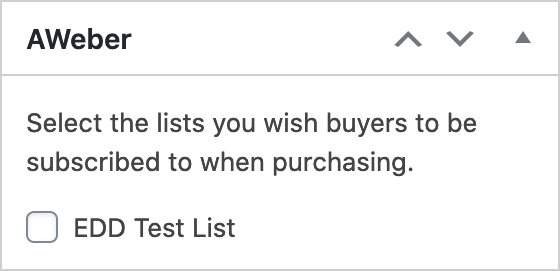
Ważne: Listy przypisane do produktu dotyczą każdego klienta, który kupi ten produkt, automatycznie, natychmiast po zakończeniu zakupu. Pole wyboru zapisu przy kasie kontroluje tylko listę globalną z powyższej sekcji. Nie wpływa na listy przypisane do poszczególnych produktów.
Jest to użyteczny sposób na zbudowanie listy wszystkich, którzy posiadają konkretny produkt, aby można było wysyłać im e-maile o aktualizacjach, nowych wersjach lub poprawkach bezpieczeństwa. Oznacza to również, że klienci trafiają na te listy bez wyrażania na to zgody podczas finalizacji zakupu. Jeśli Twój sklep sprzedaje klientom objętym RODO, CASL lub podobnymi przepisami, zapoznaj się z wymaganiami dotyczącymi zgody przed przypisaniem list do produktów.
Co jest wysyłane do AWeber
EDD wysyła do AWeber dwie informacje o każdym subskrybencie: adres e-mail klienta i jego imię. Nic więcej.
Nie są wysyłane żadne szczegóły zamówienia, nazwy produktów, tagi ani pola niestandardowe. Jeśli korzystałeś z innych integracji e-mail, które tagują subskrybentów według tego, co kupili, pamiętaj, że ta tego nie robi. Listy per produkt to sposób na segmentację kupujących według produktu.
E-maile z potwierdzeniem (podwójne potwierdzenie) nie są tutaj również kontrolowane. To, czy nowy subskrybent otrzyma e-mail z potwierdzeniem, zależy całkowicie od ustawień tej listy w Twoim koncie AWeber. Jeśli niektórzy subskrybenci otrzymują e-mail z potwierdzeniem, a inni nie, sprawdź ustawienia każdej listy w AWeber.
Rozwiązywanie problemów
Jeśli lista rozwijana Wybierz listę jest pusta po zapisaniu kodu autoryzacyjnego, połączenie nie powiodło się. EDD nie wyświetla w tym przypadku komunikatu o błędzie, więc pusta lista rozwijana jest Twoim sygnałem.
Najczęstszą przyczyną jest nieprawidłowo wklejony kod lub wygasła autoryzacja. Kliknij Rozłącz, wróć do AWeber po nowy kod, wklej go i zapisz ponownie. Upewnij się również, że nic na Twoim serwerze nie blokuje połączeń wychodzących do AWeber.
EDD przechowuje zapisaną kopię Twoich list przez 2 godziny. Przejdź do Pobrane » Ustawienia » Marketing » AWeber i kliknij Odśwież listy, aby natychmiast pobrać najnowsze z AWeber.
Jest to oczekiwane, jeśli produkt, który kupił, ma przypisaną do niego listę AWeber. Listy per produkt dotyczą każdego kupującego, niezależnie od pola wyboru przy finalizacji zakupu. Jeśli tego nie zamierzałeś, otwórz produkt i odznacz listy w metaboksie AWeber.
Przejdź do Pobrane » Ustawienia » Marketing » AWeber i upewnij się, że opcja Pokaż zapis na stronie finalizacji zakupu jest włączona. Zapisz stronę po jej włączeniu.
Podwójne potwierdzenie jest ustawiane na listę w AWeber, a nie w EDD. Otwórz ustawienia każdej listy na swoim koncie AWeber, aby włączyć lub wyłączyć e-maile z potwierdzeniem.
Często zadawane pytania
Czy pole rejestracji w kasie kontroluje każdą listę?
Nie. Pole wyboru kontroluje tylko globalną listę, którą wybierasz w Wybierz listę. Listy przypisane do poszczególnych produktów są automatycznie stosowane do każdego kupującego ten produkt, niezależnie od tego, czy zaznaczy pole wyboru.
Czy mogę zaznaczyć pole rejestracji domyślnie?
Tak. Włącz opcję Zaznaczone przy rejestracji domyślnie w sekcji Pobrane pliki » Ustawienia » Marketing » AWeber. Wstępnie zaznaczone pola mogą nie spełniać wymogów zgody w niektórych regionach, w tym w ramach RODO, dlatego najpierw sprawdź lokalne przepisy.
Gdzie włączyć lub wyłączyć podwójne potwierdzenie?
W AWeber, w ustawieniach każdej listy. EDD nie ma ustawienia podwójnego potwierdzenia dla tej funkcji.
Jak połączyć inne konto AWeber?
Przejdź do Pobrane pliki » Ustawienia » Marketing » AWeber, kliknij Rozłącz, a następnie ponownie wykonaj kroki połączenia z kodem autoryzacyjnym z innego konta.



