



Szukasz sposobów na poprawę doświadczenia klienta, ale nie wiesz, od czego zacząć? Stworzenie mapy podróży klienta w Google Analytics może pomóc.
Mapa podróży klienta może pomóc Twojej firmie śledzić i wizualizować różne punkty styku klienta z Twoją marką, od początkowej świadomości po działania po zakupie. Mapując te interakcje, możesz uzyskać cenne informacje o tym, gdzie klienci utknęli lub zrezygnowali, i wprowadzić niezbędne zmiany, aby poprawić ogólne doświadczenie klienta.
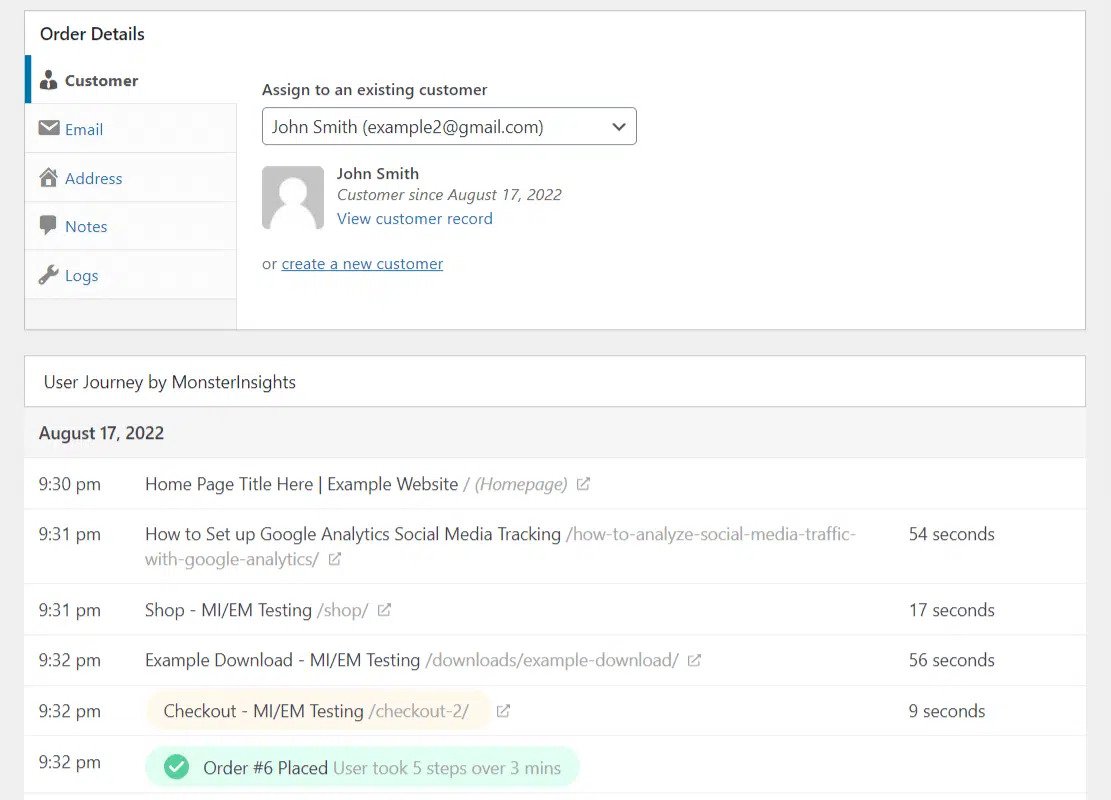
Śledzenie podróży klienta jest proste dzięki odpowiednim wtyczkom. Jeśli sprzedajesz produkty cyfrowe lub pliki do pobrania, możesz użyć dodatku MonsterInsights User Journey z Easy Digital Downloads. Raport wygenerowany przez te narzędzia daje jasny obraz stron, które przeglądał każdy z Twoich klientów przed dokonaniem zakupu:
W tym poście krok po kroku pokażemy Ci, jak utworzyć mapę podróży klienta w Google Analytics w 5 krokach:
- Zainstaluj i aktywuj Easy Digital Downloads
- Zainstaluj i aktywuj MonsterInsights
- Połącz swoją witrynę z Google Analytics
- Dodaj dodatki eCommerce i User Journey
- Śledź i monitoruj swoje raporty
Krok 1: Zainstaluj i aktywuj Easy Digital Downloads
Jeśli jeszcze tego nie zrobiłeś, pierwszym krokiem jest zainstalowanie i aktywowanie wtyczki Easy Digital Downloads (EDD):

Jest to kompletne rozwiązanie eCommerce do sprzedaży produktów cyfrowych i plików do pobrania. Jest wyposażone w pomocne narzędzia i funkcje do zarządzania sklepem internetowym, w tym szczegółowe raportowanie i śledzenie danych i spostrzeżeń klientów.
Polecamy zakup EDD All Access Pass. Zapewni to nieograniczony dostęp do wszystkich funkcji wtyczki, w tym szerokiej gamy rozszerzeń oferowanych wraz z nią.
Po zakupie planu możesz pobrać wtyczkę z panelu konta. Następnie możesz przesłać ją do swojej witryny, przechodząc do Wtyczki » Dodaj nową » Prześlij wtyczkę » Wybierz plik:

Po wybraniu pliku zip możesz kliknąć Zainstaluj teraz, a następnie Aktywuj wtyczkę.
Krok 2: Zainstaluj i aktywuj MonsterInsights
Następną wtyczką, którą chcesz zainstalować, jest MonsterInsights:

MonsterInsights to wtyczka WordPress, która pozwala łatwo połączyć witrynę WordPress z Google Analytics. Możesz jej używać do zbierania dokładnych danych i mierzenia kluczowych wskaźników dotyczących ruchu na Twojej stronie internetowej i odwiedzających. Możesz również dokładnie zobaczyć, jak ludzie znajdują i używają Twojej witryny.
Ponadto, instalując wtyczkę MonsterInsights na swojej stronie internetowej, będziesz mógł przeglądać te cenne informacje bezpośrednio z naszego panelu. Integruje się ona bezproblemowo z EDD, dzięki czemu możecie używać obu do lepszego zrozumienia i śledzenia podróży klienta.
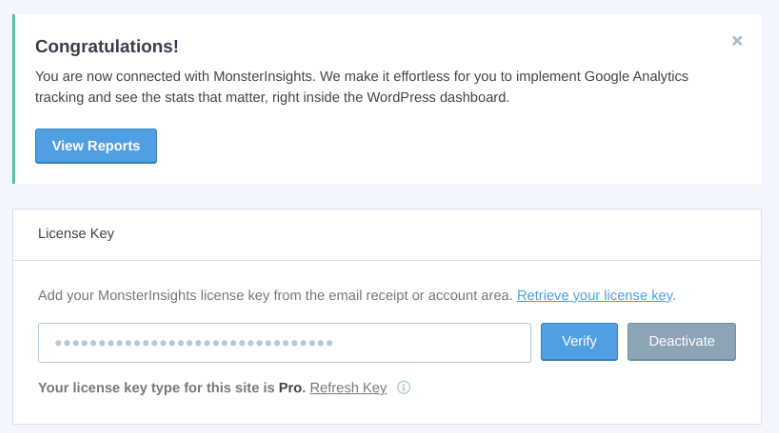
Polecamy zakup planu Pro, aby móc korzystać ze wszystkich funkcji, w tym dodatków, których będziemy używać w tym samouczku. Po dokonaniu zakupu możesz pobrać i zainstalować wtyczkę oraz wprowadzić klucz licencyjny.
Krok 3: Połącz swoją witrynę z Google Analytics
Po aktywacji wtyczki będziesz musiał połączyć ją z kontem Google Analytics. Jeśli nie masz jeszcze skonfigurowanego konta i właściwości witryny, możesz skorzystać z tego przewodnika, aby zacząć.
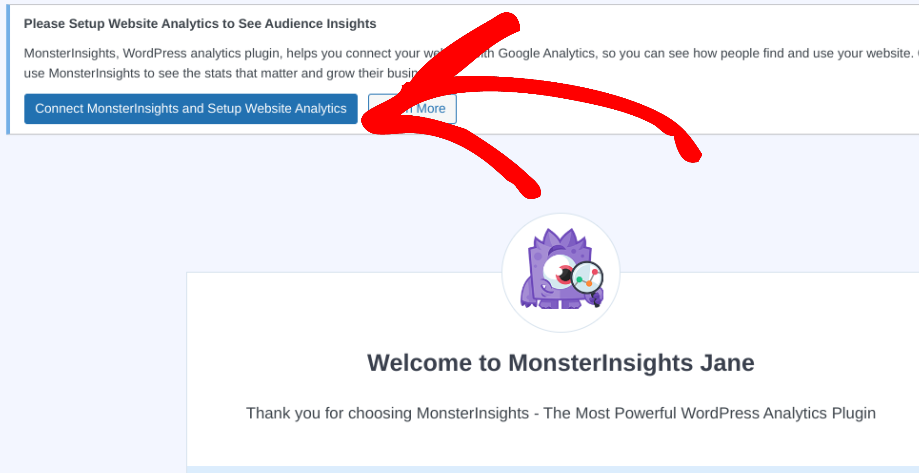
Kliknij przycisk Połącz MonsterInsights i Skonfiguruj Analitykę Witryny, który pojawi się na górnym pasku powiadomień:
Spowoduje to przejście do kreatora konfiguracji. Możesz postępować zgodnie z instrukcjami, aby rozpocząć.
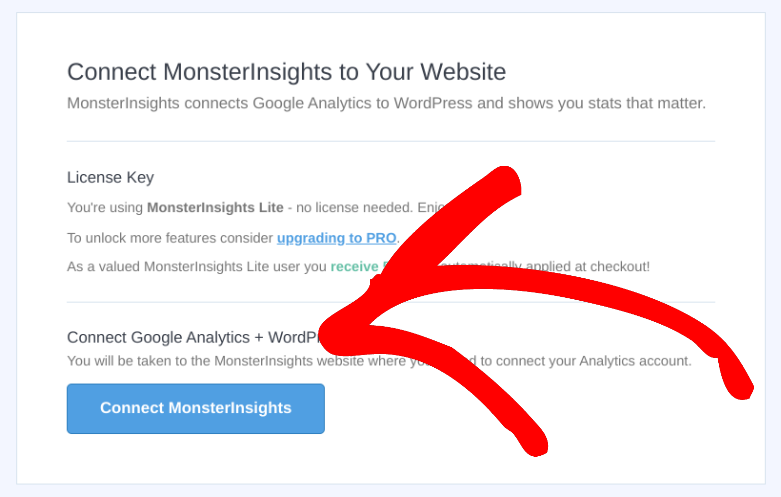
Wybierz Połącz MonsterInsights:
Następnie musisz wybrać konto Google, aby się zalogować:
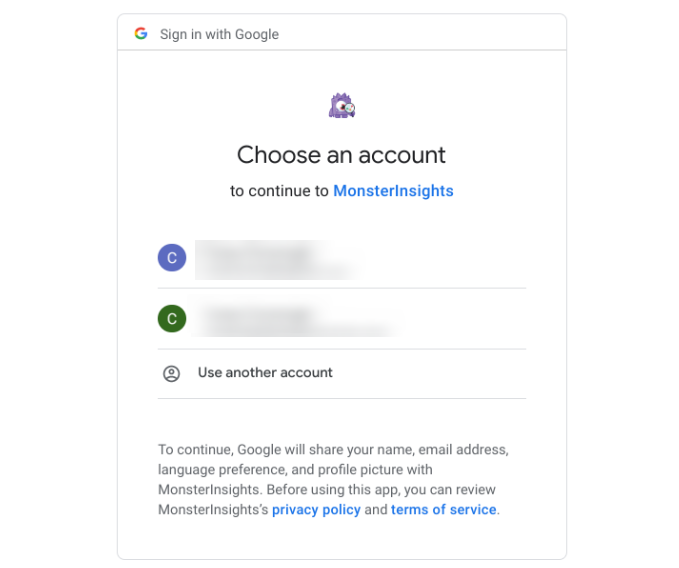
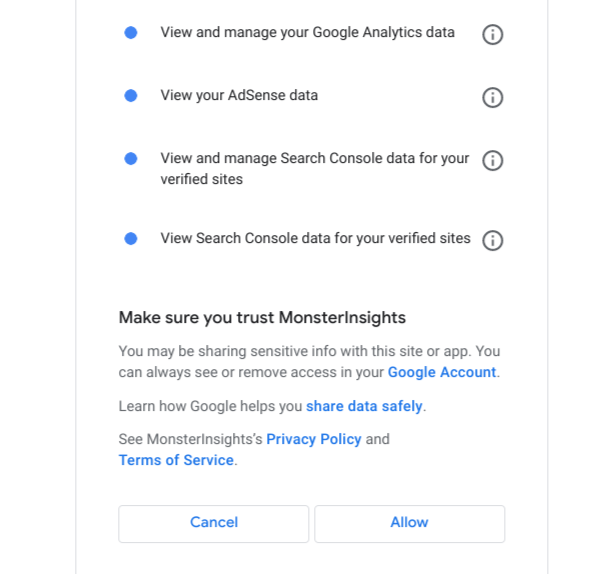
Zostaniesz poproszony o potwierdzenie uprawnień dla wtyczki. Kliknij Zezwól:
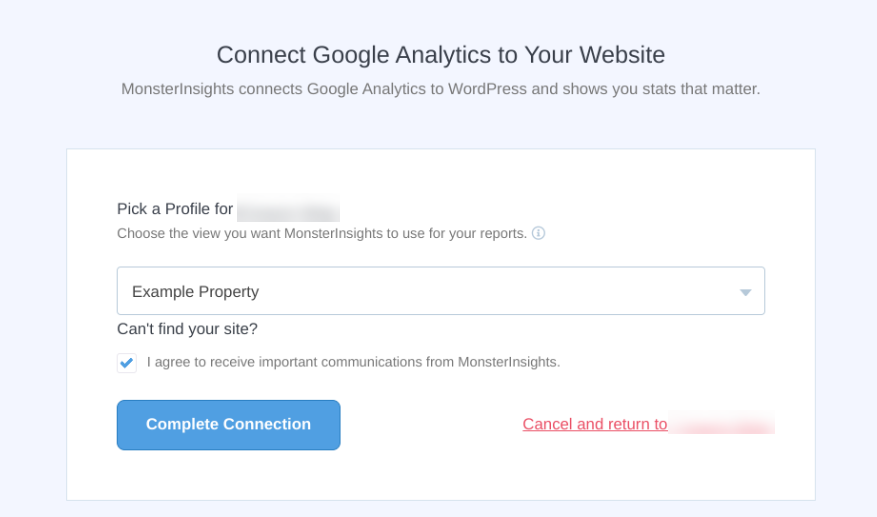
Na następnym ekranie możesz wybrać witrynę (właściwość), z którą chcesz połączyć konto, a następnie wybrać Zakończ połączenie:
Będziesz mógł określić, kto może przeglądać raporty i wiele więcej. Kliknij Dalej.
Krok 4: Skonfiguruj dodatki eCommerce i Podróż Użytkownika
Po podłączeniu witryny do konta Google Analytics możesz zainstalować dodatki eCommerce i Podróż Użytkownika. Te narzędzia analityczne mogą pomóc w połączeniu Twoich środowisk w celu lepszego zrozumienia punktów styku z klientem i zachowań klientów w celu ulepszenia strategii marketingowej.
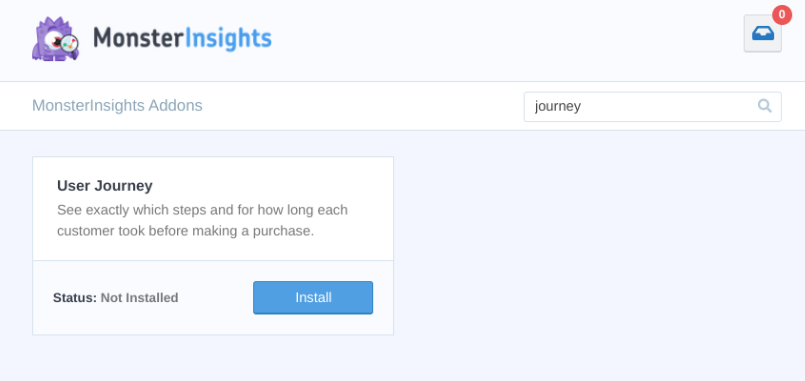
Dodatek eCommerce to pomocne narzędzie, którego możesz użyć do śledzenia sprzedaży za pomocą Easy Digital Downloads. Dodatek Podróż Użytkownika pozwala zobaczyć dokładnie, jakie kroki podjęli Twoi klienci przed dokonaniem zakupu.
Każde rozszerzenie można znaleźć i dodać, przechodząc do Insights » Addons. Pod każdym odpowiednim dodatkiem kliknij przycisk Install:
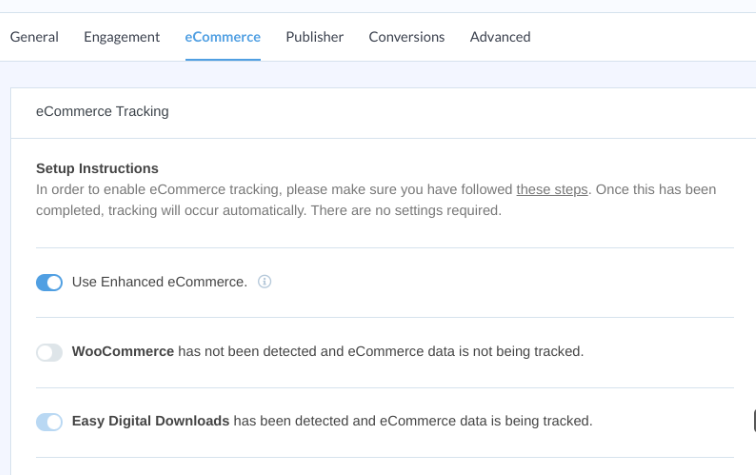
Następnie przejdź do Insights » eCommerce » eCommerce tracking. Upewnij się, że ustawienia Easy Digital Downloads i Use Enhanced eCommerce są włączone:
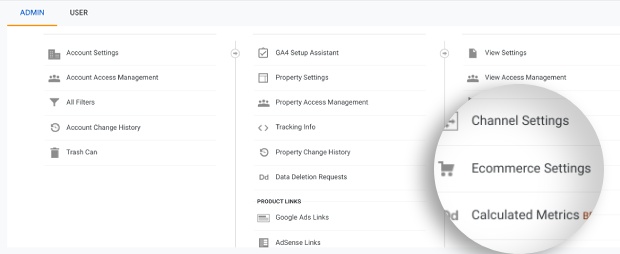
Następnie, z poziomu panelu Google Analytics, kliknij Admin w lewym dolnym rogu. Następnie wybierz Ecommerce Settings:
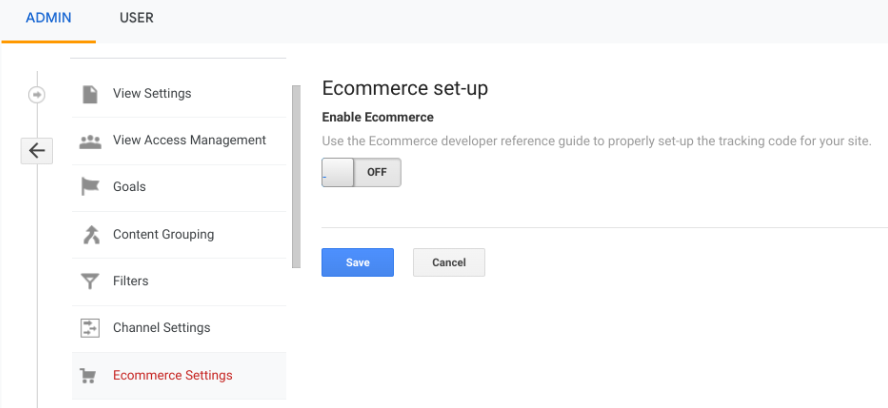
Przełącz przełącznik, aby włączyć Ecommerce:
Następnie włącz Enable Enhanced Ecommerce Reporting:
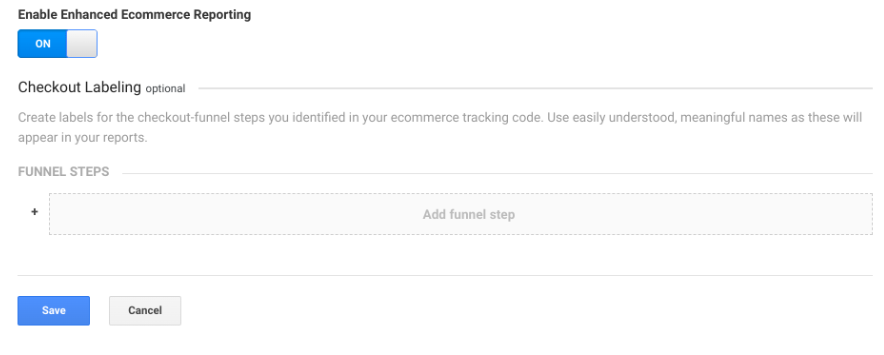
Następnie możesz zacząć dodawać etapy lejka. Po zakończeniu kliknij przycisk Save.
Krok 5: Śledź swoje raporty
Ważne jest, aby być na bieżąco ze swoimi raportami. Regularne śledzenie analiz podróży klienta, kluczowych wskaźników i monitorowanie raportów może pomóc w identyfikacji problemów, które mogą szkodzić podróży klienta i, w konsekwencji, wskaźnikom konwersji.
Możesz odkryć wzorce, aby określić, gdzie najczęściej dochodzi do rezygnacji.
Po aktywacji dodatku Podróż Użytkownika, po otrzymaniu zamówień, możesz przeglądać raporty podróży użytkownika, przechodząc do Downloads » Orders. Następnie wybierz zamówienie i przewiń w dół do sekcji User Journey by MonsterInsights:
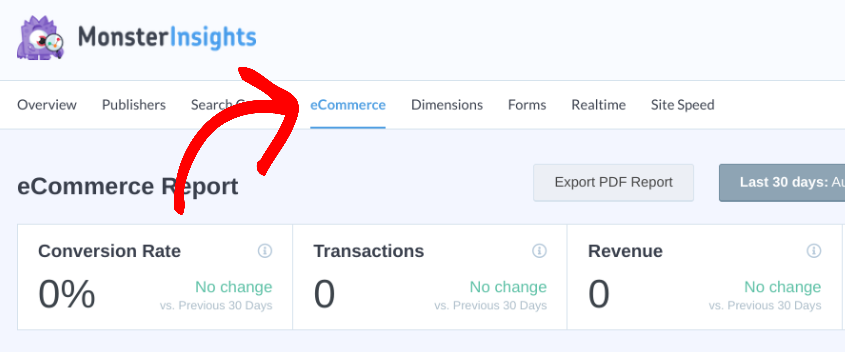
Istnieje kilka innych raportów, które możesz śledzić. W MonsterInsights raporty znajdziesz, przechodząc do Insights » Reports » eCommerce:
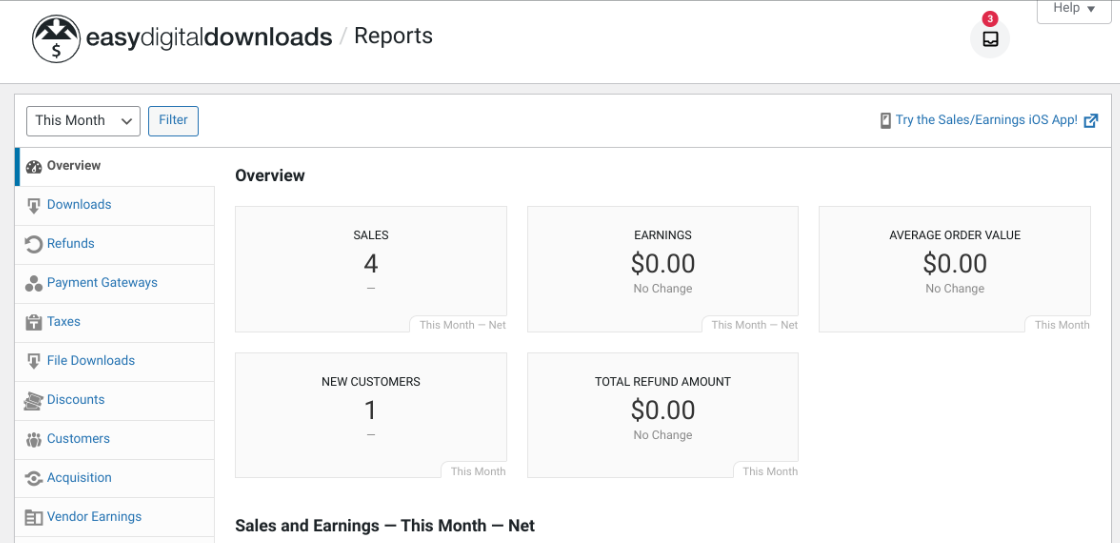
Możesz również znaleźć wiele pomocnych raportów z Easy Digital Downloads. Aby je wyświetlić, przejdź do Pobrane » Raporty ze swojego panelu:
To wszystko! Teraz wiesz, jak stworzyć mapę podróży klienta i gdzie przeglądać kluczowe raporty i analizy.
Zacznij Tworzyć Swoją Mapę Podróży Klienta Już Dziś
Kiedy prowadzisz stronę internetową eCommerce, zapewnienie wysokiego poziomu satysfakcji klienta jest niezwykle ważne. Ale aby poprawić doświadczenie użytkownika i retencję klientów, kluczowe jest jasne zrozumienie ich podróży przez lejek sprzedażowy.
Tworzenie mapy podróży klienta w Google Analytics może pomóc w rozwoju Twoich inicjatyw marketingu cyfrowego. Możesz jej użyć do optymalizacji doświadczenia zakupowego w eCommerce i wyeliminowania problematycznych obszarów. Aby proces tworzenia mapy podróży klienta był jak najprostszy, możesz użyć Easily Digital Downloads i MonsterInsights.
Obserwuj nas na Facebooku lub Twitterze, aby uzyskać więcej zasobów WordPress!








