


Chcesz się dowiedzieć, jak łatwo stworzyć wyskakujące okienko zamiaru wyjścia w WordPress?
To bardzo proste. Jako właściciel sklepu e-commerce, możesz używać tych wyskakujących okienek, aby przyciągnąć uwagę odwiedzających Twoją witrynę i zapobiec ich opuszczeniu.
Dodatkowo, dzięki odpowiedniej wtyczce, będziesz mieć wiele typów wyskakujących okienek do wyboru i mnóstwo opcji dostosowywania.
🔎 W tym artykule omówimy:
Dlaczego warto tworzyć wyskakujące okienko zamiaru wyjścia?
Wyskakujące okienko zamiaru wyjścia pojawia się, gdy użytkownik witryny ma zamiar opuścić Twój sklep e-commerce. Można je dodać w dowolnym miejscu Twojego sklepu internetowego, od stron produktów po strony realizacji zakupu.
Te strategicznie umieszczone nakładki są wyzwalane przez ruchy kursora myszy użytkownika. Na przykład, gdy zbliża się on do przycisku zamknięcia przeglądarki lub paska adresu URL, aby opuścić Twoją witrynę, pojawia się wyskakujące okienko, aby przedstawić ostatnią szansę na zaangażowanie go. Może to być poprzez zniżkę, formularz subskrypcji lub inne rodzaje wezwań do działania (CTA).
Istnieje wiele korzyści z używania wyskakującego okienka zamiaru wyjścia dla e-commerce, w tym:
- Zmniejszenie porzucania koszyków
- Generowanie leadów
- Prezentowanie promocji
- Zwiększanie zaangażowania
- Upselling i cross-selling
Od zmniejszenia porzucania koszyków po budowanie solidnej listy e-mailowej, wyskakujące okienka zamiaru wyjścia oferują wszechstronne rozwiązanie, aby zwiększyć współczynniki konwersji i utrzymać zaangażowanie odbiorców.
Najlepsze przykłady wyskakujących okienek zamiaru wyjścia
Istnieją różne typy wyskakujących okienek, które można utworzyć, każdy z nich służy innym celom i branżom. Najlepsza opcja zależy od rodzaju oferowanych produktów/usług i tego, co chcesz osiągnąć.
Na przykład, czy chcesz zwiększyć liczbę subskrybentów e-mail za pomocą formularza zapisu do newslettera? Być może chcesz zwiększyć sprzedaż, oferując zniżkę na ograniczony czas.
Wyskakujące okienka zamiaru wyjścia występują również w różnych formatach. Na przykład, istnieją wyskakujące okienka z przesuwaniem, pływające paski, nakładki na całą stronę itp.
Przyjrzyjmy się kilku przykładom wyskakujących okienek zamiaru wyjścia. Jednym z najpopularniejszych są te, które wyświetlają kupon lub kod rabatowy na ograniczony czas lub procentową zniżkę od całkowitej kwoty zakupu. Ten wyzwalacz zamiaru wyjścia może skłonić użytkowników, którzy zamierzają odejść, do ponownego rozważenia i dokończenia zakupu.
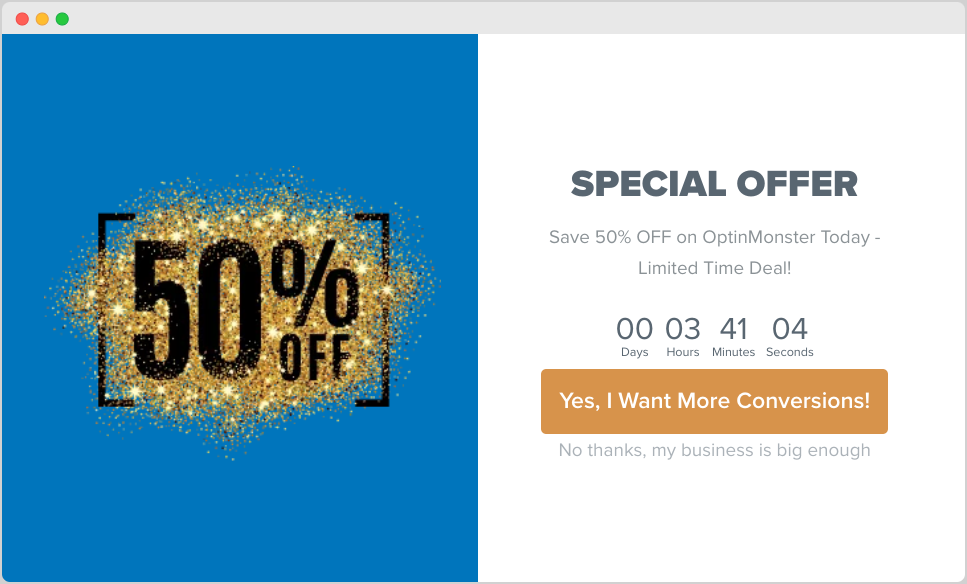
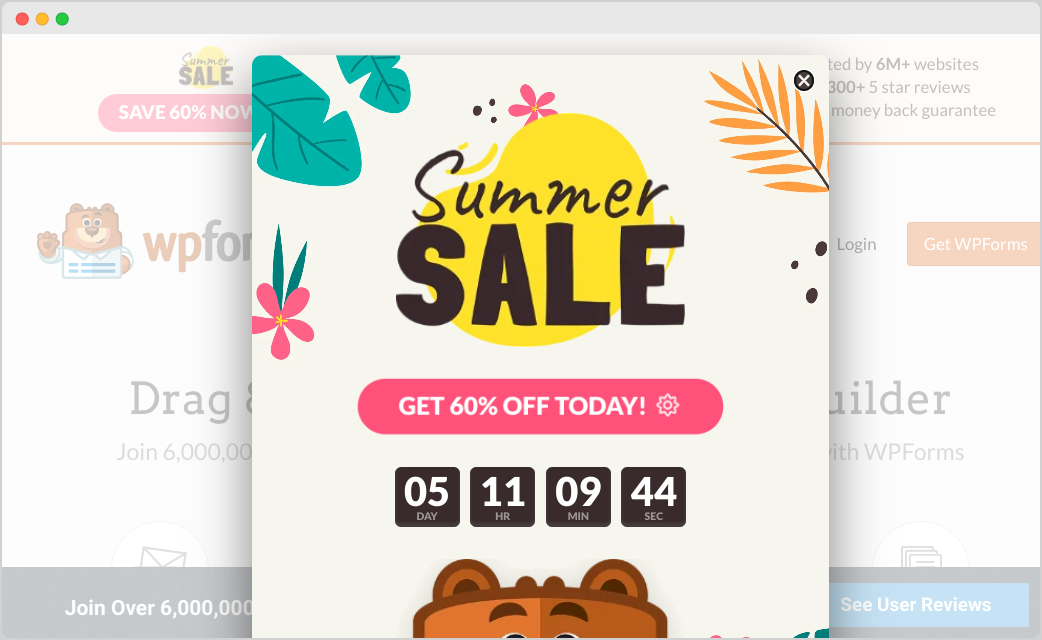
Wyświetl wyskakujące okienko ogłaszające błyskawiczną wyprzedaż lub ofertę ograniczoną czasowo, tworząc poczucie pilności i napędzając natychmiastowe działanie. Inną opcją tworzenia poczucia pilności jest użycie licznika czasu, aby wskazać, że oferta wkrótce wygaśnie.
Wyświetl wyskakujące okienko przypominające użytkownikom o przedmiotach, które pozostawili w koszyku, wraz z opcją szybkiego powrotu do dokończenia zakupu, aby zmniejszyć współczynnik odrzuceń.
Wyskakujące okienka WordPress mogą być używane jako narzędzia marketingowe. Na przykład, możesz zaoferować cenne zasoby, takie jak e-book, przewodnik lub ekskluzywne treści, w zamian za subskrypcję listy e-mailowej przez użytkowników.
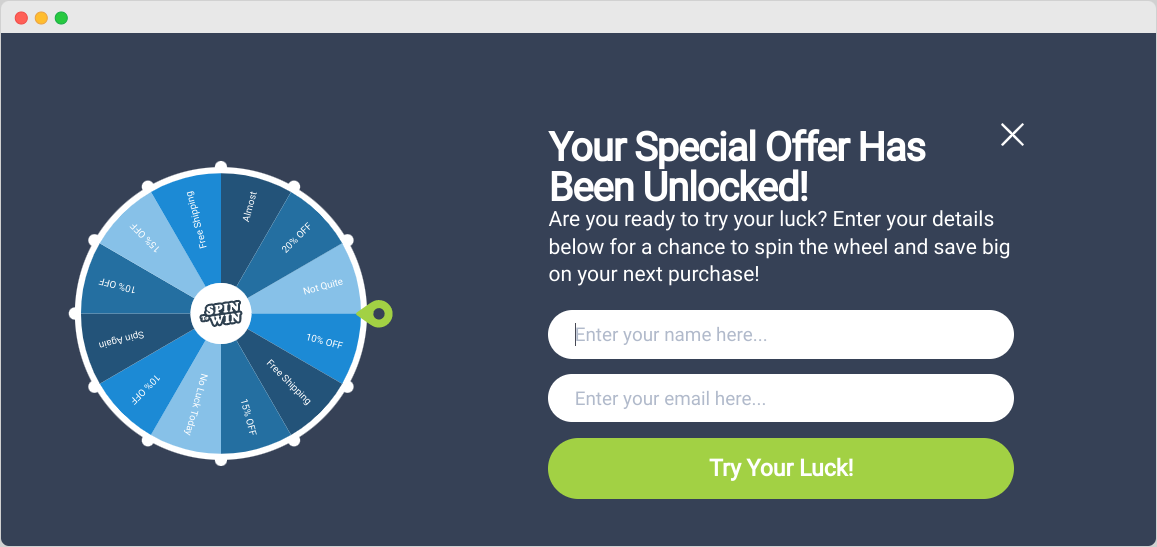
Niektóre kampanie typu popup wprowadzają element grywalizacji, oferując użytkownikom możliwość zakręcenia kołem w celu zdobycia nagrody lub wzięcia udziału w quizie, aby otrzymać spersonalizowany rabat.
Pamiętaj, że skuteczność popupów typu exit intent zależy od czynników takich jak czas, trafność, projekt i wartość, którą oferujesz. Dobrze przygotowany popup, dopasowany do preferencji i potrzeb Twojej grupy odbiorców, może znacząco zmniejszyć współczynnik odrzuceń oraz zwiększyć zaangażowanie i współczynniki konwersji.
Jak stworzyć wyskakujące okienko zamiaru wyjścia w WordPress
Gotowy do rozpoczęcia? Poniżej krok po kroku pokażę Ci, jak utworzyć popup typu exit intent dla Twojej witryny WordPress.
Krok 1: Zarejestruj się w OptinMonster
Istnieje kilka pluginów do tworzenia popupów typu exit intent, których możesz użyć dla swojej witryny WordPress. Polecam OptinMonster:
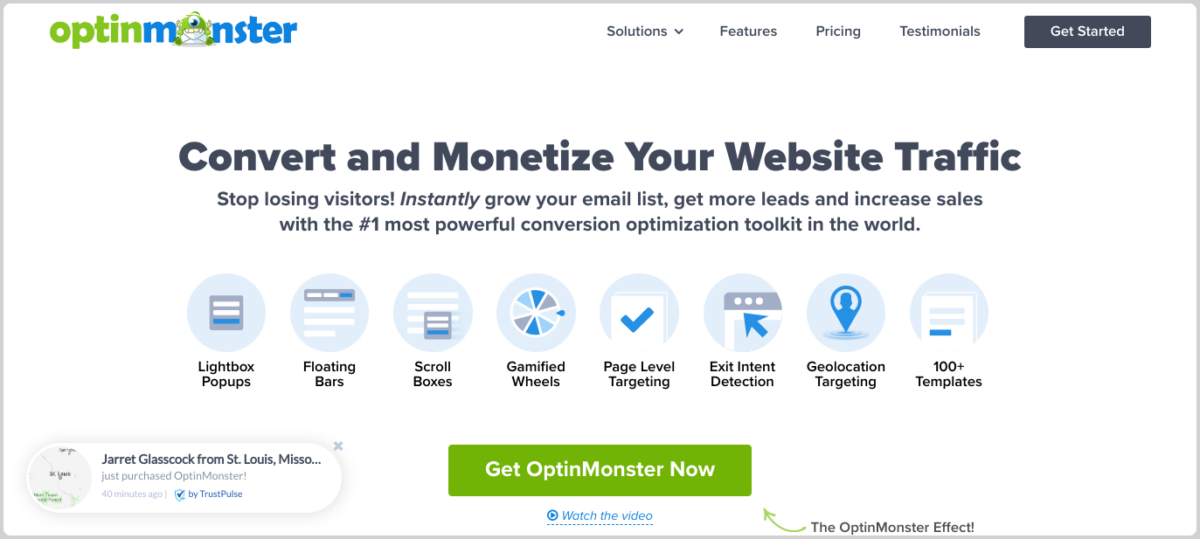
Jest to potężne narzędzie do generowania leadów i optymalizacji konwersji, które płynnie integruje się z WordPress i mnóstwem pluginów. Obejmuje to pluginy e-commerce, takie jak Easy Digital Downloads (EDD) i WooCommerce, a także kreatory stron docelowych i witryn, takie jak SeedProd i Elementor.
Oprócz funkcjonalności kreatora popupów i formularzy, OptinMonster oferuje zaawansowane funkcje, takie jak testy A/B, animacje i inne.
Aby rozpocząć, musisz wybrać plan pro. Dostępnych jest wiele opcji cenowych.
Po wybraniu planu zainstaluj plugin OptinMonster w swojej witrynie WordPress (Wtyczki » Dodaj nową). Po aktywacji pluginu przejdź do OptinMonster i wybierz Uruchom kreatora konfiguracji:
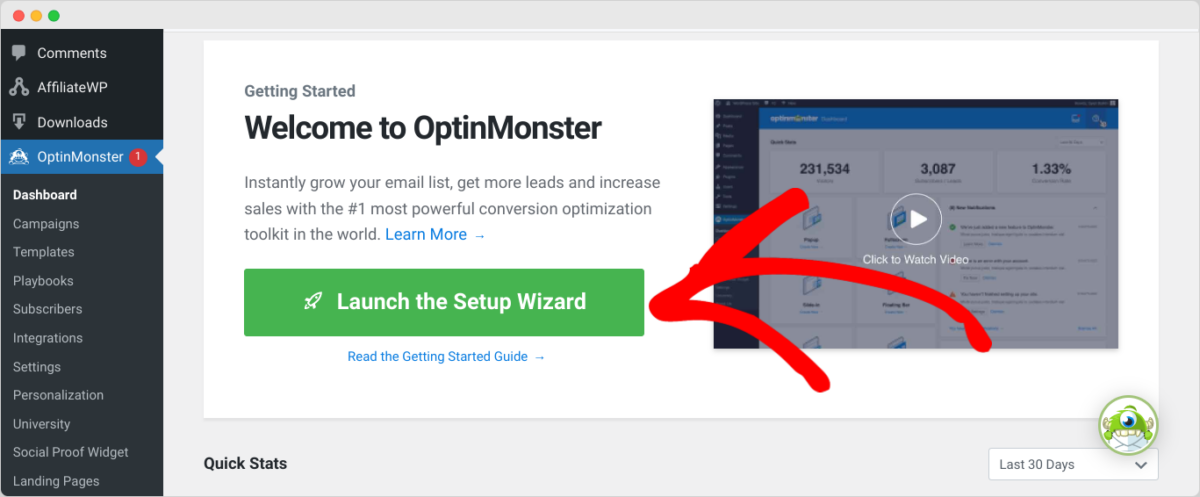
Następnie możesz postępować zgodnie z instrukcjami, aby połączyć swoją witrynę WordPress z kontem OptinMonster. Bardziej szczegółowe instrukcje znajdziesz w przewodniku instalacji pluginu WordPress OptinMonster.
Krok 2: Wybierz szablon popupu typu exit intent
Następnie możesz zacząć tworzyć swoją pierwszą kampanię popup typu exit intent. Z panelu konta OptinMonster kliknij Utwórz nową kampanię:
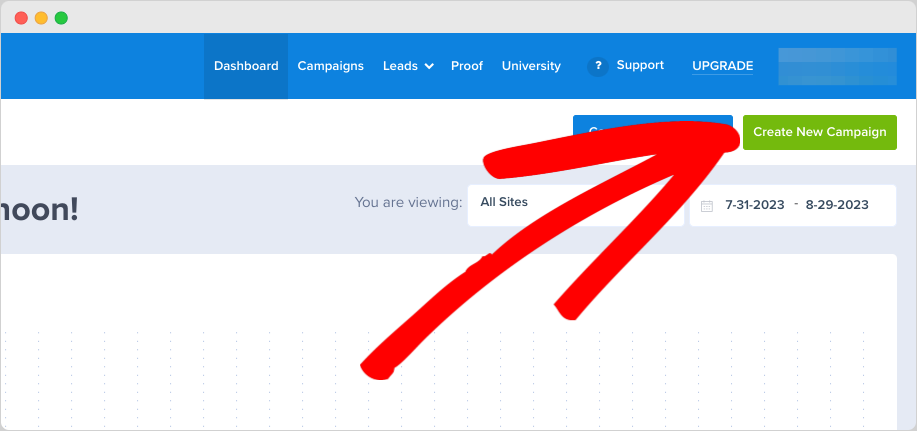
W oknie modalnym, które się otworzy, wybierz Szablony:
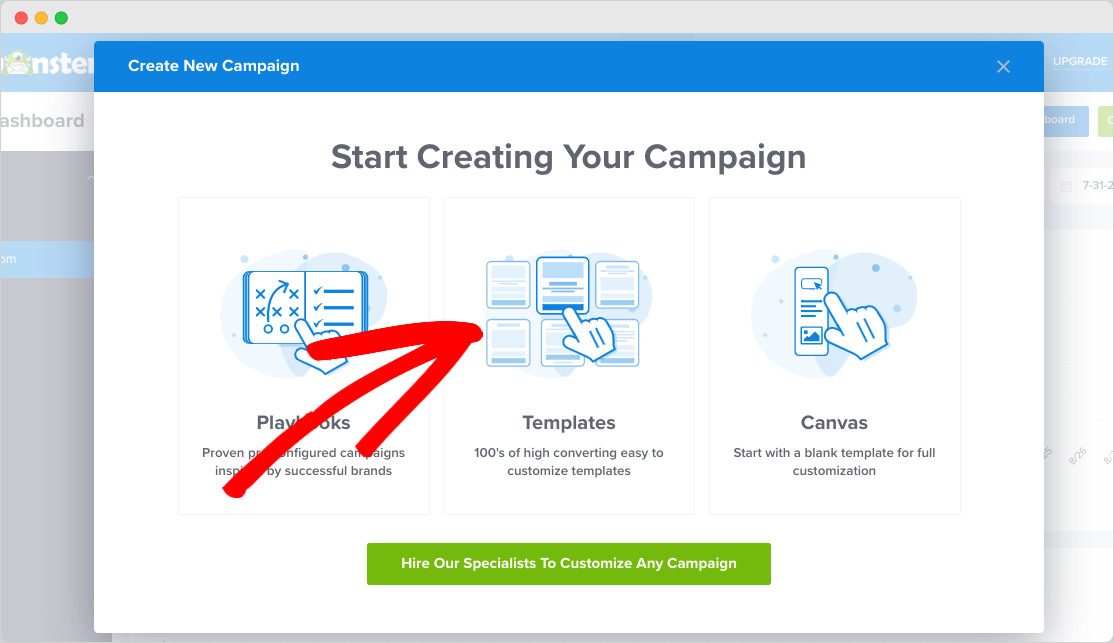
Następnie wybierz Popup jako Typ kampanii:
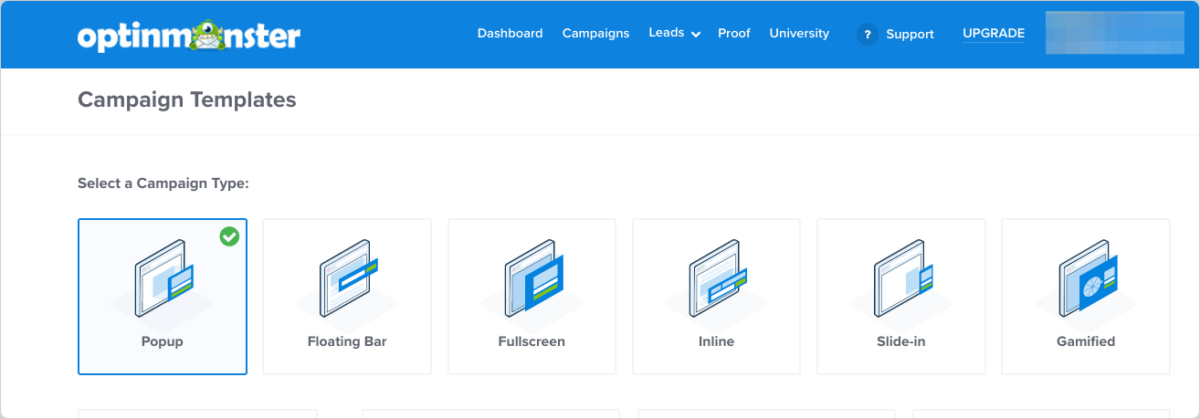
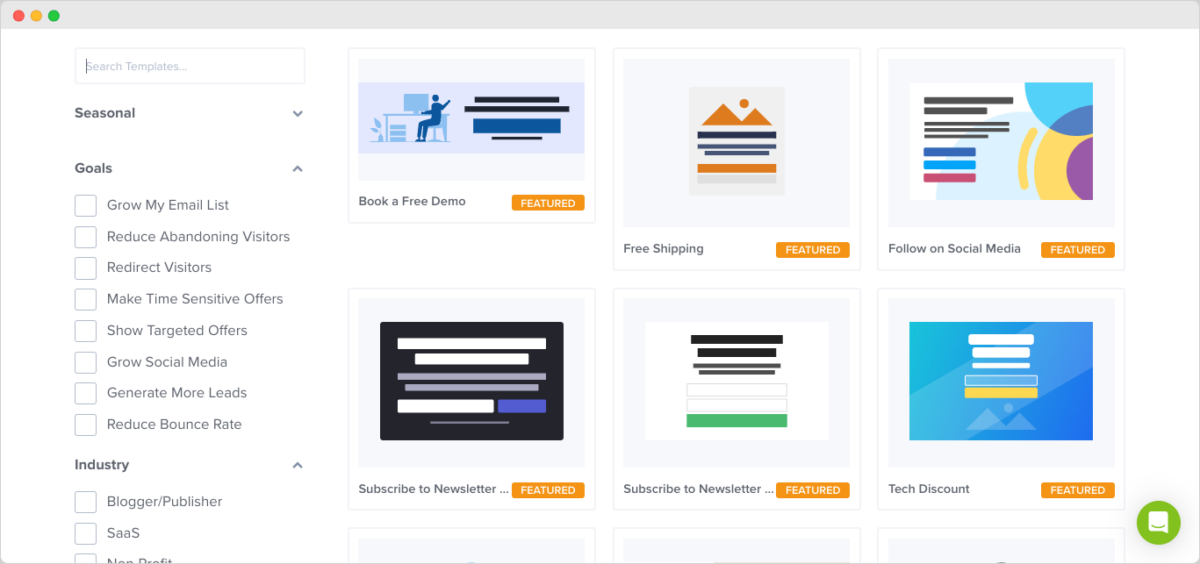
Poniżej przejrzyj różne opcje szablonów i wybierz ten, który odpowiada celowi Twojej kampanii. Użyję jednego do oferowania rabatu:
Następnie nazwij kampanię, a następnie wybierz swoją witrynę jako witrynę, do której chcesz dodać popup:
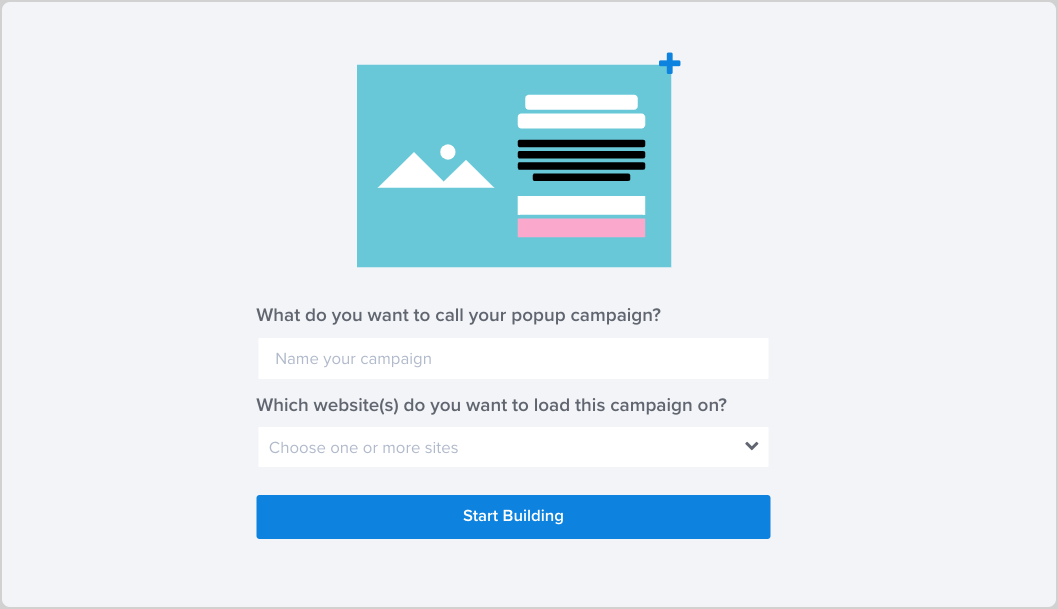
Po zakończeniu kliknij Rozpocznij tworzenie.
Krok 3: Dostosuj popup typu exit intent
Teraz użyj intuicyjnego edytora typu „przeciągnij i upuść” OptinMonster, aby dostosować szablon popupu typu exit intent:
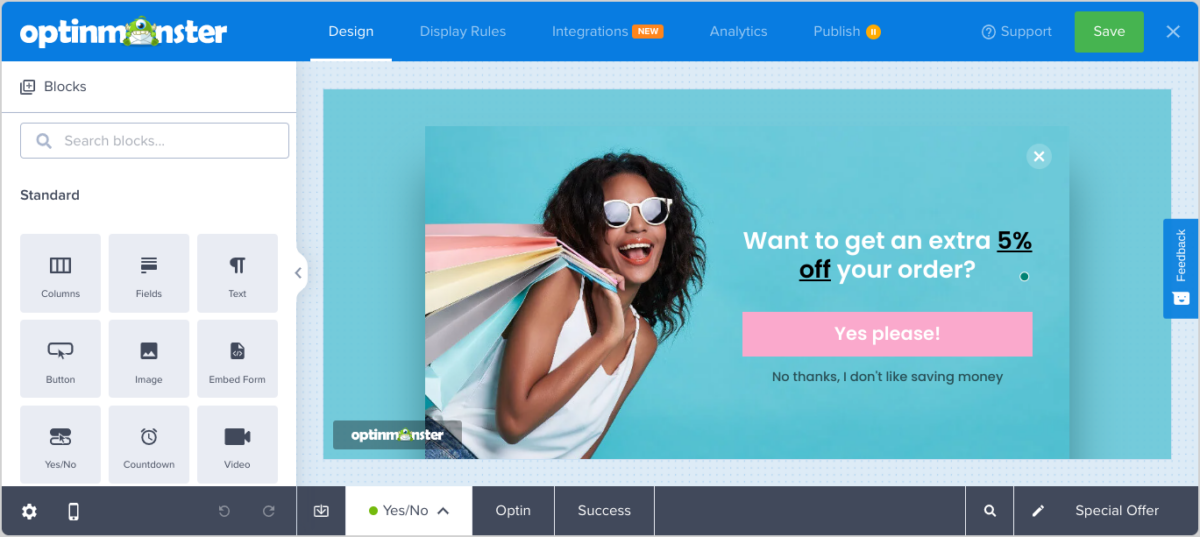
W menu paska bocznego po lewej stronie znajdziesz szeroki wybór ustawień i opcji edycji. Kliknij dowolny element wewnątrz popupu, aby go edytować. Możesz zmienić tekst, obrazy, kolory itp.
Przeciągnij i upuść dowolne moduły i widżety, takie jak licznik czasu lub formularz:
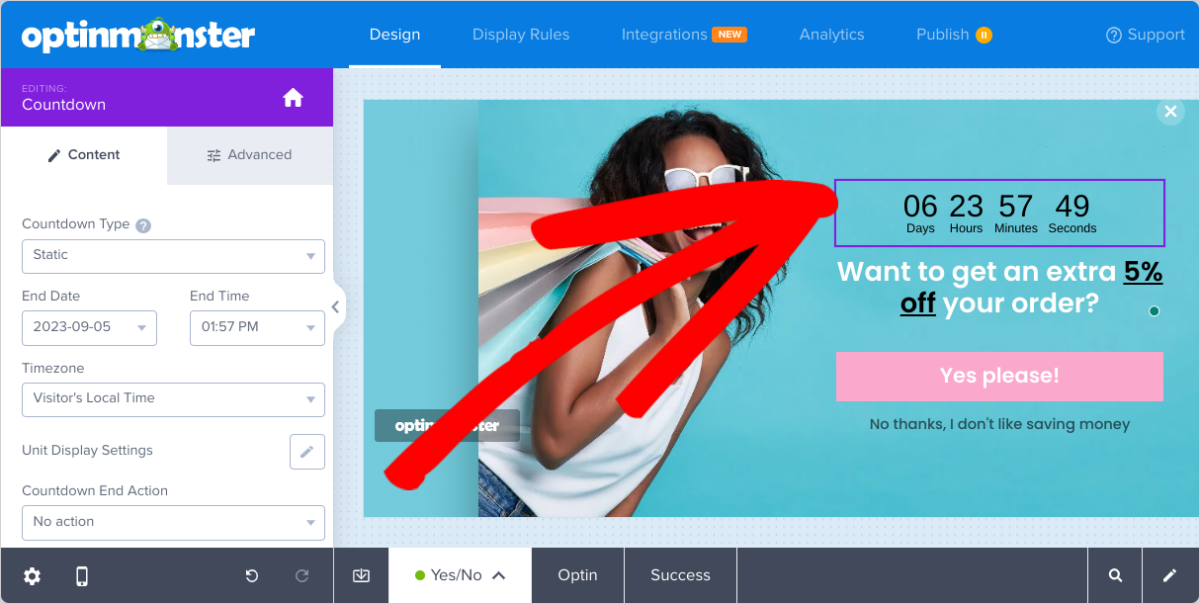
Po zakończeniu dostosowywania projektu i wyglądu popupu typu exit intent kliknij Zapisz.
Krok 4: Skonfiguruj ustawienia popupu typu exit intent
Następnym krokiem jest skonfigurowanie wyzwalaczy, które określają, kiedy Twój popup pojawi się na stronie internetowej. Przejdź do zakładki Display Rules (Zasady wyświetlania) w górnym pasku menu:
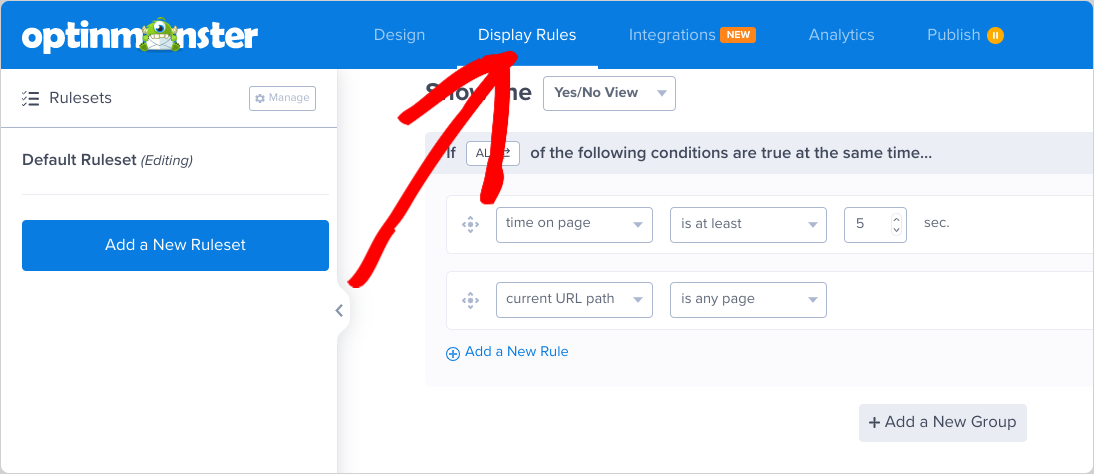
Dodaj nowy Ruleset (Zestaw reguł), aby skonfigurować warunki wyzwalania popupu. W opcji If… (Jeśli…), przejdź do When (Kiedy) i wybierz Exit-Intent (Intencja wyjścia) jako wyzwalacz:
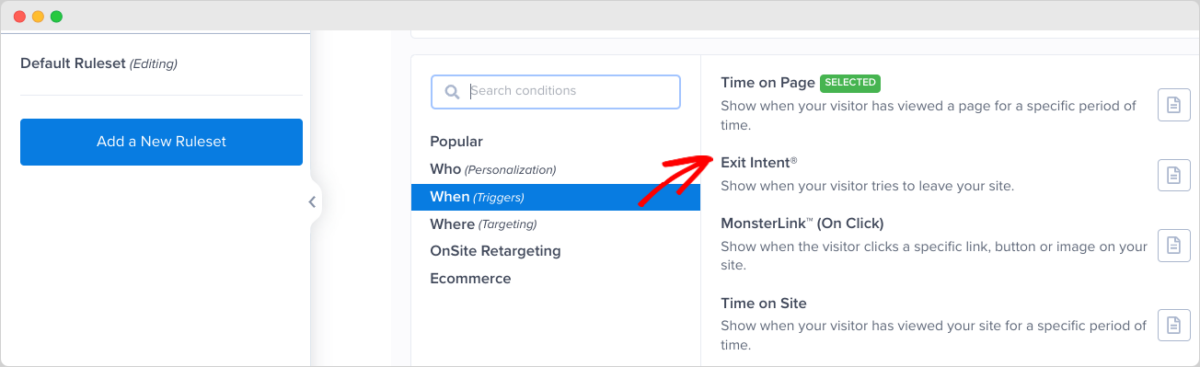
Następnie możesz zmodyfikować ustawienia czułości, aby kontrolować, kiedy popup się pojawia. Więcej informacji na ten temat znajdziesz w dokumentacji OptinMonster.
Kliknij Save Ruleset (Zapisz zestaw reguł) i nadaj mu nazwę. Wybierz Done (Zrobione), aby przejść do zakładki Actions (Akcje), jeśli chcesz dodać efekty, takie jak animacje lub dźwięki:
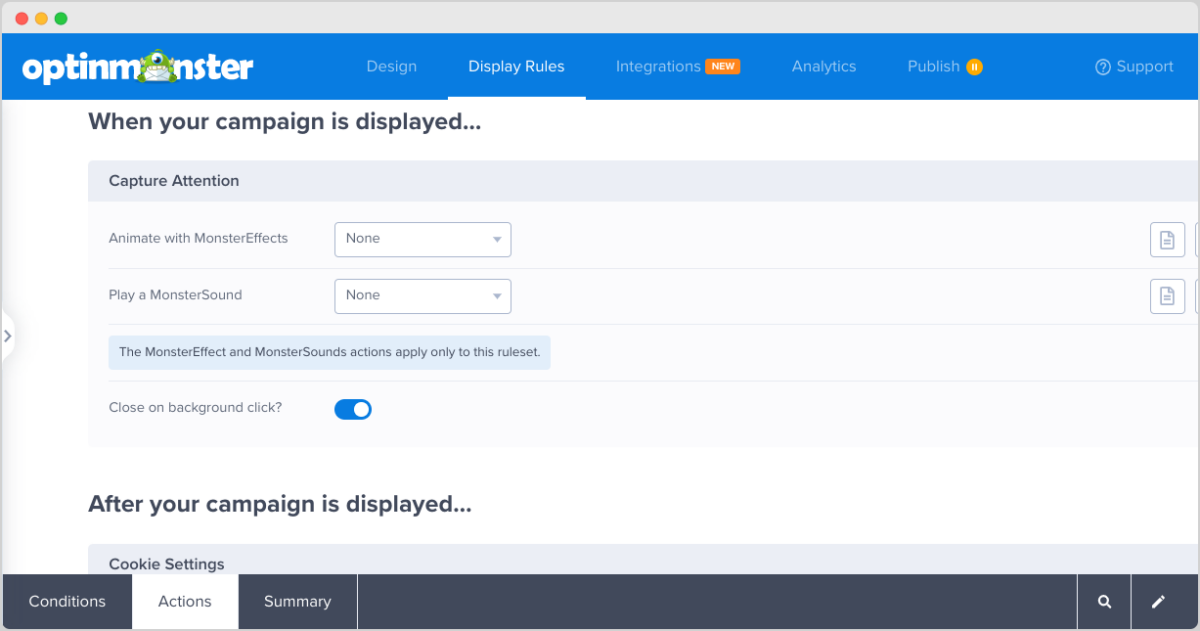
Wybierz ponownie Done (Zrobione) i przejdź do zakładki Summary (Podsumowanie). Jeśli wszystko wygląda tak, jak powinno, kliknij przycisk Save (Zapisz) w prawym górnym rogu.
Możesz również połączyć swój popup z dostawcą usług marketingowych e-mail, takim jak Mailchimp. W sekcji Integrations (Integracje) kliknij Add New Integration (Dodaj nową integrację), zlokalizuj aplikację i wybierz Connect (Połącz):
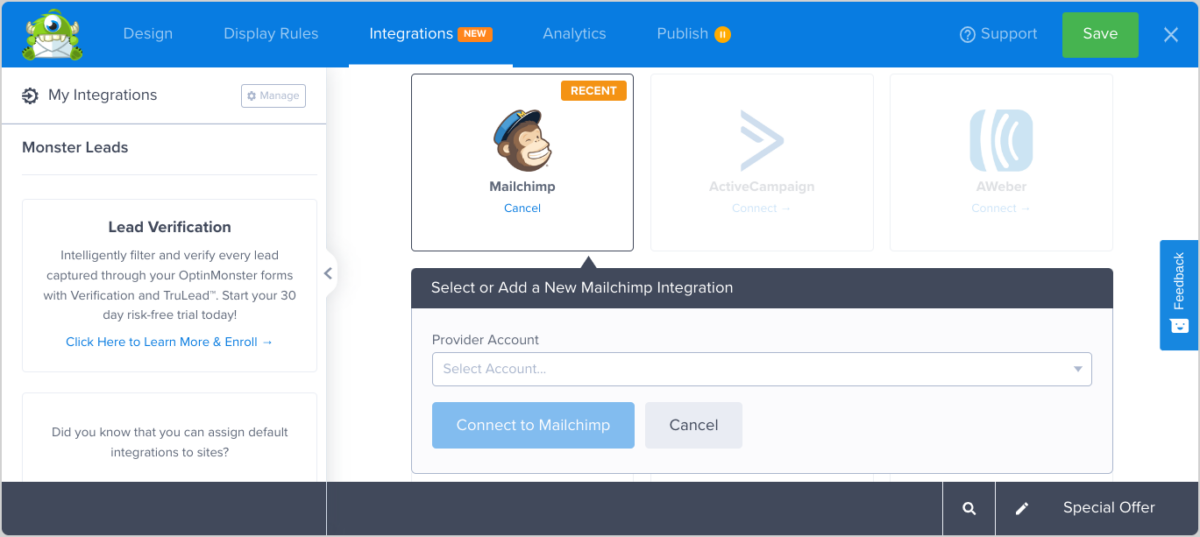
Z menu rozwijanego wybierz swoje konto i listę dostawcy usług e-mail, a następnie postępuj zgodnie z instrukcjami na ekranie, aby połączyć usługę. Po zakończeniu kliknij ponownie Save (Zapisz).
Krok 5: Podgląd i publikacja popupu z intencją wyjścia
Przed uruchomieniem dokładnie przejrzyj projekt, treść i ustawienia swojego popupu. Przejdź do zakładki Publish (Publikuj):
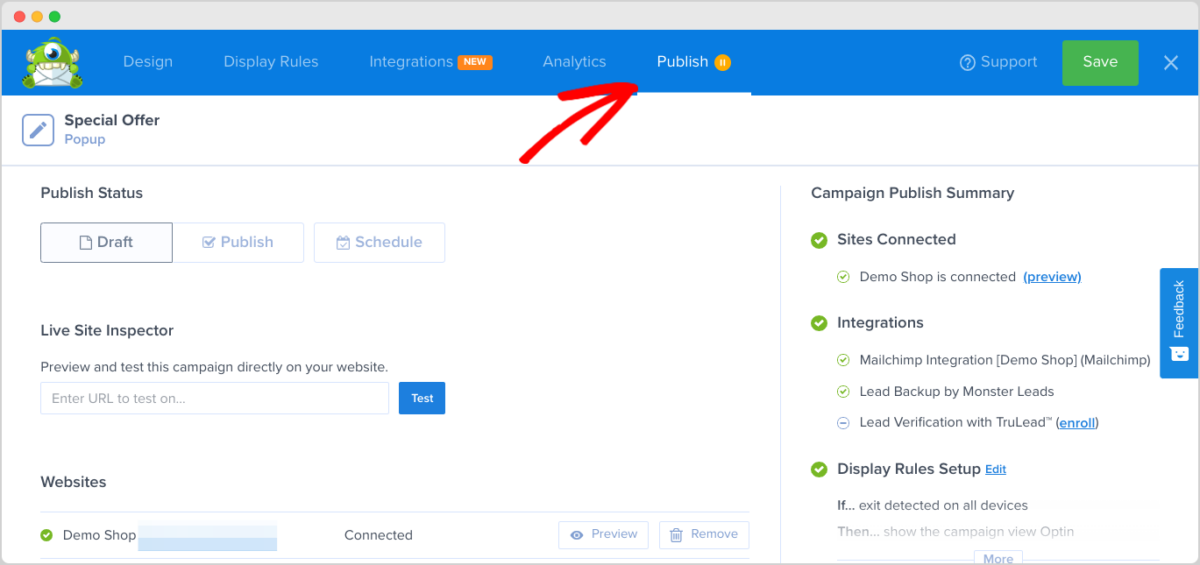
Przycisk Preview (Podgląd) obok nazwy Twojej witryny otwiera nową kartę, dzięki czemu możesz zobaczyć, jak popup z intencją wyjścia pojawia się klientom:
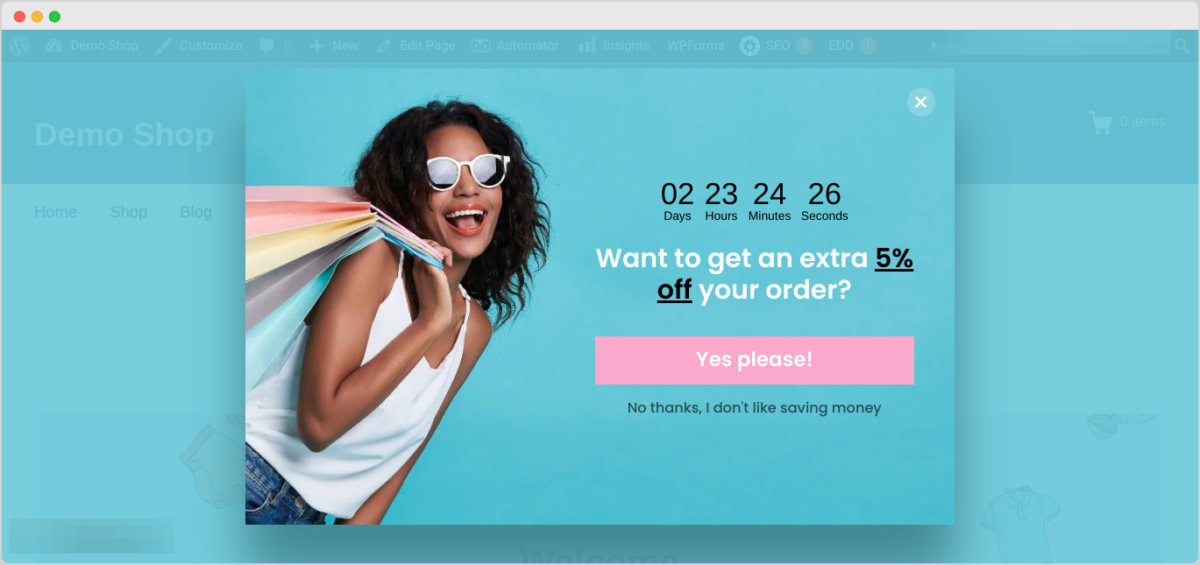
Jeśli jesteś zadowolony, możesz go opublikować. OptinMonster oferuje różne opcje publikacji i platformy. W zakładce Publish (Publikuj) przewiń do sekcji Platforms (Platformy).
Możesz użyć kodów do osadzenia lub wybrać konkretną platformę (np. WordPress), aby opublikować na niej popup z intencją wyjścia.
Jeśli już połączyłeś OptinMonster ze swoją witryną WordPress, możesz pominąć ten krok. Po prostu przejdź z powrotem do swojego panelu WordPress i wybierz OptinMonster » Campaigns (Kampanie).
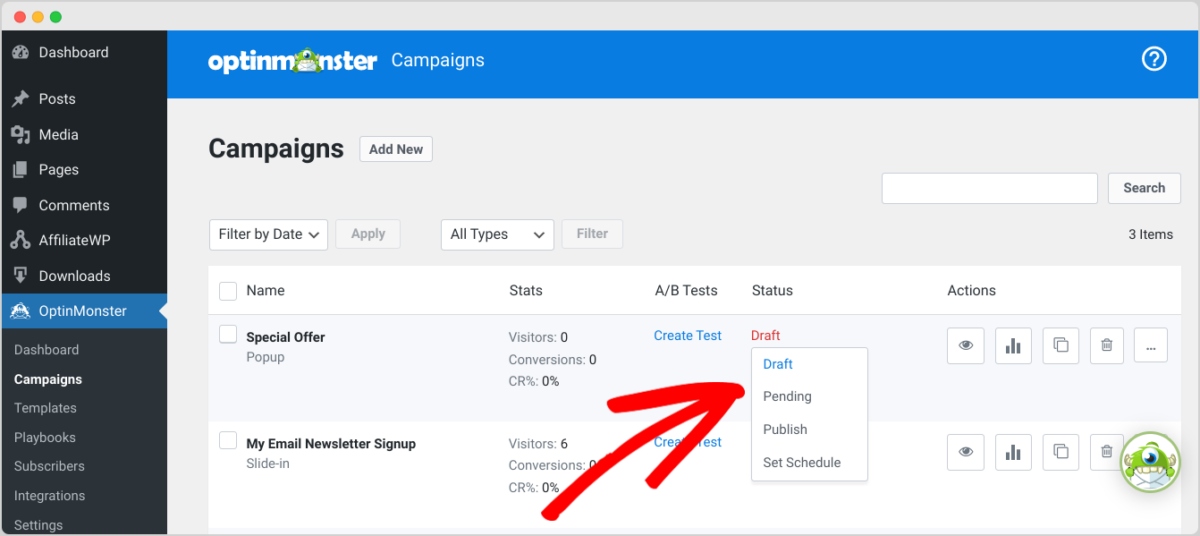
W kolumnie Status (Status) swojej kampanii popup zmień ją z Draft (Szkic) na Publish (Publikuj). To wszystko!
Często zadawane pytania dotyczące wyskakujących okienek zamiaru wyjścia w WordPress
Podsumujmy kilkoma często zadawanymi pytaniami.
Jaki jest najlepszy sposób na stworzenie popupu z intencją wyjścia w WordPress?
Najlepszym sposobem na stworzenie popupu z intencją wyjścia w WordPress jest użycie wtyczki takiej jak OptinMonster. Ta wtyczka WordPress zawiera łatwy w użyciu, a jednocześnie zaawansowany kreator popupów, który obejmuje technologię Exit-Intent, wiele opcji targetowania i inne funkcje.
Oprócz OptinMonster istnieje kilka innych wtyczek, które mogą pomóc w dodaniu nowych popupów z intencją wyjścia do Twojej witryny. Popularne opcje to Thrive Leads, OptiMonk, HubSpot i Sumo. Wszyscy ci dostawcy mają swoje plusy i minusy.
Jak działa intencja wyjścia na urządzeniach mobilnych?
Jeśli korzystasz z wysokiej jakości wtyczki typu exit intent popup, Twoje okna popup powinny być wyświetlane na urządzeniach mobilnych. Okna popup OptinMonster są zaprojektowane tak, aby były responsywne na różnych urządzeniach, zapewniając płynne działanie zarówno dla użytkowników komputerów stacjonarnych, jak i mobilnych.
Jak zmierzyć skuteczność moich okien popup typu exit intent?
OptinMonster zapewnia szczegółowe analizy, które śledzą wyświetlenia, konwersje i wskaźniki klikalności. Analiza tych metryk pomaga udoskonalić strategię popupów w celu uzyskania lepszych wyników.
Używaj okien popup typu Exit, aby zwiększyć sprzedaż w e-commerce
Okna popup typu Exit intent to cenne narzędzie w arsenale właścicieli firm e-commerce korzystających z WordPress. Wykorzystując moc OptinMonster, możesz tworzyć atrakcyjne wizualnie i wysoce ukierunkowane okna popup, które angażują odwiedzających w odpowiednim momencie.
Więcej opcji znajdziesz w 9+ najlepszych wtyczek typu exit intent popup dla WordPress (Porównanie).
Chcesz ulepszyć swój sklep e-commerce i jeszcze bardziej zwiększyć konwersje? Przejdź na Easy Digital Downloads Pro, aby uzyskać dostęp do mnóstwa rozszerzeń premium i zaawansowanych funkcji:
📣 P.S. Pamiętaj, aby subskrybować nasz newsletter i śledzić nas na Facebooku lub Twitterze, aby uzyskać więcej zasobów WordPress!








