


Czy chcesz dodać formularz zapisu do newslettera e-mail do swojej witryny WordPress?
To mądry pomysł. W dzisiejszej erze cyfrowej utrzymanie silnej obecności online jest kluczowe dla firm. Jednym z prostych, ale skutecznych sposobów na nawiązanie kontaktu z odbiorcami i informowanie ich o Twoich produktach i promocjach jest wysyłanie newsletterów e-mail.
Dodanie formularza zapisu do newslettera e-mail do Twojego sklepu internetowego może pomóc w zwiększeniu liczby subskrybentów i poszerzeniu zasięgu.
🔎 W tym artykule omówimy:
Dlaczego newslettery są ważne
Jeśli dopiero zaczynasz w e-commerce, możesz się zastanawiać: Dlaczego tworzyć newsletter? Jest kilka powodów.
Po pierwsze, mogą pomóc zwiększyć zaangażowanie i lojalność. Regularnie wysyłając wartościowe treści do swoich subskrybentów, utrzymujesz ich zaangażowanych i budujesz lojalność wobec swojej marki. Dostarczanie wartościowych, wysokiej jakości treści pokazuje Twoją trafność i wartość, co może budować wiarygodność i zaufanie.
Możesz również wykorzystać newslettery do oferowania spersonalizowanych treści i ekskluzywnych ofert swoim użytkownikom.
Innym ważnym powodem tworzenia newslettera jest generowanie ruchu. Newslettery kierują ruch na Twoją stronę internetową, zwiększając widoczność Twoich treści i produktów.
Mogą one również być potężnymi narzędziami do generowania leadów. Formularze zapisu do newslettera oferują czysty, szybki i wygodny sposób na przechwytywanie adresów e-mail potencjalnych klientów, umożliwiając przechwytywanie adresów e-mail potencjalnych klientów.
Dodaj formularz zapisu do newslettera e-mail w WordPress
Gotowy do rozpoczęcia? Poniżej pokażę Ci, jak utworzyć i dodać formularz zapisu do newslettera e-mail w WordPress.
Nie masz jeszcze witryny WordPress? Nie martw się. Możesz łatwo uzyskać wszystko, czego potrzebujesz, aby rozpocząć swoją witrynę e-commerce WordPress dzięki planowi SiteGround Managed EDD Hosting.
1. Zainstaluj Easy Digital Downloads
Jeśli jeszcze tego nie zrobiłeś, pierwszym krokiem jest zainstalowanie i aktywowanie wtyczki Easy Digital Downloads (EDD):
EDD to najlepsza wtyczka WordPress zaprojektowana w celu uproszczenia procesu sprzedaży produktów cyfrowych i usług online. Obejmuje to e-booki, oprogramowanie, muzykę, kursy i inne.
EDD nie tylko ułatwia konfigurację sklepu internetowego, ale także oferuje szereg funkcji, które mogą pomóc w zwiększeniu liczby subskrybentów e-mail i zaangażowania. Na przykład możesz oferować darmowe pobieranie, takie jak e-book lub przewodnik po zasobach, w zamian za ich adres e-mail.
Możesz stworzyć poczucie ekskluzywności, oferując specjalne treści wyłącznie dla subskrybentów Twojego e-maila. Ponadto możesz zintegrować go z wieloma dostawcami usług e-mail.
Dostępna jest darmowa wtyczka EDD. Jednak aby uzyskać dostęp do pełnego pakietu funkcji i rozszerzeń premium, zalecam zakup przepustki premium. Dowiedz się więcej o EDD Pro vs EDD Free.
Po wybraniu planu możesz pobrać plik .zip wtyczki EDD Pro. Następnie możesz przesłać, zainstalować i aktywować ją na swojej stronie WordPress.
Aby uzyskać pomoc w konfiguracji sklepu EDD, zapoznaj się z tymi przewodnikami:
2. Skonfiguruj i połącz swojego dostawcę usług e-mail
Następnym krokiem jest połączenie dostawcy usług poczty elektronicznej (ESP) z Twoją witryną WordPress. ESP to platforma lub oprogramowanie, które pomaga zarządzać kampaniami e-mail marketingowymi i je realizować.
Najwięcej pomocy z:
- Zarządzanie kampaniami (tworzenie i planowanie)
- Zarządzanie listą subskrybentów
- Automatyzacja i personalizacja
- Optymalizacja dostarczania
- Funkcjonalność testów A/B
EDD integruje się z kilkoma popularnymi dostawcami usług e-mail marketingowych:
| Usługa e-mail/dodatek | EDD Płatna przepustka | Darmowy plan EDD |
|---|---|---|
| Mailchimp | ✅ | ✖️ |
| AWeber | ✅ | ✖️ |
| ConvertKit | ✅ | ✖️ |
| MailPoet | ✅ | ✖️ |
| Constant Contact | ✅ | ✖️ |
| GetResponse | ✅ | ✖️ |
| ActiveCampaign | ✅ | ✖️ |
W tym samouczku użyję Mailchimp.
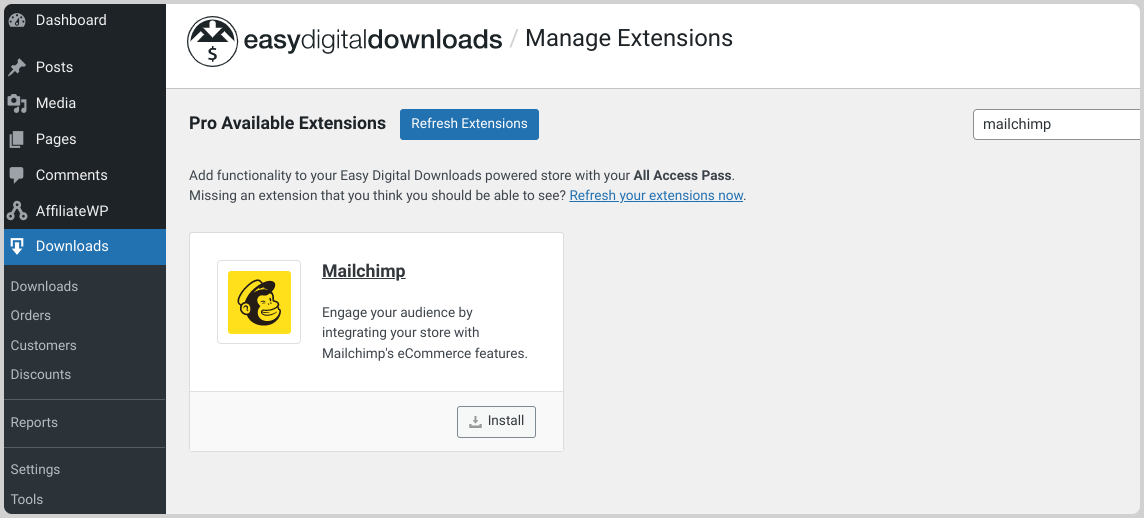
Z pulpitu nawigacyjnego WordPress przejdź do Pobrane » Rozszerzenia. Wyszukaj Mailchimp, a następnie kliknij przycisk Zainstaluj:
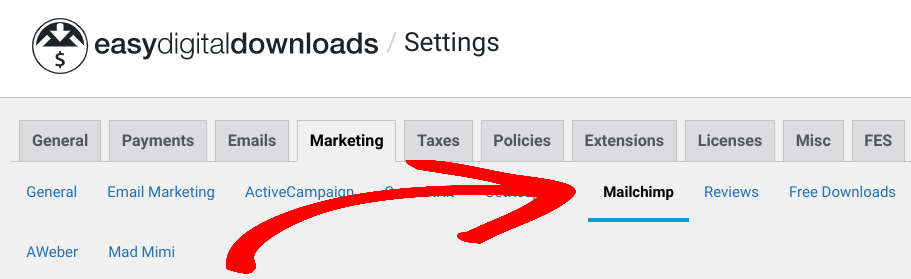
Po aktywacji kliknij ikonę koła zębatego. Alternatywnie możesz przejść do Pobrane » Ustawienia » Marketing » Mailchimp:
Będziesz musiał wprowadzić swój klucz API Mailchimp. Możesz go uzyskać ze swojego konta Mailchimp (Dodatki » Klucze API i autoryzowane aplikacje » Dodaj klucz):
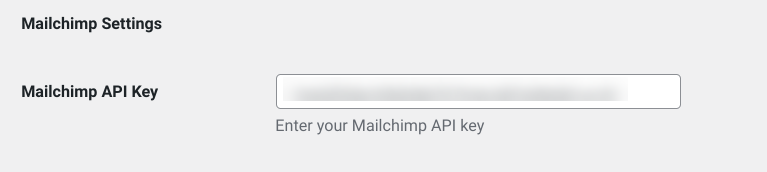
Następnie kliknij Zapisz zmiany. Wtyczka automatycznie wypełni Twoje listy mailingowe (zwane też „Odbiorcami”) z Twojego konta Mailchimp.
W sekcji Dostępne listy wybierz listy Mailchimp, które chcesz połączyć ze swoim sklepem:
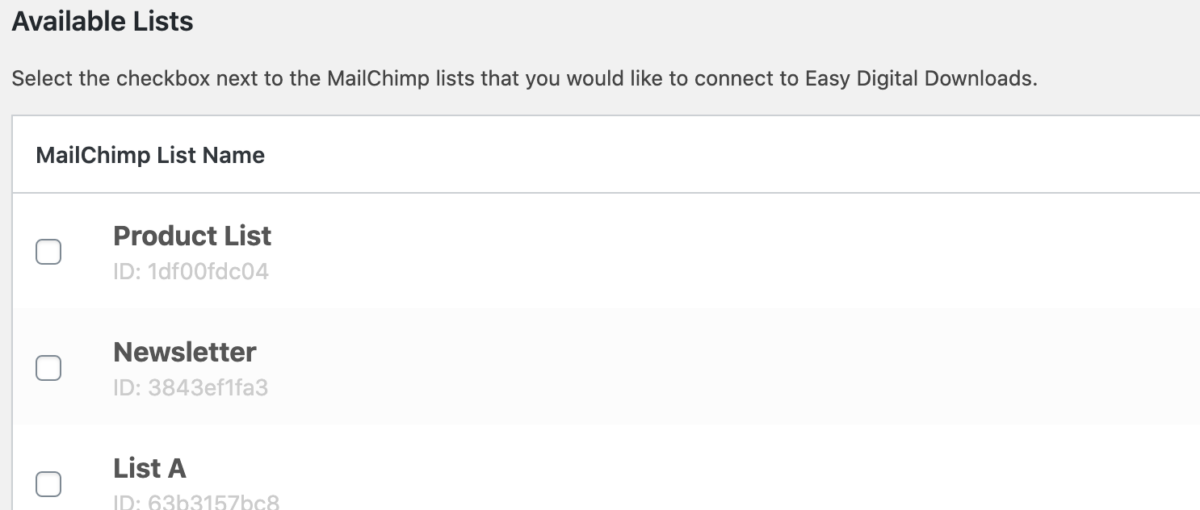
Istnieje kilka innych ustawień, które możesz skonfigurować. Na przykład możesz zaznaczyć pole wyboru Pokaż formularz zapisu przy kasie.
Kliknij ponownie przycisk Zapisz zmiany. Jeśli potrzebujesz dalszej pomocy, zapoznaj się z naszą Dokumentacją Mailchimp.
3. Zainstaluj OptinMonster
Istnieje kilka narzędzi, których możesz użyć do utworzenia formularza zapisu do newslettera e-mail w WordPress. Na przykład możesz użyć wtyczki do tworzenia formularzy, takiej jak WPForms. W tym poście użyję OptinMonster:
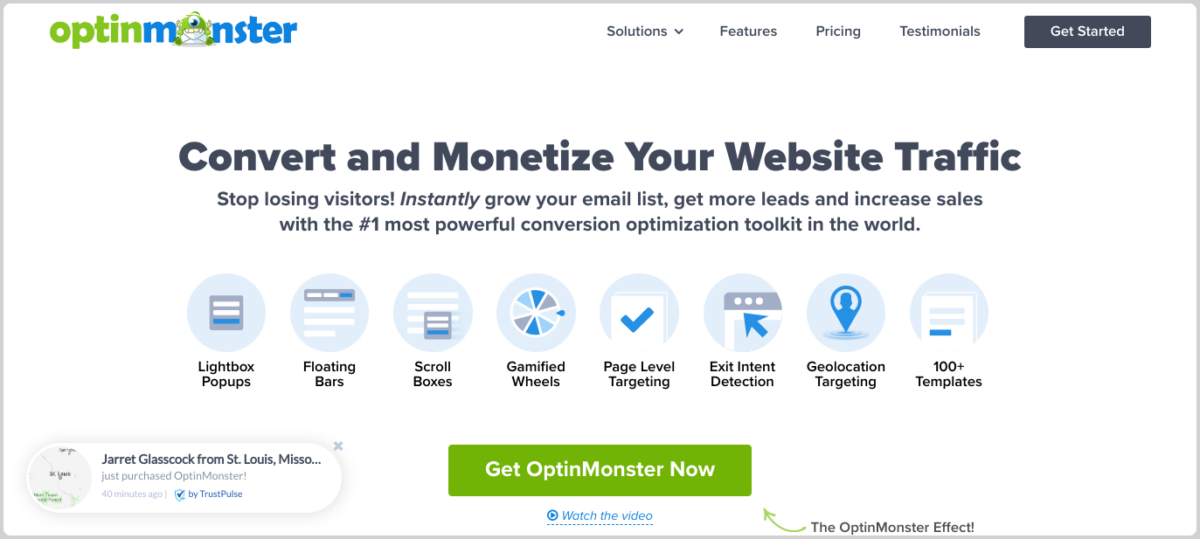
OptinMonster to wiodące narzędzie do optymalizacji konwersji. Możesz go używać do tworzenia przyciągających wzrok formularzy zapisu, w tym formularzy zapisu do newslettera e-mail.
Możesz kupić i pobrać OptinMonster ze strony internetowej. Następnie prześlij go na swoją stronę internetową w sekcji Wtyczki » Dodaj nową » Prześlij wtyczkę:

Zainstaluj i aktywuj wtyczkę.
💡Jeśli potrzebujesz pomocy, zapoznaj się z tym przewodnikiem: Jak zintegrować OptinMonster z Easy Digital Downloads.
Po aktywacji możesz zintegrować wtyczkę OptinMonster z Mailchimp. Przejdź do OptinMonster » Integracje. Znajdź Mailchimp, a następnie wybierz Połącz:
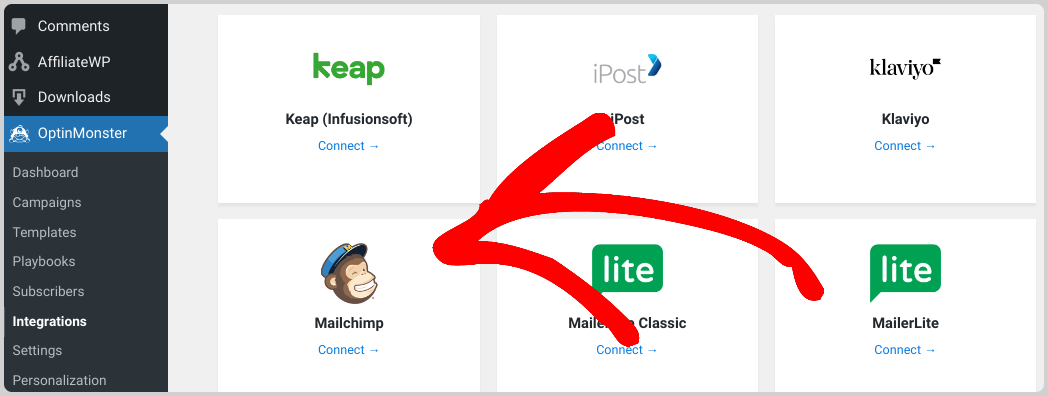
Ponownie wklej swój klucz API Mailchimp w polu formularza:
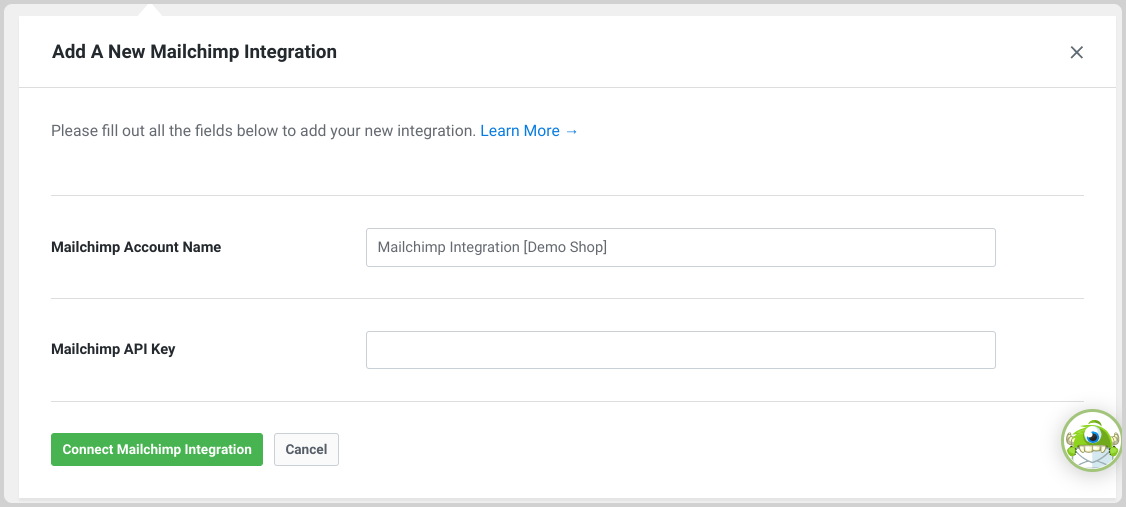
Następnie kliknij Połącz integrację Mailchimp.
4. Utwórz formularz zapisu do newslettera e-mail
Teraz czas na utworzenie formularza zapisu do newslettera e-mail. Możesz przeglądać opcje w sekcji OptinMonster » Szablony:
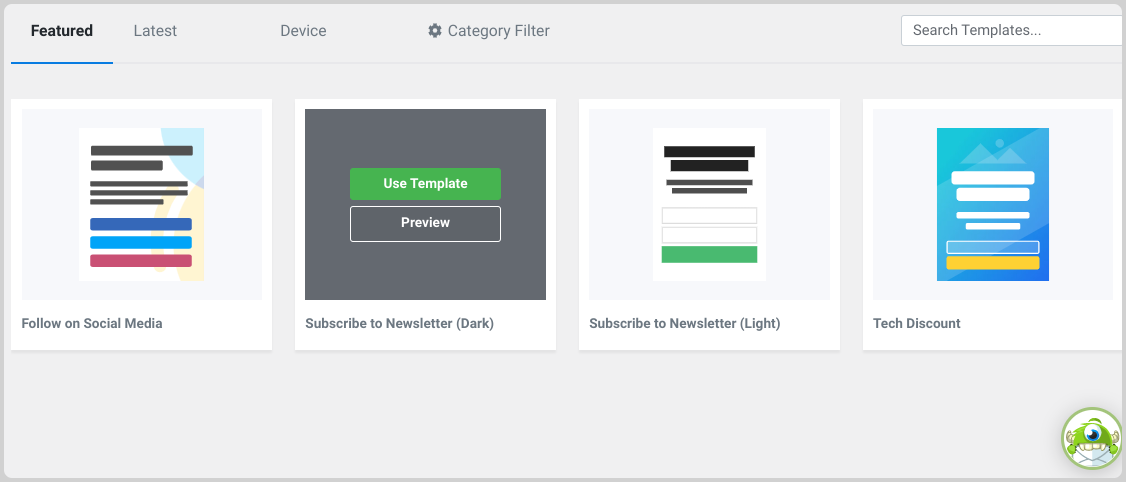
Aby wyświetlić wersję demonstracyjną szablonu, najedź na niego kursorem i kliknij Podgląd. Kiedy znajdziesz taki, który Ci się spodoba, wybierz Użyj szablonu. Użyję formularza Zapisz się do newslettera (ciemny) wyskakującego z boku.
Nazwij swoją kampanię, a następnie kliknij Rozpocznij tworzenie:
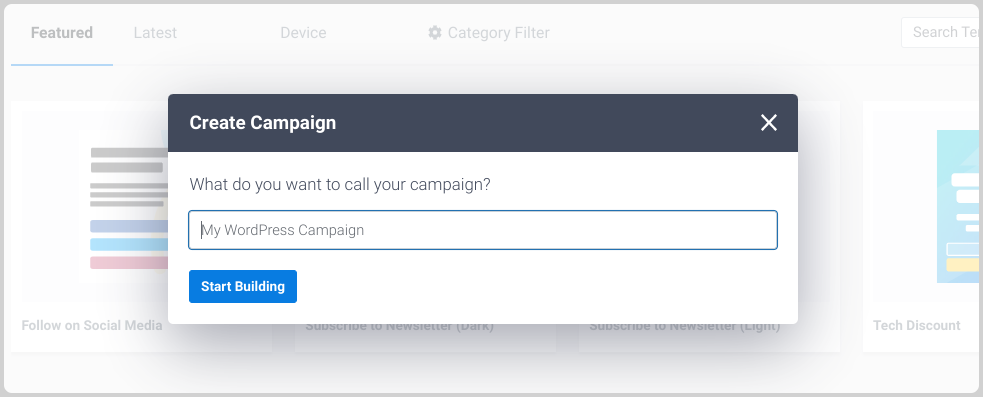
Uruchamia to kreator OptinMonster. Na dole możesz włączyć kampanię Tak/Nie, aby utworzyć wieloetapowy formularz.
Personalizacja formularza zapisu do newslettera
W sekcji Formularz zapisu możesz edytować i dostosowywać szablon formularza zapisu do listy e-mail:
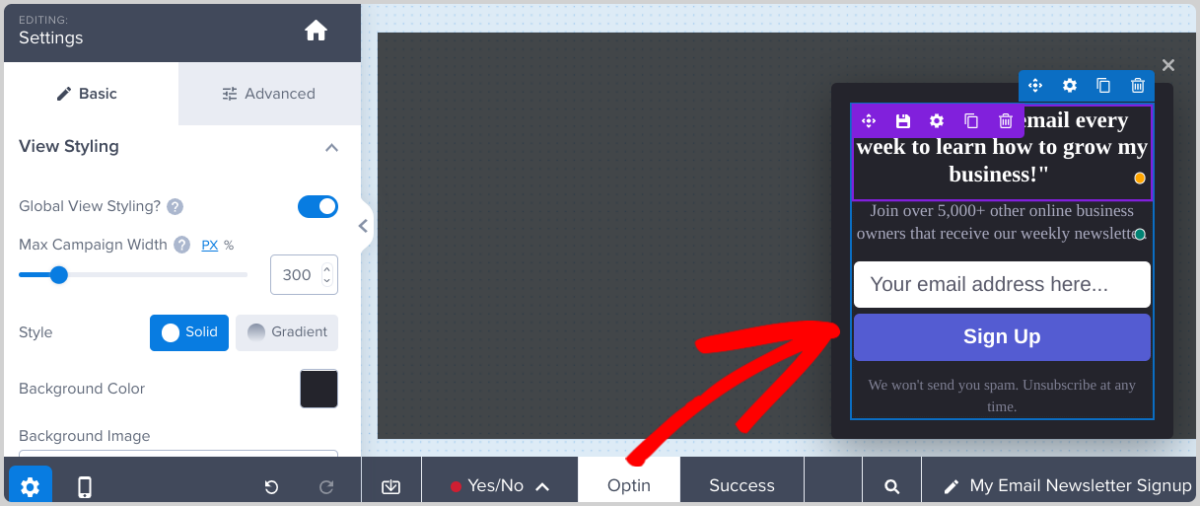
Kliknij w dowolnym miejscu formularza, aby edytować dany element.
Istnieje wiele ustawień, które możesz zmodyfikować. Możesz zmienić rozmiar, czcionkę, kolory itp. Na przykład zmieniłem tekst, dostosowałem kolory i dodałem logo:
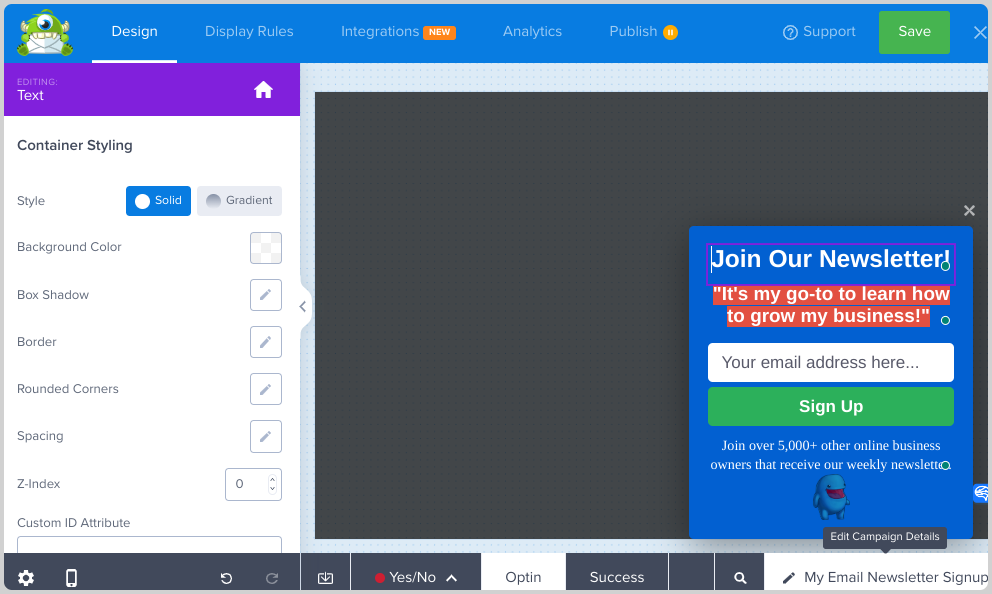
Po kliknięciu w pole formularza możesz zmienić tekst zastępczy i wybrać, czy ma być polem wymaganym. Możesz również zmienić domyślny tekst przycisku Zapisz się na coś innego, na przykład Subskrybuj.
Po zakończeniu personalizacji formularza możesz kliknąć zakładkę Sukces na dole:
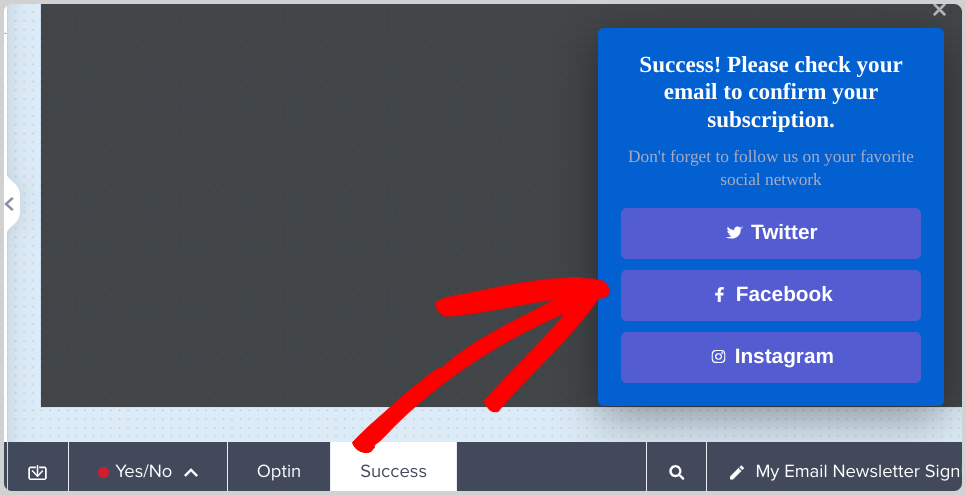
Tutaj możesz przeglądać i edytować komunikat o sukcesie, który użytkownicy widzą po zapisaniu się do Twojego newslettera. Podobnie jak w przypadku formularza zapisu, możesz kliknąć w dowolnym miejscu, aby uzyskać dostęp i zmienić ustawienia każdego elementu.
Na przykład, zmienię kolor tła przycisku CTA w mediach społecznościowych, aby pasował do zielonego przycisku Subskrybuj na formularzu. Po kliknięciu każdego przycisku możesz zmodyfikować adres URL, do którego jest on połączony:
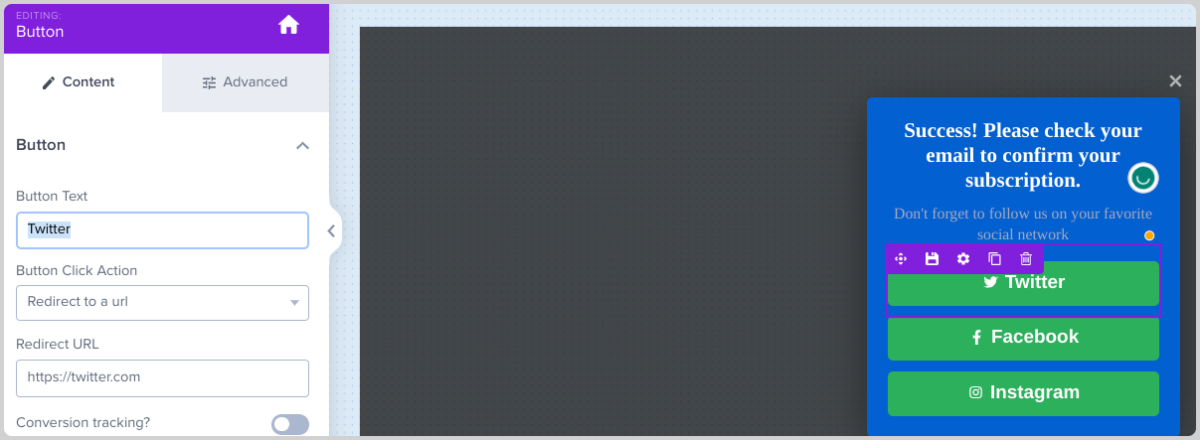
Po zakończeniu kliknij Zapisz w prawym górnym rogu.
Zasady wyświetlania OptinMonster
OptinMonster pozwala konfigurować i dostosowywać zasady wyświetlania formularza zapisu do Twojego newslettera. Obok sekcji Projekt na górze strony wybierz zakładkę Zasady wyświetlania:
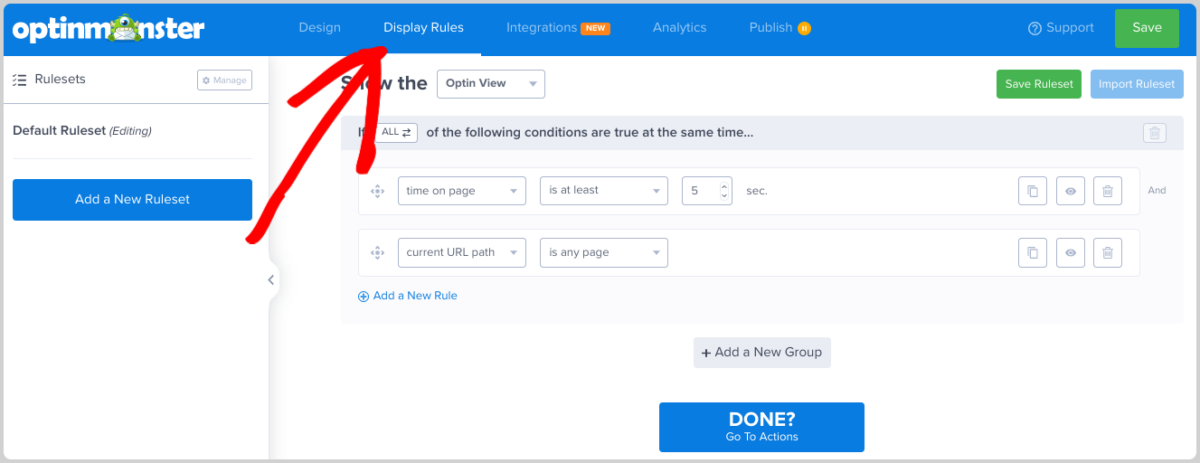
Możesz zaktualizować zasady wyświetlania według własnego uznania. Na przykład, możesz sprawić, że formularz pojawi się po 3 sekundach od wejścia użytkownika na stronę, zamiast domyślnych 5. Możesz również zmodyfikować ścieżki URL/strony, na których wyświetlany jest formularz zapisu do newslettera.
Kliknij Gotowe po zakończeniu.
5. Podgląd i publikacja formularza zapisu do newslettera e-mail
Wróć do swojego panelu WordPress. Aby edytować lub wyświetlić podgląd swojego formularza zapisu do newslettera, możesz przejść do OptinMonster » Kampanie:
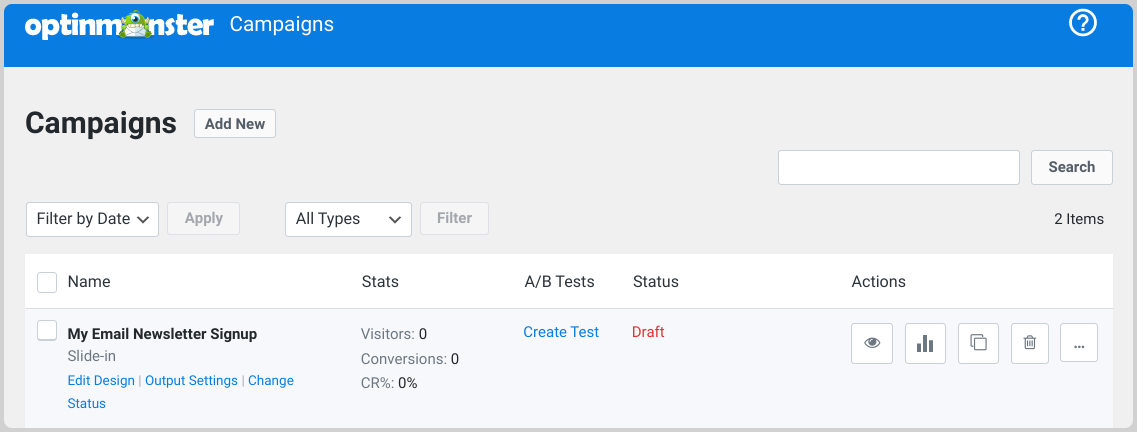
Możesz skorzystać z testów A/B, klikając Utwórz test w kolumnie Testy A/B. Pozwala to eksperymentować z różnymi wersjami formularza, aby zobaczyć, która jest najskuteczniejsza.
Ostatecznie, po rozpoczęciu zbierania subskrybentów, możesz uzyskać dostęp i przeglądać analizy, klikając ikonę wykresu.
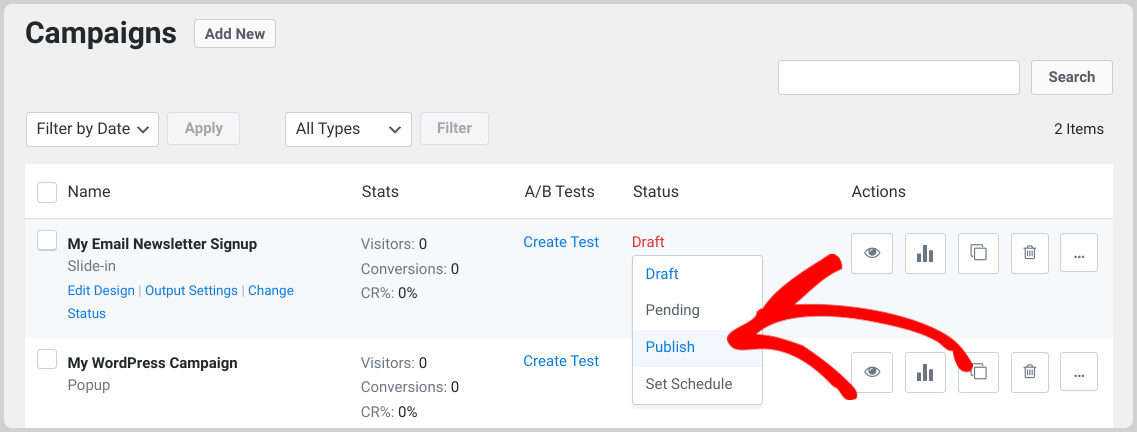
Jeśli jesteś zadowolony, możesz opublikować formularz zapisu do newslettera. Wybierz Wersja robocza w kolumnie Status, a następnie Opublikuj:
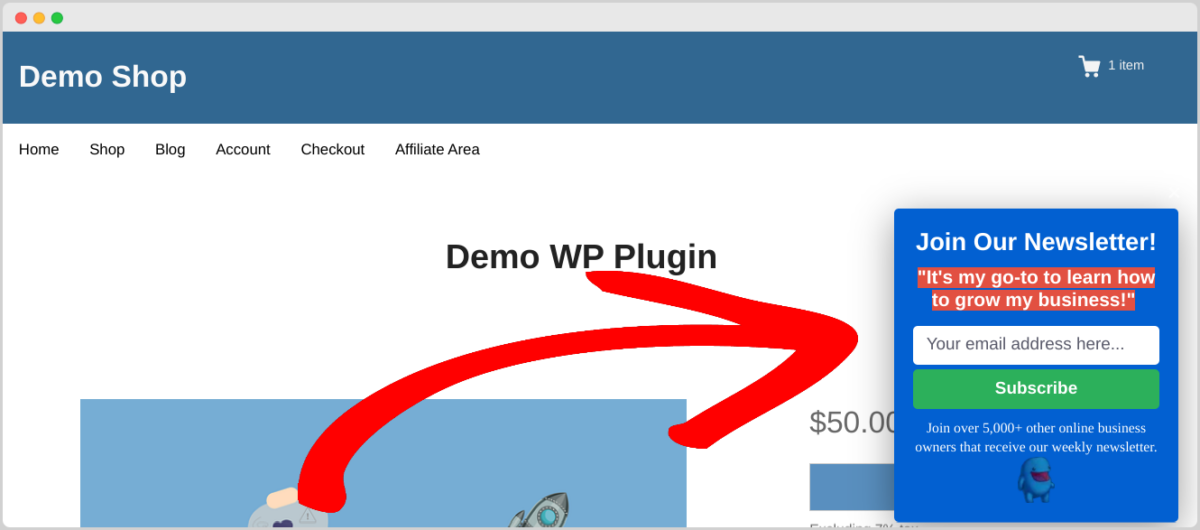
Teraz, gdy odwiedzisz swoją witrynę e-commerce z frontu, powinieneś zobaczyć formularz zapisu do newslettera:
To wszystko!
Dowiedz się Jak tworzyć magnesy na leady, aby rozwijać swoją listę e-mail
Wskazówki dotyczące korzystania z EDD do rozwijania listy e-mail
Teraz, gdy wiesz, jak dodać formularz zapisu do newslettera e-mail w WordPress, jesteś gotowy do tworzenia treści swojego newslettera. Jeśli nie wiesz, od czego zacząć, zapoznaj się z tym wpisem na temat pisania newsletterów o produktach cyfrowych.
Aby pomóc zoptymalizować Twój newsletter e-mail i zwiększyć liczbę subskrybentów, przygotowałem listę wskazówek, z których możesz skorzystać.
Oferuj darmowe materiały i treści do pobrania. Jednym z najlepszych sposobów na zmotywowanie odwiedzających do subskrypcji Twojego newslettera jest rozdawanie czegoś za darmo. EDD ułatwia to. Możesz użyć rozszerzenia Free Downloads, aby oferować subskrybentom treści do pobrania (e-booki, szablony, poradniki itp.).
Udostępniaj wartościowe, istotne treści. Wybieraj treści, które dostarczają wartość Twojej docelowej grupie odbiorców. Spraw, aby Twój newsletter był zasobem, z którego subskrybenci mogą korzystać, aby znaleźć rozwiązania ich powszechnych problemów, bolączek i zainteresowań.
Zapewnij ekskluzywne treści dla subskrybentów. Możesz stworzyć poczucie ekskluzywności, oferując specjalne treści do pobrania wyłącznie dla Twoich subskrybentów e-mail. To zachęca więcej osób do dołączenia do Twojej listy e-mailowej w celu uzyskania dostępu do treści premium.
Współpromocja. Współpracuj z innymi twórcami treści lub firmami z Twojej niszy, aby wzajemnie promować swoje produkty do pobrania. Może to pomóc w dotarciu do baz subskrybentów i szerszej publiczności.
Sprzedawaj dodatkowe produkty i twórz pakiety. EDD zapewnia możliwości sprzedaży dodatkowej i tworzenia pakietów produktów. Na przykład, po tym, jak użytkownik pobierze darmowy e-book, możesz zaoferować mu powiązany produkt premium po obniżonej cenie. Ta strategia może pomóc zwiększyć Twoje przychody, jednocześnie utrzymując zaangażowanie subskrybentów.
Oferuj kody rabatowe. Możesz zachęcić użytkowników do subskrypcji Twojej listy e-mail, oferując im ekskluzywne kody rabatowe na Twoje produkty cyfrowe. To nie tylko zwiększa liczbę subskrybentów, ale także zachęca do zakupów.
Bądź konsekwentny. Konsekwentnie dostarczając wysokiej jakości treści do pobrania, budujesz zaufanie i wiarygodność wśród swoich odbiorców. To zaufanie może przełożyć się na wyższe wskaźniki zaangażowania i więcej konwersji. Aby poprawić doświadczenie użytkownika, warto również zapewnić jasny i dostępny sposób rezygnacji z subskrypcji.
Często zadawane pytania dotyczące formularzy zapisu do newslettera e-mail
Podsumujmy kilkoma często zadawanymi pytaniami.
Gdzie umieścić formularz zapisu do newslettera e-mail?
Umieść swoje formularze zapisu w widocznych miejscach na swojej stronie internetowej. Rozważ umieszczenie ich w obszarach o dużym natężeniu ruchu, takich jak strona główna, strona „O nas”, wpisy na blogu, paski boczne i strony docelowe. Używaj zarówno wyskakujących okienek, jak i formularzy wbudowanych, aby przyciągnąć uwagę odwiedzających.
Czy newslettery są nadal istotne?
Tak, newslettery e-mail są popularnym i skutecznym sposobem na generowanie ruchu na stronie internetowej, zwiększanie zaangażowania i konwersji. Według badań, ponad 60% konsumentów woli, aby marki kontaktowały się z nimi za pośrednictwem poczty elektronicznej. Ponadto, prawie 70% marketerów B2B wykorzystuje marketing e-mailowy do dystrybucji treści, co czyni go trzecim najpopularniejszym kanałem po stronie internetowej i blogu firmy.
Jak stworzyć newsletter e-mail w WordPress?
Najprostszym sposobem jest użycie wtyczki do newsletterów WordPress. Najlepsza opcja zależy od rodzaju formularza, który chcesz utworzyć. Możesz zapoznać się z tym przewodnikiem po Najlepszych wtyczkach do newsletterów WordPress.
Jak utworzyć formularz zapisu na newsletter?
Istnieje kilka narzędzi, których możesz użyć do tworzenia formularzy zapisu na e-mail w WordPress. Na przykład, możesz użyć wtyczki do formularzy WordPress, takiej jak WPForms lub OptinMonster. Oprócz formularzy kontaktowych, możesz ich używać w swoich kampaniach e-mailowych, aby przechwytywać odwiedzających witrynę i zamieniać ich w nowych subskrybentów.
Te wtyczki są również świetne, ponieważ są odpowiednie dla początkujących. Niezależnie od tego, czy jesteś blogerem, małą firmą, czy marką na poziomie przedsiębiorstwa, możesz tworzyć i integrować formularze zapisu bez dotykania linii kodu HTML lub CSS.
Czy można śledzić wydajność formularza zapisu na newsletter e-mail?
Absolutnie, zarówno OptinMonster, jak i Mailchimp zapewniają analizy do śledzenia konwersji, kliknięć i wskaźników zaangażowania.
Zwiększ liczbę subskrybentów za pomocą formularza zapisu na e-mail
Włączenie formularza zapisu na newsletter e-mail do Twojej witryny WordPress jest strategicznym posunięciem w celu zwiększenia zaangażowania użytkowników, powiększenia listy subskrybentów i pielęgnowania lojalnej publiczności.
Postępując zgodnie z instrukcjami krok po kroku przedstawionymi w tym artykule, możesz bezproblemowo utworzyć atrakcyjny formularz zapisu na newsletter e-mail do dodania do swojej witryny WordPress. Pobierz EDD, aby zacząć:
Co dalej? Dowiedz się, jak automatycznie rejestrować użytkowników do Twoich list e-mailowych w zależności od używanego dostawcy:
📣 P.S. Pamiętaj, aby subskrybować nasz newsletter i śledzić nas na Facebooku lub Twitterze, aby uzyskać więcej zasobów WordPress!








