


Chcesz szybki i łatwy sposób na powiększenie listy subskrybentów e-mail? Jeśli masz stronę eCommerce, jednym z rozwiązań jest dodawanie klientów do GetResponse podczas finalizacji zakupu.
Ta popularna platforma e-mail marketingowa pomaga generować leady, zwiększać konwersje i sprzedaż. Wtyczki WordPress, takie jak Easy Digital Downloads (EDD), pozwalają zintegrować ją z Twoją witryną, aby zautomatyzować i zoptymalizować przepływ pracy.
Dodatkowo, wymaga to tylko kilku prostych kroków. Przeprowadzimy Cię przez każdy z nich, aby proces był bezproblemowy.
🔎 W tym poście omówimy:
Dlaczego warto używać GetResponse na swojej stronie WordPress?
Jeśli już korzystasz z GetResponse, śmiało przejdź do następnej sekcji! W przeciwnym razie możesz się zastanawiać, czym jest i dlaczego warto go używać do swojego sklepu WordPress.
GetResponse może pomóc Twojej firmie online w rozbudowie bazy klientów i zwiększeniu sprzedaży. Oferuje szeroki zakres funkcji, w tym autorespondery, strony docelowe i webinary.
GetResponse kładzie również silny nacisk na dostarczalność. Pomaga zapewnić, że Twoje e-maile trafiają do skrzynek odbiorczych subskrybentów (zamiast do spamu lub kosza).
Podobnie jak WordPress, platforma e-mail marketingowa jest niezwykle łatwa w użyciu. Istnieje tak wiele funkcji do zarządzania kampaniami e-mail i zachęcania użytkowników do zapisu na newslettery.
Kolejną dużą zaletą jest integracja z WordPress. Dodatek GetResponse dla Easy Digital Downloads pozwala dodawać klientów do GetResponse na stronie finalizacji zakupu.
Pozwala to wygodnie zbierać ich dane kontaktowe podczas finalizowania zakupu. Następnie możesz wykorzystać je do dostarczania spersonalizowanych, ukierunkowanych kampanii i promocji, na które najprawdopodobniej zareagują.
Jak dodawać klientów do GetResponse podczas finalizacji zakupu
Gotowy, aby zacząć dodawać klientów do GetResponse podczas finalizacji zakupu? Poniżej przeprowadzimy Cię przez samouczek krok po kroku, jak to zrobić w WordPress.
Uwaga: Zakładamy, że masz już konto GetResponse. Jeśli nie, możesz zarejestrować się w bezpłatnym lub płatnym planie na ich stronie internetowej.
Krok 1: Zainstaluj i aktywuj Easy Digital Downloads
Easy Digital Downloads (EDD) to kompletne rozwiązanie eCommerce do sprzedaży produktów cyfrowych i pobierania plików:

Jest to popularna alternatywa dla WooCommerce, idealna, jeśli oferujesz e-booki, oprogramowanie, pliki i inne zasoby cyfrowe. Oprócz integracji z GetResponse, możesz połączyć ją z Mailchimp i innymi narzędziami do automatyzacji marketingu online.
Aby rozpocząć, wybierz plan ze strony EDD. Dostępnych jest wiele poziomów. Karnet Personal daje dostęp do wszystkich rozszerzeń e-mail marketingowych, w tym GetResponse.
Polecamy zakup EDD All Access Pass. Będziesz mieć nieograniczony dostęp do wszystkich narzędzi, funkcji i dodatków.
Z panelu swojego konta możesz pobrać wtyczkę EDD w sekcji Pobrane pliki:

Prześlij go do swojej witryny WordPress, przechodząc do Wtyczki » Dodaj nową » Prześlij wtyczkę » Wybierz plik:

Po wybraniu pliku ZIP EDD zainstaluj i aktywuj wtyczkę. Pozycja menu Pobrane zostanie dodana do Twojego panelu administracyjnego.

Krok 2: Dodaj rozszerzenie GetResponse
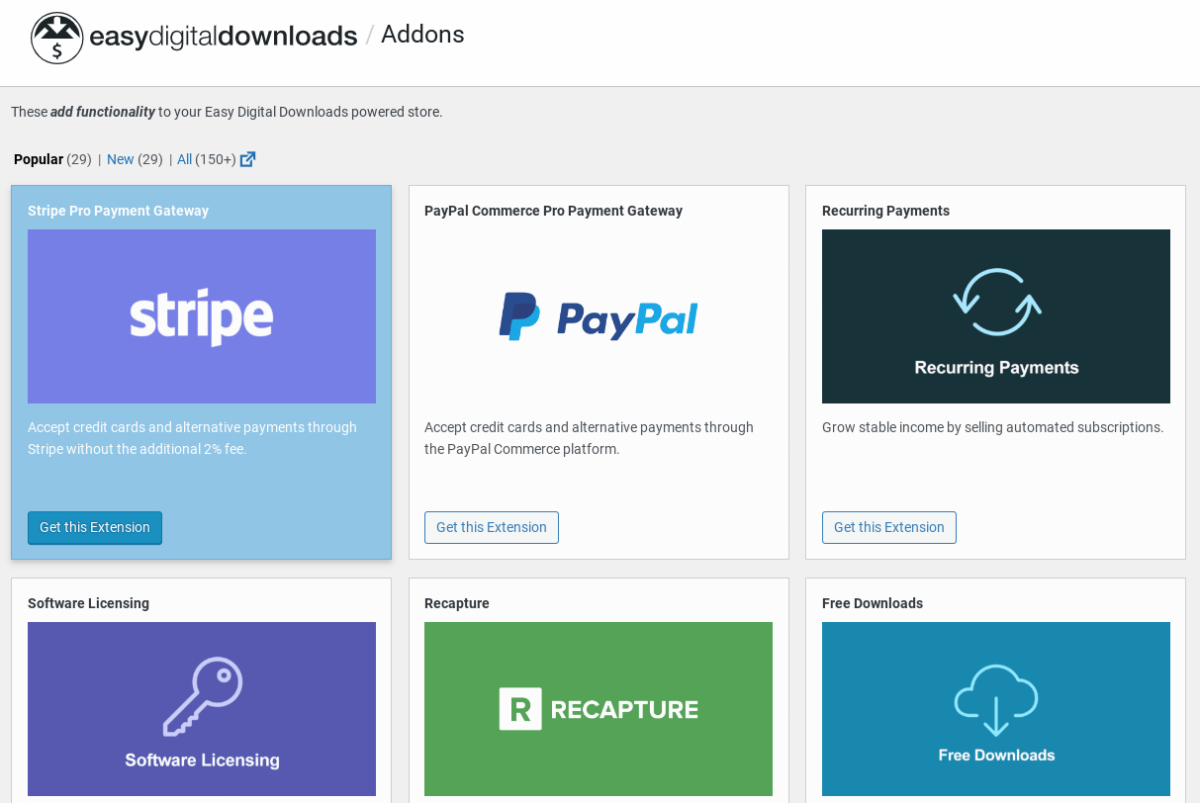
Następnym krokiem jest dodanie rozszerzenia GetResponse. Aby to zrobić, przejdź do Pobrane » Rozszerzenia » Wszystkie z Twojego panelu administracyjnego WordPress:
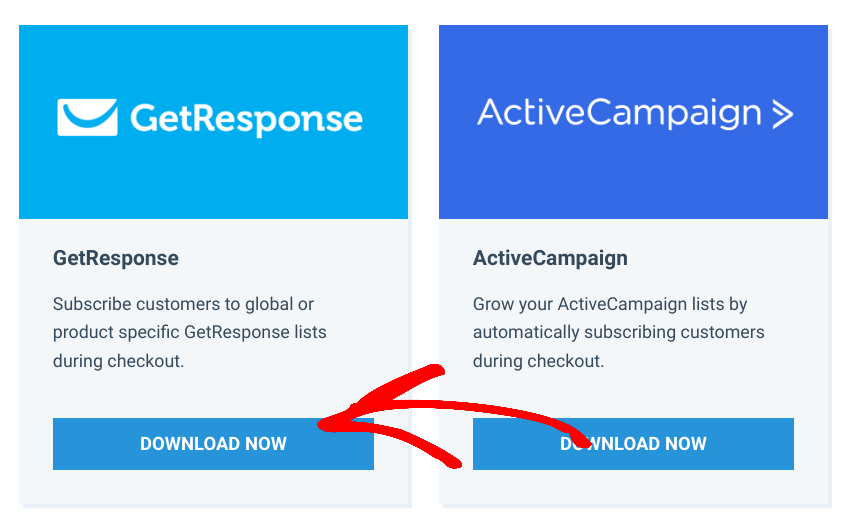
Wyszukaj GetResponse, a następnie kliknij Pobierz teraz:
Prześlij rozszerzenie do swojej witryny WordPress. Wybierz przycisk Zainstaluj teraz, a następnie Aktywuj wtyczkę.
Krok 3: Włącz ustawienie dodawania klientów do GetResponse
Następnie możemy skonfigurować ustawienia GetResponse, aby dodawać klientów podczas realizacji zakupu. Przejdź do Pobrane » Ustawienia » Marketing » GetResponse:
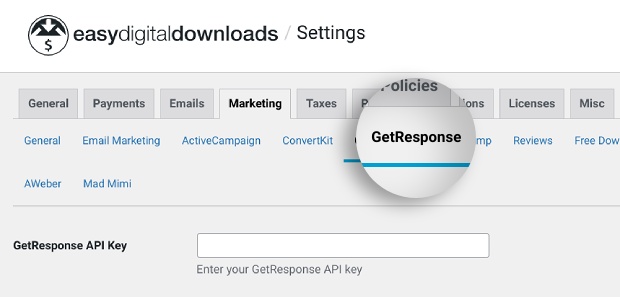
Najpierw wprowadź swój klucz API GetResponse. Możesz go uzyskać ze swojego konta na stronie GetResponse w sekcji Integracje i API.
Skopiuj i wklej swój klucz na stronie ustawień WordPress. Następnie wybierz przycisk Zapisz zmiany:
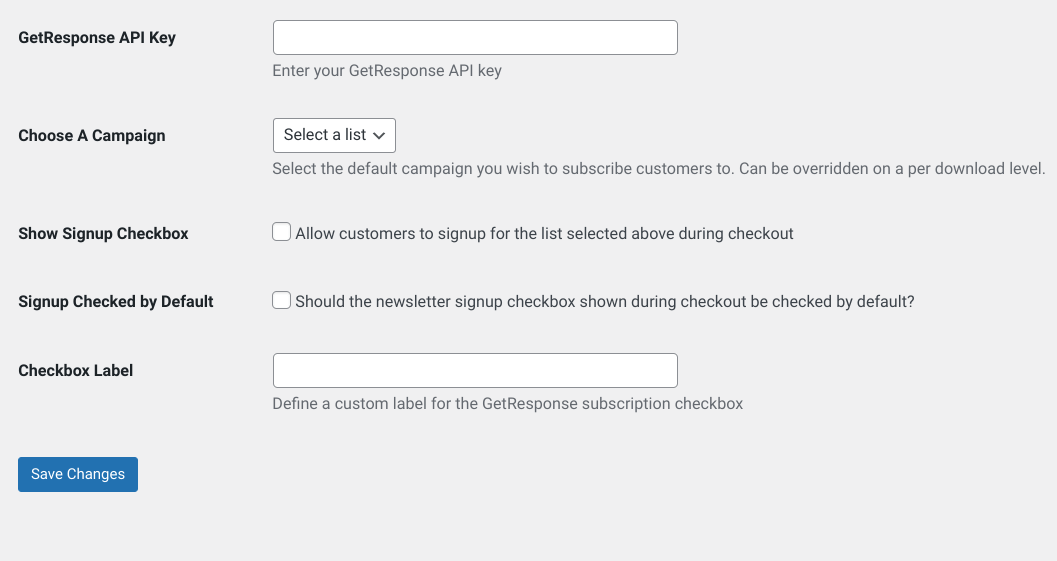
Lista Twoich kampanii GetResponse pojawi się w menu rozwijanym Wybierz kampanię:

Wybierz kampanię marketingową, do której chcesz subskrybować klientów na stronie realizacji zakupu. Następnie kliknij, aby włączyć opcję Pokaż pole wyboru zapisu:

Pozwoli to Twoim klientom zapisać się na wybraną listę podczas finalizowania zakupu w Twoim sklepie EDD. Możesz również zaznaczyć pole wyboru newslettera domyślnie i zmodyfikować jego etykietę. Pozostawiony bez zmian tekst będzie brzmiał „Zapisz się do newslettera”.
Po zakończeniu kliknij ponownie Zapisz zmiany.
Możesz również powiązać poszczególne pobrania/produkty z listą GetResponse. Aby to zrobić, przejdź do strony pobierania. Następnie zlokizuj pole meta GetResponse znajdujące się po prawej stronie:
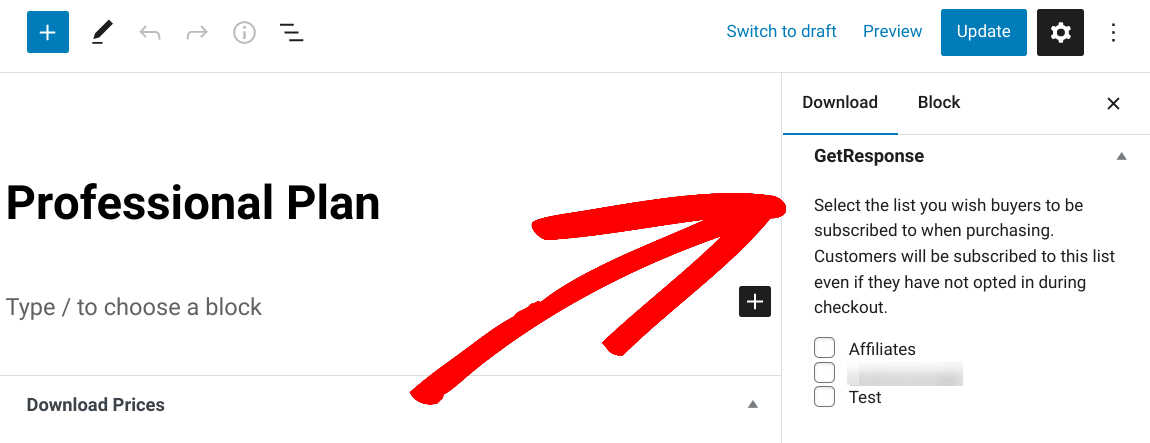
Stąd możesz wybrać listę e-mail, do której chcesz dodawać klientów przy zakupie tego konkretnego produktu/pobrania.
Aby zobaczyć, jak to będzie wyglądać dla Twoich klientów, przejrzyj swoją witrynę. Dodaj produkt do koszyka, a następnie przejdź do strony realizacji zakupu:
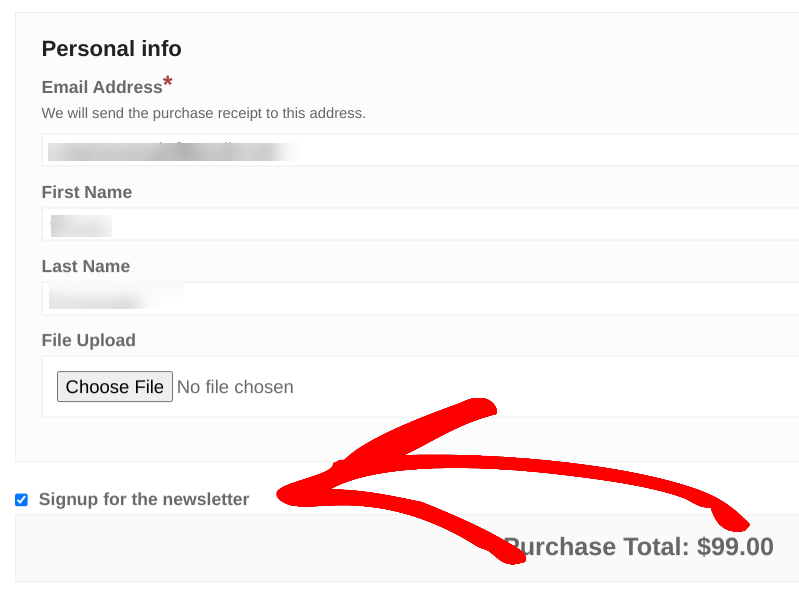
To wszystko! Aby uzyskać dalsze wskazówki, możesz zapoznać się z naszą dokumentacją konfiguracji GetResponse.
Zwiększ liczbę subskrybentów dzięki GetResponse w WordPress
Narzędzia marketingu e-mailowego są niezwykle pomocne w zwiększaniu konwersji i liczby subskrybentów. Jeśli masz witrynę eCommerce, możesz łatwo dodawać klientów do GetResponse podczas realizacji zakupu w WordPress.
Zapisz się na plan premium Easy Digital Downloads już dziś. Następnie dodaj i skonfiguruj rozszerzenie GetResponse w ciągu kilku minut! EDD pozwala również na integrację z innymi narzędziami marketingu e-mailowego.
💡Więcej informacji znajdziesz tutaj:
- Jak dodawać klientów do ConvertKit podczas realizacji zakupu w WordPress
- Jak dodać klientów do AWeber podczas realizacji zakupu w WordPress
Pamiętaj, aby zapisać się do naszego newslettera i śledzić nas na Facebooku lub Twitterze, aby uzyskać więcej wskazówek i samouczków dotyczących WordPress!








