


Aby zbudować udaną witrynę eCommerce, ważne jest, aby wiedzieć, jak utworzyć stronę płatności w WordPress.
Strona płatności jest kluczową częścią podróży użytkownika. Pozwala klientom na dokończenie zakupów i dostarcza im kluczowych informacji. Dlatego ważne jest, aby upewnić się, że jest dobrze zaprojektowana i przyjazna dla użytkownika.
Jeśli sprzedajesz produkty cyfrowe lub pliki do pobrania, Easy Digital Downloads oferuje kompletne rozwiązanie. Zawiera wszystko, czego potrzebujesz do uruchomienia i zarządzania swoim sklepem. Tworzy nawet stronę płatności dla Ciebie!
W tym samouczku krok po kroku omówimy:
- Dlaczego potrzebujesz strony płatności w WordPress?
- Jak utworzyć stronę płatności w WordPress (w 3 krokach)
Dlaczego potrzebujesz strony płatności w WordPress?
Strona płatności to miejsce, do którego użytkownicy udają się, aby kupować produkty i usługi na stronach internetowych. Zazwyczaj ta strona zawiera opcje płatności użytkownika, a także wszelkie inne szczegóły, które mogą być potrzebne do sfinalizowania transakcji.
Wielu sprzedawców internetowych korzysta ze stron płatności, aby usprawnić proces zakupu i zminimalizować porzucanie koszyków. Zawierając wszystkie dostępne metody płatności na jednej stronie, klienci mogą wybrać opcję, która najlepiej odpowiada ich potrzebom i szybko składać zamówienia.
Dodatkowo, wiele witryn eCommerce oferuje specjalne zniżki lub promocje na swoich stronach płatności, aby zwiększyć sprzedaż i konwersję wśród odwiedzających, którzy już są zainteresowani zakupem. Ogólnie rzecz biorąc, jasny i prosty proces płatności jest kluczem dla każdego sprzedawcy internetowego. Właściwa strona płatności może oznaczać różnicę między dużą liczbą sprzedaży a utraconym klientem.
Jak utworzyć stronę płatności w WordPress (w 3 krokach)
Teraz, gdy rozumiemy znaczenie dobrze zaprojektowanej strony płatności, przyjrzyjmy się, jak można ją skonfigurować. Dzięki wtyczkom WordPress nie musisz martwić się o dodawanie niestandardowego kodu ani tworzenie szablonu strony płatności od podstaw. Oto jak utworzyć stronę płatności w WordPress dla Twojego sklepu internetowego w trzech krokach:
- Zainstaluj Easy Digital Downloads
- Dodaj rozszerzenie Checkout Fields Manager
- Dostosuj stronę płatności w WordPress
Krok 1: Zainstaluj Easy Digital Downloads
Pierwszym krokiem do utworzenia strony płatności w WordPress jest wybór i zainstalowanie wtyczki eCommerce, która obsługuje tę funkcjonalność. Jeśli jeszcze tego nie zrobiłeś, możesz pobrać i zainstalować Easy Digital Downloads:

EDD to potężna wtyczka eCommerce, która pozwala sprzedawać pliki do pobrania i produkty cyfrowe, w tym oprogramowanie, audio, e-booki, szablony i inne. Jest to doskonała alternatywa dla WooCommerce, jeśli nie oferujesz towarów fizycznych.
Podstawowa wtyczka EDD (darmowa) pozwala automatycznie utworzyć stronę płatności w WordPress. Ale jeśli chcesz ją ulepszyć, możesz przejść na plan premium. Pozwoli to na instalację dodatków, takich jak Checkout Fields Manager, których możesz użyć do dostosowania swojej strony płatności w WordPress.
Aby rozpocząć, wybierz swój plan ze strony internetowej i utwórz konto. Z panelu konta EDD możesz przejść do Pobrane pliki, a następnie kliknąć Pobierz Easy Digital Downloads:

Po pobraniu wtyczki możesz przejść do pulpitu swojej witryny WordPress i wybrać Wtyczki » Dodaj nową » Wyślij wtyczkę » Wybierz plik:

Wybierz plik zip EDD. Następnie wybierz przyciski Zainstaluj teraz i Aktywuj wtyczkę. Po aktywacji wtyczka automatycznie utworzy stronę płatności. (Tworzy również stronę produktu i stronę koszyka).
Możesz ją znaleźć w sekcji Pobrane » Ustawienia » Strony:
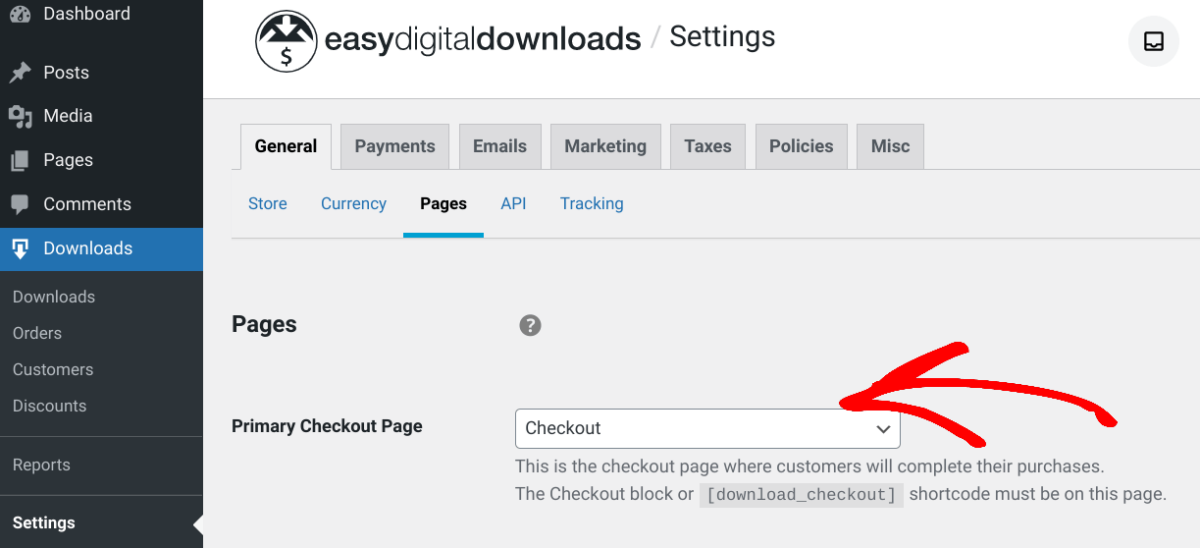
Domyślnie Główna strona płatności jest ustawiona jako Płatności z menu rozwijanego. Tutaj klienci będą kierowani, aby dokończyć swoje zakupy. Możesz ją umieścić w dowolnym miejscu na swojej stronie za pomocą krótkiego kodu lub bloku płatności.
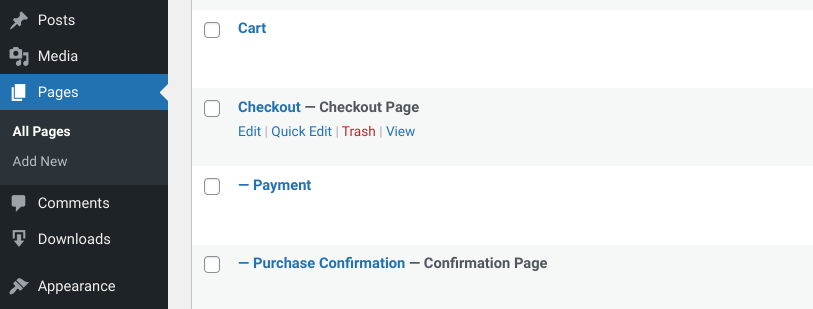
Jeśli przejdziesz do sekcji Strony, możesz również poszukać Płatności na liście:
Konfiguracja bram płatności na stronie płatności
Główną funkcją strony płatności w WordPress jest zapewnienie użytkownikom miejsca do finalizacji zakupów. Opcje płatności dostępne na tej stronie są określone przez bramki, które włączysz w ustawieniach EDD.
Możesz skonfigurować te ustawienia z pulpitu WordPress w sekcji Pobrane » Płatności:
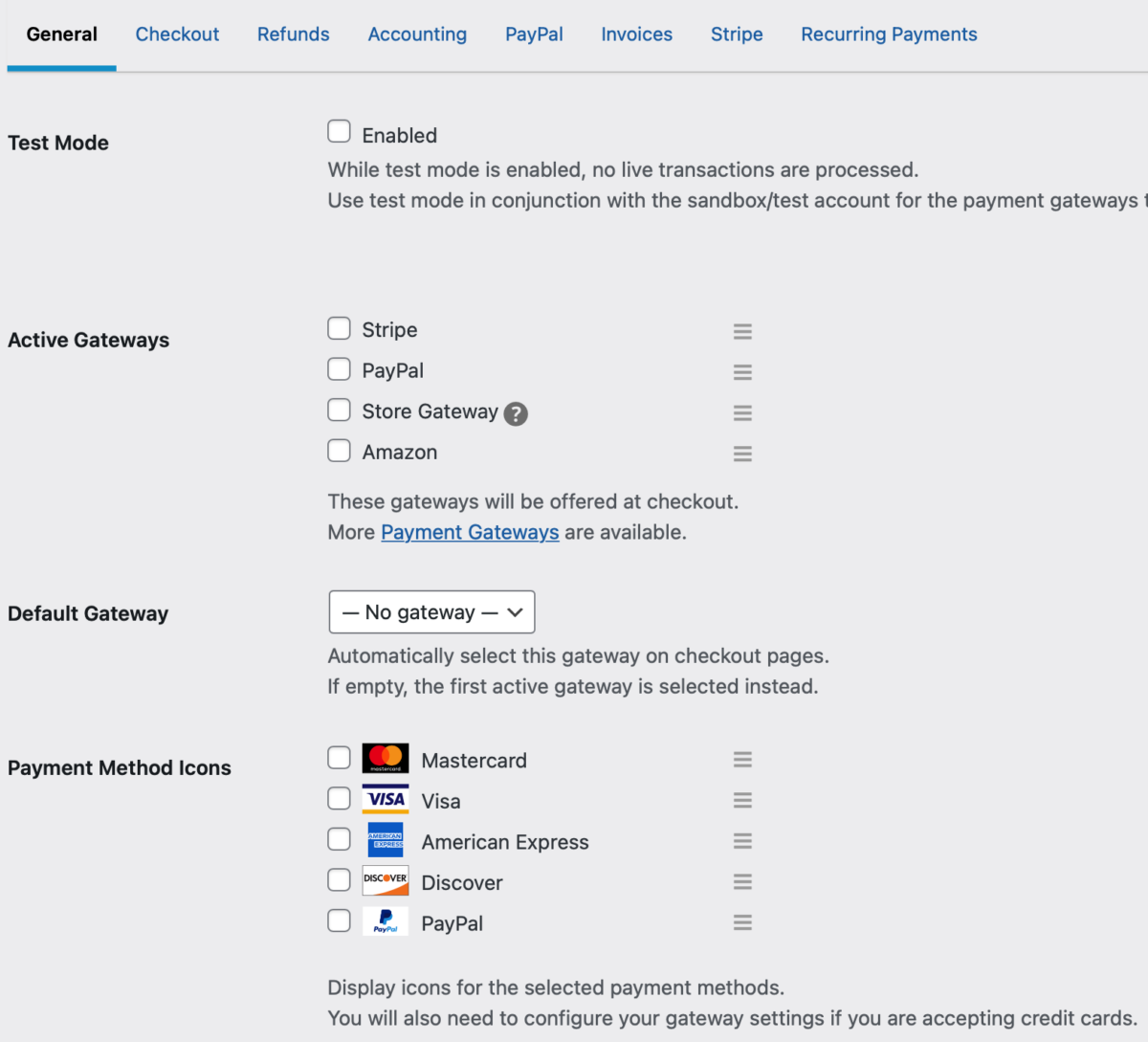
Dostępne bramki płatności różnią się w zależności od EDD darmowe vs płatne. Podstawowa wtyczka domyślnie obsługuje PayPal, Stripe i Amazon Pay. Ale dzięki planowi premium możesz zainstalować Authorize.net, PayPal Commerce itp.
Po wybraniu bramki (lub bramek) pamiętaj, aby kliknąć Zapisz zmiany.
Krok 2: Dodaj rozszerzenie Checkout Fields Manager
Domyślnie strona płatności będzie wyglądać mniej więcej tak:
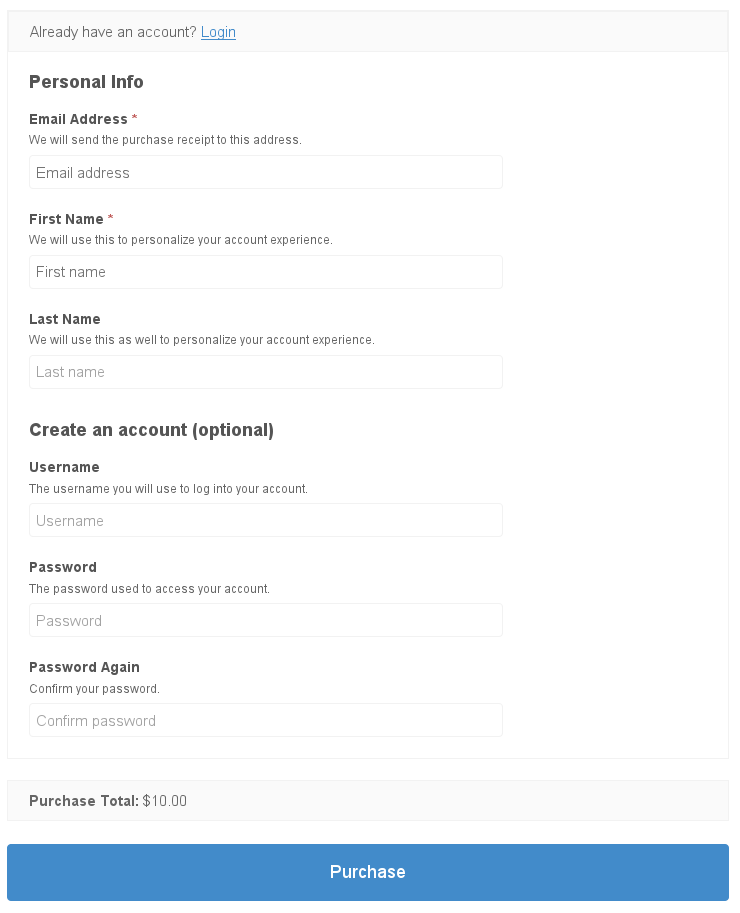
Ale jeśli chcesz dodać niestandardowe pola, możesz to zrobić za pomocą rozszerzenia Checkout Fields Manager:

Pozwala to zebrać od klientów tyle informacji, ile chcesz. Pozwala dodać:
- Nowe pola tekstowe
- Listy rozwijane
- Opcja przesyłania plików
- Pola wyboru
- I wiele więcej
Możesz również dodać logikę warunkową do pól i dostosować formularz płatności na podstawie różnych czynników, takich jak zachowanie użytkownika lub całkowita kwota w koszyku.
Możesz również usunąć wszelkie niepotrzebne pola. Na przykład, jeśli sprzedajesz produkty cyfrowe, prawdopodobnie nie będziesz musiał prosić o adres wysyłki.
Jeśli korzystasz z darmowej wtyczki EDD, będziesz musiał kupić to rozszerzenie lub zaktualizować do planu premium.
Po dokonaniu zakupu możesz pobrać dodatek z panelu konta EDD w sekcji Pobrane pliki, a następnie przesłać go do swojej witryny WordPress, tak jak każdą inną wtyczkę.
Krok 3: Dostosuj stronę płatności w WordPress
Po aktywacji pod pozycją Pobrane pojawi się element menu Formularz płatności:
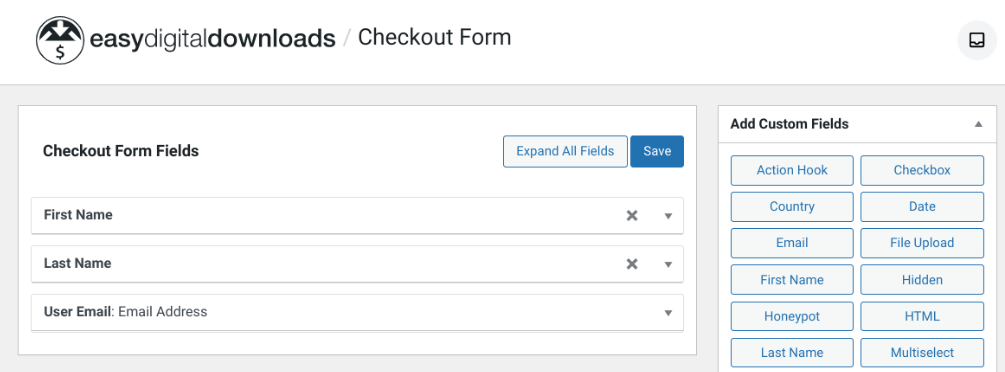
Tutaj możesz utworzyć stronę płatności w WordPress z niestandardowymi polami. W edytorze pól płatności możesz przeciągać i upuszczać pola formularza, które chcesz uwzględnić.
Po dodaniu pola możesz kliknąć, aby rozwinąć ustawienia:
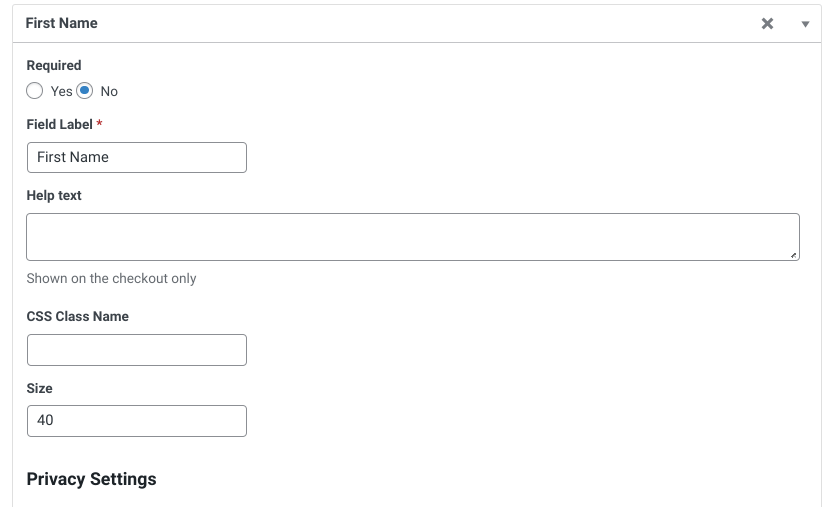
Opcje będą się różnić w zależności od tego, które pole konfigurujesz. Zazwyczaj będziesz mógł zmienić tekst pola, wybrać, czy jest to pole wymagane, dodać klasę CSS, wstawić tekst pomocy i więcej.
Po zakończeniu możesz kliknąć przycisk Zapisz.
Więcej informacji i wskazówek, jak korzystać z rozszerzenia Checkout Fields Manager, znajdziesz w tej dokumentacji.
Należy pamiętać, że ogólny projekt strony realizacji transakcji w WordPress będzie w dużej mierze zależał od Twojego motywu WordPress. Zalecamy wybór motywu zaprojektowanego specjalnie dla sklepów eCommerce, takiego jak Themedd.
Możesz również zoptymalizować proces projektowania, korzystając z wtyczki do tworzenia stron, takiej jak SeedProd. Oprócz dostosowywania procesu realizacji transakcji, możesz jej używać do tworzenia stron docelowych i wielu innych rzeczy.
Utwórz stronę realizacji transakcji w WordPress
Płynny, bezproblemowy proces realizacji transakcji jest kluczowy dla witryn eCommerce. Aby zwiększyć konwersje i zmniejszyć liczbę porzuconych koszyków, ważne jest, aby wiedzieć, jak utworzyć stronę realizacji transakcji w WordPress.
Na szczęście Easy Digital Downloads ułatwia to. Podstawowa wtyczka automatycznie tworzy stronę za Ciebie. Następnie możesz zainstalować rozszerzenie Checkout Fields Manager, aby dodawać niestandardowe pola i zbierać od klientów tyle informacji, ile potrzeba.
Pobierz Easy Digital Downloads już dziś, aby zacząć! Chcesz dalej ulepszać doświadczenie użytkownika? Dowiedz się, jak włączyć płatność dla niezalogowanych użytkowników w WordPress (2 sposoby).
Pamiętaj, aby subskrybować nasz newsletter i śledzić nas na Facebooku lub Twitterze, aby uzyskać więcej zasobów WordPress!








