


Kiedy próbujesz zwiększyć liczbę subskrybentów na swojej stronie eCommerce, ma sens zachęcanie klientów do tworzenia kont. Ale są też powody, dla których możesz chcieć włączyć opcję zakupu bez rejestracji w WordPress.
Zakup bez rejestracji to funkcja oferowana przez wiele sklepów eCommerce, która pozwala klientom składać zamówienia bez konieczności zakładania konta. Zamiast podawać pełne dane kontaktowe i rejestracyjne, mogą oni po prostu wprowadzić swój adres e-mail i informacje o karcie kredytowej. To sprawia, że proces zakupu jest znacznie szybszy i łatwiejszy, co może pomóc zwiększyć konwersje.
W tym samouczku krok po kroku pokażemy, jak włączyć opcję zakupu bez rejestracji w WordPress, korzystając z dwóch wtyczek:
Jak włączyć zakupy bez rejestracji w eCommerce z EDD
Jeśli sprzedajesz produkty cyfrowe, Easy Digital Downloads (EDD) to nieoceniona wtyczka:

To potężne rozwiązanie eCommerce pozwala z łatwością sprzedawać e-booki, pliki do pobrania, oprogramowanie i wiele więcej. Możesz zarządzać wszystkimi zamówieniami i klientami bezpośrednio z poziomu panelu WordPress. Posiada również imponujące wbudowane funkcje i rozszerzenia, które pomagają dostosować, skonfigurować i ulepszyć Twój sklep internetowy.
Możesz wykonać następujące kroki, aby włączyć opcję zakupu bez rejestracji za pomocą EDD:
Krok 1: Zainstaluj i aktywuj EDD
Pierwszym krokiem jest dodanie wtyczki EDD do Twojej witryny. Jeśli nie masz jeszcze zainstalowanej i aktywnej wtyczki EDD w swojej witrynie, możesz skorzystać z tego przewodnika.
Zalecamy zakup planu premium, takiego jak EDD All Access Pass, aby mieć nieograniczony dostęp do wszystkich naszych narzędzi i funkcji, w tym dodatków PayPal i Stripe, które mogą pomóc usprawnić proces płatności.
Krok 2: Skonfiguruj ustawienia płatności
Gdy EDD jest aktywne w Twojej witrynie, możesz skonfigurować ustawienia płatności, przechodząc do Pobrane » Ustawienia » Płatności » Płatności:
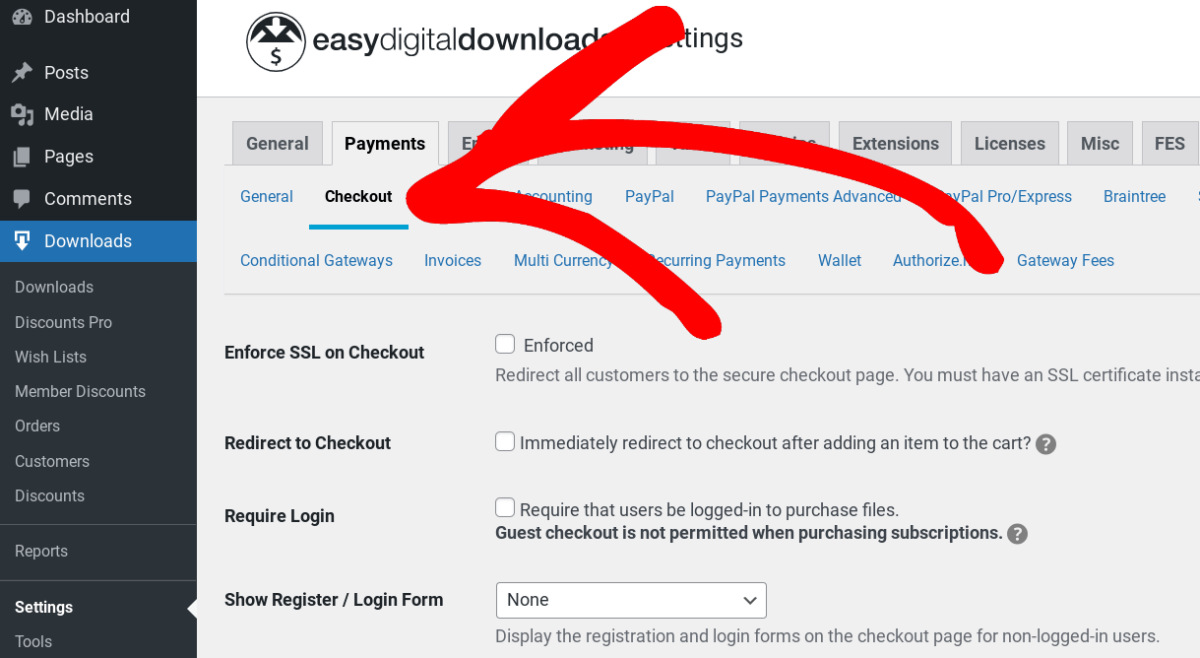
Na tym ekranie upewnij się, że opcja Wymagaj logowania nie jest włączona:
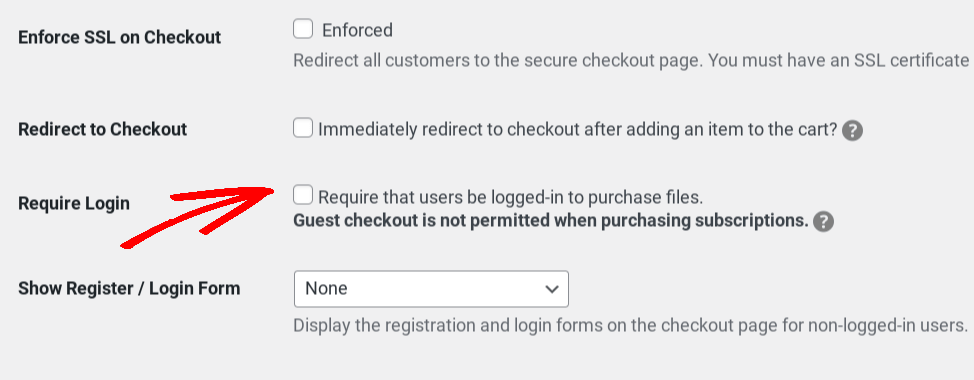
Jeśli zaznaczysz to pole wyboru, Twoi odwiedzający nie będą mogli dokończyć zakupu bez wcześniejszego zalogowania. Aby włączyć opcję zakupu bez rejestracji w WordPress, ważne jest, aby upewnić się, że jest ona wyłączona.
Następnie przewiń do opcji Wyświetl formularz rejestracji/logowania:
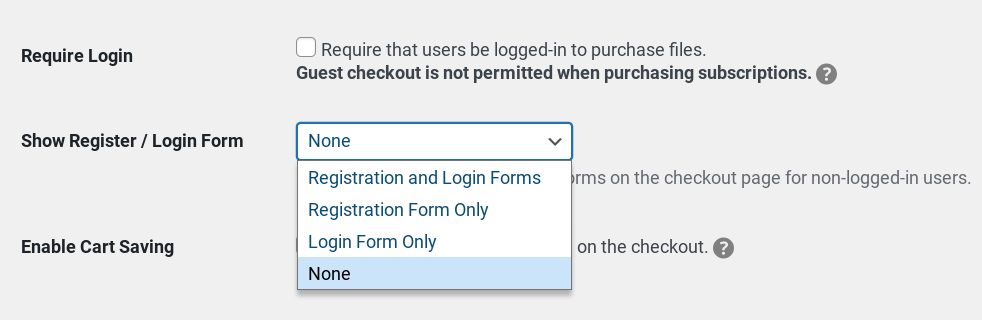
Tutaj masz możliwość dodania formularza rejestracyjnego i formularza logowania do strony płatności. Możesz uwzględnić tylko jeden, oba lub żaden. Kiedy jest ustawione na oba, Twoja strona płatności będzie wyglądać następująco:
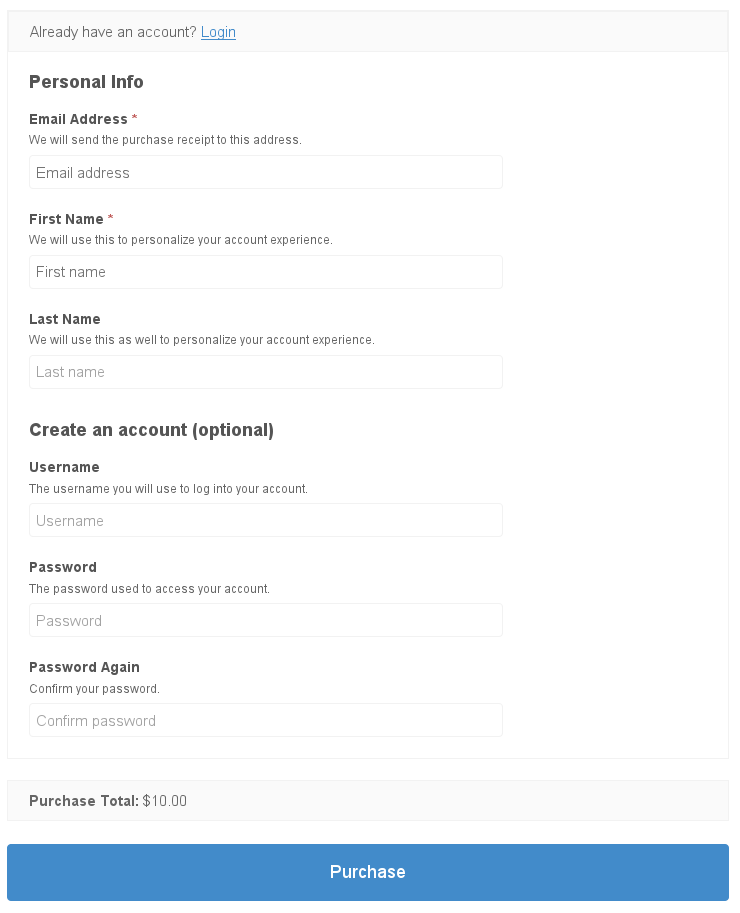
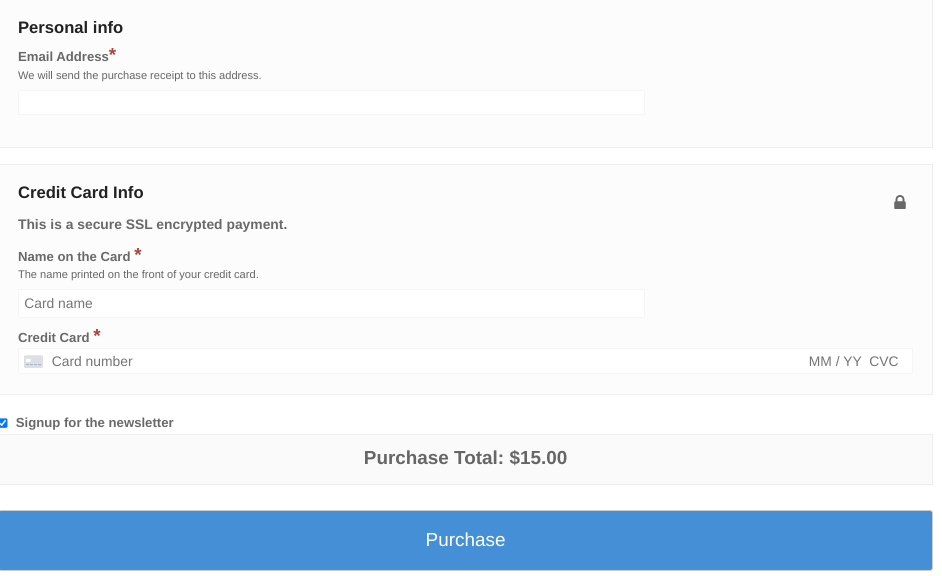
Zauważ, że zarówno tworzenie konta, jak i formularze logowania są opcjonalne. Możesz również ustawić tę opcję na Brak, tak aby jedynymi wymaganymi informacjami były te potrzebne do dokonania zakupu (adres e-mail do potwierdzeń zakupu i informacje o płatności).
Po zakończeniu zapisz zmiany. Następnie możesz zmodyfikować pola formularza płatności, aby były bardziej zwięzłe. Przejdź do Pobrane » Formularz płatności:
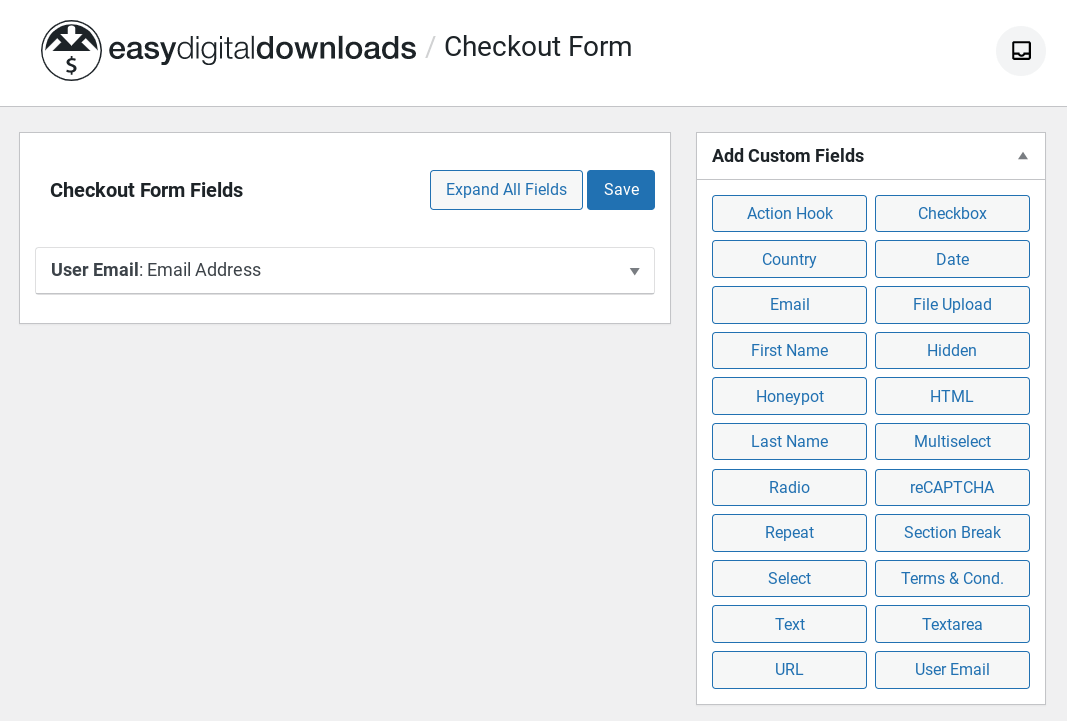
Pole Adres e-mail jest wymagane. Ponadto wszystkie pola, które chcesz uwzględnić w formularzu realizacji zakupu, takie jak Imię i Nazwisko, są opcjonalne. Możesz je dodać, przeciągając i upuszczając z panelu Dodaj niestandardowe pola po prawej stronie.
Krok 3: Włącz bramkę płatności Express Checkout
Gdy włączysz realizację zakupu dla gości na swojej stronie WordPress, ważne jest również, aby rozważyć, które bramki płatności oferujesz. Domyślna metoda płatności wpłynie zarówno na wygląd, jak i na doświadczenie procesu realizacji zakupu.
Zakładając, że chcesz to uprościć, możesz wyeliminować potrzebę tworzenia konta lub logowania się do konta u dostawcy bramki płatności. Niektóre rozszerzenia, których możesz do tego użyć, to Stripe Express Checkout (który zawiera Apple i Google Pay) oraz PayPal Express.
Aby skonfigurować te bramki płatności na swojej stronie EDD, możesz postępować zgodnie z tymi przewodnikami:
Aby wybrać bramkę płatności, przejdź do Pobrane » Ustawienia » Płatności, a następnie przejdź do sekcji Aktywne bramki:
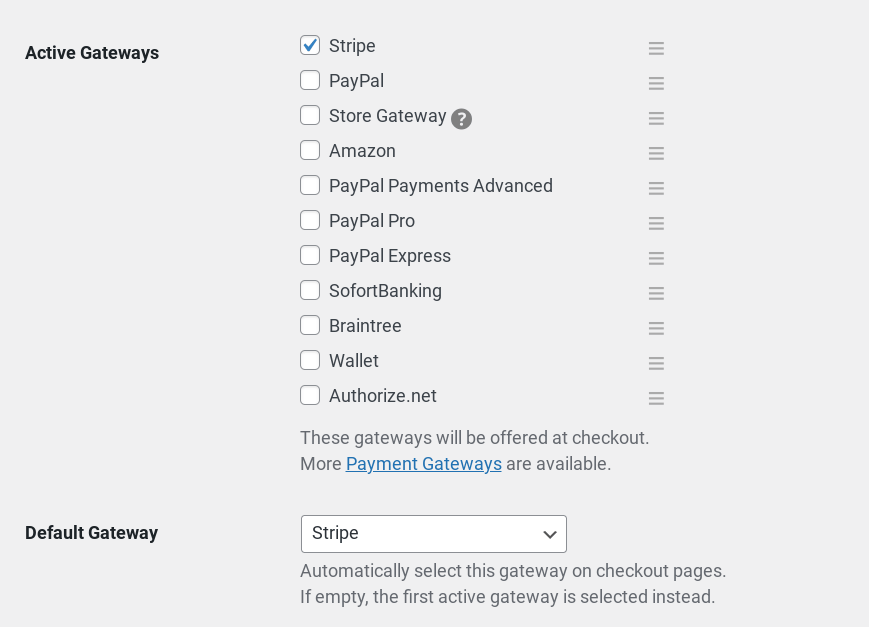
Użyjemy Stripe jako przykładu. Zapisz zmiany. Następnie przejdź do Płatności » Stripe:
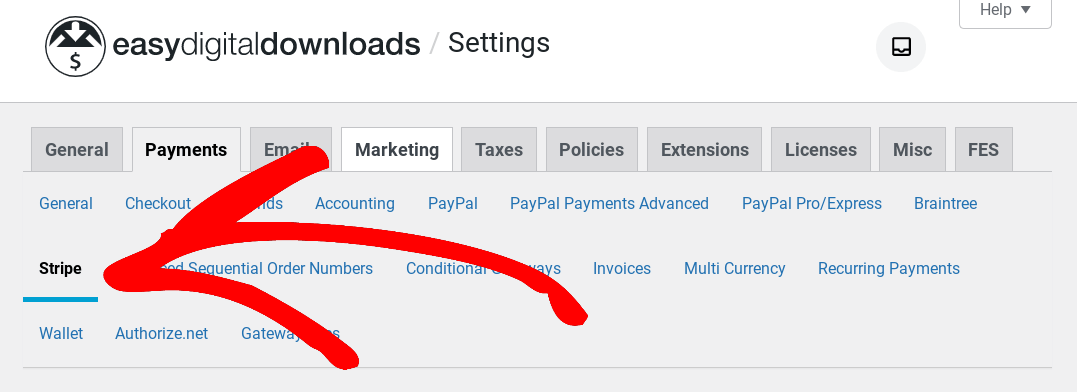
W sekcji Wyświetlanie adresu rozliczeniowego wybierz Brak pól adresowych. W sekcji Apple/Google Pay wybierz Checkout:
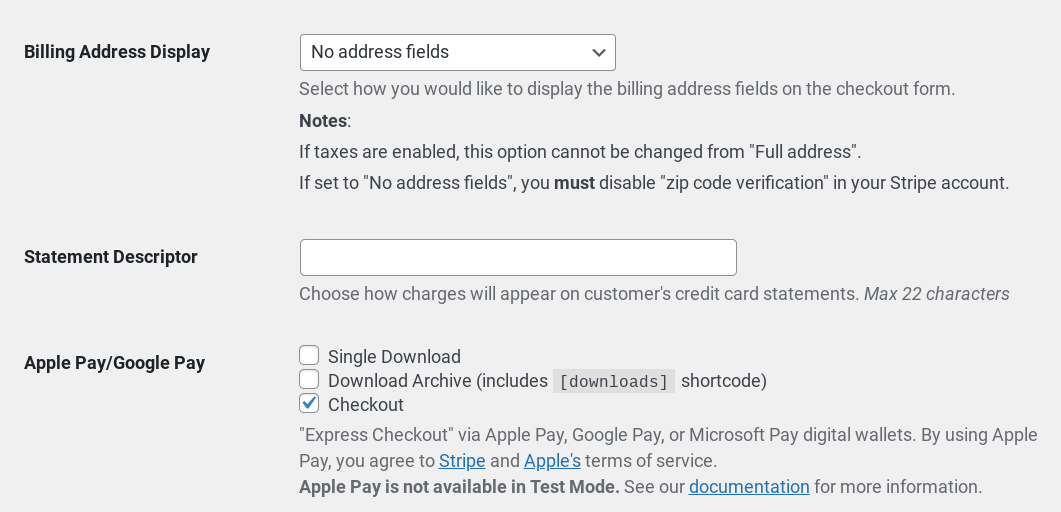
Po zakończeniu kliknij Zapisz zmiany. Teraz, gdy Twoi goście przejdą do realizacji zakupu jako goście, zobaczą coś podobnego do tego:
Jak włączyć realizację zakupu dla gości w WordPress za pomocą WP Simple Pay
WP Simple Pay to wtyczka do WordPress, która pozwala łatwo konfigurować i zarządzać procesem realizacji zakupu w eCommerce. Możesz akceptować jednorazowe lub cykliczne płatności bez konfigurowania koszyka na swojej stronie WordPress. To sprawia, że jest to świetna opcja, jeśli chcesz sprzedać jeden produkt, ale nie musisz tworzyć całego sklepu internetowego.
Podobnie jak EDD, możesz jej używać do tworzenia konfigurowalnych stron realizacji zakupu, akceptowania płatności z różnych metod płatności i dodawania funkcji bezpieczeństwa w celu ochrony danych klientów. Możesz jej również używać do włączania realizacji zakupu dla gości, wykonując następujące kroki:
- Pobierz i zainstaluj WP Simple Pay
- Utwórz formularz płatności dla gości
- Dodaj formularz realizacji zakupu dla gości do swojej strony
Krok 1: Pobierz i zainstaluj WP Simple Pay
Aby rozpocząć, odwiedź stronę internetową i wybierz swój plan. Po zarejestrowaniu kliknij Pobrane z panelu, a następnie wybierz Pobierz » WP Simple Pay:
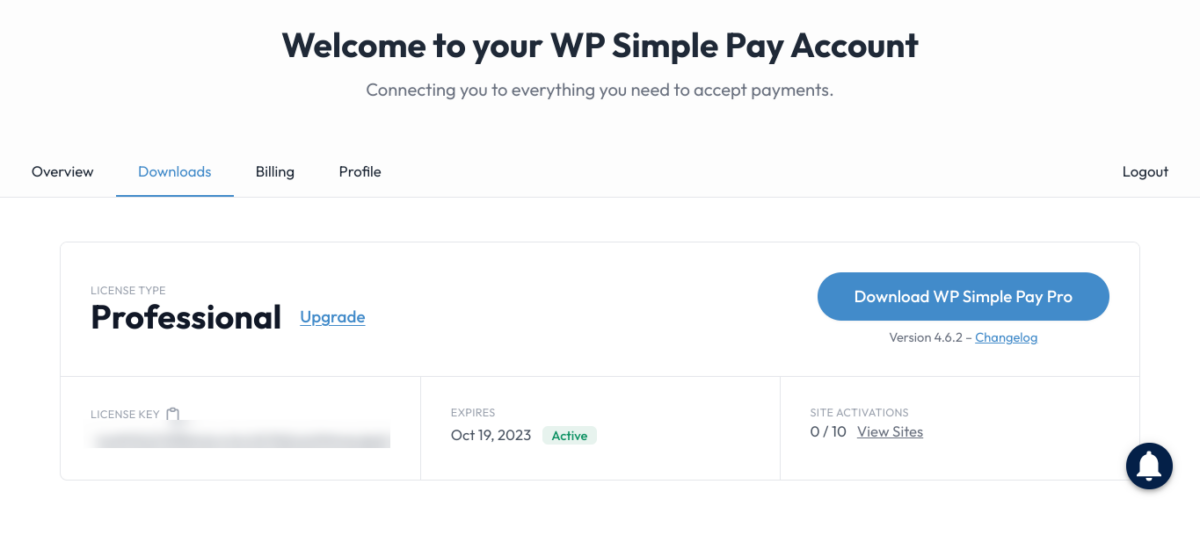
Po przesłaniu i aktywacji wtyczki automatycznie rozpocznie się kreator konfiguracji:
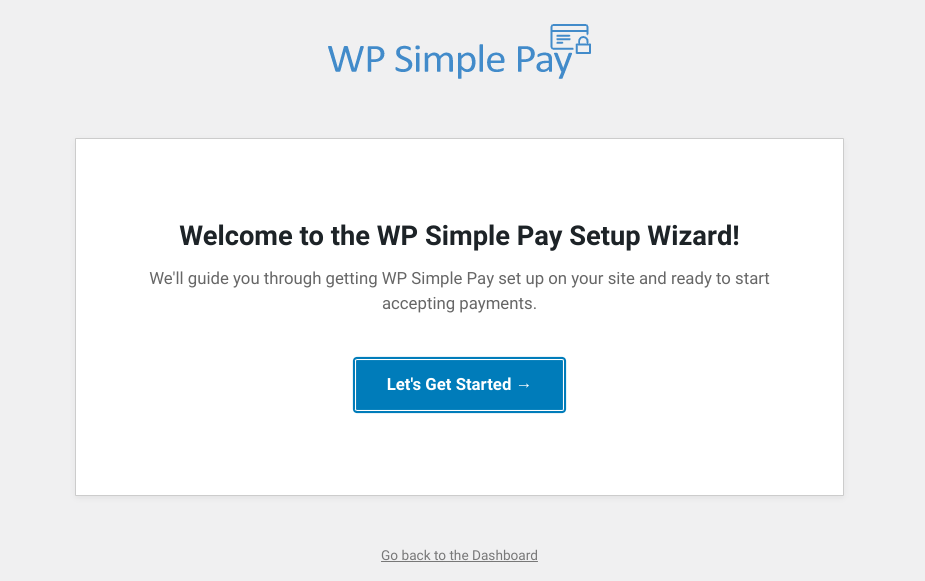
Kliknij Zacznijmy. Następnie musisz wprowadzić swój klucz licencyjny:
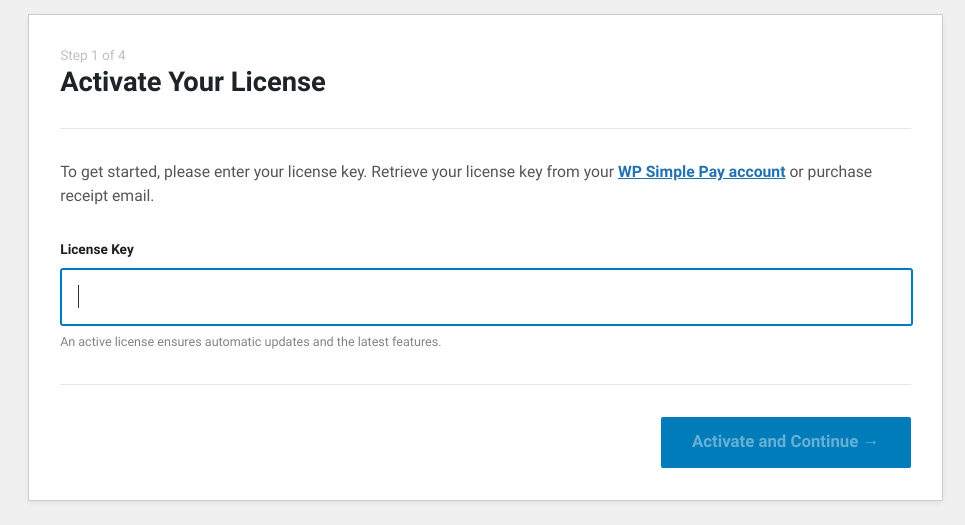
Znajdzie się on na stronie Twojego konta w sekcji Pobrane. Po skopiowaniu i wklejeniu go w pole wybierz Aktywuj i kontynuuj. Następnie zostaniesz poproszony o Połączenie z Stripe:
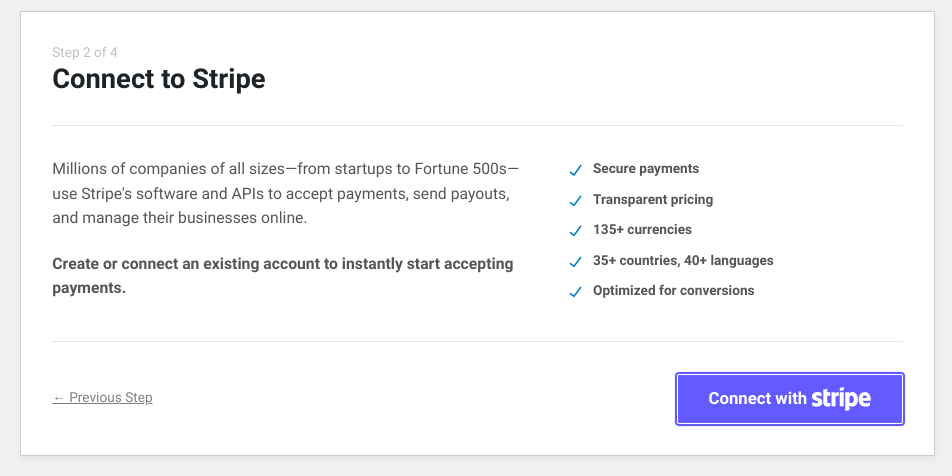
Na trzecim ekranie będziesz mógł skonfigurować swoje e-maile:
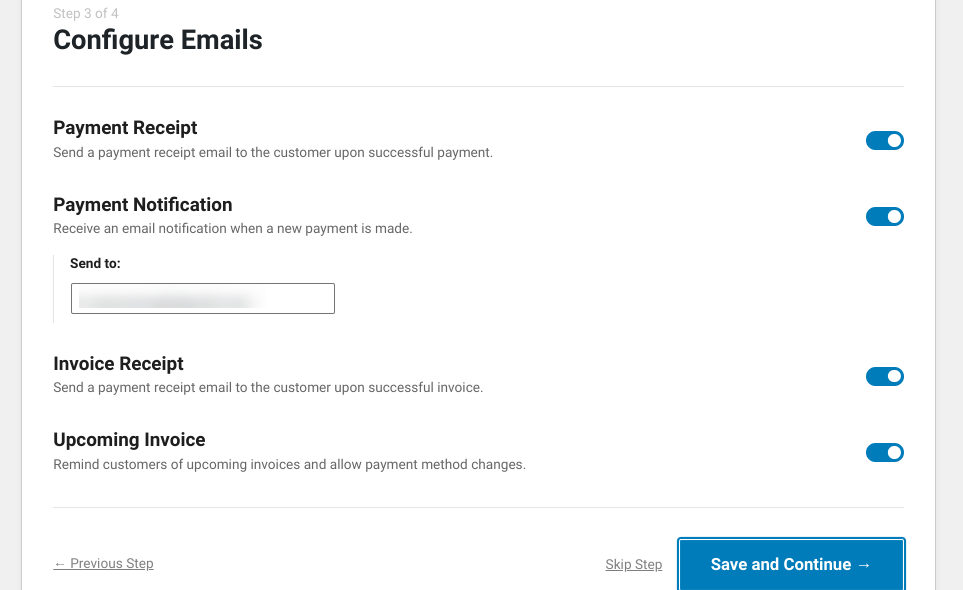
Możesz pozostawić ustawienia bez zmian lub wyłączyć te, których nie chcesz włączać dla swojego sklepu. Wybierz Zapisz i Kontynuuj.
Krok 2: Utwórz formularz płatności dla Gościa
Po zakończeniu konfiguracji możesz kliknąć Utwórz formularz płatności:
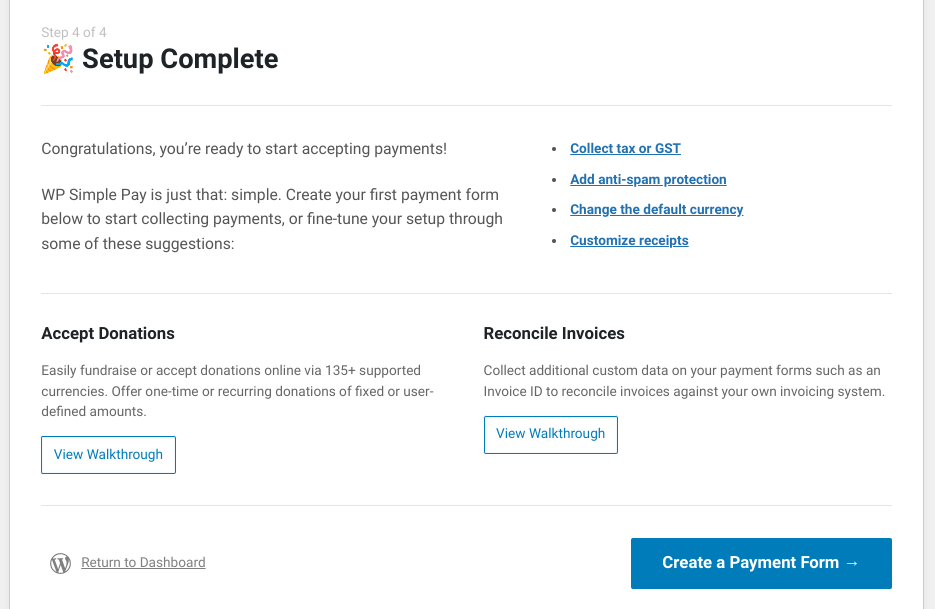
Możesz wybierać spośród kilkudziesięciu gotowych szablonów, w zależności od typu Twojej witryny i formularza, który chcesz pokazać użytkownikom:
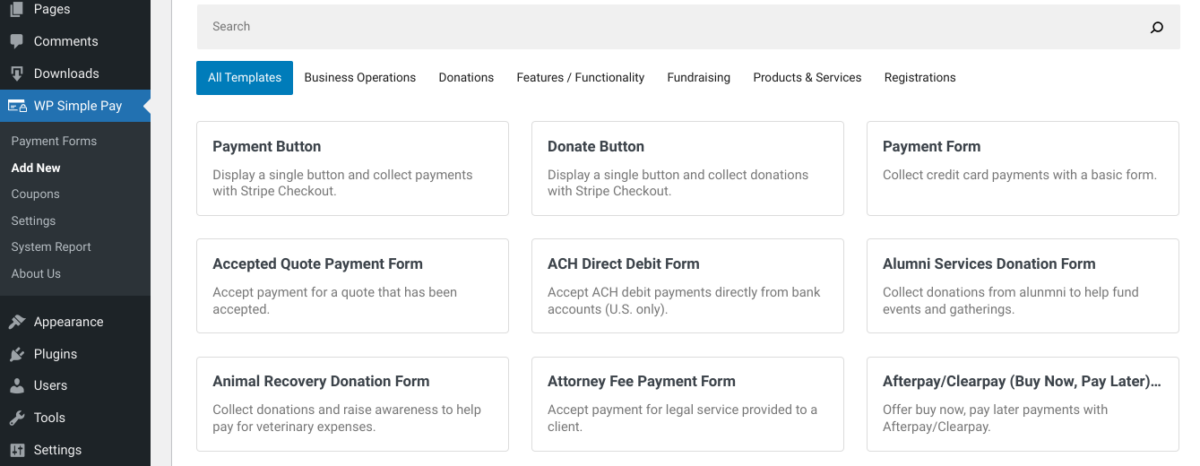
Dla uproszczenia wybierzemy podstawową opcję formularza. Na następnym ekranie możesz nazwać swój formularz płatności i dodać opis:
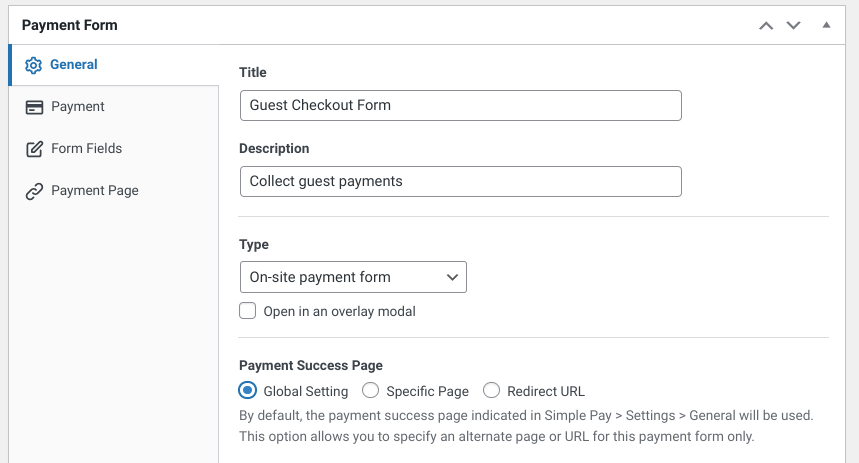
Możesz również wybrać Typ i dodać formularz do Ustawień globalnych, Konkretnej strony lub URL przekierowania. Następnie możesz kliknąć zakładkę Pola formularza, aby zmienić informacje, które klient musi podać:
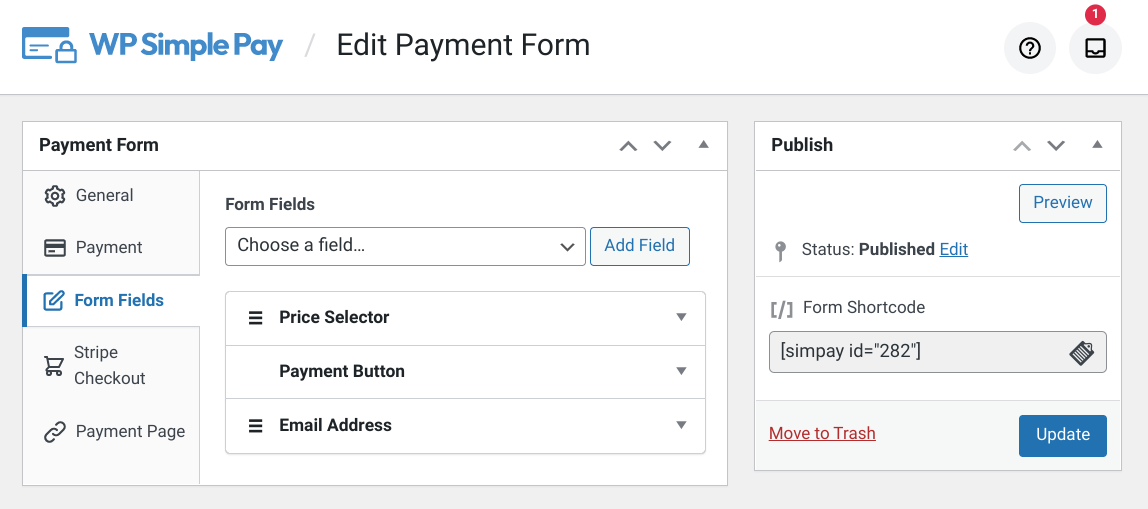
Możesz użyć panelu Przycisk płatności, aby zmodyfikować tekst na przycisku Zakup. Po zakończeniu wybierz Aktualizuj/Opublikuj.
Krok 3: Dodaj formularz do strony płatności
Jeśli planujesz dodać przycisk lub link gdzieś na stronie koszyka lub w witrynie, który pozwoli użytkownikom na dokończenie zakupu jako goście, możesz chcieć utworzyć osobną stronę płatności. Z panelu administracyjnego WordPress przejdź do Strony » Dodaj nową. Nazwij ją Płatność Gościa:
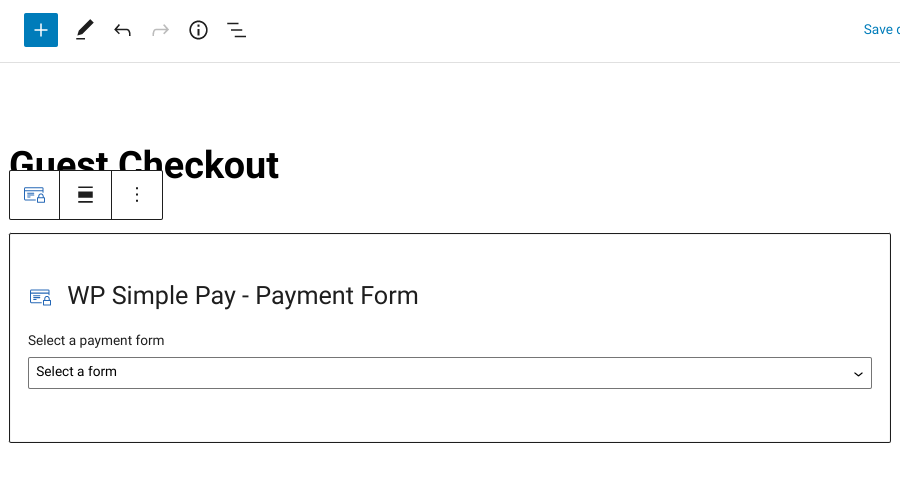
Wstaw blok WP Simple Pay. Z menu rozwijanego wybierz formularz płatności dla gości, który właśnie utworzyliśmy:
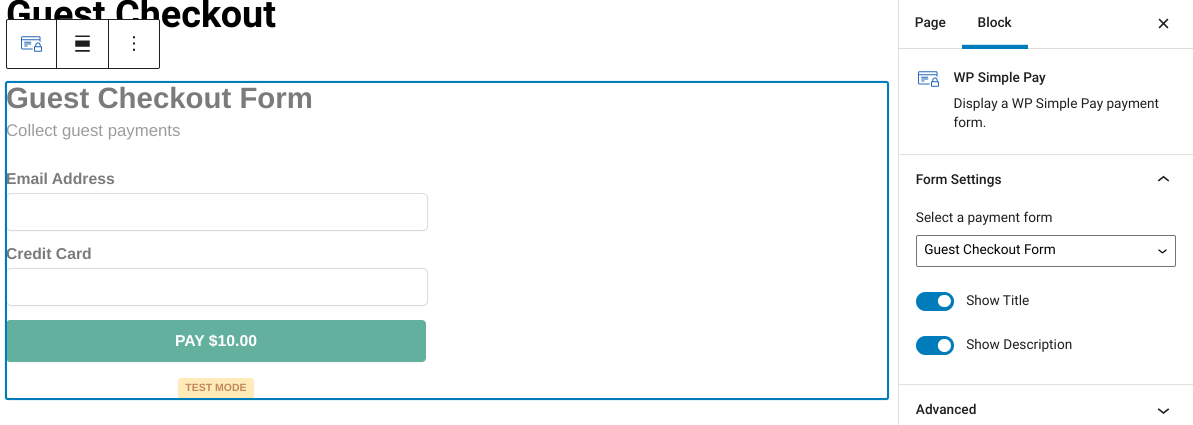
Po zakończeniu możesz zapisać i opublikować zmiany. Możesz użyć tego formularza wszędzie tam, gdzie chcesz dodać opcję płatności dla gości na swojej stronie. Oprócz bloku, możesz go również wstawić za pomocą krótkiego kodu, który znajduje się po prawej stronie kreatora formularzy płatności.
Włącz płatność dla gości, aby zwiększyć sprzedaż
Pozwolenie klientom na dokonanie zakupu bez tworzenia konta w Twojej witrynie może pomóc zwiększyć sprzedaż. Może to zapewnić szybszy, płynniejszy proces zakupu i zmniejszyć liczbę porzuconych koszyków.
Pobierz Easy Digital Downloads już dziś, aby dodać funkcjonalność płatności dla gości do swojego sklepu internetowego. Możesz również przeczytać Jak dodać przycisk Kup teraz, aby jeszcze bardziej poprawić doświadczenie użytkownika w Twoim sklepie eCommerce!
Pamiętaj, aby subskrybować nasz newsletter i śledzić nas na Facebooku lub Twitterze, aby uzyskać więcej zasobów WordPress!








