

Poniższa dokumentacja konfiguracji dotyczy bramki płatności Stripe.
Stripe Standard jest dołączony do darmowej wersji Easy Digital Downloads. Rozszerzenie bramki płatności Stripe Pro jest opcjonalnym rozszerzeniem, które dodaje obsługę płatności Preapproved Payments i usuwa opłatę dodawaną do płatności Stripe Standard.
▶️ OGLĄDAJ: Konfiguracja Stripe w EDD Wideo
Konfiguracja Stripe
Aby móc korzystać z bramki płatności Stripe, musisz najpierw posiadać konto Stripe. Założenie konta Stripe jest bezpłatne, a jego testowanie również.
Zobacz również wymagania dotyczące informacji o firmie Stripe.
1. Połącz z Stripe
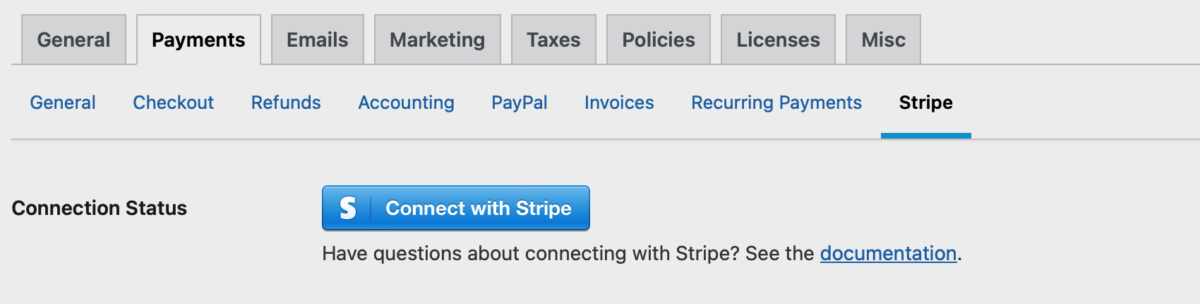
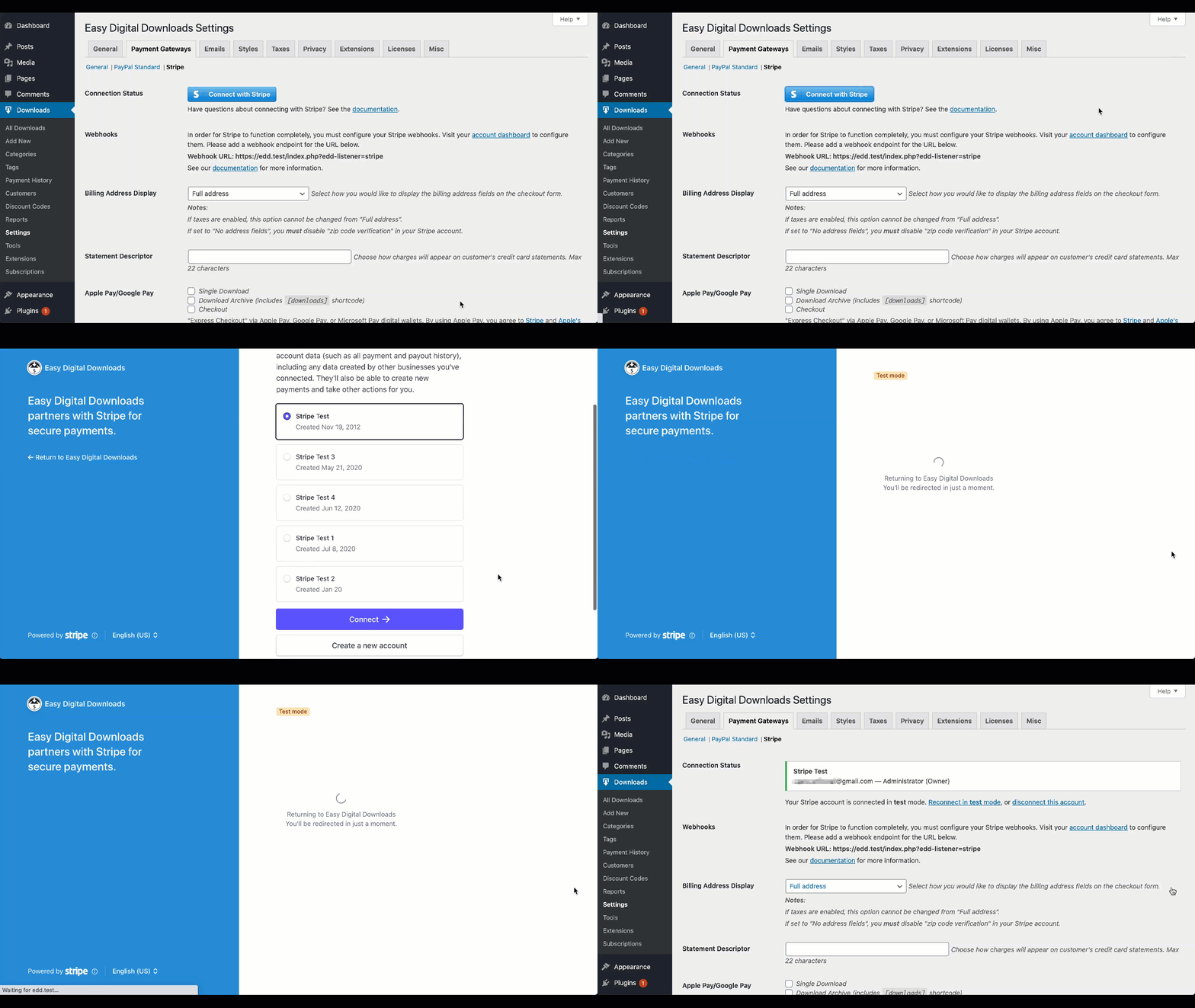
Wybierz podzakładkę Stripe w zakładce Płatności, a następnie kliknij przycisk Połącz z Stripe.
Zostaniesz przekierowany na stronę Stripe, gdzie możesz zalogować się na istniejące konto, jeśli je posiadasz, lub utworzyć nowe, jeśli go nie masz.
2. Włącz bramkę płatności Stripe
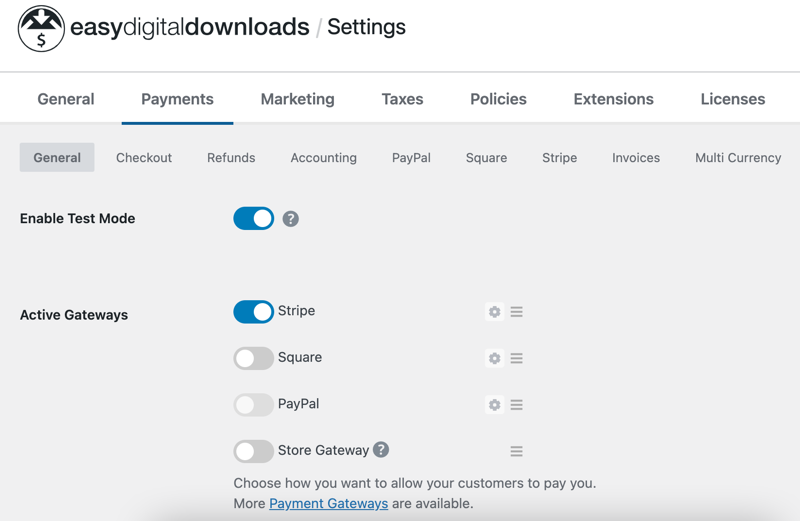
Przejdź do panelu administracyjnego WordPress → Pobrane → Ustawienia → Płatności, a następnie włącz bramkę płatności Stripe.
Konta w Indiach:
1. Sklepy z siedzibą w Indiach muszą mieć kraj firmy ustawiony na Indie w sekcji Pobrane → Ustawienia → Sklep, aby działać ze Stripe.
2. Firmy rejestrujące się w Indiach będą musiały poczekać na aktywację konta i rozpoczęcie przetwarzania płatności. Więcej informacji o tej zmianie można znaleźć tutaj.
3. Konfiguracja webhooków
Webhooks to zdarzenia na żywo wysyłane przez Stripe do Twojego sklepu EDD w celu aktualizacji informacji o płatnościach lub otrzymywania płatności odnowieniowych podczas korzystania z Płatności cyklicznych.
Na przykład, jeśli przetworzysz zwrot bezpośrednio z Stripe, pozwoli to na zaktualizowanie odpowiedniego zamówienia do statusu zwrotu z odpowiednimi informacjami.
Konfiguracja Webhooków
Webhooks są automatycznie konfigurowane podczas łączenia nowego sklepu EDD z Twoim kontem Stripe.
Uwagi do testowania:
– Webhooki mogą nie być tworzone automatycznie na lokalnych / stagingowych stronach lub w trybie testowym. Zobaczysz opcję testowania tworzenia webhooków, która skonfiguruje webhooki po kliknięciu.
– Jeśli używasz tymczasowego konta z trybem testowym i Stripe, nie możemy utworzyć webhooków.
Możesz zobaczyć opcje Automatycznego konfigurowania webhooków lub dodawania ich ręcznie do konta. Zalecamy kliknięcie opcji Automatyczne. Zapoznaj się z poniższymi instrukcjami, jeśli dodajesz je ręcznie.

Ręczna konfiguracja webhooków
1. Aby dodać odpowiednie punkty końcowe webhooków, w swoim panelu Stripe przejdź do Deweloperzy → Webhooki (bezpośredni link). Zalecamy utworzenie dwóch punktów końcowych webhooków: jednego dla trybu testowego i jednego dla trybu na żywo. Jeśli utworzysz oba, będziesz musiał powtórzyć poniższy proces po przełączeniu trybów.
2. Kliknij + Dodaj punkt końcowy
3. Dodaj następujący adres URL:
https://example.com/?edd-listener=stripe
Uwaga: Zastąp „example.com” rzeczywistym adresem URL Twojej witryny. Dokładny adres URL, który musisz wprowadzić, można znaleźć w swoim panelu administracyjnym WP w sekcji Pobrane pliki → Ustawienia → Płatności → Stripe.
4. Nasłuchuj: Wybierz „Zdarzenia na Twoim koncie”
5. Wersja powinna być ustawiona na „Najnowsza wersja API”.
6. Wybierz Wszystkie zdarzenia, aby nasłuchiwać.
Po dodaniu punktu końcowego zobaczysz nowy adres URL na liście ustawień webhooków.

Uwaga: Twoje webhooki nie będą działać od razu w lokalnym środowisku programistycznym, takim jak Vagrant, WAMP, MAMP, Desktop Server lub Local by Flywheel. Są to zazwyczaj niedostępne publicznie adresy IP, do których Stripe nie może uzyskać dostępu.
4. Integracja płatności cyklicznych (wymagane do sprzedaży subskrypcji)
Brama płatności Stripe ma pełne wsparcie dla rozszerzenia Płatności cykliczne. Zapoznaj się z dokumentacją konfiguracji Płatności cykliczne Stripe, aby uzyskać instrukcje konfiguracji.
Dodatkowe ustawienia/funkcje bramki Stripe
Poniżej znajdują się dodatkowe ustawienia i funkcje, które można znaleźć w sekcji Pobrane pliki → Ustawienia → Płatności → Stripe.
Opis na wyciągu
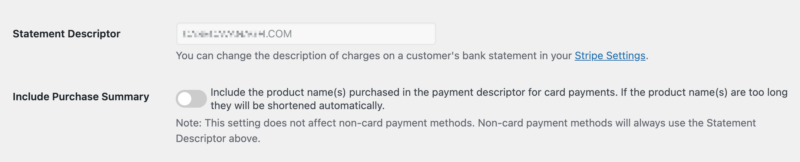
Krótki opis zakupu pojawi się na wyciągu bankowym/karcie wraz z obciążeniem. Opis jest ustawiany za pośrednictwem Twoich Ustawień Stripe i powinien mieć długość 5-22 znaków.
Dołącz podsumowanie zakupu
Jest to opcjonalne ustawienie, jeśli chcesz uwzględnić nazwę produktu(ów) w opisie. Wykorzystuje to skrócony opis Stripe, aby umożliwić ustawienie krótszej nazwy, dzięki czemu pozostałe znaki wykorzystują nazwę produktu. Na przykład, jeśli Twój skrócony opis to ACME, a nazwa Twojego produktu to Easy Digital Downloads, Stripe ustawi opis na „ACME* EASYDIGITALDOWNL”. Nazwa produktu została przycięta w tym przykładzie z powodu limitu 22 znaków. Znak * jest dodawany przez Stripe i nie można go usunąć.
Uwagi dotyczące importu:
1. Do opisów rozliczeń dozwolonych jest tylko 22 znaki. Dlatego, jeśli nazwa Twojego produktu jest zbyt długa, zostanie ona skrócona.
2. Opisy płatności są zarządzane przez wydawcę karty/bank. Chociaż możesz określić opis, bank może go użyć dokładnie tak, jak określono, lub nie. Zobacz tę dokumentację Stripe, aby uzyskać szczegółowe informacje.
Uwaga: gdy produkt jest skonfigurowany jako subskrypcja przy użyciu naszego rozszerzenia Recurring Payments, zachowanie dla płatności odnowieniowych jest nieco inne. Szczegółowe informacje znajdziesz w dokumentacji Recurring Payments z Stripe.
Płatności wstępnie zatwierdzone (funkcja Stripe Pro)

Włącz to ustawienie, jeśli chcesz zebrać informacje o płatności, ale nie pobierać płatności do późniejszej daty.
Zazwyczaj ta opcja jest używana do zamówień przedpremierowych. Większość typowych sklepów nie potrzebuje tej opcji.
Aby przetworzyć płatność i zapewnić dostęp do Twoich pobrań, kliknij Przetwórz w kolumnie Status podczas przeglądania listy historii płatności.
Uwaga: po włączeniu wpływa to na wszystkie płatności Stripe dla wszystkich produktów.
Ogranicz zasoby Stripe
To ustawienie zapobiega ładowaniu zasobów Stripe na każdej stronie. Większość witryn nie powinna włączać tego ustawienia. Stripe zaleca ładowanie ich biblioteki JavaScript na każdej stronie, aby skorzystać z ich zaawansowanych reguł wykrywania oszustw. Jeśli nie martwisz się o to, włącz to ustawienie, aby ładować JavaScript tylko wtedy, gdy jest to konieczne.
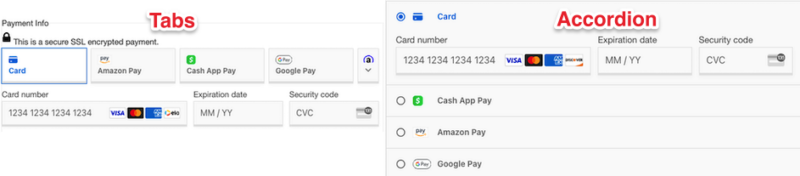
Styl metod płatności
Wybierz styl układu (zakładki lub akordeon) dla sekcji Metody płatności w formularzu płatności.
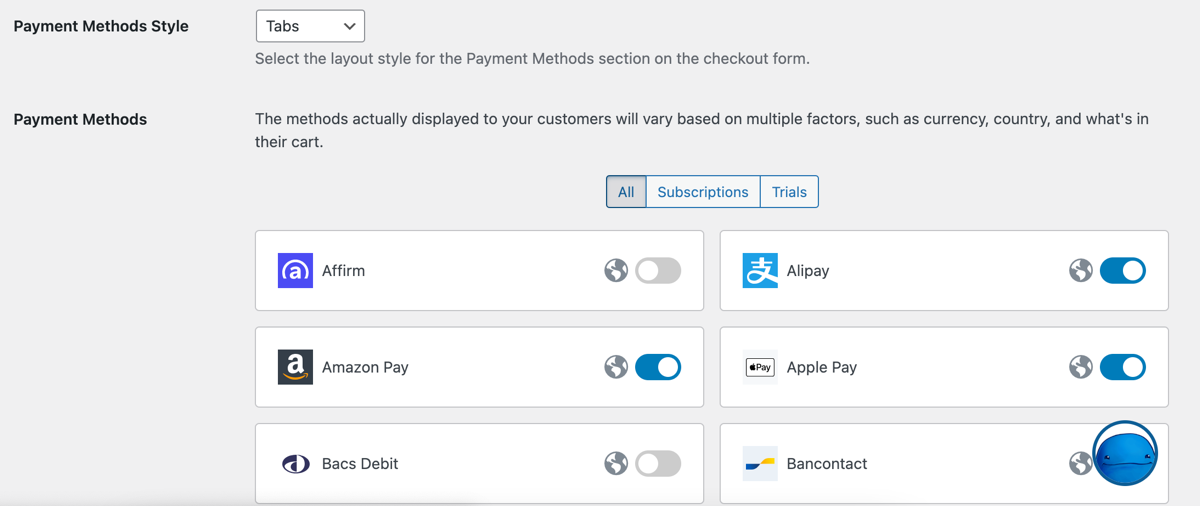
Metody płatności
Możesz włączyć lub wyłączyć Metody płatności Stripe w ustawieniach Stripe. Metody faktycznie wyświetlane klientom będą się różnić w zależności od wielu czynników, takich jak waluta, kraj i zawartość ich koszyka.
Zmiany wprowadzone tutaj zaktualizują Twoje metody płatności w trybie testowym Stripe. Po wyłączeniu trybu testowego EDD, proszę ponownie przejrzeć te ustawienia.
Pokaż wcześniej używane karty
Karty używane wcześniej są teraz zarządzane przez Link by Stripe, dla jeszcze lepszych konwersji i bezpieczeństwa.
E-mail z ostrzeżeniem o wczesnym oszustwie Stripe
Otrzymuj powiadomienia o wczesnym ostrzeżeniu o oszustwie wykrytym przez uczenie maszynowe Stripe. Unikaj sporów, zanim jeszcze wystąpią, przeglądając oznaczone zamówienia w celu ich weryfikacji i rozważając proaktywne zwroty, jeśli płatność wydaje się oszukańcza.
Włącz je w sekcji Pobrane → E-maile. Poszukaj opcji e-maila Stripe Fraud Warning, a następnie kliknij przełącznik w kolumnie Status.

Wymaga to zdarzenia webhook radar.early_fraud_warning.created. Należy je dodać, jeśli ograniczasz, jakie zdarzenia webhook Stripe są wysyłane do Twojej witryny. Szczegółowe informacje znajdziesz w Konfiguracja Webhook.
Kup teraz
Jeśli spełniasz wymagania funkcji Kup teraz, pozwoli to klientom na dokonanie płatności za pomocą wyskakującego okna modalnego. Szczegółowe informacje na temat działania tej funkcji znajdziesz w naszej dokumentacji przycisków Kup teraz.
Konfiguracja Apple Pay
Aby korzystać z Apple Pay, musisz zarejestrować swoje domeny w swoim koncie Stripe.
Uwaga: Staramy się automatycznie zarejestrować Twoją domenę dla Apple Pay w Twoim koncie Stripe, gdy je połączysz, ale w niektórych przypadkach może być konieczne wykonanie tego procesu ręcznie.
Proszę zapoznać się z instrukcjami dostępnymi tutaj.
Aby korzystać z Apple Pay, musisz zarejestrować w Apple wszystkie swoje domeny internetowe, na których będzie wyświetlany przycisk Apple Pay. Przejdź do zakładki Apple Pay w Ustawieniach Konta swojego Panelu Stripe.

Jeśli rejestracja domeny się nie powiedzie, będziesz musiał sprawdzić plik powiązania domeny u swojego hosta. Rozszerzenie EDD Stripe spróbuje zrobić to automatycznie, gdy po raz pierwszy włączysz jedną z powyższych opcji szybkiej płatności. Aby potwierdzić, że plik został poprawnie dodany, wykonaj te kroki opisane przez Stripe, które wyjaśniają, jak dodać go ręcznie.
Po zarejestrowaniu domen będziesz mógł dokonywać płatności w swoim sklepie za pomocą Apple Pay, korzystając z przeglądarki Safari. Aby uzyskać więcej informacji, zobacz dokumentację Stripe na temat weryfikacji domeny w Apple Pay.
Testowanie Stripe
Możesz testować Stripe w Trybie Testowym, który pozwala wypróbować proces płatności bez używania prawdziwej karty kredytowej. Stripe oferuje karty testowe do tego procesu (patrz poniżej).
1. Włącz Tryb Testowy EDD
Przejdź do Pobrane produkty → Ustawienia → Bramki Płatności i włącz Tryb Testowy.
2. Połącz się ze Stripe
Wybierz podzakładkę Stripe w zakładce Płatności, a następnie kliknij przycisk Połącz się ze Stripe. Jeśli już połączyłeś się ze Stripe z wyłączonym Trybem Testowym, będziesz musiał połączyć się ponownie w Trybie Testowym. Po połączeniu zarówno w Trybie Na Żywo, jak i Testowym, nie musisz ponownie się łączyć podczas przełączania się między nimi.
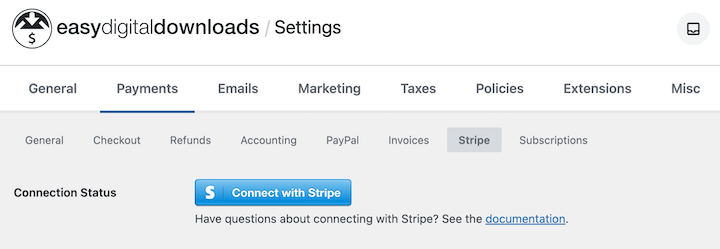
Zostaniesz przekierowany na stronę Stripe, gdzie możesz zalogować się na istniejące konto, jeśli je posiadasz, lub utworzyć nowe, jeśli go nie masz.
Tymczasowe Konto Testowe Stripe

Stripe oferuje tymczasowe konto testowe, klikając „Pomiń ten formularz”. NIE zalecamy tej opcji, ponieważ najlepiej jest używać rzeczywistego konta, tego samego konta, co Twoje konto na żywo. Pozwala to skonfigurować webhooki i Apple Pay raz dla Trybu Na Żywo i Testowego. Ponadto, jeśli testujesz Płatności Cykliczne, odnowienia nie będą działać z tymczasowym kontem testowym.
3. Testowanie Zakupu
Teraz w trybie testowym dodaj produkt do koszyka i przejdź do kasy.
Możesz użyć numeru karty 4242424242424242 z dowolnym kodem CVC i ważną datą wygaśnięcia (dowolna data w przyszłości).
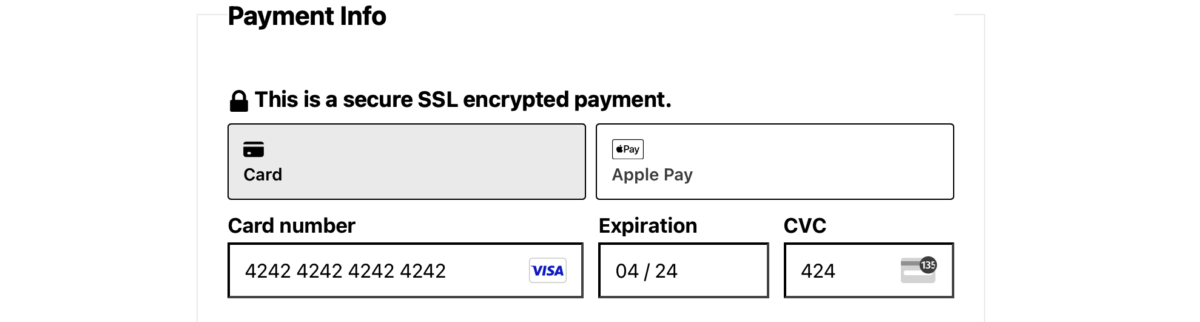
Testowanie Szybkiej Płatności (Apple Pay/Google Pay)
Aby przetestować te metody, musisz dodać metodę płatności.
Apple Pay
Do Twojego portfela Apple Pay musi być dodana karta na żywo, ale gdy Tryb Testowy jest włączony, środki na żywo nie są używane podczas testowania.
Google Pay
Google Pay pozwala dodać dowolną Kartę Testową Stripe. Powinna być dodana w chrome://settings/payments; jeśli nie ma karty testowej (nawet jeśli widnieje karta na żywo), możesz nie zobaczyć przycisku Google Pay.
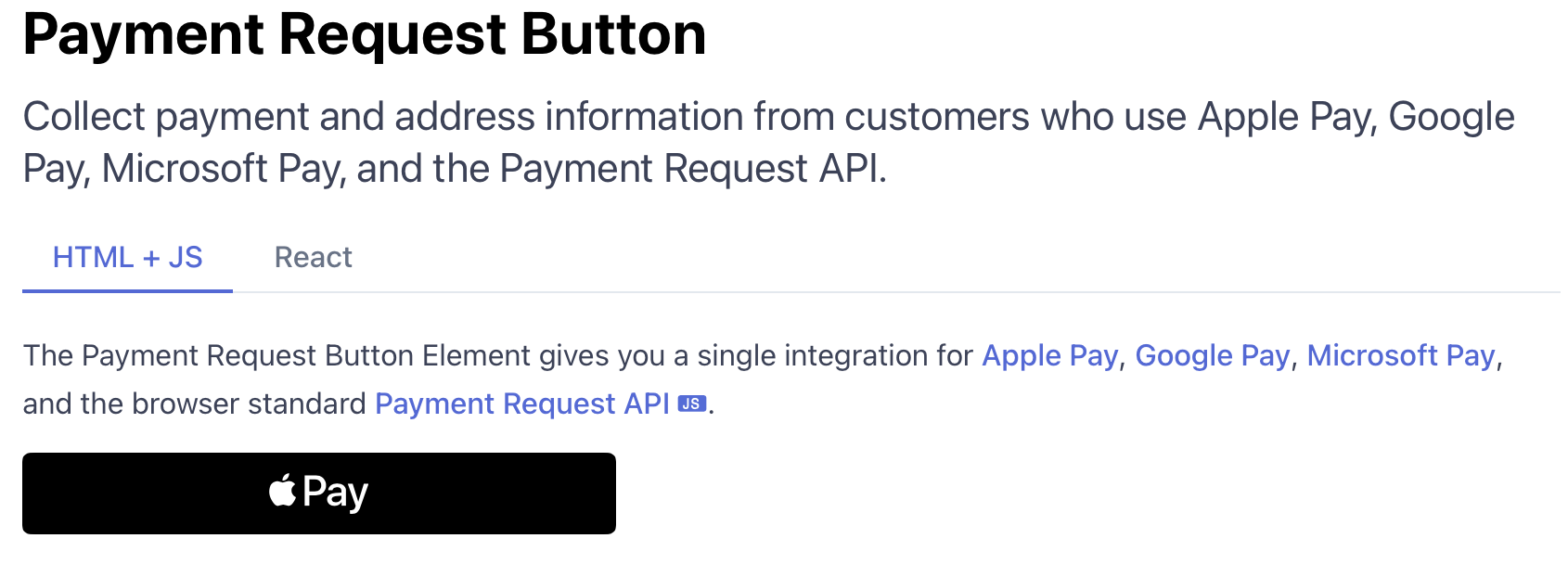
Jeśli przyciski Szybkiej płatności nie są widoczne, możesz przetestować swoją przeglądarkę tutaj:
https://stripe.com/docs/stripe-js/elements/payment-request-button
Powinieneś zobaczyć odpowiedni przycisk u góry strony (patrz zrzut ekranu poniżej). Jeśli się nie pojawi, jest to spowodowane Twoją przeglądarką:
Apple Pay jest dostępne, ale płatność nie jest przetwarzana:
Spróbuj ponownie zarejestrować swoją domenę w Apple Pay, usuwając swoją witrynę i rejestrując ją ponownie.
Dodatkowe zasoby
Zobacz Testowanie Stripe, aby uzyskać więcej numerów kart testowych i dodatkowe opcje testowania.
Migracja do elementów płatności
Uwaga: Poniższa sekcja dotyczy tylko klientów, którzy korzystali z naszej integracji Stripe przed wprowadzeniem Elementów Płatności. Te sklepy otrzymały dostęp do opcji przełączenia się na Elementy Płatności podczas początkowej fazy tego wydania, co pozwala im zweryfikować, czy wszelkie dostosowania ich strony płatności nie zostały naruszone podczas aktualizacji, przed przełączeniem się na Elementy Płatności za pośrednictwem ustawień EDD Stripe.
Jeśli korzystałeś z naszej integracji Stripe przed wprowadzeniem Elementów Płatności, udostępniliśmy Ci tymczasowy dostęp do ustawienia o nazwie „Tryb Elementów” w Pobrane → Ustawienia → Płatności → Stripe. Po aktualizacji Twój sklep pozostanie przy Elementach Karty i umożliwi Ci przełączenie się na Elementy Płatności dopiero po potwierdzeniu, że Twoja strona płatności z nimi działa.
Jeśli Twoja strona płatności została dostosowana, zapoznaj się z tym dokumentem, aby uzyskać dodatkowe informacje o tym, co będzie wymagało aktualizacji.
Wtyczki lub usługi buforowania
Po przejściu na Element Płatności upewnij się, że wyczyściłeś wszelkie buforowania, których możesz używać, w tym buforowanie stron, buforowanie obiektów i usługi takie jak Cloudflare, aby zapewnić ładowanie odpowiednich plików Javascript i CSS.
Przestarzałe ustawienia i ich alternatywy
Wraz z wprowadzeniem Elementów Płatności nastąpiły pewne zmiany w ustawieniach dostępnych w integracji EDD Stripe. Dodaliśmy jak najwięcej funkcji, jednocześnie zapewniając optymalną integrację.
Karty używane wcześniej
Starsze elementy karty używały API Stripe do wyszukiwania wcześniej używanych metod płatności dla użytkowników, gdy byli zalogowani. Dzięki nowej integracji Link wbudowanej w Element Płatności, użytkownicy mogą teraz uwierzytelniać i zapisywać karty za pomocą usługi Link by Stripe. Jest to znacznie korzystniejsze, ponieważ oferuje bezpieczniejszy sposób zapisywania kart, daje użytkownikom możliwość zapisania karty, a starszy element karty pokazywał tylko karty używane w Twoim sklepie, podczas gdy zapisane karty Link są globalne i dotyczą każdego sklepu korzystającego z integracji Link.
Podzielone pola karty
Ta funkcja nie jest oficjalnie obsługiwana w Elementach Płatności i została wycofana.
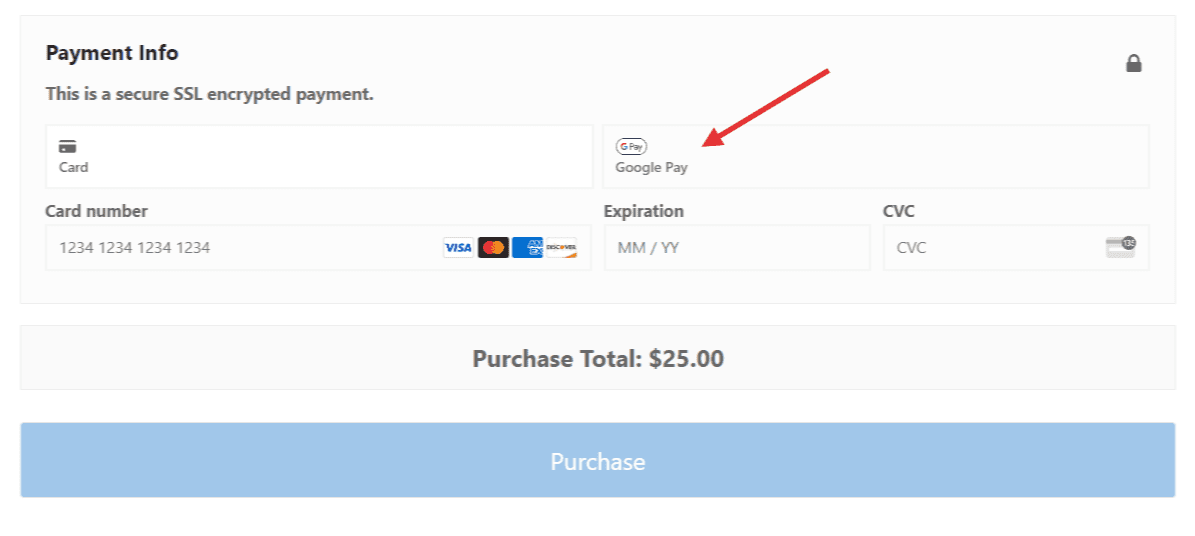
Apple Pay/Google Pay
Metody te pojawiają się domyślnie i będą wyświetlane, gdy są odpowiednie dla użytkowników, w sposób nieinwazyjny, obok innych metod płatności obsługiwanych przez ich przeglądarkę.
Karty przedpłacone
Dzięki wprowadzeniu funkcji Radar firmy Stripe możesz bardziej niezawodnie ograniczać karty na poziomie Stripe, zamiast polegać na naszym ustawieniu. Aby dowiedzieć się więcej o tworzeniu reguł, zapoznaj się z dokumentacją dotyczącą reguł Radaru firmy Stripe, która zawiera przykłady blokowania lub zezwalania na karty przedpłacone.
Często zadawane pytania dotyczące konfiguracji bramki Stripe
Jakie metody płatności obsługuje bramka Stripe?
Korzystając z bramki płatności Stripe, możesz oferować klientom wiele metod płatności za pośrednictwem Stripe bez konieczności posiadania indywidualnych kont w tych metodach płatności. Na przykład możesz akceptować Cash App bez posiadania konta Cash App.
Oto lista metod płatności obsługiwanych przez EDD za pośrednictwem Stripe, które można włączyć/wyłączyć w ustawieniach EDD Stripe:
Karta kredytowa / debetowa*
Affirm
Alipay
Amazon Pay*
Apple Pay*
Bacs Debit
Bancontact*
BLIK
Canadian Debit
Cartes Bancaires*
Cash App*
EPS
giropay
Google Pay*
iDEAL*
Klarna*
Link*
Przelewy24
SEPA Direct Debit
SOFORT
US Bank Account
WeChat Pay
*Obsługuje płatności cykliczne
W Stanach Zjednoczonych możesz akceptować następujące karty: Visa, Mastercard, American Express, Discover, JCB, Diners Club, China UnionPay, karty debetowe.
Więcej informacji o walutach akceptowanych przez Stripe można znaleźć w ich dokumentacji.
Uwaga: EDD nie obsługuje każdej metody płatności Stripe, niektóre metody płatności mają wymagania, których EDD nie może spełnić.
Jak usunąć dodatkową opłatę w wysokości 3% od transakcji Stripe?
Nie poniesiesz dodatkowej opłaty aplikacyjnej w wysokości 3% od transakcji Stripe, jeśli zakupisz licencję na Extended (lub wyższy) Pass EDD. Klucz licencyjny musi zostać aktywowany na Twojej stronie EDD i pozostać aktywny oraz w dobrym stanie, aby zapobiec naliczeniu opłaty. Opłata powróci, jeśli klucz licencyjny nie zostanie odnowiony i/lub wygaśnie.
Status połączenia EDD Stripe odzwierciedli, czy opłata dotyczy Twojego sklepu.
Jakie funkcje ma Stripe Pro od EDD, których nie ma standardowa/darmowa wersja Stripe?
Obecnie Stripe Pro dodaje możliwość akceptowania wstępnie zatwierdzonych płatności.
Czy opłata 3% dotyczy PayPal?
Tak, 3% opłata dotyczy również użytkowników Easy Digital Downloads Lite przy korzystaniu z PayPal.
Czy opłata 3% dotyczy cyklicznych transakcji Stripe?
Tak, opłata 3% dotyczy zamówień odnowienia.
Czy mogę ręcznie połączyć się z moim kontem Stripe za pomocą kluczy API Stripe?
Aby zapewnić najlepsze wrażenia, oferujemy tylko Stripe Connect do integracji ze Stripe.
Czy mogę zrezygnować z Stripe Pro na rzecz Stripe Standard?
Tak, możesz dezaktywować i usunąć rozszerzenie Stripe Pro, a Stripe Standard automatycznie przejmie jego funkcje. Zaloguj się na swoje konto, aby anulować subskrypcję Stripe Pro.



