


Chcesz zwiększyć sprzedaż na swojej stronie internetowej. Twoi klienci chcą łatwo dokonywać zakupów. Na styku tych „chęci” leży nauka dodawania przycisku Kup teraz do stron produktów WordPress (i innych obszarów Twojej witryny).
Przyciski Kup teraz pomagają stworzyć szybsze, płynniejsze i ogólnie lepsze doświadczenie zakupowe dla Twoich klientów. Giganci e-commerce, tacy jak Amazon, czyniąc je integralną częścią swoich witryn, są tego dowodem. Kierowanie kupujących bezpośrednio do etapu realizacji transakcji za pomocą przycisków Kup teraz pozwala im pominąć (czasami niepotrzebną) stronę koszyka przed dokonaniem zakupu.
Może to zmniejszyć prawdopodobieństwo, że coś pójdzie nie tak i spowoduje, że odwiedzający porzucą swoje koszyki lub zmienią zdanie. Na szczęście dodawanie przycisków Kup teraz w WordPress jest łatwe.
W tym poście omówimy:
Opcje tworzenia przycisków Kup teraz w WordPress
Istnieje kilka różnych sposobów tworzenia i dodawania przycisków Kup teraz w WordPress. Najlepsza metoda zależy w dużej mierze od rodzaju posiadanej witryny WordPress.
Na przykład, jeśli sprzedajesz produkty fizyczne, możesz szukać wtyczki WooCommerce.
Jeśli sprzedajesz produkty cyfrowe, najlepszym rozwiązaniem e-commerce jest Easy Digital Downloads (EDD). EDD posiada wbudowaną funkcjonalność do dodawania przycisków Kup teraz w WordPress.
Możesz wstawić go jako skrócony kod lub blok na swojej stronie WordPress. Możesz szybko zmienić tekst przycisku, bezpośrednio linkować przyciski do produktów i pobrań oraz wyświetlać zmienne ceny.
Inną opcją tworzenia przycisków Kup teraz w WordPress jest samodzielne kodowanie. Ale może to być czasochłonne i nie pomaga początkującym, którzy nie znają programowania.
Jak dodać przycisk Kup teraz do WordPress (krok po kroku)
W tym poradniku przeprowadzimy Cię przez proces dodawania przycisku Kup teraz w WordPress:
- Zainstaluj Easy Digital Downloads
- Sprawdź, czy Twoje ustawienia spełniają wymagania bloku
- Wstaw blok EDD Kup teraz
- Dostosuj przycisk Kup teraz
Krok 1: Zainstaluj Easy Digital Downloads
Jak wspomnieliśmy, EDD posiada wbudowaną funkcjonalność do dodawania przycisków Kup teraz w WordPress. Jeśli sprzedajesz produkty cyfrowe, takie jak oprogramowanie, pliki, e-booki itp., ta potężna wtyczka zapewnia prawie wszystko, czego potrzebujesz do rozpoczęcia i zarządzania swoim sklepem.
Jeśli jeszcze tego nie zrobiłeś, pobierz wtyczkę EDD:

Istnieje wiele planów do wyboru. Chociaż istnieje darmowa wersja EDD, którą możesz używać (zawiera przycisk Kup teraz), zalecamy zakup planu premium. W ten sposób będziesz mieć nieograniczony dostęp do pełnego pakietu funkcji i rozszerzeń.
Po dokonaniu zakupu możesz przejść do swojego panelu konta. Przejdź do Pobrane pliki, a następnie kliknij Pobierz Easy Digital Downloads, aby pobrać wtyczkę:
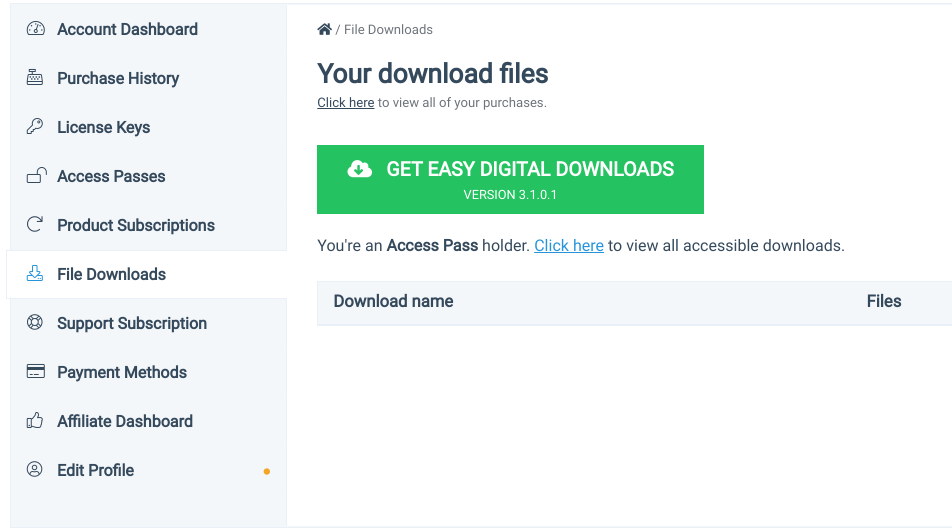
Po zakończeniu pobierania możesz przejść do swojego panelu WordPress, a następnie wybrać Wtyczki » Dodaj nową » Prześlij wtyczkę » Wybierz plik:

Wybierz plik .zip EDD, a następnie kliknij przyciski Zainstaluj teraz i Aktywuj wtyczkę. Spowoduje to dodanie elementu menu Pobrane do Twojego panelu administracyjnego:

🔍 Aby uzyskać więcej wskazówek i porad dotyczących konfiguracji sklepu e-commerce, możesz skorzystać z poniższych przewodników:
Krok 2: Sprawdź, czy spełniasz wymagania dotyczące bloków
Po skonfigurowaniu wtyczki EDD następnym krokiem jest upewnienie się, że Twój sklep spełnia wymagania dotyczące korzystania z przycisków Kup teraz EDD.
Najpierw upewnij się, że masz wybrany jeden bramkę płatności. Aby to zrobić, przejdź do Pobrane » Ustawienia » Płatności » Aktywne bramki:
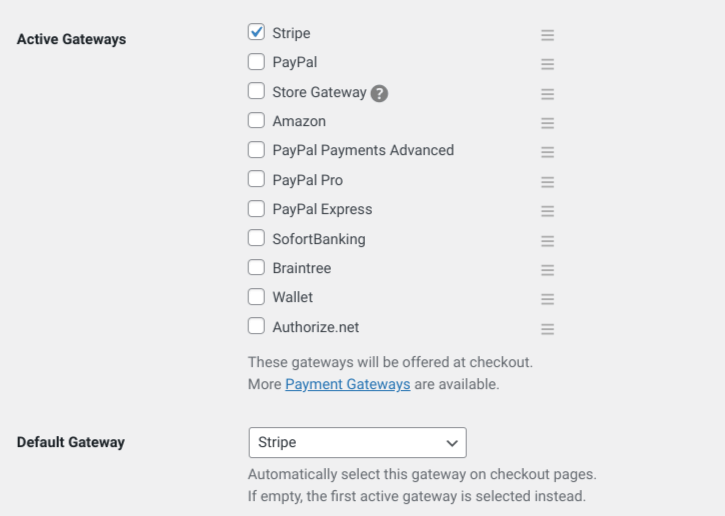
Aby przycisk Kup teraz działał, musisz użyć bramki płatności, która go obsługuje, takiej jak Stripe lub PayPal.
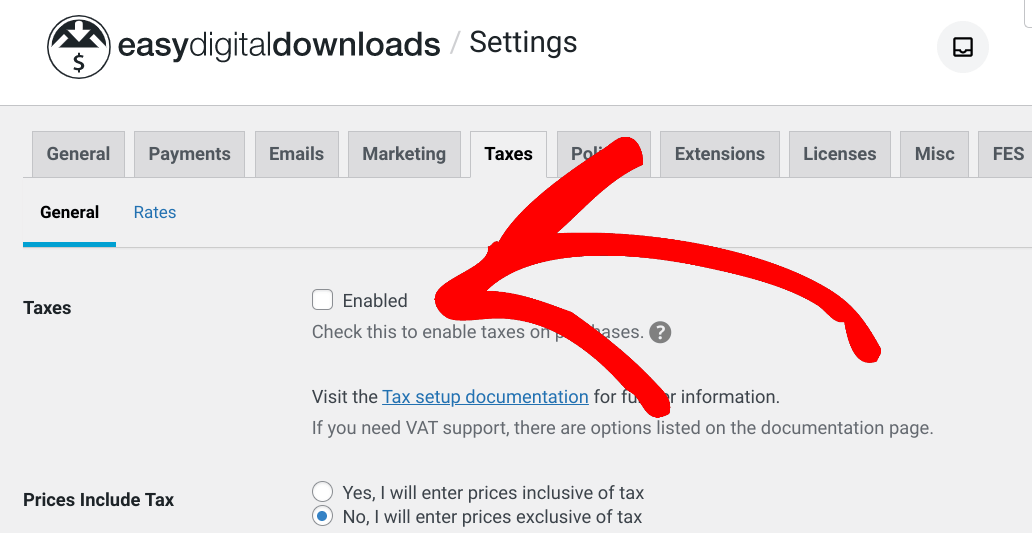
Upewnij się również, że podatki są wyłączone. Możesz to zrobić, klikając zakładkę Podatki w sekcji Ustawienia, a następnie upewniając się, że pierwsze pole wyboru nie jest włączone:
Krok 3: Wstaw przycisk Kup teraz
Następnym krokiem jest faktyczne wstawienie przycisku Kup teraz. Istnieją dwa proste sposoby, w zależności od tego, co chcesz osiągnąć.
Możesz dodać przycisk Kup teraz do ustawień poszczególnych produktów lub pobrań. Możesz również umieścić blok Przycisk Kup teraz w dowolnym miejscu na swojej stronie i połączyć go z produktem. Przeprowadzimy Cię przez oba sposoby.
Opcja A: Ustawienia pobierania
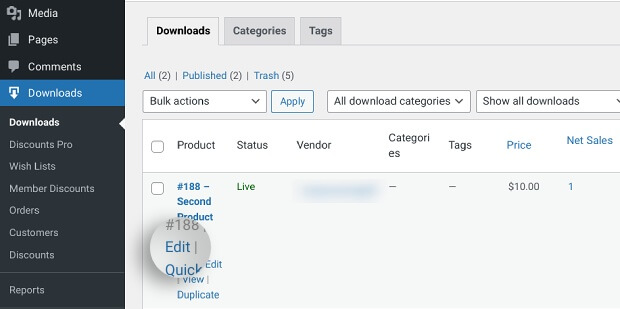
Przejdź do Pobrane, a następnie wybierz Edytuj pod produktem, do którego chcesz dodać przycisk Kup teraz:
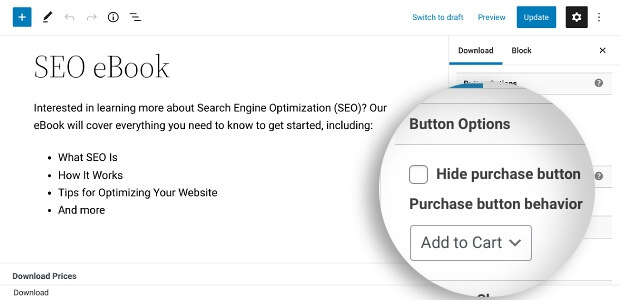
Następnie, po prawej stronie ekranu, przewiń do pola meta Ustawienia pobierania » Opcje przycisku:
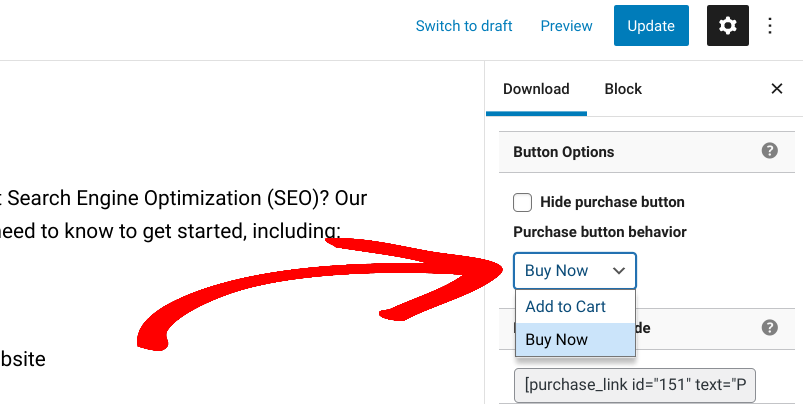
Z menu rozwijanego Zachowanie przycisku zakupu kliknij Kup teraz:
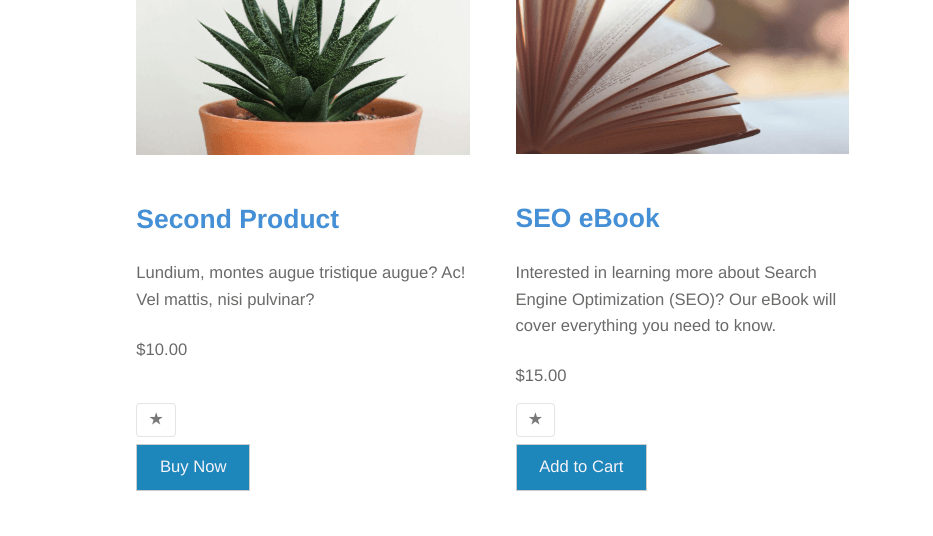
Wybierz Opublikuj/Zaktualizuj, aby zapisać zmiany. Teraz przycisk Kup teraz pojawi się wraz z produktem zamiast domyślnego przycisku Dodaj do koszyka:
Pamiętaj, że możesz wybrać, czy chcesz wyświetlać cenę produktu z każdym z przycisków. Możesz powtórzyć ten proces za każdym razem, gdy dodajesz produkty do swojego sklepu i chcesz, aby pojawiały się z przyciskiem Kup teraz.
Opcja B: Blok Kup teraz EDD
Jeśli używasz EDD w wersji 3.1 lub nowszej, będziesz mieć dostęp do 10 podstawowych bloków wtyczki WordPress, w tym bloku Przycisk Kup teraz. Ta funkcja jest bardzo pomocna przy tworzeniu stron docelowych produktów, na których wyświetlasz wszystkie informacje o produkcie.
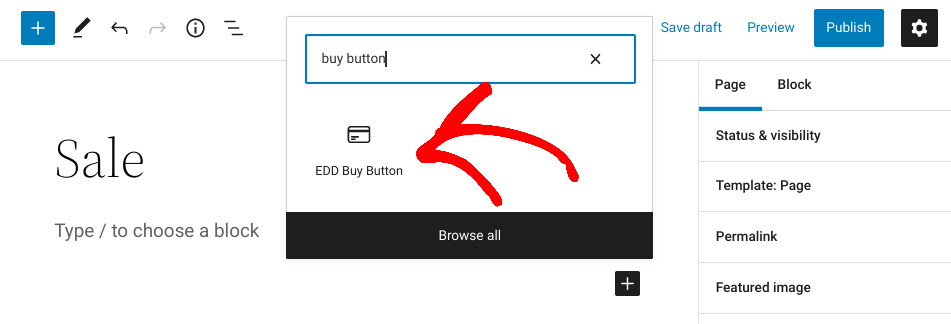
Aby umieścić go na stronie lub wpisie WordPress, możesz kliknąć ikonę +, wyszukać „przycisk kup teraz”, a następnie wybrać blok EDD Przycisk Kup teraz:
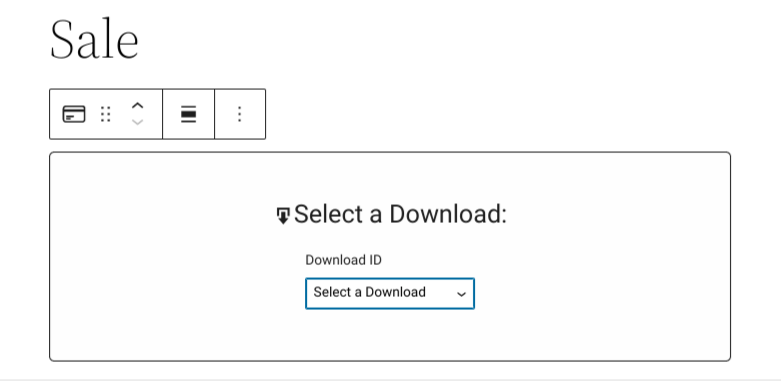
Po dodaniu możesz użyć menu rozwijanego, aby Wybrać pobranie, do którego chcesz połączyć przycisk:
Po prawej stronie możesz przełączyć opcję ukrycia lub wyświetlenia ceny produktu. Po zakończeniu kliknij Opublikuj.
Krok 4: Dostosuj przycisk Kup teraz
W tym momencie wiesz już, jak dodać przycisk „Kup teraz” w WordPress, korzystając zarówno z ustawień pobierania EDD, jak i podstawowego bloku. Ale możesz chcieć zmienić jego wygląd.
Aby to zrobić, możesz przejść do Pobrane » Ustawienia » Różne » Przyciski zakupu:
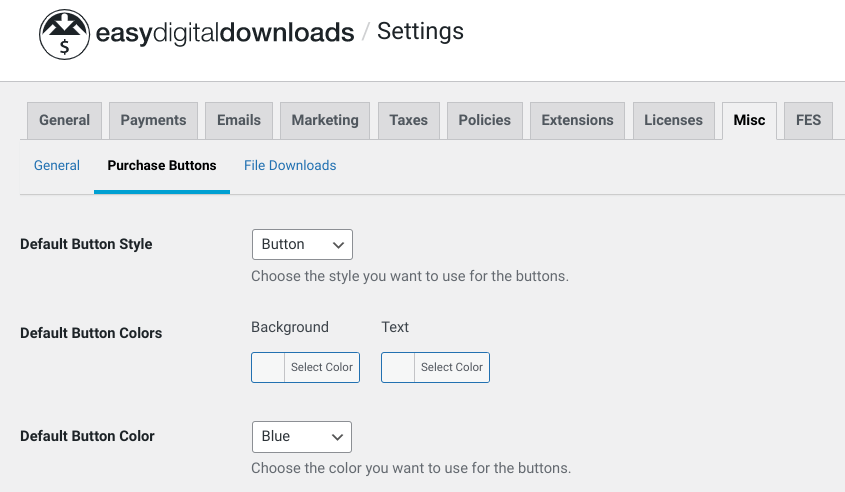
Na tym ekranie możesz zmienić Domyślne kolory przycisków, w tym tło i tekst. Przewijając stronę w dół, znajdziesz również pole Tekst przycisku „Kup teraz”, które pozwala skonfigurować tekst wyświetlany na przyciskach:
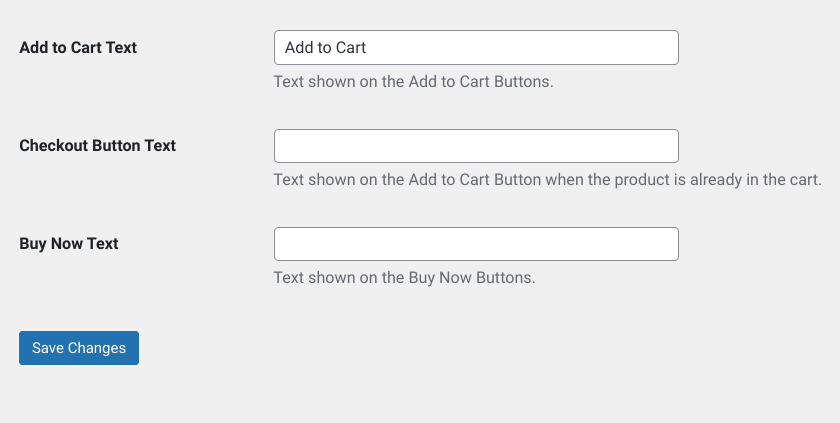
Na przykład, możesz chcieć zmienić go na „Szybki zakup” lub coś bardziej odpowiedniego dla Twojej oferty.
Po zakończeniu kliknij Zapisz zmiany. To wszystko!
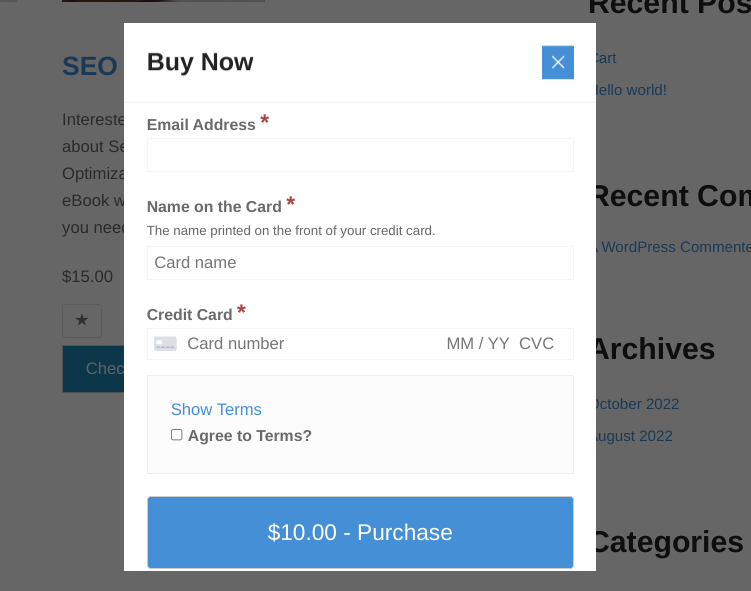
Teraz, gdy Twoi klienci wybiorą opcję „Kup teraz”, zamiast pełnej strony realizacji zakupu, zobaczą wyskakujące okienko podobne do poniższego:
Zwiększ sprzedaż dzięki CTA „Kup teraz”
Przyciski „Kup teraz” stanowią świetne elementy CTA na stronach eCommerce. Mogą pomóc przyspieszyć proces realizacji zakupu, a tym samym zwiększyć sprzedaż i zmniejszyć liczbę porzuceń.
Pobierz Easy Digital Downloads, aby w mgnieniu oka tworzyć i dodawać przyciski „Kup teraz” do WordPress.
Chcesz poznać więcej strategii zwiększania współczynnika konwersji w eCommerce? Sprawdź Jak stworzyć produkt cyfrowy, który się sprzedaje. 🏆
Pamiętaj, aby subskrybować nasz newsletter i śledzić nas na Facebooku lub Twitterze, aby uzyskać więcej zasobów WordPress!








