


Dodanie PayPal do Twojej witryny WordPress brzmi prosto, dopóki nie zaczniesz szukać informacji. Jeden przewodnik mówi, aby wkleić przycisk. Inny mówi, że potrzebujesz wtyczki formularza. Trzeci kieruje Cię w stronę pełnej konfiguracji e-commerce.
Wszystkie opisują rzeczywiste metody. Po prostu rozwiązują zupełnie inne problemy.
Ten przewodnik wszystko wyjaśnia. Zobaczysz trzy sposoby dodania PayPal do WordPress, dowiesz się, który z nich pasuje do tego, co faktycznie chcesz zrobić, oraz przejdziesz pełną ścieżkę metody, której potrzebuje większość sprzedawców produktów cyfrowych.
Do końca Twój sklep będzie mógł przyjmować PayPal, karty, Venmo, Apple Pay i Google Pay, nie wysyłając klientów na stronę logowania PayPal.
- Kluczowe wnioski
- 3 sposoby dodania PayPal do WordPress
- Dlaczego warto dodać PayPal do swojego systemu płatności
- Czego potrzebujesz przed dodaniem PayPal
- Dlaczego warto używać Easy Digital Downloads do dodawania PayPal
- Jak dodać PayPal do WordPress za pomocą Easy Digital Downloads
- Co to jest płatność przy kasie PayPal?
- Ile kosztuje dodanie PayPal do WordPress?
- Często zadawane pytania dotyczące dodawania PayPal do WordPressa
- Czy dodanie PayPal do WordPressa jest darmowe?
- Czy potrzebuję konta PayPal Business?
- Czy potrzebuję certyfikatu SSL?
- Czy klienci mogą płacić kartą bez konta PayPal?
- Dlaczego płatność PayPal jako gość nie wyświetla się przy kasie?
- Czy mogę dodać PayPal bez wtyczki?
- Czy mogę używać PayPal do płatności cyklicznych?
- Czy mogę usunąć przyciski Zapłać później lub Zapłać w 3 ratach?
- Akceptuj płatności PayPal na swojej witrynie WordPress
Kluczowe wnioski
| Czego potrzebujesz | Konto PayPal Business, certyfikat SSL i Easy Digital Downloads |
| Wymagany plan | Darmowy (Lite) lub dowolny plan Pro |
| Opłata platformowa | Żaden. EDD nie dodaje opłat ponad własną stawkę PayPal. |
| Czas konfiguracji | Około 10 minut |
| Gdzie klienci płacą | Na własnej stronie płatności |
| Sposoby płatności | PayPal, karta debetowa lub kredytowa, Venmo, Apple Pay, Google Pay, Pay Later |
3 sposoby dodania PayPal do WordPress
Istnieją trzy sposoby dodania PayPal do WordPress: wklejenie przycisku PayPal do strony za pomocą HTML, użycie wtyczki formularza płatności lub użycie wtyczki e-commerce WordPress. Właściwy wybór zależy od tego, czy zbierasz jednorazową płatność, czy sprzedajesz produkty wymagające koszyka i automatycznej dostawy.
| Metoda | Najlepsze dla | Koszyk i dostawa plików | Klient pozostaje na Twojej stronie |
|---|---|---|---|
| Przycisk PayPal (HTML) | Pojedyncza darowizna lub jednorazowa płatność | Nie | Nie |
| Wtyczka formularza płatności | Faktury, niestandardowe zamówienia, darowizny | Częściowy | Tak |
| Wtyczka e-commerce WordPress | Sprzedaż produktów, zwłaszcza cyfrowych | Tak | Tak |
Metoda 1: Dodaj przycisk PayPal za pomocą HTML
PayPal może wygenerować dla Ciebie przycisk, a Ty wklejasz kod do bloku Niestandardowy HTML na dowolnej stronie lub wpisie.
Jest to najszybsza opcja, a dla pojedynczego linku do darowizny jest całkowicie rozsądna.
Tracisz wszystko wokół płatności. Nie ma koszyka, historii zamówień, rejestru klientów ani automatycznej dostawy plików. Kiedy ktoś kupi, dowiesz się o tym e-mailem i resztę załatwiasz sam.
Każdy, kto sprzedaje więcej niż jedną rzecz, szybko z tego wyrośnie.
Metoda 2: Użyj wtyczki formularza płatności
Jeśli po prostu potrzebujesz zebrać płatność i nie potrzebujesz sklepu, wtyczka formularza jest odpowiednim narzędziem. Pomyśl o fakturach, niestandardowych wycenach, opłatach za wydarzenia lub darowiznach.
WPForms dobrze sobie z tym radzi. Budujesz formularz, dodajesz pole PayPal, a płatność odbywa się w formularzu na Twojej stronie. WPBeginner ma pełny przewodnik po dodawaniu formularza płatności PayPal w WordPress , jeśli to ścieżka, którą chcesz podążać.
Limit jest taki sam jak wcześniej: formularze zbierają pieniądze, ale nie zarządzają produktami, pobraniami ani klientami.
Metoda 3: Użyj wtyczki e-commerce WordPress
Jeśli sprzedajesz faktyczne produkty, wtyczka e-commerce WordPress jest tym, czego potrzebujesz. Jest to integracja PayPal z WordPress, której większość sprzedawców naprawdę szuka, gdy szuka sposobu na dodanie PayPal.
Odpowiednia wtyczka zapewnia koszyk, stronę płatności, rejestry zamówień, kody rabatowe i automatyczną dostawę wszystkiego, co kupił klient.
W przypadku produktów cyfrowych ta ostatnia część ma największe znaczenie. Plik musi dotrzeć do kupującego w momencie zaksięgowania płatności, z bezpiecznym linkiem, który nie jest tylko publicznym adresem URL, który każdy może przekazać dalej.
Reszta tego przewodnika korzysta z tej metody.
Dlaczego warto dodać PayPal do swojego systemu płatności
PayPal jest jedną z najbardziej rozpoznawalnych marek płatniczych na świecie, a ta rozpoznawalność procentuje przy kasie. Kupujący, którzy widzą znajomą opcję, chętniej dokonają zakupu, zamiast porzucać koszyk.
Według raportu Digital Commerce 360’s Top 1000, PayPal jest akceptowany przez zdecydowaną większość sprzedawców internetowych. Taki poziom adopcji sygnalizuje zaufanie, a zaufanie napędza konwersje.
Jego reputacja w zakresie bezpieczeństwa i niezawodności sprawia, że jest to silny domyślny wybór do akceptowania płatności na Twojej stronie WordPress.
Jest drugi powód, dla którego warto o tym wiedzieć. Klienci, którzy nie mają konta PayPal, nadal mogą płacić kartą za pośrednictwem tego samego połączenia, więc oferowanie PayPal nie zawęża Twojej grupy odbiorców. Wręcz przeciwnie, poszerza ją.
Czego potrzebujesz przed dodaniem PayPal
Zanim połączysz PayPal ze swoją stroną WordPress, przygotuj te trzy rzeczy.
- Konto firmowe PayPal. PayPal wymaga konta firmowego do połączenia z platformami takimi jak Easy Digital Downloads. Konta osobiste nie będą działać. Możesz zaktualizować istniejące konto lub utworzyć nowe konto firmowe na stronie PayPal, oba są bezpłatne.
- Certyfikat SSL. PayPal wymaga, aby Twoja strona działała na HTTPS. Większość hostingu WordPress zawiera bezpłatny certyfikat SSL. Jeśli Twój go nie zawiera, dodaj go przed rozpoczęciem, ponieważ połączenie bez niego nie zostanie ukończone.
- Zainstalowany Easy Digital Downloads. Darmowa wersja Lite zawiera obsługę PayPal od razu, więc nie jest wymagany płatny plan, aby zacząć.
Gdy te rzeczy będą gotowe, samo połączenie zajmie kilka minut.
Dlaczego warto używać Easy Digital Downloads do dodawania PayPal
Istnieje kilka sposobów na prowadzenie e-commerce WordPress z PayPal, ale Easy Digital Downloads jest stworzony specjalnie dla osób sprzedających produkty cyfrowe.
Z EDD zatrzymujesz więcej z każdej sprzedaży. PayPal pobiera własną opłatę transakcyjną, a EDD nie dodaje opłaty platformowej ponad nią, tak jak niektóre inne wtyczki.
Jedno połączenie PayPal obejmuje również wiele opcji. Twoi klienci mogą płacić saldem PayPal, kartą debetową lub kredytową, Venmo, Apple Pay lub Google Pay.
Które opcje się pojawią, zależy od Twojego kraju i kwalifikowalności Twojego konta PayPal. Decyduje o tym PayPal, a nie EDD.
Chcesz poznać pełny opis każdej opcji płatności PayPal obsługiwanej przez EDD? Zobacz jak dodać metody płatności PayPal w WordPress, aby uzyskać pełny przegląd Venmo, Apple Pay, Google Pay i PayPal Fastlane.
Jak dodać PayPal do WordPress za pomocą Easy Digital Downloads
Sześć kroków, od początku do końca. Jeśli masz już działający Easy Digital Downloads, przejdź do kroku 2.
Krok 1: Zainstaluj Easy Digital Downloads
Przejdź do Wtyczki » Dodaj wtyczkę w swoim panelu WordPress i wyszukaj „Easy Digital Downloads”.
Kliknij Zainstaluj teraz, a następnie Aktywuj.
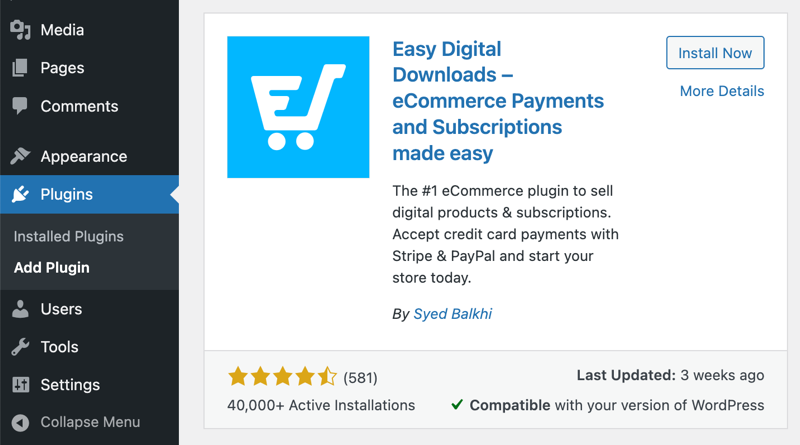
Masz już zainstalowany EDD? Zaktualizuj go do najnowszej wersji przed połączeniem z PayPal. Pełny zestaw metod płatności wymaga najnowszej wersji.
Jeśli wolisz najpierw uzyskać pomoc w konfiguracji reszty sklepu, nasz Przewodnik „Pierwsze kroki” pomoże Ci w tym.
Krok 2: Połącz swoje konto PayPal Business
Przejdź do Pobrane » Ustawienia » Płatności » PayPal.
Kliknij Połącz z PayPal w trybie na żywo. Musisz zezwolić na wyskakujące okienka w przeglądarce, ponieważ PayPal otwiera swój proces wdrażania w oknie modalnym. Jeśli nic się nie pojawi, sprawdź ustawienia wyskakujących okienek i spróbuj ponownie.
Zaloguj się na swoje konto PayPal Business i postępuj zgodnie z instrukcjami, aby autoryzować połączenie.

Nie pomijaj ostatniego ekranu. Po zakończeniu PayPal wyświetli przycisk powrotu do Twojego sklepu. Musisz go kliknąć. Jeśli zamiast tego zamkniesz okno, połączenie nie zostanie zakończone i będziesz musiał/a rozpocząć cały proces od nowa.
Krok 3: Sprawdź status swojego połączenia
Wróć do ustawień EDD i znajdź obszar Status połączenia.
Tutaj EDD potwierdza, że faktycznie może komunikować się z PayPal. Chcesz, aby Twoje połączenie API, status płatności i webhook zgłaszały status połączony.
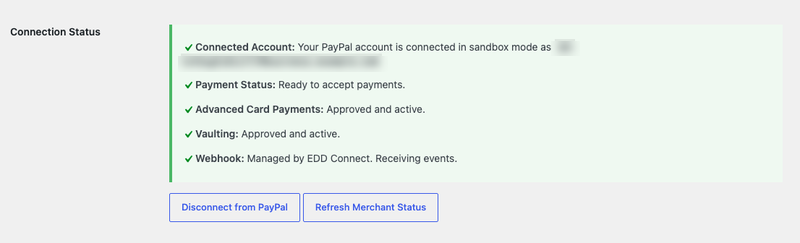
Jeśli coś wyświetla ostrzeżenie, napraw to teraz. Połączenie zakończone w połowie będzie wyglądać dobrze na stronie ustawień, a następnie zawiedzie podczas realizacji zakupu.
Krok 4: Wybierz, które metody płatności oferować
W sekcji Metody płatności wybierz, które opcje PayPal chcesz wyświetlić podczas realizacji zakupu.
W zależności od kraju i kwalifikowalności konta, ta lista może zawierać portfel PayPal, Venmo, Apple Pay, Google Pay, Fastlane i Pay Later.
Karty mają dwie oddzielne opcje, a różnica ma znaczenie. Karty Kredytowe/Debetowe przez PayPal przesyła płatności kartą przez PayPal. Karty Kredytowe/Debetowe przy Kasie umieszcza pola karty na Twojej własnej stronie realizacji zakupu.
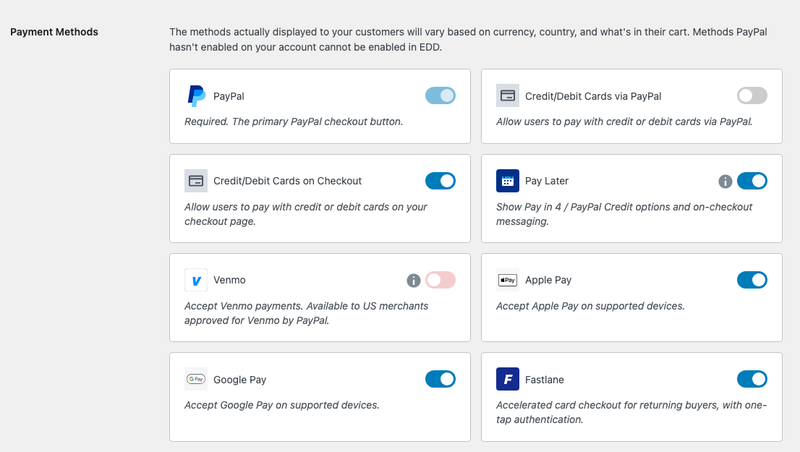
Włącz te, które mają sens dla Twojego sklepu, a resztę wyłącz. Pay Later to jeden przełącznik, który obejmuje opcje Pay in 4 i PayPal Credit oraz wiadomości przy kasie, więc jego wyłączenie usuwa je wszystkie.
Wszystko, czego PayPal nie zatwierdził dla Twojego konta, pojawia się jako wyszarzone i nie można tego włączyć z poziomu EDD. Venmo jest powszechny: wymaga najpierw zatwierdzenia przez PayPal jako sprzedawca w USA.
Już połączony z PayPal, ale nie widzisz tych opcji? Rozłącz i ponownie połącz swoje konto. Opcja rozłączenia znajduje się na tej samej stronie ustawień.
Wybierz Zapisz zmiany, gdy skończysz.
Krok 5: Włącz PayPal jako aktywną bramkę
Połączenie konta nie jest tym samym, co włączenie PayPal. Przejdź do Pobrane » Ustawienia » Płatności » Ogólne.
Przełącz PayPal w sekcji Aktywne bramki.
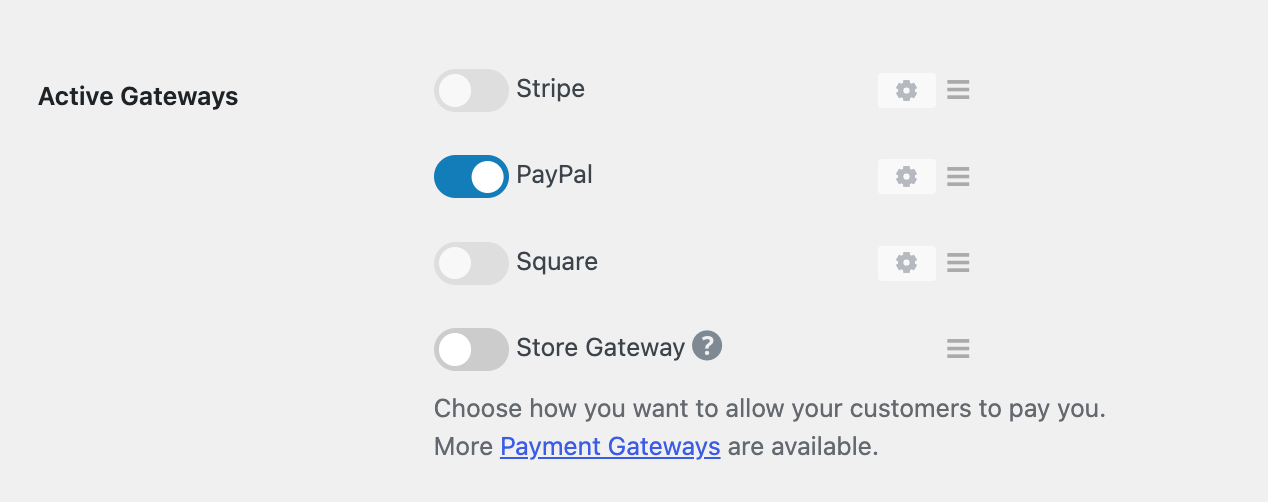
Jeśli chcesz, aby PayPal był opcją, którą klienci widzą jako pierwszą, wybierz go również w sekcji Domyślna bramka.
Znajdziesz tu również ustawienie Ikony metod płatności. Warto wiedzieć, co ono robi: kontroluje, które logotypy kart są wyświetlane na stronie realizacji zakupu i nic więcej. Zaznaczenie ikony karty nie włącza przetwarzania dla tego typu karty, co jest obsługiwane przez bramkę. Zobacz dokumentację ustawień płatności, aby uzyskać pełną listę opcji na tym ekranie.
Wybierz Zapisz zmiany.
Krok 6: Przetestuj swoje zamówienie i przełącz się w tryb na żywo
Zanim pieniądze zaczną krążyć, przeprowadź testowy zakup. Będziesz potrzebować co najmniej jednego produktu w swoim sklepie, aby to zrobić.
Przejdź do Płatności » Ustawienia » Płatności » Ogólne i włącz Włącz tryb testowy.
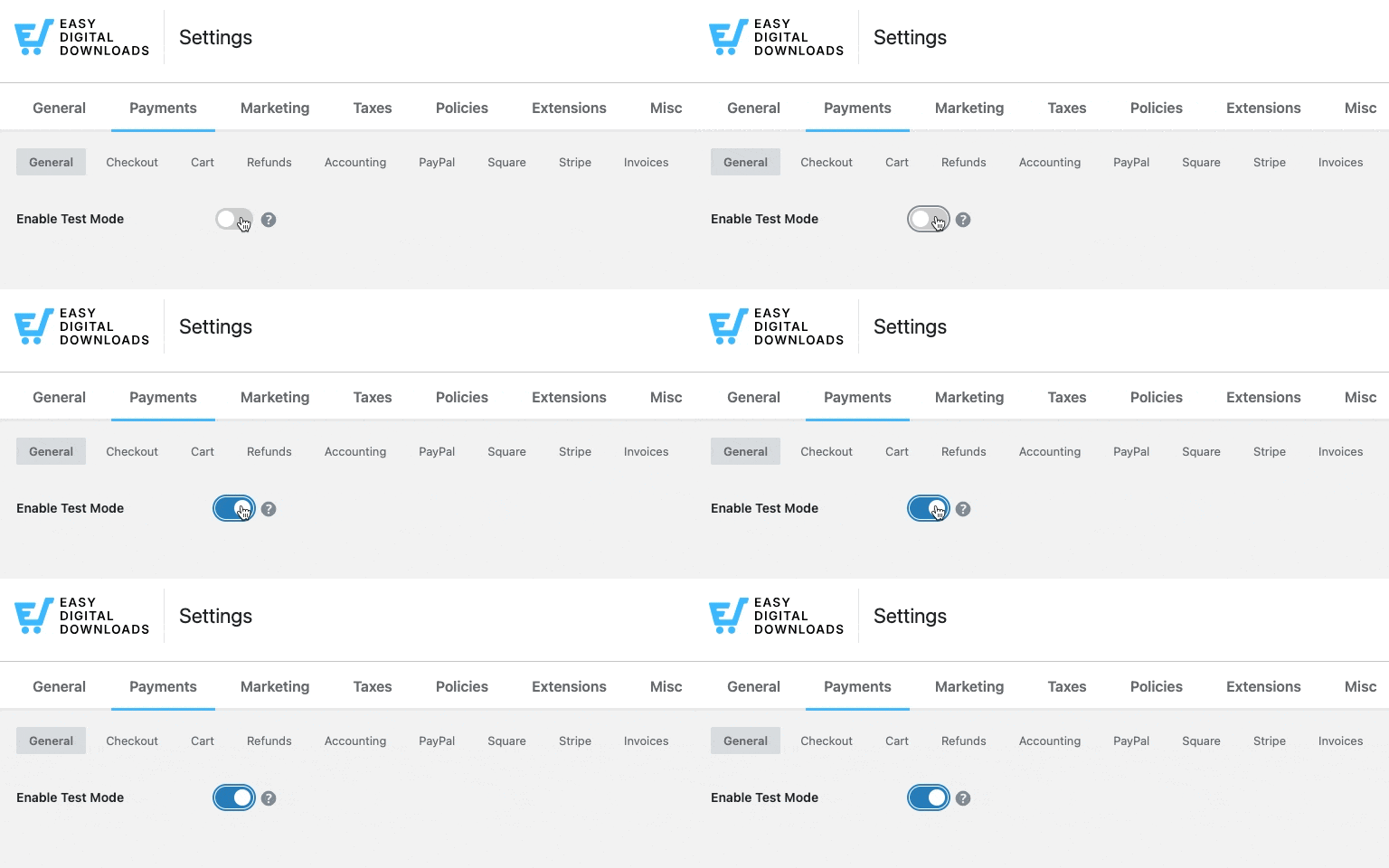
Dodaj produkt do koszyka, przejdź do realizacji zakupu i wybierz PayPal. Potwierdź, że strona potwierdzenia się ładuje i że e-mail z potwierdzeniem przychodzi z działającym linkiem do pobrania.
Kiedy będziesz zadowolony, przełącz się poprawnie. W zakładce Ogólne wyłącz Tryb testowy. Następnie wróć do zakładki PayPal i wybierz Połącz z PayPal w trybie na żywo.
Ta druga część zaskakuje ludzi. Tryb testowy używa danych uwierzytelniających piaskownicy, więc tryb na żywo potrzebuje własnego połączenia z Twoim prawdziwym kontem biznesowym.
Konta piaskownicy i pozostałe opcje konfiguracji znajdziesz w dokumentacji konfiguracji PayPal dla EDD.
Co to jest płatność przy kasie PayPal?
Co tak naprawdę oznacza „PayPal Onsite”
Płatność PayPal Onsite oznacza, że klient dokonuje płatności na Twojej własnej stronie internetowej, zamiast być przekierowywanym na stronę PayPal, aby się zalogować i zapłacić. Pola płatności i przyciski PayPal pojawiają się na Twojej stronie realizacji zakupu, dzięki czemu kupujący nigdy nie traci z oczu Twojego sklepu.
Starsze podejście działało inaczej. Podstawowy przycisk PayPal przekierowywał klienta do PayPal, a następnie miał nadzieję, że znajdzie drogę powrotną. Każde takie przekierowanie to szansa na utratę sprzedaży.
Co widzą klienci przy kasie
Twój formularz realizacji zakupu kończy się inteligentnymi przyciskami PayPal zamiast jednego ogólnego przycisku zakupu, a włączone przez Ciebie metody znajdują się tuż obok nich.
Dokładnie które przyciski się pojawią, zależy od kupującego. Jego urządzenie, przeglądarka i kraj mają znaczenie, podobnie jak zawartość koszyka, więc nie każdy odwiedzający widzi ten sam zestaw. Kupujący na komputerze stacjonarnym może zobaczyć PayPal, Pay Later i Google Pay. Na telefonie często oznacza to Venmo, a Apple Pay pojawia się dla kupujących na urządzeniach Apple.
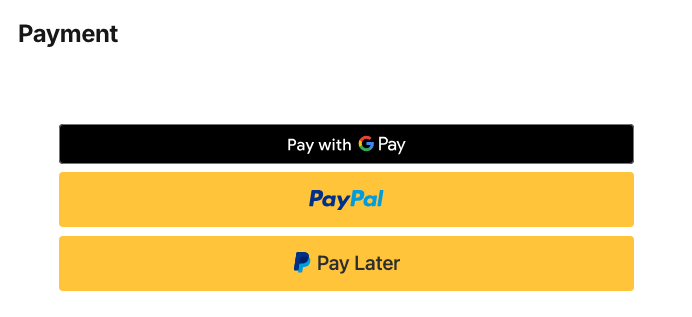
Klienci wybierają to, co preferują, nie opuszczając strony. Jeśli chcesz mieć większą kontrolę nad sposobem prezentacji tych wyborów, zobacz jak pozwolić klientom wybrać metodę płatności w WordPress.
Czy klient opuszcza Twoją witrynę, aby zapłacić?
Nie. Klienci przez cały czas pozostają na stronie realizacji zakupu. Wybranie PayPal otwiera okno modalne „Zapłać przez PayPal” nad Twoją stroną, zamiast przekierowywać na stronę PayPal, a dane karty są wprowadzane w polach na Twojej stronie realizacji zakupu.
PayPal nadal przetwarza transakcję na własnych bezpiecznych serwerach, co jest dokładnie tym, czego chcesz, ponieważ oznacza to, że wrażliwe dane karty nigdy nie dotykają Twojej witryny. Zmieniło się doświadczenie. Twój klient nie jest odsyłany i z powrotem.
Ile kosztuje dodanie PayPal do WordPress?
Dodanie PayPal przez EDD nic nie kosztuje poza własną opłatą transakcyjną PayPal. Easy Digital Downloads nie dodaje dodatkowej opłaty platformowej.
Standardowa stawka PayPal w USA wynosi obecnie około 2,99% plus 0,49 USD za transakcję, chociaż różni się w zależności od kraju i typu konta. Sprawdź stronę z cennikiem PayPal aby poznać aktualne stawki.
Jedna rzecz do zapamiętania: darmowy plan EDD Lite nakłada 3% opłaty za transakcję PayPal. Aktualizacja do EDD Pro usuwa ją, co sumuje się wraz ze wzrostem sprzedaży.
Często zadawane pytania dotyczące dodawania PayPal do WordPressa
Często pojawia się kilka pytań, gdy ludzie konfigurują to po raz pierwszy.
Czy dodanie PayPal do WordPressa jest darmowe?
Tak. Możesz dodać PayPal za pomocą darmowego wtyczki EDD Lite. Obowiązuje własna opłata transakcyjna PayPal, około 2,99% plus 0,49 USD za transakcję w USA, a EDD Lite dodaje 3% opłaty za transakcję, którą usuwa plan Pro. EDD nie pobiera opłaty platformowej ponad stawkę PayPal.
Czy potrzebuję konta PayPal Business?
Tak. PayPal wymaga konta Business do połączenia z platformami takimi jak Easy Digital Downloads, a konta Personal nie są obsługiwane. Możesz bezpłatnie zaktualizować istniejące konto PayPal do wersji Business na stronie PayPal lub utworzyć oddzielne konto Business i zachować swoje osobiste.
Czy potrzebuję certyfikatu SSL?
Tak. PayPal wymaga, aby Twoja witryna działała na HTTPS. Większość hostów WordPress zawiera bezpłatny certyfikat SSL, więc skontaktuj się ze swoim, jeśli nie masz pewności, czy jest aktywny. Połączenie z PayPal nie powiedzie się na witrynie bez niego.
Czy klienci mogą płacić kartą bez konta PayPal?
Tak. Kiedy łączysz PayPal przez EDD, pola karty pojawiają się przy kasie obok przycisku PayPal, dzięki czemu kupujący bez konta PayPal nadal mogą płacić. Włącz karty kredytowe/debetowe przy kasie w ustawieniach Metod Płatności, aby umieścić te pola na własnej stronie kasy.
Dlaczego płatność gościnna PayPal nie jest wyświetlana przy moim kasie?
Płatności kartą jako gość są kontrolowane przez ustawienie na Twoim koncie PayPal o nazwie Opcjonalne konto PayPal, a nie przez EDD. W PayPal przejdź do Ustawień konta, następnie Płatności internetowe, kliknij Aktualizuj obok preferencji witryny i ustaw Opcjonalne konto PayPal na Włączone.
Czy mogę dodać PayPal bez wtyczki?
Technicznie tak. PayPal oferuje podstawowy przycisk, który można osadzić za pomocą HTML. Bez wtyczki nie masz koszyka, zarządzania zamówieniami, automatycznej dostawy plików ani historii zakupów. W przypadku czegokolwiek poza pojedynczym przyciskiem darowizny, wtyczka jest praktycznym wyborem.
Czy mogę używać PayPal do płatności cyklicznych?
Tak. Easy Digital Downloads obsługuje cykliczne płatności PayPal za pośrednictwem naszej funkcji Płatności Cykliczne, dostępnej w płatnych planach. Użyj jej do sprzedaży subskrypcji, członkostw lub dowolnego produktu fakturowanego według harmonogramu, czy to tygodniowego, miesięcznego, czy rocznego.
Akceptuj płatności PayPal na swojej witrynie WordPress
Dodanie PayPal do WordPressa to jedna z najszybszych korzyści dostępnych dla nowego sklepu. Wybierz metodę, która pasuje do tego, co sprzedajesz, a jeśli są to produkty cyfrowe, Easy Digital Downloads pozwoli Ci przejść od instalacji do akceptacji płatności w około dziesięć minut.
Brak opłat platformowych ani przekierowywania klientów na inną stronę internetową w celu dokonania płatności. Twój sklep może przyjmować płatności PayPal już dziś.
📣 P.S. Pamiętaj, aby zapisać się do naszego newslettera i śledzić nas na Facebooku, Twitterze/X lub LinkedIn, aby uzyskać więcej zasobów WordPress!








