

Twoje produkty są rdzeniem Twojego sklepu Easy Digital Downloads/WordPress. Bez nich tak naprawdę nie masz strony e-commerce. Prawidłowe tworzenie produktów i ułatwianie ich zakupu jest niezwykle ważne.
Ten przewodnik przeprowadzi Cię przez etapy dodawania nowego produktu w Easy Digital Downloads i wyjaśni każde ustawienie oraz opcję, którą możesz zastosować do produktu dla specyficznych potrzeb Twojego sklepu.
Jeśli utworzyłeś produkt podczas Kreatora konfiguracji, ten przewodnik pokazuje, jak tworzyć więcej i konfigurować pełny zakres opcji.
Tworzenie produktu
Poniżej znajduje się krótki przegląd głównych kroków związanych z tworzeniem nowego produktu EDD.
Uwaga: Easy Digital Downloads określa produkty jako „Pliki do pobrania”.
1. Dodaj nowy plik do pobrania
Aby dodać nowy produkt, przejdź do Pliki do pobrania » Dodaj plik do pobrania z obszaru administracyjnego WordPress.

Służy to jako strona produktu dla Twojego pliku do pobrania. Edytor strony działa podobnie do typowej strony lub wpisu WordPress.
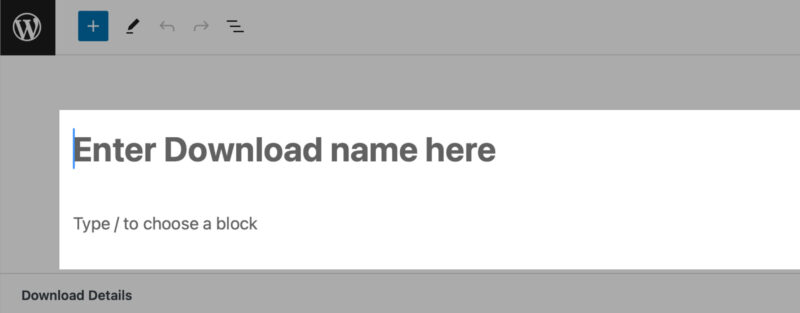
2. Wprowadź nazwę i opis produktu
Dodaj nazwę i opis produktu/pliku do pobrania. Może to być proste zdanie lub pełna strona z obrazami.
3. Wybierz typ produktu
Pod edytorem, w sekcji Szczegóły pliku do pobrania, ustaw Typ produktu.
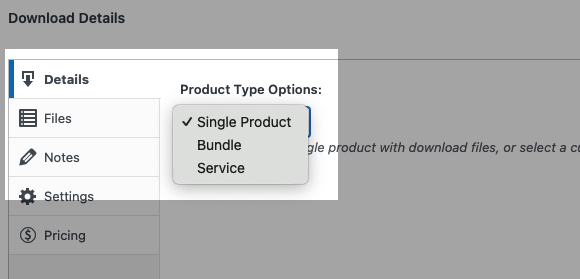
W większości przypadków będziesz używać typu Produkt pojedynczy. Zobacz Opcje typu produktu, aby uzyskać szczegółowe informacje na temat tych opcji.
4. Ustaw cenę produktu
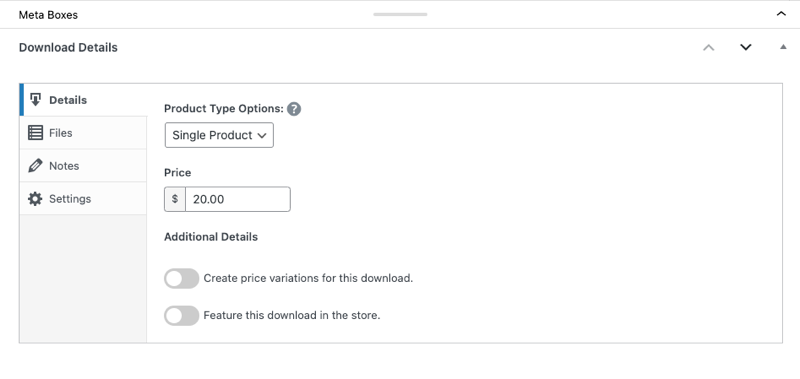
Pod Opcjami typu produktu ustaw Cenę dla swojego produktu.
5. Dodaj plik(i) do pobrania
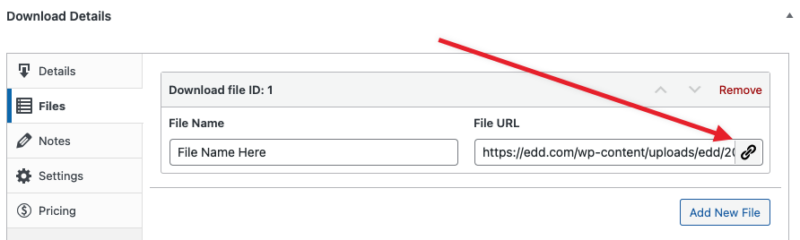
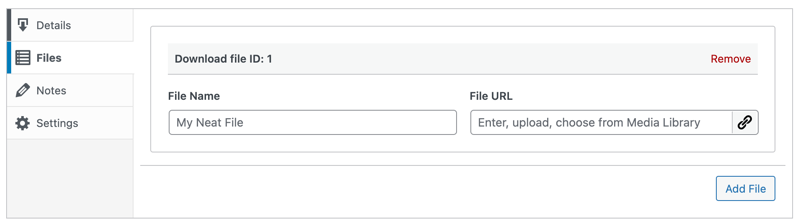
W zakładce Pliki prześlij swoje pliki do URL pliku i zaktualizuj Nazwę pliku.
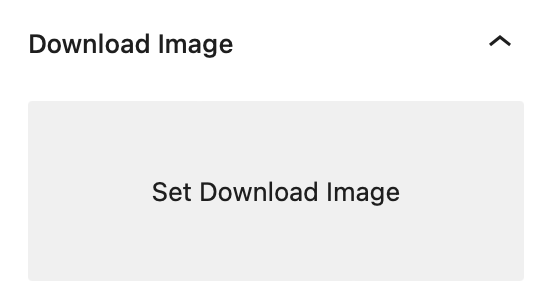
6. Ustaw obraz produktu
Dodaj obraz, którego chcesz użyć jako główny obraz produktu.
Opublikuj swój produkt, aby był dostępny do zakupu.
Konfiguracja szczegółów i ustawień pobierania
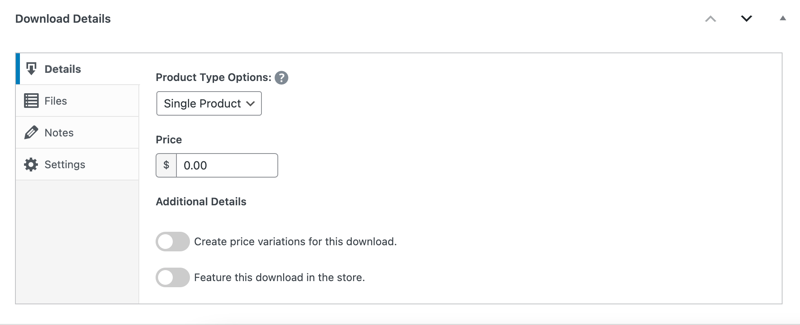
Jedną z najważniejszych części tworzenia produktów w EDD jest konfiguracja ustawień i opcji w polu Szczegóły pobierania pod edytorem. Są one używane do określenia typu produktu i cen.
Przyjrzyjmy się każdej opcji, zaczynając od pierwszej zakładki Szczegóły.
Opcje typu produktu
Pierwsze ustawienie dotyczy wyboru typu produktu.
Pojedynczy produkt: Jest to standardowy produkt do pobrania, używany przez większość sklepów. Zapewnia link(i) do pobrania po zakupie plików, które dodajesz do produktu (w zakładce Pliki).
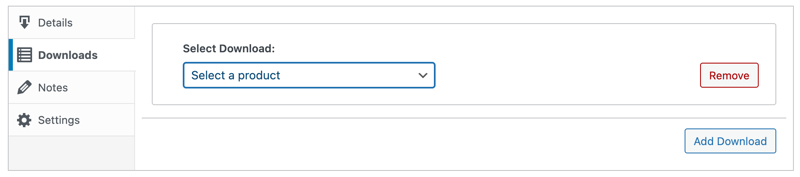
Pakiet: Pozwala połączyć więcej niż jeden produkt w jeden pakiet i cenę. Po wybraniu tej opcji zakładka Pobrane zastępuje zakładkę Pliki.
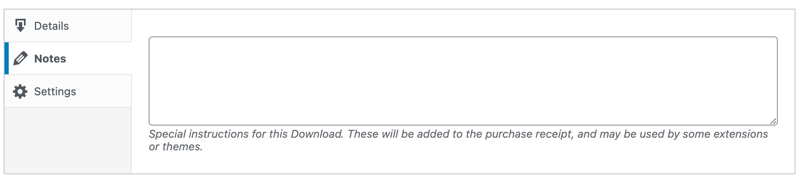
Usługa: Usługa usuwa opcję dodawania plików i nie zapewnia linków do pobrania po zakupie. Zamiast tego możesz skorzystać z sekcji Uwagi, aby przekazać klientowi informacje o zakupionej usłudze.
Opcje cenowe
Następna opcja w zakładce Szczegóły to Cena.
Możesz wprowadzić kwotę ceny swojego produktu w polu. EDD pozwala również na dodanie wielu opcji zakupu do jednego produktu (na przykład: licencje osobiste, biznesowe i deweloperskie).
Aby to zrobić, przełącz opcję Utwórz warianty cenowe dla tego pobrania w sekcji Dodatkowe szczegóły.
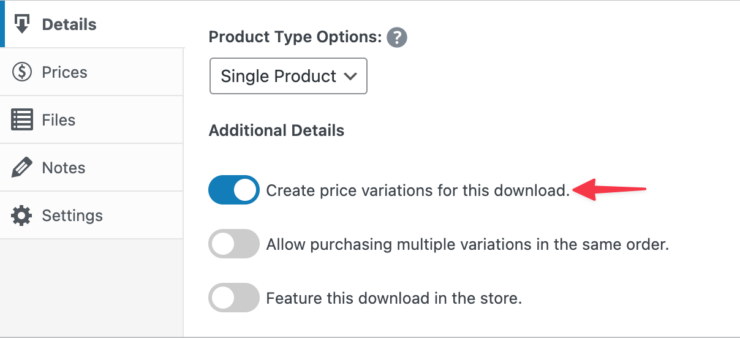
Po włączeniu to ustawienie dodaje zakładkę Ceny po lewej stronie, gdzie można dodawać warianty.
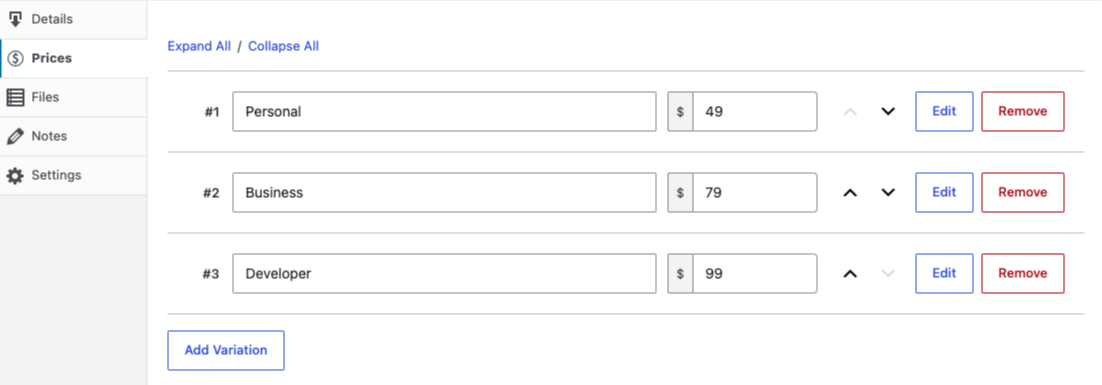
Aby uzyskać szczegółowy opis funkcji cen zmiennych, przeczytaj dokumentację Ceny zmienne.
Produkt promowany
Również w sekcji Dodatkowe szczegóły znajduje się opcja Wyróżnij to pobranie w sklepie.
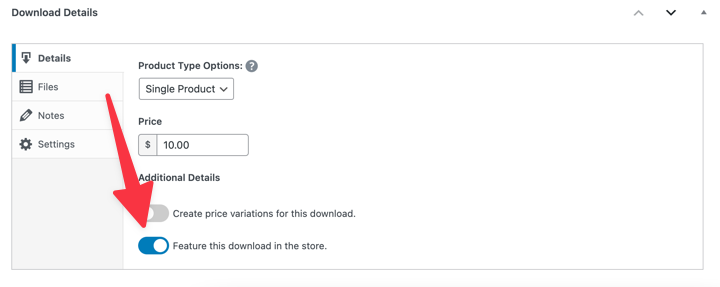
Dowiedz się więcej o dodawaniu wyróżnionych pobrań.
Pliki do pobrania
Zakładka Pliki to miejsce, w którym dodasz pliki cyfrowego produktu, które Twoi klienci będą pobierać.
Prześlij plik i przypisz mu nazwę Nazwa pliku. Będzie ona widoczna dla klienta w potwierdzeniu zamówienia lub paragonie. Domyślnie jest ustawiona na nazwę Twojego pliku, ale możesz ją zaktualizować do dowolnej wybranej nazwy.
Ważne jest, aby przesyłać pliki za pośrednictwem produktu, a nie bezpośrednio do biblioteki multimediów WordPress. Po przesłaniu za pośrednictwem produktu, plik trafia do chronionego katalogu EDD, dzięki czemu bezpośrednie linkowanie do plików jest zabronione.
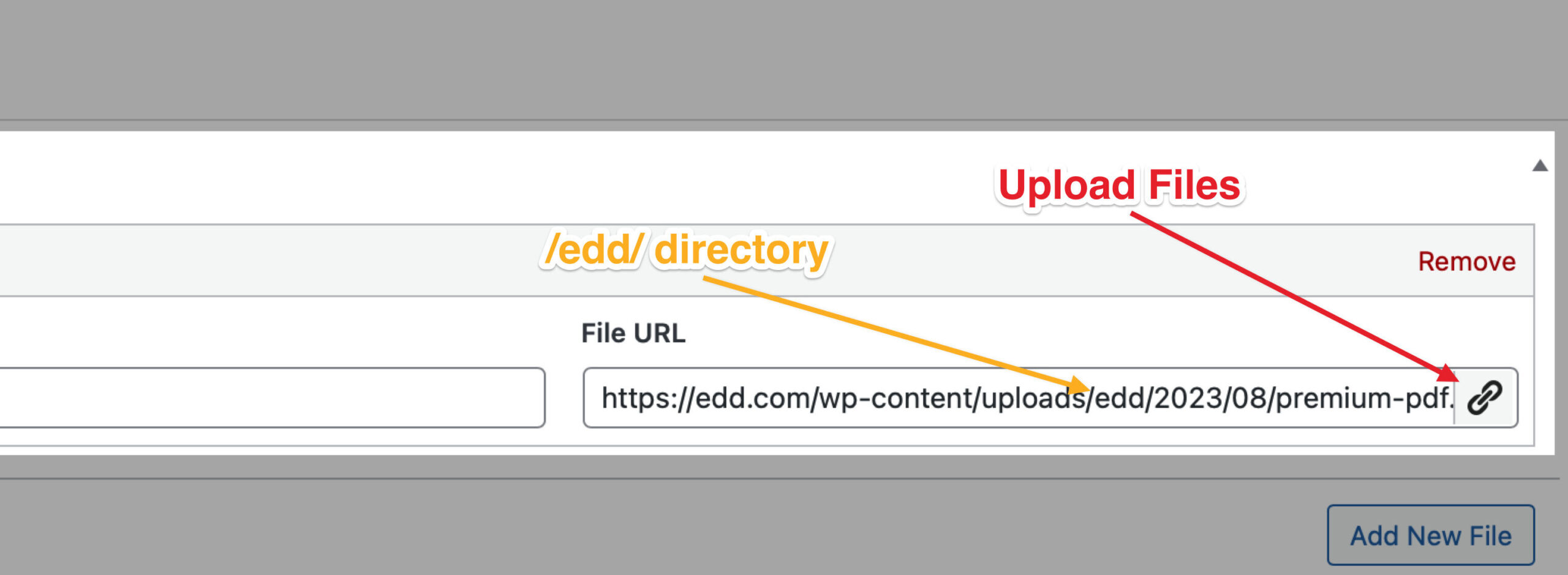
Możesz dodać wiele plików do pobrania przez klienta, klikając przycisk Dodaj plik.
Jeśli włączono ceny zmienne, dodana zostanie opcja Przypisywanie plików, dzięki czemu można przypisać pliki do określonych opcji cenowych.
Pliki można zmieniać kolejność, po prostu klikając i przeciągając krzyżyki po lewej stronie.
Uwagi/Instrukcje
Zakładka Notatki to po prostu miejsce, w którym możesz dodać instrukcje pobierania na potwierdzeniu dla klienta. Te notatki są widoczne tylko dla klienta na jego potwierdzeniu, nigdy na stronie głównej witryny.
Ustawienia pobierania
Ostatnia zakładka Szczegóły pobierania to Ustawienia. Możesz skonfigurować tutaj kilka różnych ustawień.
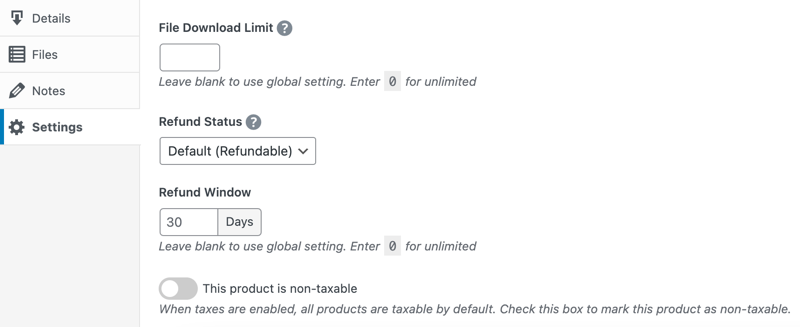
Limit pobierania plików pozwala na nadpisanie ogólnosystemowego ustawienia dla tego konkretnego produktu.
Następnie jest Status zwrotu. Możesz pozostawić go jako opcję Domyślny (możliwy do zwrotu). Oznacza to, że produkty mogą być zwracane przez administratorów i dowolnego użytkownika sklepu. Alternatywnie, możesz ustawić poszczególne produkty jako Niepodlegające zwrotowi.
Użyj Okna zwrotu, aby ograniczyć liczbę dni, w których produkt można zwrócić po zakupie. Administratorzy WordPress i menedżerowie sklepu mogą zwracać produkty niezależnie od tego statusu.
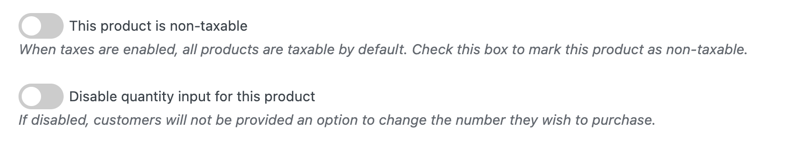
Jeśli podatki są włączone w głównych ustawieniach sklepu (Pobieranie » Ustawienia » Podatki), zobaczysz opcję ustawienia pobierania jako nieopodatkowanego.
Podobnie, jeśli Ilości pozycji w koszyku są włączone (Pobieranie » Ustawienia » Płatności » Koszyk), możesz wyłączyć wprowadzanie ilości dla poszczególnych produktów.
Przyciski zakupu to ostatnia opcja w zakładce Ustawienia.
Domyślnie przyciski zakupu są wyświetlane na dole pobierania. Po wyłączeniu (przez przełączenie opcji Ukryj domyślny przycisk zakupu), możesz użyć bloku lub skrótu EDD Buy Button, aby wyświetlić go w dowolnym preferowanym miejscu.
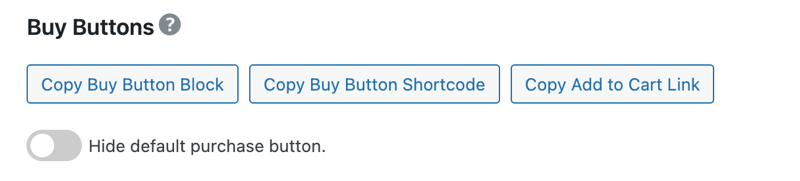
Uwaga: Przyciski/linki Dodaj do koszyka podążają za tradycyjnym przepływem eCommerce, dodając pozycję do koszyka. Przyciski Kup teraz są dostępne tylko dla sklepów, które mają aktywną jedną obsługiwaną bramkę i nie używają podatków. Pozwalają one na zakup poprzez wyskakujące okienko modalne bez przechodzenia do strony płatności.
Zapisywanie i publikowanie produktów
Po wykonaniu wszystkich powyższych kroków, ostatnim etapem jest zapisanie, podgląd i opublikowanie pobierania.
Możesz zapisać i podglądnąć produkt bez jego publikowania. Jednak Twoje pobieranie nie będzie widoczne dla odwiedzających ani potencjalnych klientów na Twojej stronie, dopóki nie zostanie opublikowane.
Kliknij przycisk Zapisz wersję roboczą w prawym górnym rogu ekranu.
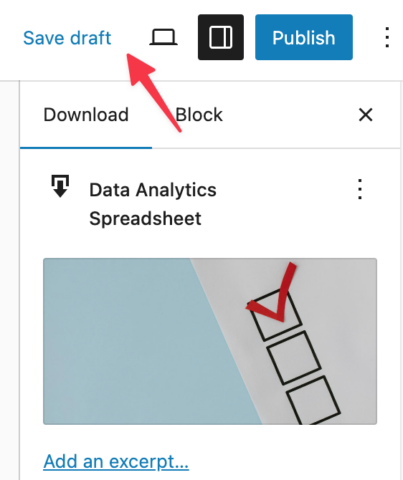
Następnie wybierz Wyświetl pobieranie, aby zobaczyć, jak wygląda z perspektywy frontendu Twojej witryny. Kiedy będziesz gotowy, wybierz przycisk Opublikuj.
Status i widoczność
Po wybraniu Opublikuj, pojawi się lista kontrolna przed publikacją z dwoma domyślnymi ustawieniami, które możesz zmodyfikować.
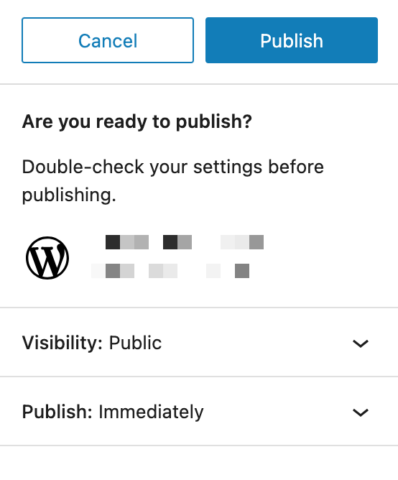
Pierwsza to Widoczność. Domyślnie jest ustawiona na Publiczny (Widoczny dla wszystkich).
Inne opcje obejmują:
- Prywatny: Widoczny tylko dla administratorów i redaktorów witryny.
- Ochrona hasłem: Tylko osoby posiadające hasło mogą wyświetlać ten wpis.
Jeśli Twoje pobieranie nie jest publiczne, potencjalni klienci nie będą mogli go zobaczyć na Twojej stronie.
Druga opcja to Opublikuj: Natychmiast. Pozostaw to tak, jeśli chcesz od razu udostępnić produkt.
Aby zaplanować publikację na późniejszy termin, kliknij Natychmiast i wybierz konkretną datę i godzinę. Przycisk Opublikuj zmieni się na Zaplanuj.
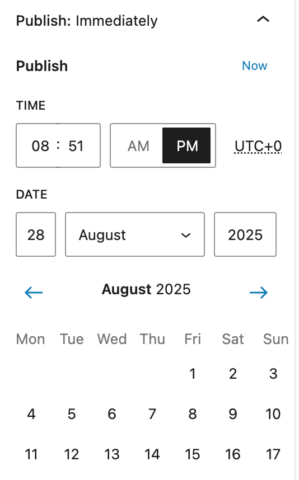
Po kliknięciu Zaplanuj, produkt zostanie automatycznie opublikowany w wybranym terminie.
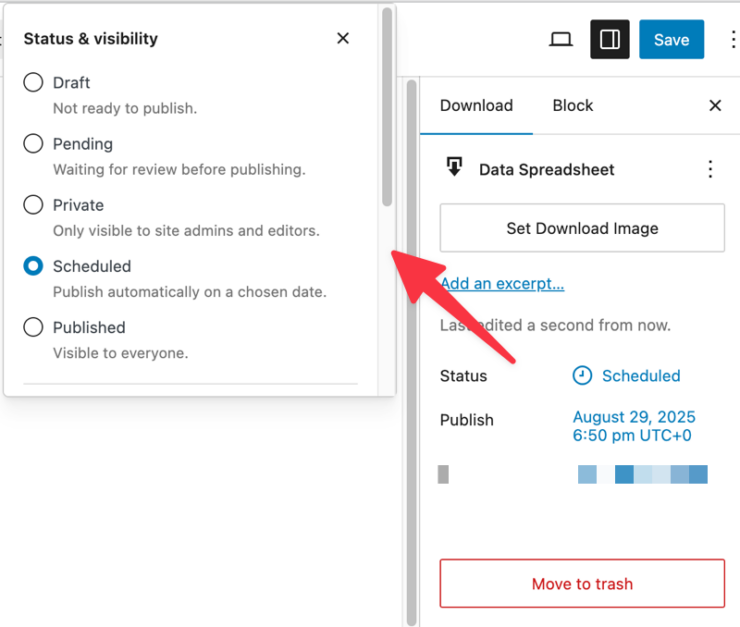
Zmień status i widoczność w dowolnym momencie, klikając Status w sekcji ustawień Pobierania.
Usuwanie plików do pobrania
⚠️ Nie zalecamy usuwania produktów, ponieważ wpłynie to na dokładność Twoich raportów. Zamiast usuwać, sugerujemy ustawienie produktów na Wersja robocza lub Prywatny. Pozwoli to zachować działanie raportów, jednocześnie usuwając elementy ze sklepu.
Jeśli jednak musisz usunąć produkt, przejdź do ustawień Pobierania. Następnie, w prawym górnym rogu, kliknij trzy pionowe kropki i wybierz Przenieś do kosza.
Następne kroki
Gdy masz już opublikowany produkt, możesz upewnić się, że wszystko działa. Najprostszym sposobem jest przetestowanie sklepu za pomocą zamówienia testowego.
Możesz również wrócić do przewodnika „Pierwsze kroki” , aby zobaczyć pełną ścieżkę od instalacji do pierwszej sprzedaży.



