

Funkcjonalność Polecane Produkty dla Easy Digital Downloads pozwala oznaczyć konkretne Produkty jako „polecane”, a następnie wyświetlić je na swojej stronie za pomocą bloku EDD Products, shortcode'u lub tagu szablonu.
Ta dokumentacja opisuje, jak korzystać z tej funkcji i jej różnych ustawień.
Ustawianie Produktów jako Polecane
Po zainstalowaniu i aktywowaniu rozszerzenia Easy Digital Downloads, opcję oznaczenia produktu cyfrowego/pobrania jako „polecanego” znajdziesz, przechodząc do Produkty → Wszystkie Produkty, a następnie wykonaj jedną z poniższych czynności:
- Tworzenie nowego produktu (Dodaj Produkt)
- Edycja istniejącego
Na stronie produktu pobrania przewiń w dół do Szczegóły Produktu → Szczegóły pod edytorem.
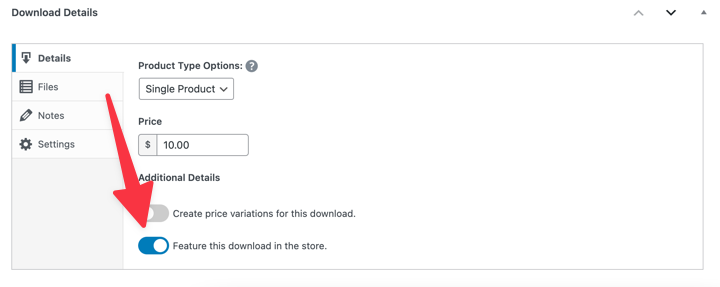
Przełącz opcję Wyróżnij ten produkt w sklepie. Zapisz zmiany.
Powtórz tę czynność dla każdego produktu cyfrowego, który chcesz uwzględnić jako polecany produkt.
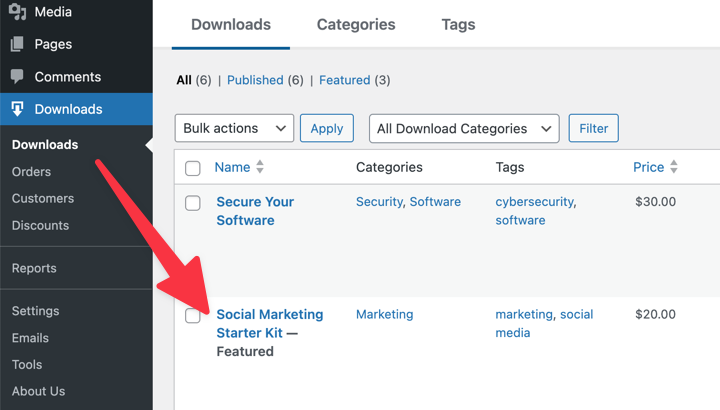
Na pierwszy rzut oka będziesz mógł zobaczyć, które z Twoich produktów są „polecane” na Twojej stronie z głównej listy Produkty.
Wyświetlanie Polecanych Produktów
Po dodaniu wszystkich pożądanych Produktów, najlepszym sposobem na ich wyświetlenie na stronie jest użycie bloku EDD Products. Ten konfigurowalny blok służy do wyświetlania Twoich produktów w wierszach i kolumnach.
Przejdź do sekcji swojej strony WordPress, w której chcesz pokazać polecane produkty, takiej jak strona produktu, sklepu lub kasy.
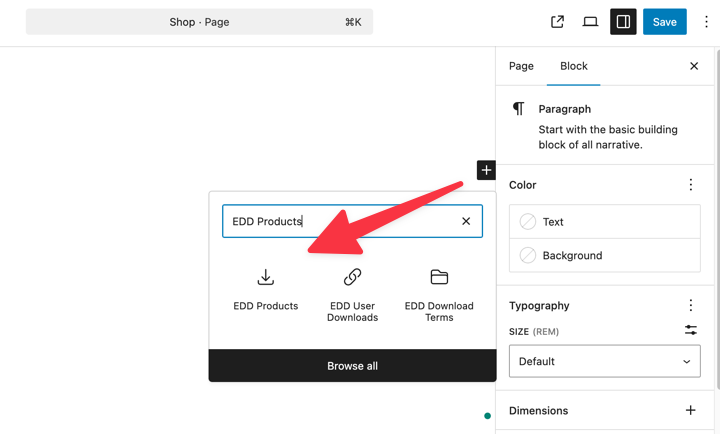
W edytorze kliknij ikonę +, a następnie wyszukaj i wybierz blok „EDD Products”.
W panelu ustawień po prawej stronie przejdź do Ustawienia bloku produktu.
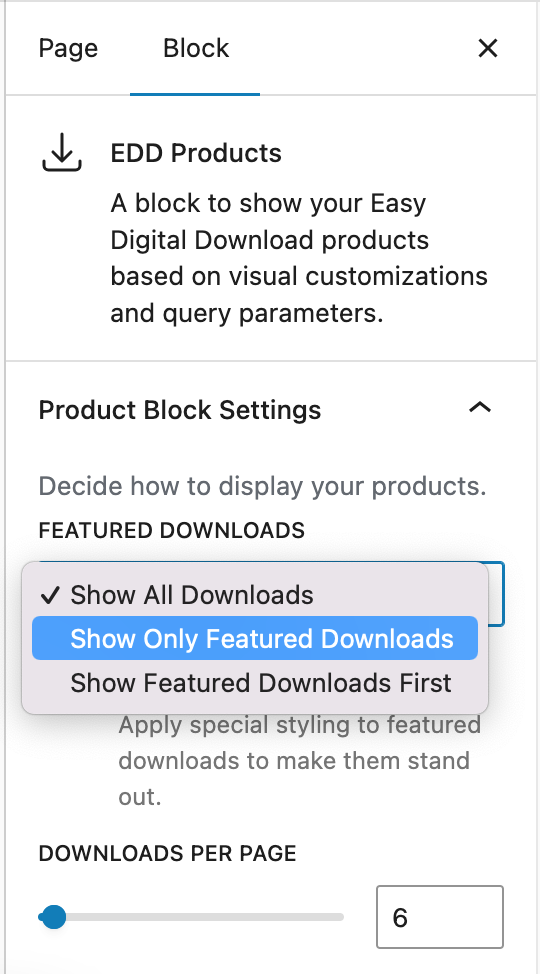
Menu rozwijane Polecane Produkty ma trzy opcje:
- Pokaż wszystkie produkty
- Pokaż tylko polecane produkty
- Pokaż najpierw polecane produkty
Wybierz opcję, która najlepiej odpowiada Twoim potrzebom. Na przykład, jeśli tworzysz swoją główną stronę sklepu internetowego i chcesz uwzględnić wszystkie produkty, w tym polecane i niepolecane, wybierzesz Pokaż wszystkie produkty.
Ale jeśli dodajesz sekcję w innym miejscu przeznaczoną wyłącznie do prezentacji kilku konkretnych produktów, wybierzesz Pokaż tylko polecane produkty.
Zapisz/Opublikuj zmiany.
Dostosowywanie Stylizacji Polecanych Produktów
Ważne: Chociaż Funkcja Wyróżnione Produkty jest dostępna dla wszystkich użytkowników Easy Digital Downloads, tylko użytkownicy EDD Pro mogą dostosować jej wygląd. Dowiedz się, jak zaktualizować wersję z EDD Lite do Pro.
W ustawieniach bloku Produkty EDD znajduje się kolejna opcja, aby Włączyć Wyróżnianie Produktów.
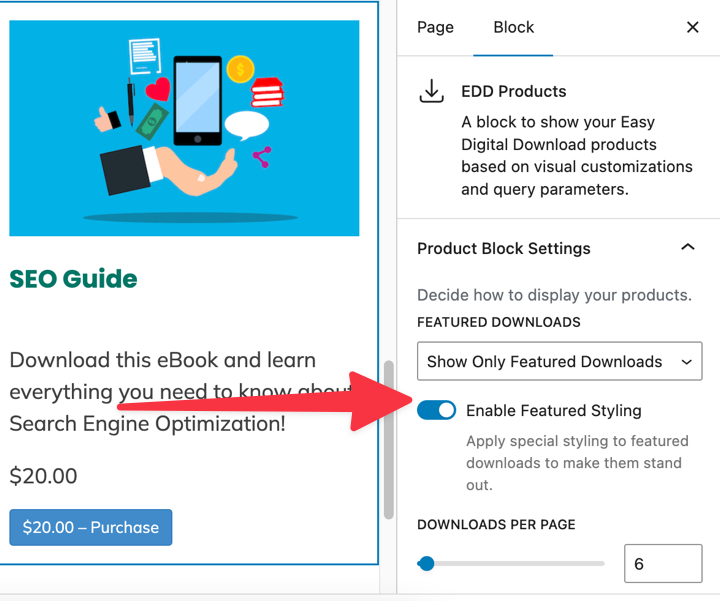
Po włączeniu tego ustawienia przewiń w dół do Stylizacji Wyróżnionych Produktów.
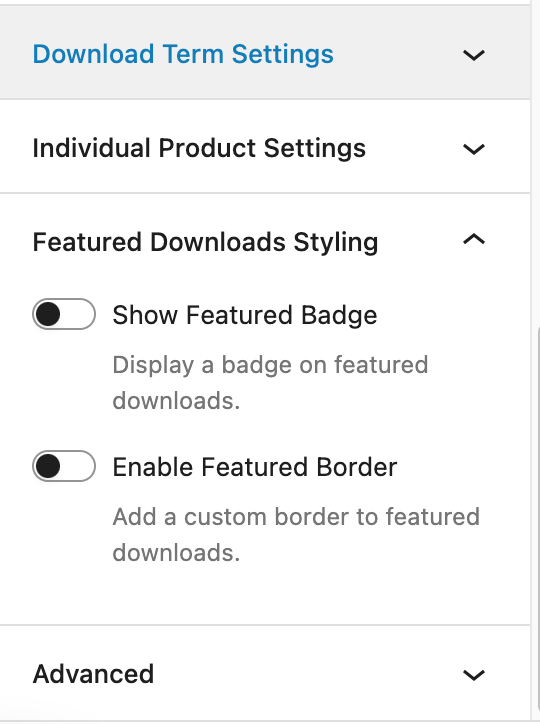
Pokaż Odznakę Polecanego
Po włączeniu to ustawienie dodaje odznakę do Twoich wyróżnionych produktów. Możesz dodać własny tekst, który pojawi się na odznace, lub pozostawić domyślny tekst „Wyróżnione”.
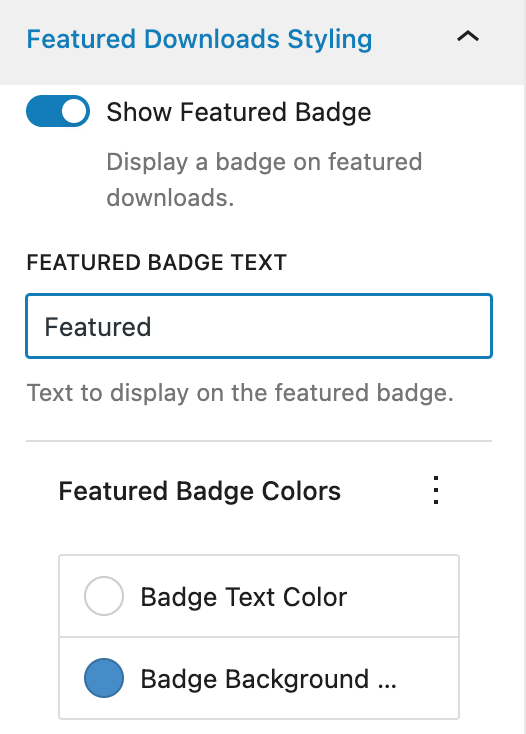
Możesz również dostosować kolory tła i tekstu odznaki.
Włącz Obramowanie Polecanego
Ta opcja pozwala dodać i stylizować obramowanie wokół Twoich wyróżnionych produktów.
Dostosuj kolor, szerokość i promień obramowania.
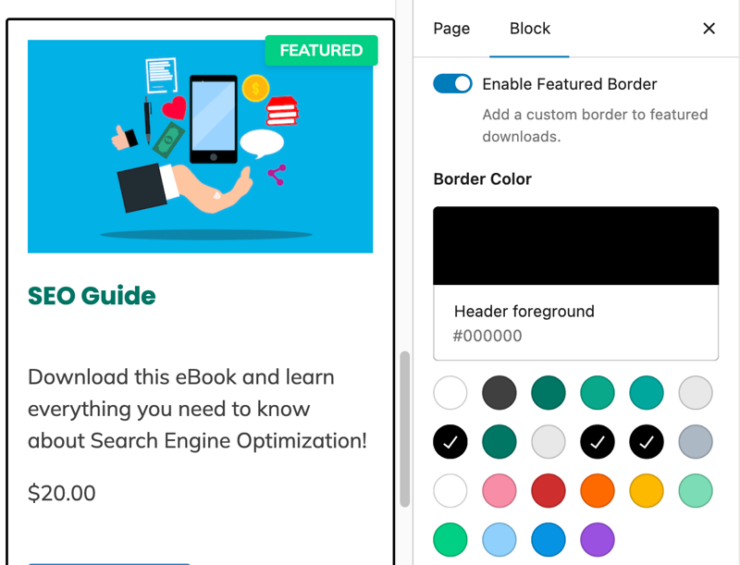
Możesz również wybierać spośród czterech Stylów Obramowania.
- Ciągły
- Przerywany
- Podwójny
- Kropkowany
Pamiętaj, aby Zapisać/Opublikować wszelkie zmiany.
Dodatkowe Ustawienia i Opcje
Blok Produkty to najszybszy i najłatwiejszy sposób na dodawanie i dostosowywanie Wyróżnionych Produktów w Twoim sklepie Easy Digital Downloads.
Możesz je jednak również wyświetlać za pomocą shortcode lub tagu szablonu.
Skrócony kod
Dodaj atrybut featured do istniejącego shortcode [downloads] dostarczonego przez Easy Digital Downloads. Wyświetli to listę wszystkich Wyróżnionych Produktów.
[downloads featured="yes"]
Po dodaniu wszystkich pożądanych Produktów, istnieją dwa sposoby ich wyświetlania na Twojej stronie.
Tag Szablonu
Jeśli czujesz się komfortowo z dodawaniem niestandardowego kodu do swojego motywu, poniższy kod może być użyty w dowolnym miejscu w plikach motywu, aby pokazać Wyróżnione Produkty. Typowe użycie to w pliku single.php, page.php lub w połączeniu z instrukcją warunkową używaną w functions.php.
if( function_exists( 'edd_fd_show_featured_downloads') ) { edd_fd_show_featured_downloads(); }
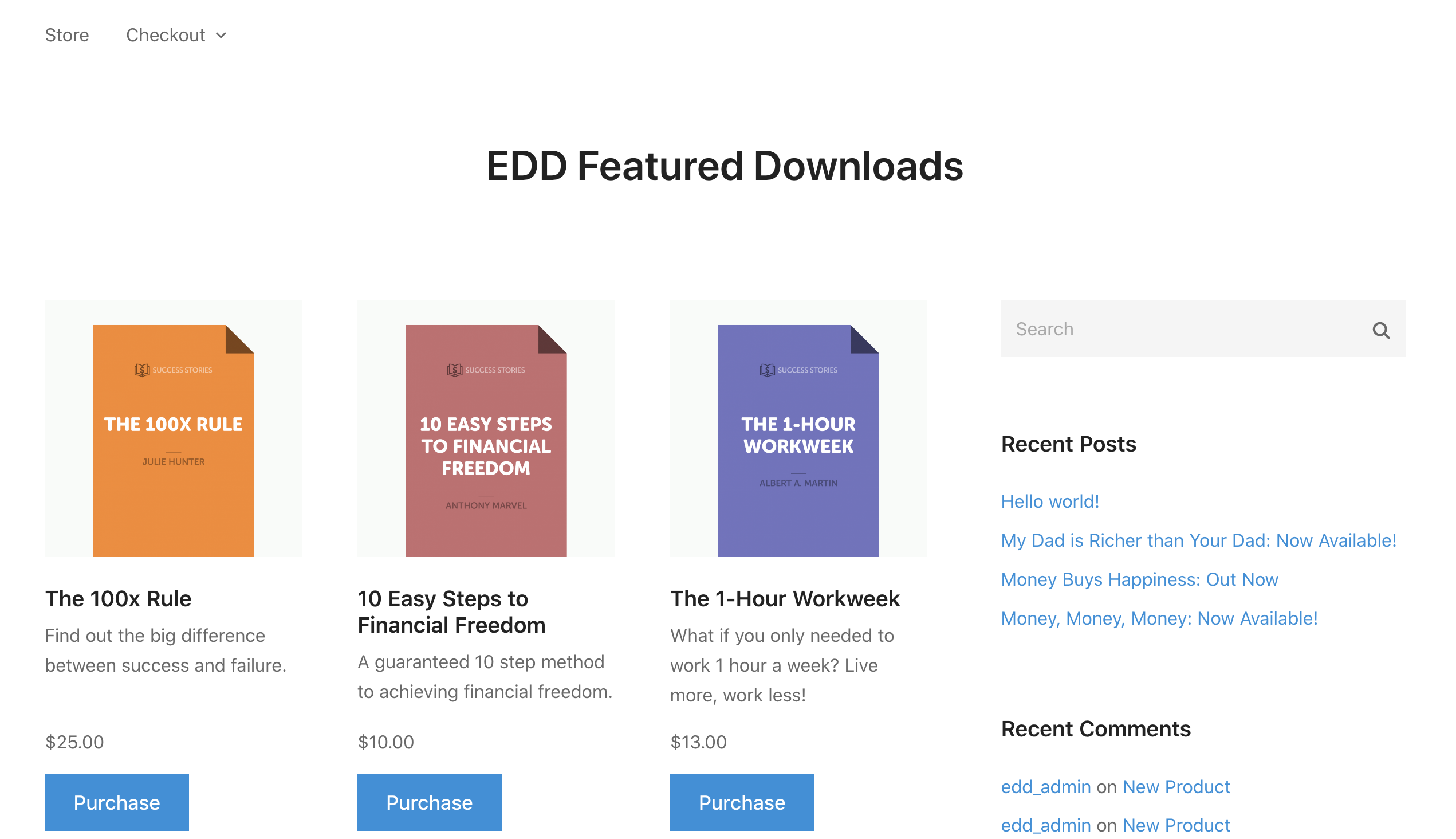
Po umieszczeniu, wyróżnione produkty będą wyświetlane na stronie, do której dodałeś shortcode lub tag szablonu.
Zmiana Kolejności Polecanych Produktów
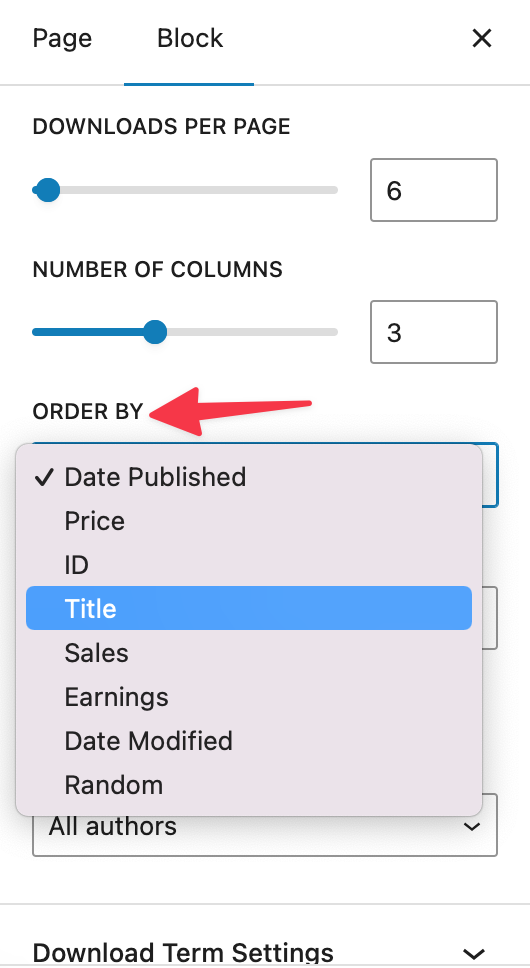
Jeśli używasz bloku Produkty EDD, możesz kontrolować kolejność produktów w panelu ustawień bloku po prawej stronie.
Opcje Kolejności obejmują: Data publikacji, Tytuł, Data, ID itp. Możesz również wybrać Rosnąco lub Malejąco.
Jeśli używasz opcji shortcode, wyróżnione produkty są sortowane na podstawie Twoich ustawień sortowania dla shortcode. Aby dowiedzieć się więcej o tym, jak produkty są sortowane podczas używania shortcode [downloads] w Easy Digital Downloads, zapoznaj się z pełną dokumentacją dla shortcode.
Jeśli używasz powyższego przykładu niestandardowego kodu, będą one sortowane na podstawie daty publikacji produktu.



