
Ceny zmienne pozwalają sprzedawać jeden produkt w więcej niż jednej cenie. Dodajesz opcje cenowe, takie jak „Jedna witryna” i „Nieograniczone witryny”, a klienci wybierają tę, którą chcą, na stronie produktu.
Zmienny cennik jest wbudowany w Easy Digital Downloads, w tym w darmową wersję, więc nie ma nic dodatkowego do instalacji. Włączasz go dla każdego produktu w polu Szczegóły pobierania, w tym samym miejscu, w którym konfigurujesz resztę swojego produktu.
- Co to są zmienne ceny?
- Włączanie cen zmiennych dla produktu
- Dodawanie opcji cenowych
- Pozwalanie klientom na zakup więcej niż jednej opcji
- Przypisywanie plików do opcji cenowych
- Używanie cen zmiennych z pakietami
- Przeglądanie sprzedaży dla każdej opcji ceny
- Typowe sposoby wykorzystania cen zmiennych
- Często zadawane pytania dotyczące cen zmiennych
Co to są zmienne ceny?
Zmienny cennik daje jednemu produktowi kilka opcji cenowych. Każda opcja ma swoją nazwę i cenę, i może mieć swoje własne pliki.
Oto kilka sposobów, w jakie sprzedawcy go używają:
- Kursy: opcja samodzielna i opcja premium z informacją zwrotną.
- Oprogramowanie: licencja na jedną witrynę i licencja na nieograniczoną liczbę witryn.
- Muzyka: pojedyncze utwory i cały album.
Używanie jednego produktu z opcjami cenowymi często ma więcej sensu niż tworzenie oddzielnych produktów. Klienci porównują swoje wybory obok siebie na jednej stronie, a Ty widzisz sprzedaż każdej opcji w jednym raporcie.
Domyślnie klient wybiera jedną opcję na zakup. Możesz również pozwolić im kupić kilka opcji tego samego produktu naraz. Oba tryby są opisane poniżej.
Włączanie cen zmiennych dla produktu
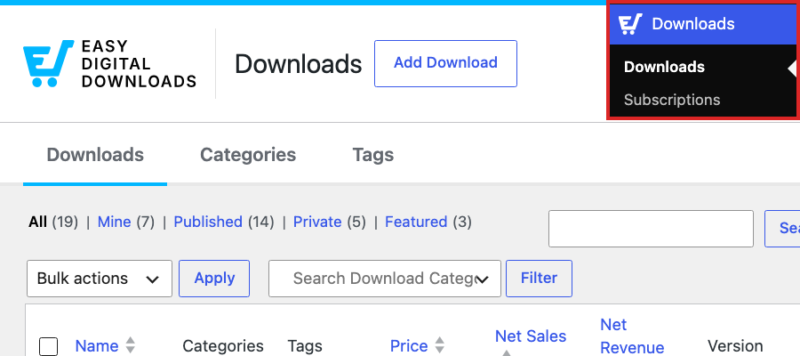
W swoim panelu WordPress przejdź do Pobrane » Pobrane. Następnie otwórz produkt, który chcesz skonfigurować.
Przewiń w dół do pola Szczegóły pobierania. Na karcie Szczegóły włącz opcję Twórz warianty cenowe dla tego pobrania.
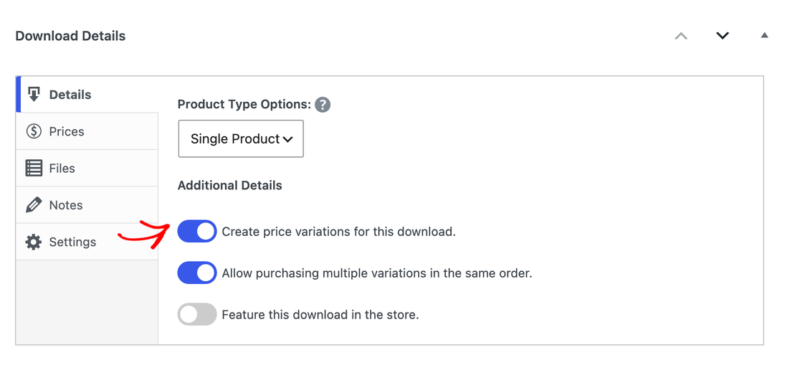
Gdy zostanie włączona, pojedyncze pole Cena zniknie, a pojawi się nowa karta Ceny. Tam znajdują się Twoje opcje cenowe.
Dodawanie opcji cenowych
Kliknij kartę Ceny. Każda opcja cenowa to wiersz z numerem, Nazwą wariantu i Ceną. Numer to identyfikator ceny opcji, którego będziesz potrzebować do skrótów i niestandardowego kodu.
Wypełnij nazwę i cenę dla pierwszego wiersza. Następnie kliknij Dodaj wariant, aby dodać kolejny wiersz, i powtarzaj, aż wszystkie Twoje opcje zostaną dodane.
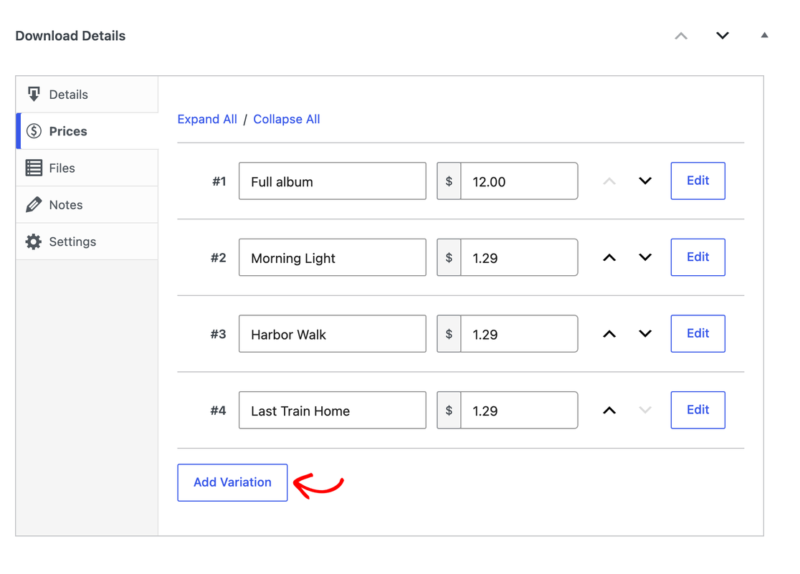
Nazwy i ceny opcji to to, co klienci widzą na stronie produktu, więc zachowaj krótkie i jasne nazwy. Użyj strzałek w górę i w dół w każdym wierszu, aby zmienić kolejność wyświetlania opcji.
Ustawianie domyślnej opcji ceny
Domyślna opcja to ta, która jest już wybrana, gdy klient otwiera stronę produktu. Aby ją wybrać, kliknij Edytuj w wierszu tej opcji, aby ją otworzyć.
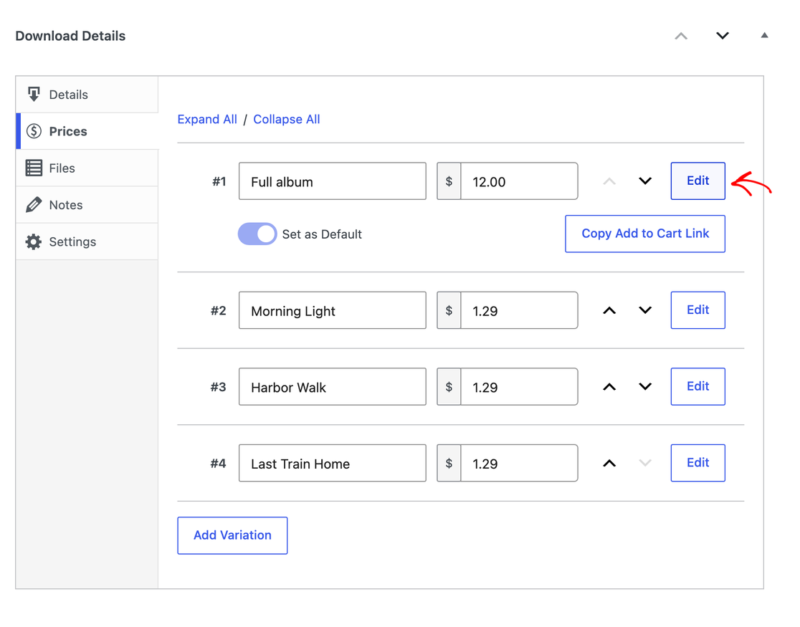
Następnie włącz opcję Ustaw jako domyślną. Tylko jedna opcja może być domyślna.
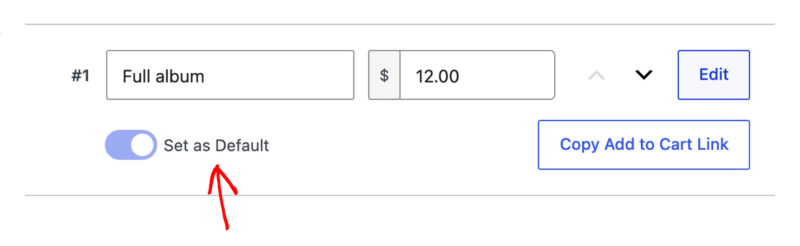
Otwarty wiersz zawiera również przycisk Kopiuj link do koszyka. Kopiuje on link, który dodaje tę konkretną opcję do koszyka i wysyła klienta do kasy. Jest to przydatne w e-mailach, postach w mediach społecznościowych i na stronach sprzedaży. Aby tworzyć linki ręcznie, zobacz tworzenie niestandardowych linków do koszyka.
Gdy Twoje opcje będą gotowe, kliknij Zapisz na górze edytora.

Pozwalanie klientom na zakup więcej niż jednej opcji
Domyślnie klienci mogą wybrać jedną opcję cenową na zakup. Aby pozwolić im wybrać kilka opcji tego samego produktu naraz, wróć do karty Szczegóły i włącz opcję Zezwalaj na zakup wielu wariantów w tym samym zamówieniu. Ten przełącznik pojawia się dopiero po włączeniu zmiennego cennika.
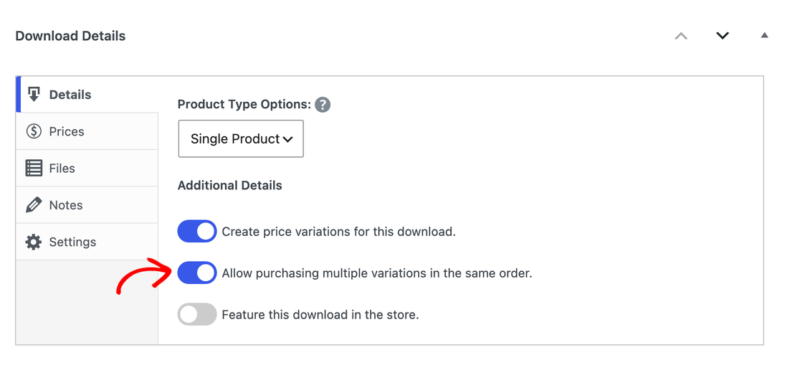
To ustawienie zmienia wygląd opcji na stronie produktu. Po jego wyłączeniu klienci widzą przyciski radiowe i mogą wybrać jedną opcję.
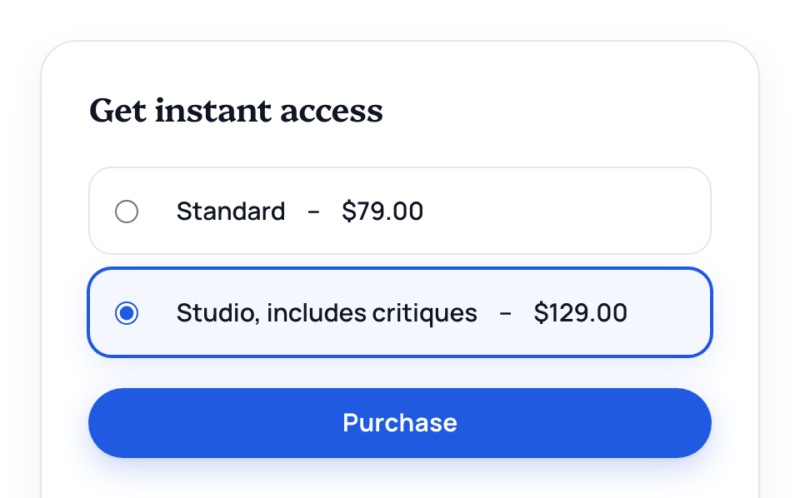
Po jego włączeniu klienci widzą pola wyboru i mogą zaznaczyć tyle opcji, ile chcą.
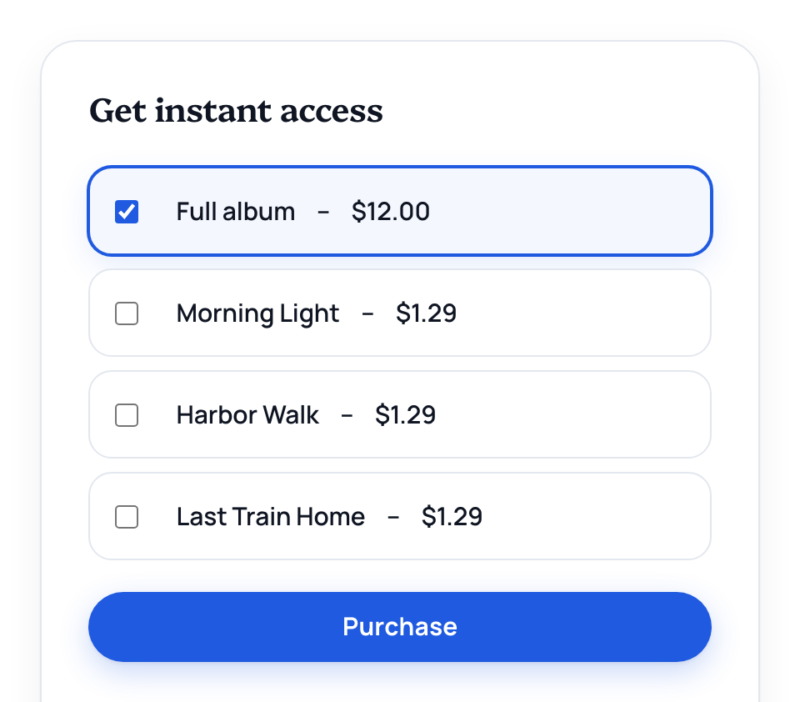
Twój motyw kontroluje dokładne stylizowanie, więc Twoja strona produktu może wyglądać nieco inaczej.
Przypisywanie plików do opcji cenowych
Opcje cenowe nie potrzebują plików, ponieważ EDD nie wymaga plików dla żadnego produktu. Kiedy Twój produkt ma pliki, decydujesz, które opcje cenowe otrzymają każdy z nich.
Kliknij zakładkę Pliki. Każdy plik ma rozwijane menu Przypisanie ceny. Wybierz Wszystkie, aby wysłać plik z każdą opcją, lub wybierz jedną opcję, aby wysłać go tylko z nią. Wszystkie jest domyślne.
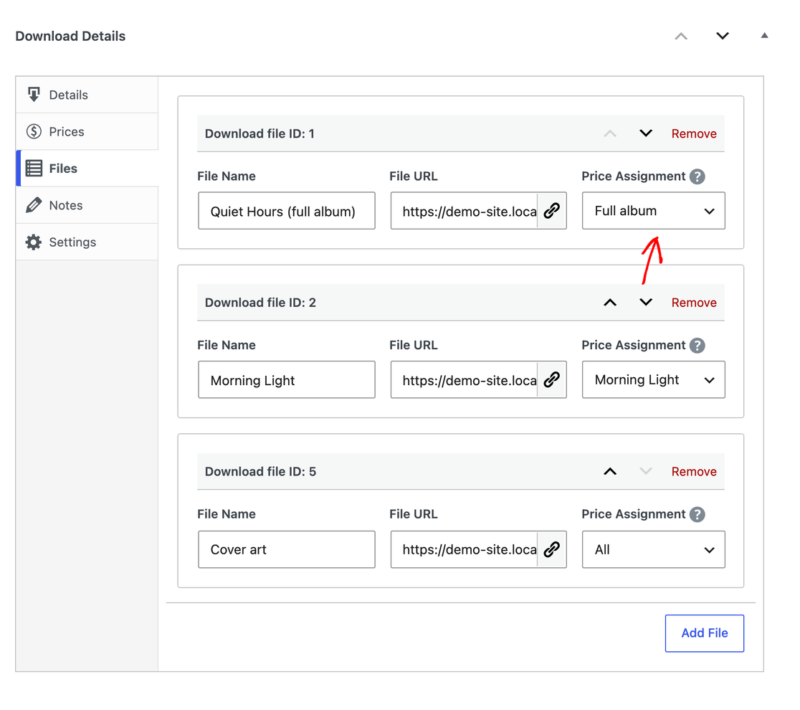
Klienci otrzymują każdy plik przypisany do opcji, które kupili, plus każdy plik ustawiony na Wszystkie. W powyższym przykładzie, ktoś kto kupi pełny album, otrzyma plik albumu i okładkę. Ktoś, kto kupi jeden utwór, otrzyma ten utwór i okładkę.
EDD wysyła każdy plik w takiej postaci, w jakiej go przesłałeś. Nie łączy plików za Ciebie. Więc jeśli Twoja opcja pełnego albumu powinna zawierać każdy utwór, prześlij pojedynczy plik .zip, który już je wszystkie zawiera.
Używanie cen zmiennych z pakietami
Zestaw to produkt, który sprzedaje inne produkty razem. Zestawy również mogą mieć opcje cenowe, a każda opcja zestawu może zawierać różne produkty lub różne opcje cenowe tych produktów.
Aby go skonfigurować, otwórz zakładkę Szczegóły i ustaw Opcje typu produktu na Zestaw. Następnie włącz Twórz warianty cenowe dla tego pobrania. i dodaj opcje swojego zestawu w zakładce Ceny.
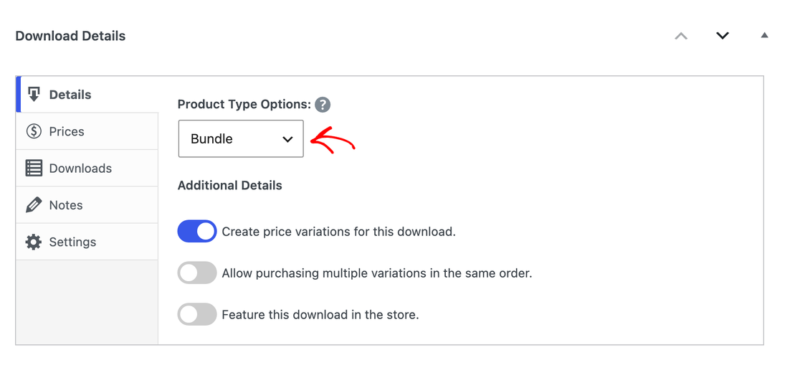
W zestawie zakładka Pliki staje się zakładką Pobrania. Każdy wiersz ma dwa rozwijane menu:
- Wybierz Pobranie: produkt do uwzględnienia. Wybierz cały produkt (wyświetla „Wszystkie opcje cenowe”) lub jedną z jego opcji cenowych.
- Przypisanie ceny: opcja zestawu, która go zawiera. To rozwijane menu pojawia się tylko wtedy, gdy zestaw ma zmienne ceny.
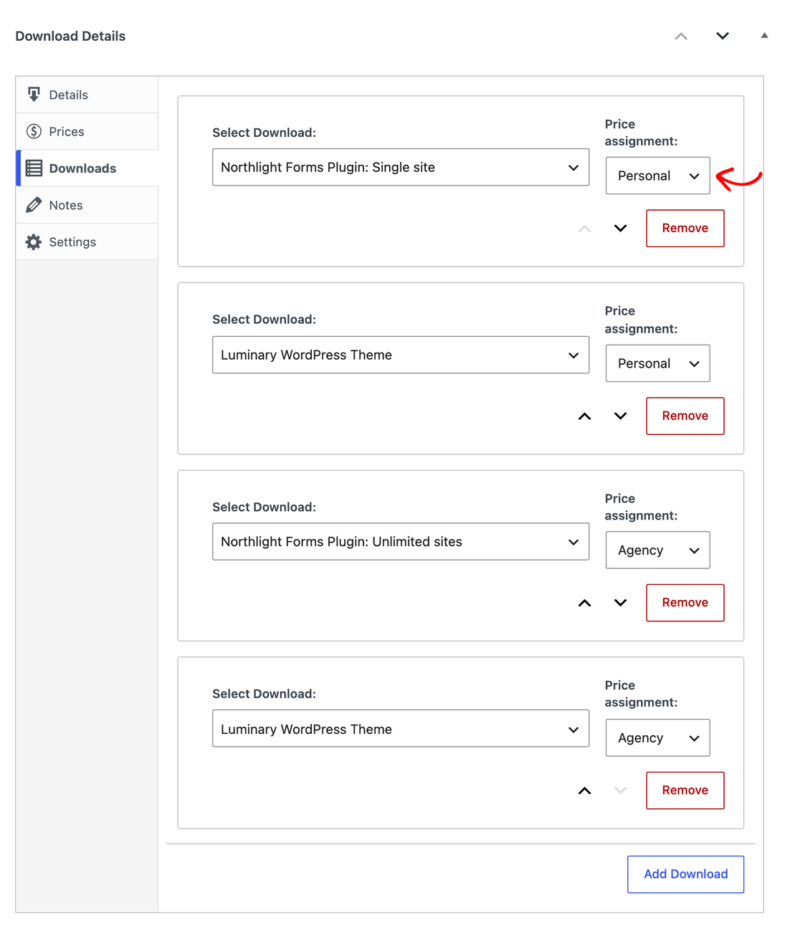
W tym przykładzie zestaw Osobisty zawiera licencję wtyczki na jedną witrynę i motyw. Zestaw Agencja zawiera licencję na nielimitowane witryny i motyw. Klienci otrzymują pliki z każdego produktu uwzględnionego w opcji zestawu, którą kupią.
Przeglądanie sprzedaży dla każdej opcji ceny
Możesz zobaczyć, jak sprzedaje się każda opcja cenowa w swoich raportach. Przejdź do Pobrania » Raporty.
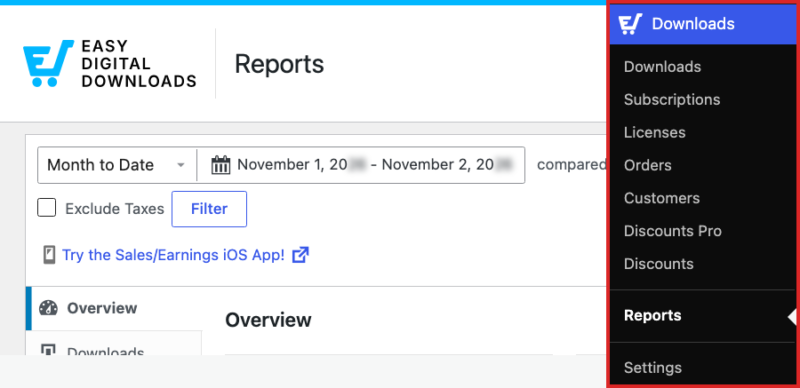
Kliknij Pobrania na liście raportów.
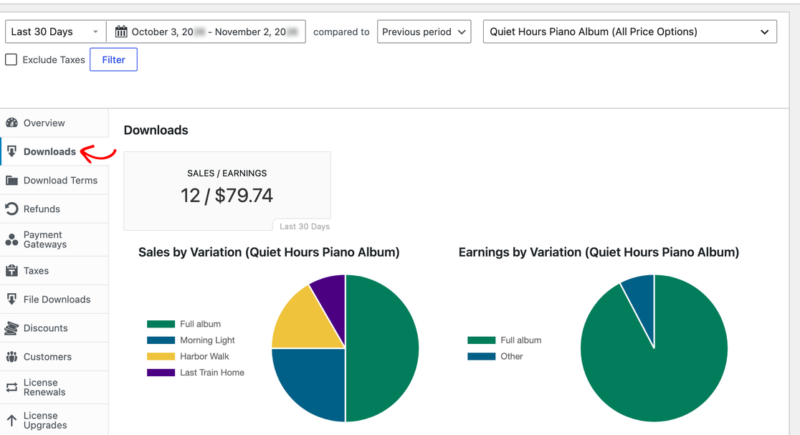
Wybierz swój produkt z rozwijanego menu produktu, wybierz zakres dat i kliknij Filtruj. Pozostaw produkt ustawiony na „Wszystkie opcje cenowe”, aby porównać każdą opcję.
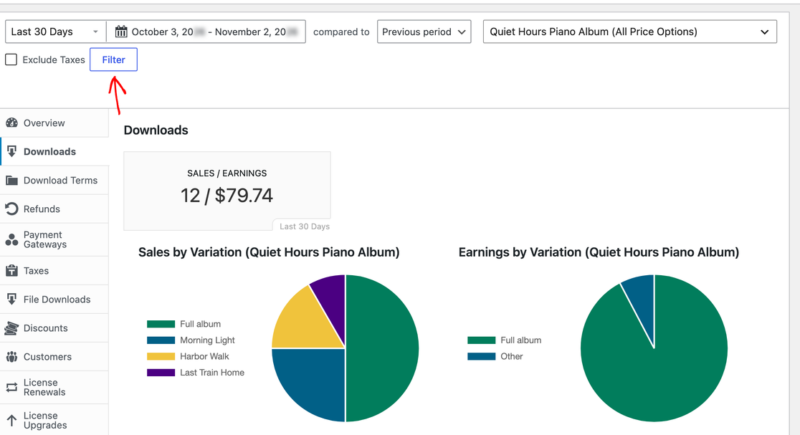
Wykresy Sprzedaż według wariantu i Zarobki według wariantu pokazują, jak porównuje się każda opcja. Bardzo małe fragmenty są grupowane w „Inne”. Aby zobaczyć jedną opcję samodzielnie, wybierz tę opcję z rozwijanego menu. Dowiedz się więcej w raportach specyficznych dla produktu.
Typowe sposoby wykorzystania cen zmiennych
Te konfiguracje wprowadzają w życie powyższe ustawienia. Dwie ostatnie wykorzystują funkcje, które dodają własne ustawienia do każdej opcji cenowej.
Sprzedaż albumu muzycznego i pojedynczych utworów
Utwórz jedną opcję ceny dla całego albumu i jedną dla każdego utworu. Następnie włącz opcję Zezwalaj na zakup wielu wariantów w tym samym zamówieniu., aby fani mogli kupić kilka utworów naraz. Ustawienie Cały album jako domyślne zachęca do lepszej oferty.
W zakładce Pliki przypisz plik każdego utworu do jego własnej opcji. Przypisz archiwum .zip wszystkich utworów do opcji całego albumu. Plik okładki ustawiony na Wszystkie jest wysyłany z każdym zakupem.
Sprzedaż poziomów licencji oprogramowania
Dzięki Licencjonowaniu Oprogramowania każda opcja ceny może mieć własny limit aktywacji. Licencjonowanie Oprogramowania wymaga przepustki Professional lub wyższej.
Włącz opcję Utwórz licencje dla tego produktu. w zakładce Szczegóły. Następnie otwórz opcję ceny w zakładce Ceny. W sekcji Ustawienia Licencjonowania Oprogramowania ustaw Limit Aktywacji dla tej opcji. Użyj 0 lub pozostaw puste dla nieograniczonej liczby aktywacji. Włącz opcję Dożywotnio, jeśli licencje tej opcji nigdy nie wygasają.
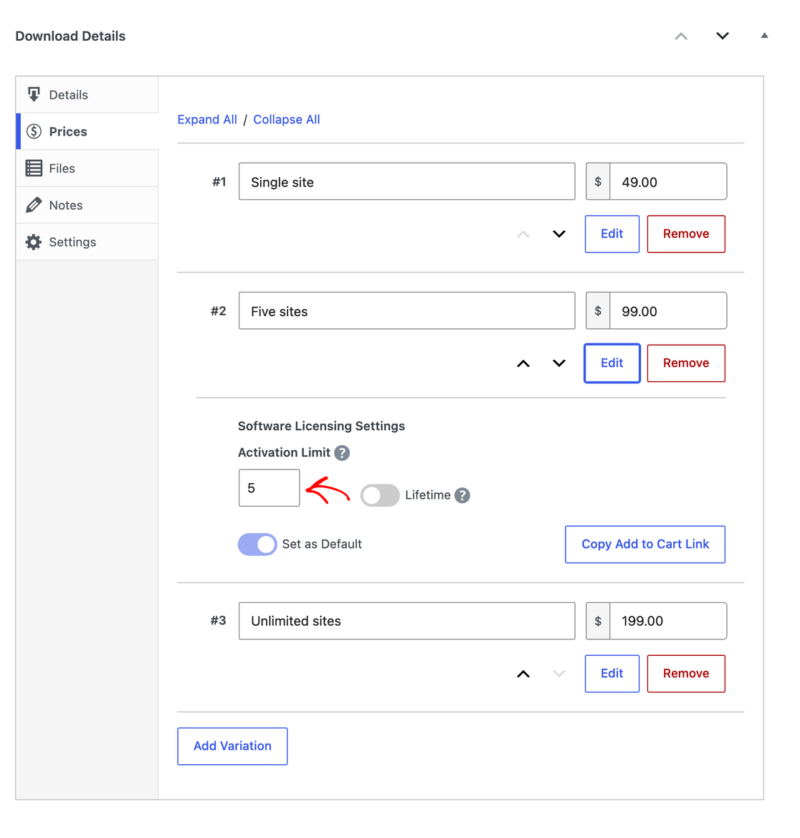
Sprzedaż planów subskrypcyjnych
Dzięki Płatnościom Cyklicznym każda opcja ceny może mieć własne warunki rozliczeniowe. Płatności Cykliczne wymagają przepustki Personal lub wyższej.
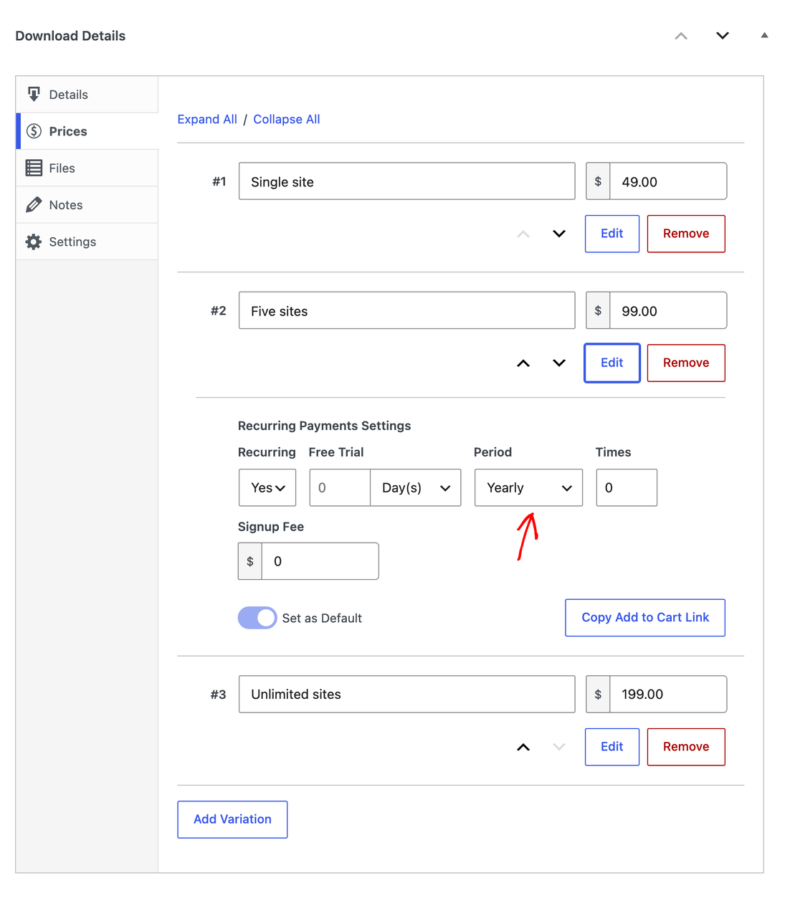
Otwórz opcję ceny w zakładce Ceny. W sekcji Ustawienia Płatności Cyklicznych ustaw Cyklicznie na Tak i wybierz Okres, na przykład Rocznie. Możesz również dodać Darmowy Okres Próbny, liczbę Płatności oraz Opłatę Rejestracyjną.
Warunki rozliczeniowe każdej opcji są wyświetlane pod nią na stronie produktu, dzięki czemu klienci wiedzą, na co się zapisują.
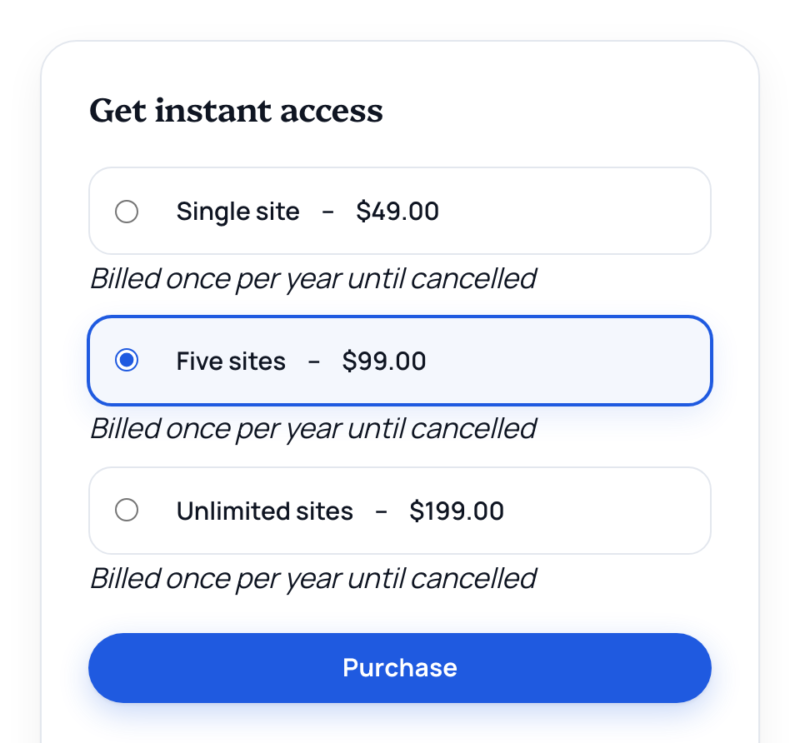
Powyższy przykład oprogramowania wykorzystuje obie funkcje w tym samym produkcie: poziomy licencji odnawiane co roku.
To wszystko! Teraz wiesz, jak skonfigurować zmienne ceny w Easy Digital Downloads. Następnie daj klientom możliwość zmiany opcji ceny przy kasie za pomocą Przełącznika Zmiennych Cen.
Często zadawane pytania dotyczące cen zmiennych
To najczęściej zadawane pytania dotyczące zmiennych cen. Jeśli Twojego pytania tu nie ma, skontaktuj się z pomocą techniczną.
Jeśli przypiszę nową wersję pliku do opcji ceny, czy poprzedni kupujący otrzymają ją?
Tak. Linki do pobrania dla klientów są oparte na plikach przypisanych do ich aktualnej opcji ceny, więc każdy, kto już kupił tę opcję, może pobrać nowy plik.
Czy mogę zobaczyć sprzedaż i zarobki dla każdej opcji ceny?
Tak. Przejdź do Pobrane » Raporty, kliknij Pobrane i wybierz swój produkt. Wykresy Sprzedaż według wariantu i Zarobki według wariantu rozbijają dane według opcji.
Czy istnieje limit liczby opcji cenowych?
EDD nie ustala limitu. Jednak Twój serwer może to robić. Każda opcja ceny i wiersz pliku dodaje pola formularza, a wielu hostów ogranicza liczbę pól, które jeden formularz może zapisać za pomocą ustawienia PHP o nazwie max_input_vars (często 1000). Jeśli przekroczysz ten limit, niektóre opcje lub pliki mogą się nie zapisać i nie zobaczysz błędu. Jeśli tak się stanie, poproś swojego hosta o podniesienie wartości max_input_vars. Wartość 3000 jest zazwyczaj wystarczająca.
Czy mogę połączyć się z jedną opcją ceny za pomocą skróconego kodu [purchase_link]?
Tak. Dodaj parametr price_id z numerem opcji z zakładki Ceny. Szczegóły znajdziesz w dokumentacji skrótu purchase_link.
Czy klienci mogą zmieniać ilości opcji ceny?
Tak. Przejdź do Pliki do pobrania » Ustawienia » Płatności » Koszyk i włącz opcję Ilości produktów w koszyku. Klienci będą mogli wtedy określić, ile danej opcji chcą dodać do koszyka.
Jak klienci mogą przełączyć się na inną opcję ceny po dodaniu jednej do koszyka?
Domyślnie usuwają produkt z koszyka i dodają go ponownie z wybraną opcją. Funkcja Przełącznik cen zmiennych ułatwia to, dodając listę rozwijaną przy kasie. Wymaga ona planu Personal Pass lub wyższego.
Czy mogę wyświetlić opcje cenowe jako rozwijaną listę na stronie produktu?
Nie bez niestandardowego kodu. Ten fragment WPCode zamienia opcje cenowe na menu rozwijane.
Czy Custom Prices i Frontend Submissions współpracują z cenami zmiennymi?
Tak. Zarówno Custom Prices, jak i Frontend Submissions współpracują z cenami zmiennymi.