Funkcja Przełącznik wariantów cenowych pozwala klientom zmieniać opcję cenową, którą kupują, bezpośrednio na stronie kasy. Dodaje listę rozwijaną nad formularzem kasy dla każdego produktu z wariantami cenowymi. Kupujący może przełączyć się z jednej opcji na inną bez powrotu do strony produktu.
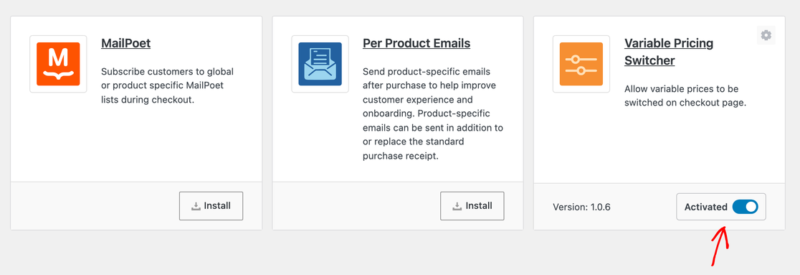
Przełącznik wariantów cenowych wymaga planu Personal Pass lub wyższego. Aby go włączyć, przejdź do Pobieranie » Rozszerzenia, znajdź kartę Przełącznik wariantów cenowych i kliknij Zainstaluj. Easy Digital Downloads instaluje i aktywuje funkcję za Ciebie, a karta zmienia się na Aktywowano. Zobacz jak zainstalować rozszerzenie, aby uzyskać więcej pomocy.
Wersja 1.0.6 wymaga Easy Digital Downloads 3.4.0 lub nowszej, WordPress 6.2 lub nowszej oraz PHP 7.4 lub nowszej.
Wybór ustawień przełącznika
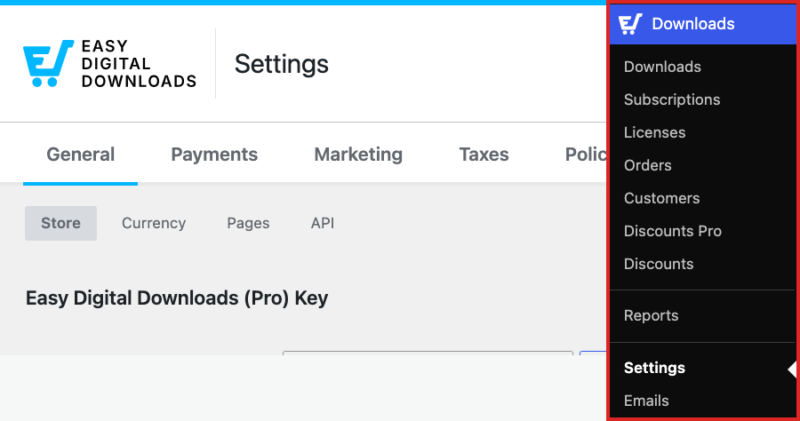
Przełącznik ma trzy ogólnoskładowe ustawienia. W swoim panelu administracyjnym WordPress przejdź do Pobieranie » Ustawienia.
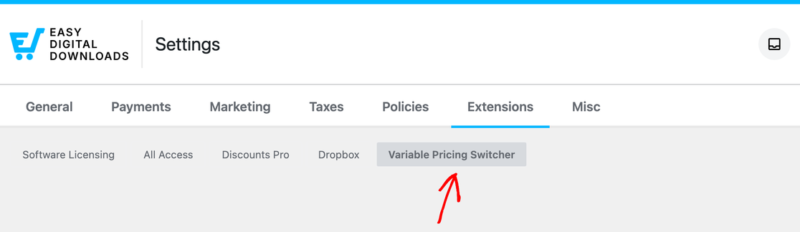
Kliknij zakładkę Rozszerzenia, a następnie kliknij Przełącznik wariantów cenowych.
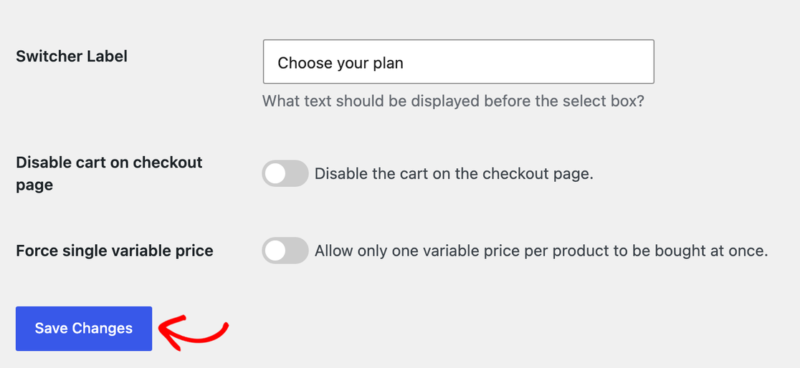
Etykieta przełącznika: Wpisz tekst, który wyświetla się nad listą rozwijaną przy kasie. Jeśli pozostawisz ją pustą, klienci zobaczą „Licencja”. Wybierz coś, co pasuje do tego, co sprzedajesz, na przykład „Wybierz swój plan” dla kursu lub „Wybierz format” dla e-booka.
Wyłącz koszyk na stronie realizacji zakupu: Włącz tę opcję, aby usunąć koszyk ze strony realizacji zakupu. Działa to dobrze w przypadku sklepów, które sprzedają jeden produkt na raz. Gdy jest włączona, przełącznik pokazuje również wszelkie zniżki zastosowane przez klienta, tuż pod listą rozwijaną. To ustawienie działa tylko z realizacją zakupu za pomocą skróconego kodu [download_checkout]. Jeśli Twoja strona realizacji zakupu używa bloku realizacji zakupu, koszyk nadal będzie widoczny.
Wymuś pojedynczą cenę zmienną: Włącz tę opcję, aby klienci mogli kupować tylko jedną opcję cenową każdego produktu na raz. Jeśli ktoś doda drugą opcję tego samego produktu, EDD zachowa tę, którą dodał jako ostatnią.
Po zakończeniu kliknij Zapisz zmiany.
Włączanie przełącznika dla produktu
Przełącznik włącza się dla jednego produktu na raz. Działa na każdym produkcie z cenami zmiennymi i co najmniej dwiema opcjami cenowymi.
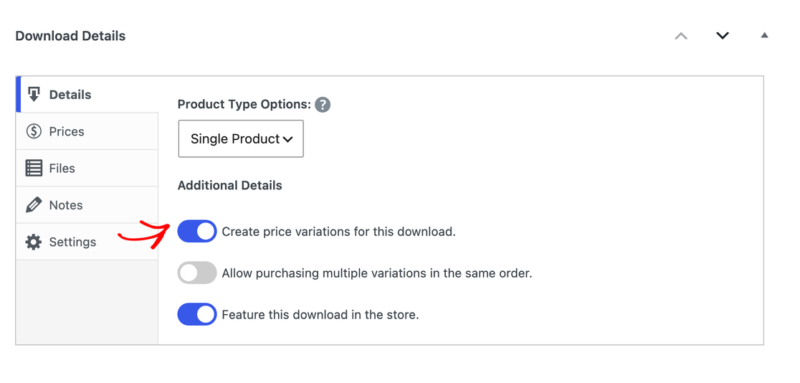
Przejdź do Pobrane » Pobrane i otwórz produkt, który chcesz edytować. W polu Szczegóły pobierania pozostań na karcie Szczegóły i upewnij się, że opcja Utwórz warianty cenowe dla tego pobrania. jest włączona. Zobacz ceny zmienne, aby dowiedzieć się więcej o konfigurowaniu opcji cenowych.
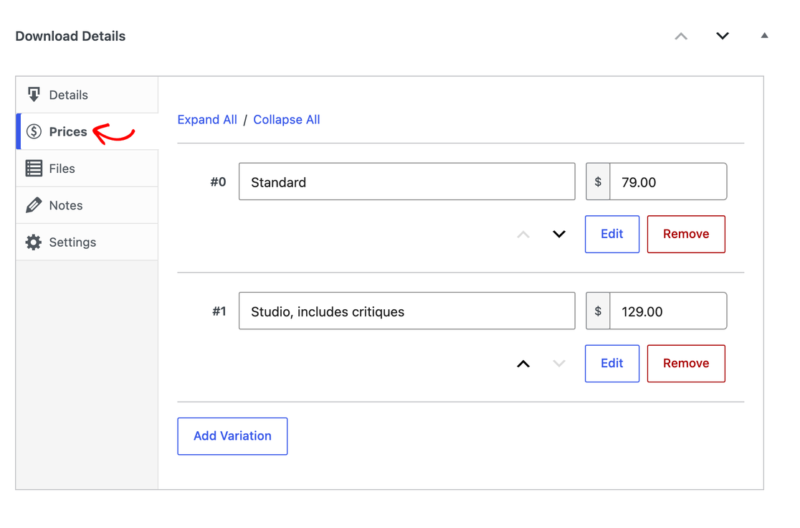
Kliknij kartę Ceny i sprawdź, czy produkt ma co najmniej dwie opcje cenowe. Przełącznik nie będzie widoczny przy realizacji zakupu z tylko jedną opcją.
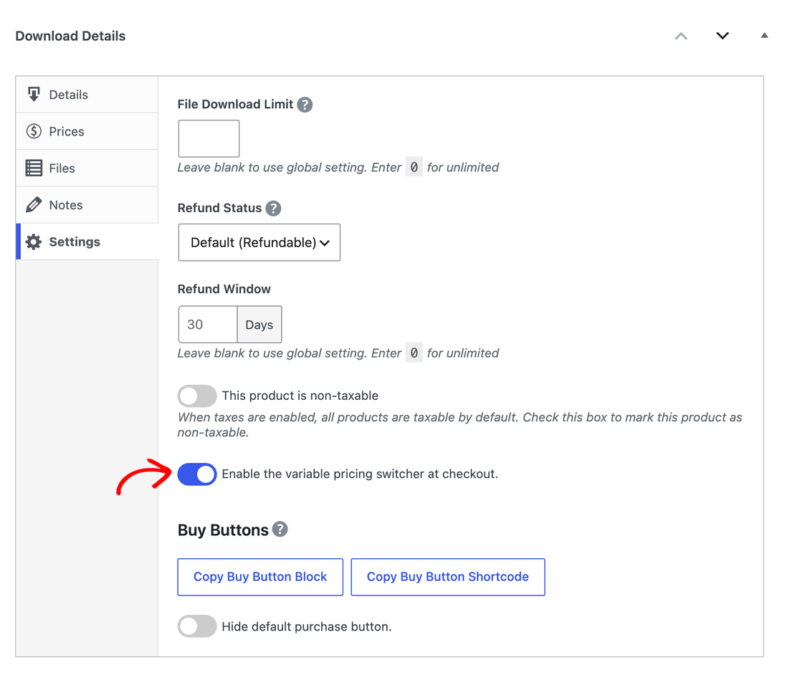
Następnie kliknij kartę Ustawienia i włącz opcję Włącz przełącznik cen zmiennych przy realizacji zakupu. Ten przełącznik pojawia się tylko wtedy, gdy dla produktu włączone są ceny zmienne.
Kliknij Zapisz, aby zaktualizować produkt. Przełącznik pozostaje włączony, jeśli później edytujesz produkt za pomocą Szybkiej edycji, edycji masowej lub importu.

Co widzą klienci przy kasie
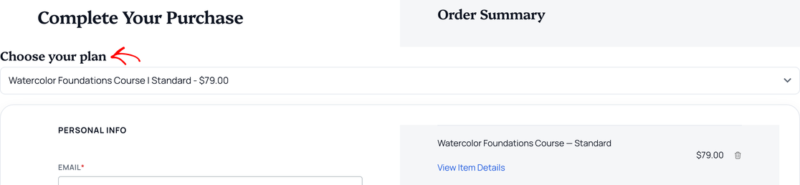
Gdy klient doda ten produkt do koszyka, nad formularzem realizacji zakupu pojawi się lista rozwijana. Na górze znajduje się etykieta przełącznika. Każda opcja zawiera nazwę produktu, opcję cenową i jej cenę.
Gdy klient wybierze inną opcję, strona realizacji zakupu przeładuje się z nową opcją w koszyku. Całkowita kwota zamówienia zostanie zaktualizowana, aby pasowała.
To wszystko! Twoi klienci mogą teraz przełączać opcje cenowe przy realizacji zakupu bez opuszczania strony. Następnie dowiedz się, jak skonfigurować ceny zmienne, które pasują do Twojego sposobu sprzedaży.
Najczęściej zadawane pytania dotyczące przełącznika wariantów cenowych
Oto najczęściej zadawane pytania dotyczące przełącznika cen zmiennych. Jeśli Twojego pytania nie ma na liście, skontaktuj się z naszym zespołem wsparcia.
Dlaczego nie widzę przełącznika produktu?
Przełącznik Włącz przełącznik cen zmiennych przy realizacji zakupu. pojawia się tylko wtedy, gdy włączone są ceny zmienne. Przejdź do karty Szczegóły w sekcji Szczegóły pobierania i włącz opcję Utwórz warianty cenowe dla tego pobrania. Następnie ponownie sprawdź kartę Ustawienia.
Dlaczego przełącznik nie pojawia się przy realizacji zakupu?
Sprawdź dwie rzeczy w produkcie. Przełącznik w karcie Ustawienia musi być włączony i zapisany. Produkt musi również mieć co najmniej dwie opcje cenowe w karcie Ceny.
Czy mogę zmienić etykietę „Licencja” nad listą rozwijaną?
Tak. Przejdź do Pobrane » Ustawienia » Rozszerzenia » Przełącznik Cen Zmiennych i wpisz własny tekst w polu Etykieta przełącznika. Następnie kliknij Zapisz zmiany.
Czy przełącznik działa z więcej niż jednym produktem w koszyku?
Tak. Każdy produkt w koszyku, dla którego przełącznik jest włączony, otrzymuje własne menu rozwijane. Produkty, dla których nie jest włączony, nie wyświetlają go. Zmiana opcji ceny jednego produktu nie wpływa na inne.
Czy opcja Wyłącz koszyk na stronie kasy działa z blokiem Kasa?
Nie. Działa tylko wtedy, gdy strona realizacji zakupu używa skróconego kodu [download_checkout]. Na stronie realizacji zakupu utworzonej za pomocą bloku realizacji zakupu, koszyk nadal jest wyświetlany przy włączonym tym ustawieniu.
Czy opcja Wymuś pojedynczą cenę wariantu dotyczy tylko produktów z włączonym przełącznikiem?
Nie. Gdy opcja Wymuś pojedynczą cenę wariantu jest włączona, dotyczy ona każdego produktu w koszyku. Klient może mieć tylko jedną opcję ceny każdego produktu, niezależnie od tego, czy produkt używa przełącznika.