

Wiele razy podczas tworzenia witryny lub motywu z Easy Digital Downloads będziesz chciał utworzyć niestandardowe przyciski zakupu/dodania do koszyka, które pozwolą Twoim użytkownikom kupić produkt cyfrowy. Czasami opcje przycisków, które są dostarczane z EDD, nie są idealnie dopasowane do Twojej aplikacji. Na szczęście istnieje bardzo prosty sposób, aby zamienić dowolny hiperlink w „przycisk zakupu”.
Tworzenie linku
Załóżmy, że masz hiperlink wyświetlany w szczegółach produktu, który mówi „Kup to” i stylizowałeś go dokładnie tak, jak chcesz. Jedyną rzeczą, która Ci pozostała, jest zamiana linku na taki, który automatycznie dodaje bieżący element do koszyka. Jest to bardzo proste, a podstawowy format wygląda tak:
https://example.com/?edd_action=add_to_cart&download_id=ID_OF_THE_DOWNLOAD
To
ID_OF_THE_DOWNLOAD
zostanie zastąpione rzeczywistym numerem ID Twojego pobranego pliku.
ID swojego pobranego pliku możesz znaleźć, przechodząc do Pobrane → Wszystkie pobrane, a następnie klikając produkt, którego szukasz. Następnie w adresie URL znajdziesz szukane ID. Przykład: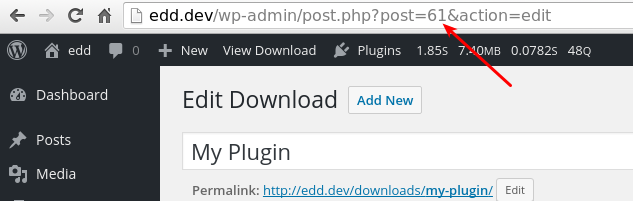
Przekierowanie do kasy
Jeśli po kliknięciu chcesz, aby link automatycznie przenosił użytkownika na stronę kasy, zrób tak:
https://example.com/checkout/?edd_action=add_to_cart&download_id=ID_OF_THE_DOWNLOAD
„https://example.com/checkout” zostanie zastąpione pełnym adresem URL Twojej strony kasy.
Jeśli wyświetlasz link na pojedynczej stronie typu „pobrany plik”, możesz zrobić tak (automatycznie doda ID):
<a href="https://example.com/checkout/?edd_action=add_to_cart&download_id=<?php echo get_the_ID(); ?>">Purchase This</a>
Jeśli chcesz utworzyć link dla konkretnej opcji ceny, możesz to zrobić w następujący sposób:
https://example.com/checkout/?edd_action=add_to_cart&download_id=DOWNLOAD_ID&edd_options[price_id]=PRICE_ID
Uwaga, zmienne ceny muszą być włączone w Twoim produkcie, aby parametr ID ceny mógł zostać uwzględniony.
Wysyłanie klientów bezpośrednio do PayPal
Jeśli chcesz, aby Twoi klienci byli wysyłani bezpośrednio do PayPal, zamiast na stronę kasy, użyj adresu URL podobnego do tego, zastępując „100” identyfikatorem produktu:
https://example.com/checkout/?edd_action=straight_to_gateway&download_id=100
Poniżej znajduje się przykład użycia funkcji WordPress
get_the_ID() do automatycznego pobrania identyfikatora produktu i dodania go do adresu URL.
<a href="https://example.com/checkout/?edd_action=straight_to_gateway&download_id=<?php echo get_the_ID(); ?>">Purchase This</a>
Uwzględnianie ilości
Jeśli chcesz określić ilość, która ma zostać dodana do koszyka, upewnij się, że masz włączone Ilości produktów (Pobrane -> Ustawienia -> Różne) i utwórz swój adres URL w następujący sposób:
https://example.com/checkout/?edd_action=add_to_cart&download_id=DOWNLOAD_ID&edd_options[quantity]=QTY
Uwzględnianie kodu rabatowego
Pełna dokumentacja dotycząca dodawania kodu rabatowego do linku znajduje się tutaj. Jeśli chcesz dodać jednocześnie kod rabatowy i identyfikator pobranego pliku, będzie to wyglądać mniej więcej tak:
https://example.com/?edd_action=add_to_cart&download_id=ID_OF_THE_DOWNLOAD&discount=CODE



