


Chcesz sprzedawać więcej e-booków, kursów lub szablonów bez trwałego obniżania cen? Dobrze zaplanowany kod rabatowy może to właśnie zrobić.
Kody rabatowe dają klientom powód do zakupu teraz, a nie później. Są jednym z najprostszych dźwigni sprzedaży, jakie masz jako sprzedawca produktów cyfrowych, i nie musisz dotykać żadnej linii kodu, aby ich używać.
W tym przewodniku dowiesz się, jak tworzyć kody rabatowe dla produktów cyfrowych w WordPress za pomocą Easy Digital Downloads (EDD). Omówimy również automatyczne rabaty, jak promować swoje kody i jak śledzić, które z nich faktycznie działają.
- Kluczowe wnioski
- Dlaczego warto używać kodów rabatowych do produktów cyfrowych
- Czego potrzebujesz przed rozpoczęciem
- Krok 1. Utwórz swój kod rabatowy
- Krok 2. Skonfiguruj automatyczne rabaty za pomocą Discounts Pro
- Krok 3. Zobacz, jak klienci realizują kod
- Krok 4. Promuj swój kod rabatowy
- Krok 5. Śledź, jak działają Twoje kody rabatowe
- Więcej sposobów na kreatywne wykorzystanie kodów rabatowych
- Często zadawane pytania: Kody rabatowe WordPress dla produktów cyfrowych
- Jak utworzyć kod rabatowy w WordPress?
- Czy mogę ograniczyć kod rabatowy do konkretnych produktów cyfrowych lub kategorii?
- Jak sprawić, by rabat stosował się automatycznie, bez kodu?
- Ile razy klienci mogą użyć tego samego kodu rabatowego?
- Gdzie klienci wprowadzają swój kod rabatowy przy kasie?
- Jak śledzić, które kody rabatowe faktycznie działają?
- Użyj kodów rabatowych, aby zamienić przeglądających w kupujących
Kluczowe wnioski
- Utwórz kod w kilka minut. Nadaj mu nazwę, kod i kwotę, a będzie aktywny.
- Dokładnie kontroluj, kto może z niego korzystać. Ogranicz kody według produktu, kategorii, daty lub minimalnej kwoty zamówienia.
- Całkowicie pomiń kod. Discounts Pro automatycznie stosuje zniżki na podstawie warunków koszyka.
- Rozpowszechnij informację. Promuj kody za pomocą krótkiego kodu, dedykowanej strony lub widżetu.
- Wiedz, co działa. Wbudowane raporty EDD pokazują, które kody przynoszą zyski.
Dlaczego warto używać kodów rabatowych do produktów cyfrowych
Kod rabatowy to słowo lub zestaw znaków, które klient wprowadza podczas finalizacji zakupu, aby otrzymać zniżkę procentową lub kwotową od swojego zamówienia.
Dla sprzedawców produktów cyfrowych kody rabatowe są sposobem na niskie ryzyko zwiększenia sprzedaży. Nie zarządzasz zapasami ani nie obniżasz marży kosztami wysyłki. Po prostu dostosowujesz cenę przez ograniczony czas lub dla określonej grupy odbiorców.
Używaj ich do wyprzedania starszego kursu przed uruchomieniem nowego, nagradzania subskrybentów e-mail lub dawania kupującym po raz pierwszy powodu do wypróbowania Twojego produktu. Ponieważ kody rabatowe EDD działają w Twoim własnym sklepie, zachowujesz pełną kontrolę nad warunkami, bez procesu zatwierdzania przez marketplace ani dodatkowych opłat obniżających wartość oferty.
Czego potrzebujesz przed rozpoczęciem
Ten przewodnik zakłada, że masz już zainstalowany i aktywny Easy Digital Downloads na swojej samoobsługowej stronie WordPress i że używasz go do sprzedaży co najmniej jednego produktu cyfrowego.
Jeśli jeszcze nie dodałeś produktu, najpierw przejdź do Pobrane » Dodaj Pobrane. Gdy będziesz mieć coś do sprzedania, będziesz gotowy do utworzenia pierwszego kodu rabatowego.
Krok 1. Utwórz swój kod rabatowy
Przejdź do Pobrane » Rabaty i kliknij Dodaj rabat.
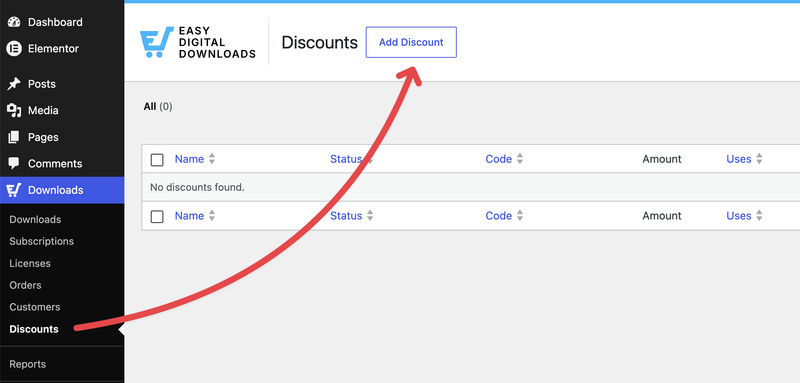
Znajdziesz się w formularzu rabatu. Trzy pola są wymagane, aby uzyskać działający kod:
- Nazwa: jak będziesz nazywać ten rabat wewnętrznie. Klienci widzą go podczas finalizacji zakupu.
- Kod: alfanumeryczny kod, który wpisuje Twój klient. Kliknij Wygeneruj kod, jeśli wolisz nie wymyślać własnego; możesz ustawić prefiks, długość i czy ma zawierać litery, cyfry, czy oba.
- Kwota: stała kwota w dolarach lub procent zniżki.
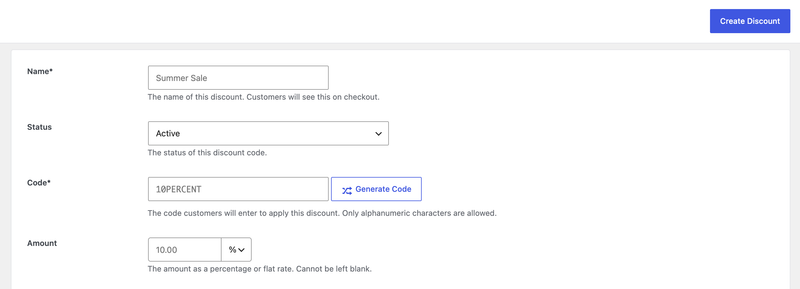
Kliknij Utwórz rabat i to wszystko. Twój kod jest aktywny i gotowy do użycia na dowolnym produkcie, bez ograniczeń, chyba że dodasz jakieś.
Dostosuj zasady i ograniczenia swojego kodu rabatowego
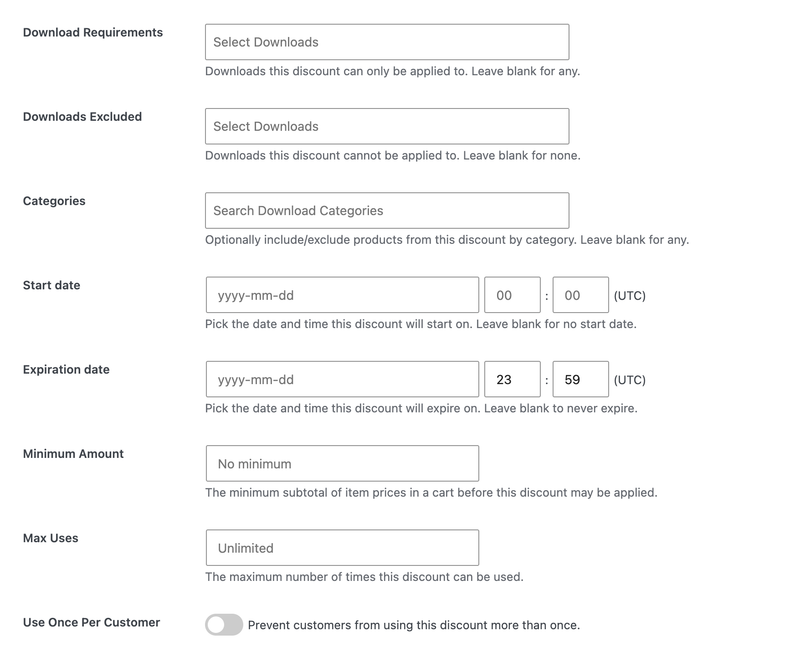
Większość sprzedawców chce mieć przynajmniej kilka zabezpieczeń dla rabatu. EDD daje Ci kilka:
- Wymagania dotyczące pobrania: Ogranicz kod do konkretnych produktów. Pozostaw to pole puste, a zastosuje się do wszystkiego.
- Wykluczone pobrania: Zablokuj konkretne produkty przed użyciem tego kodu.
- Kategorie: Dołącz lub wyklucz produkty według kategorii zamiast wybierać je pojedynczo.
- Data rozpoczęcia i data wygaśnięcia: Uruchom rabat na określony czas, na przykład weekendową wyprzedaż.
- Minimalna kwota: Wymagaj minimalnej kwoty zamówienia, zanim kod zadziała.
- Maksymalna liczba użyć: Ogranicz liczbę użyć kodu w całym sklepie.
- Jednorazowe użycie na klienta: Ogranicz każdego klienta do jednokrotnego wykorzystania. Większość sprzedawców włącza tę opcję, aby chronić swoją marżę.
Możesz również ustawić Status rabatu na Aktywny, Nieaktywny lub Zarchiwizowany w dowolnym momencie z listy rabatów, dzięki czemu nie musisz usuwać kodu, którego możesz później ponownie użyć.
Pełną listę pól i ich funkcji znajdziesz w dokumentacji EDD dotyczącej Tworzenia i używania kodów rabatowych.
Krok 2. Skonfiguruj automatyczne rabaty za pomocą Discounts Pro
Kod świetnie działa podczas promocji konkretnej wyprzedaży. Ale czasami chcesz, aby rabat został zastosowany bez żadnego działania ze strony klienta.
Właśnie do tego służy Discounts Pro. Jest to funkcja dostępna w planie Extended Pass lub wyższym, która pozwala tworzyć rabaty uruchamiane automatycznie na podstawie warunków koszyka, zamiast kodu.
Po włączeniu na swojej stronie przejdź do Pobrane » Discounts Pro » Dodaj nowy rabat.
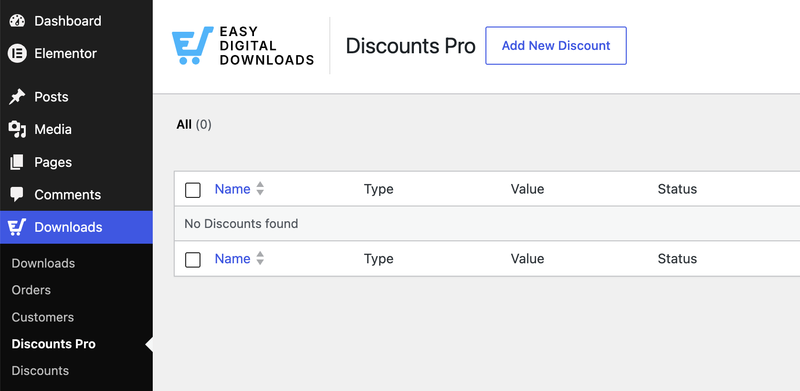
Następnie wybierz Typ rabatu:
- Cena stała: Stała kwota zniżki.
- Cena procentowa: Zniżka procentowa.
- Ilość produktów: Rabat zależny od liczby przedmiotów w koszyku.
- Co X produktów: Rabat powtarzający się dla każdego zestawu przedmiotów.
- Od X produktów: Rabat aktywowany po osiągnięciu przez koszyk określonej liczby przedmiotów.
- Produkty w koszyku: Rabat powiązany z konkretnymi kombinacjami produktów.
- Próg koszyka: Rabat aktywowany po przekroczeniu przez sumę koszyka określonej kwoty.
Na przykład, możesz ustawić rabat z progiem koszyka, który obniża o 10% każde zamówienie powyżej 50 USD, bez potrzeby wprowadzania kodu.
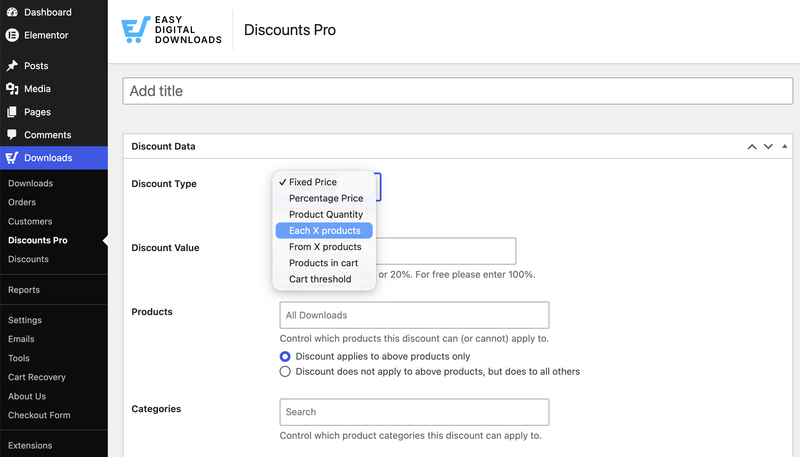
Ustaw swoje warunki, kliknij Opublikuj, a rabat zostanie zastosowany w momencie, gdy koszyk klienta spełni kryteria.
Krok 3. Zobacz, jak klienci realizują kod
Gdy kod jest aktywny, klienci widzą opcję jego wprowadzenia na stronie realizacji zakupu. Wpisują go, klikają Zastosuj, a suma koszyka jest natychmiast aktualizowana.
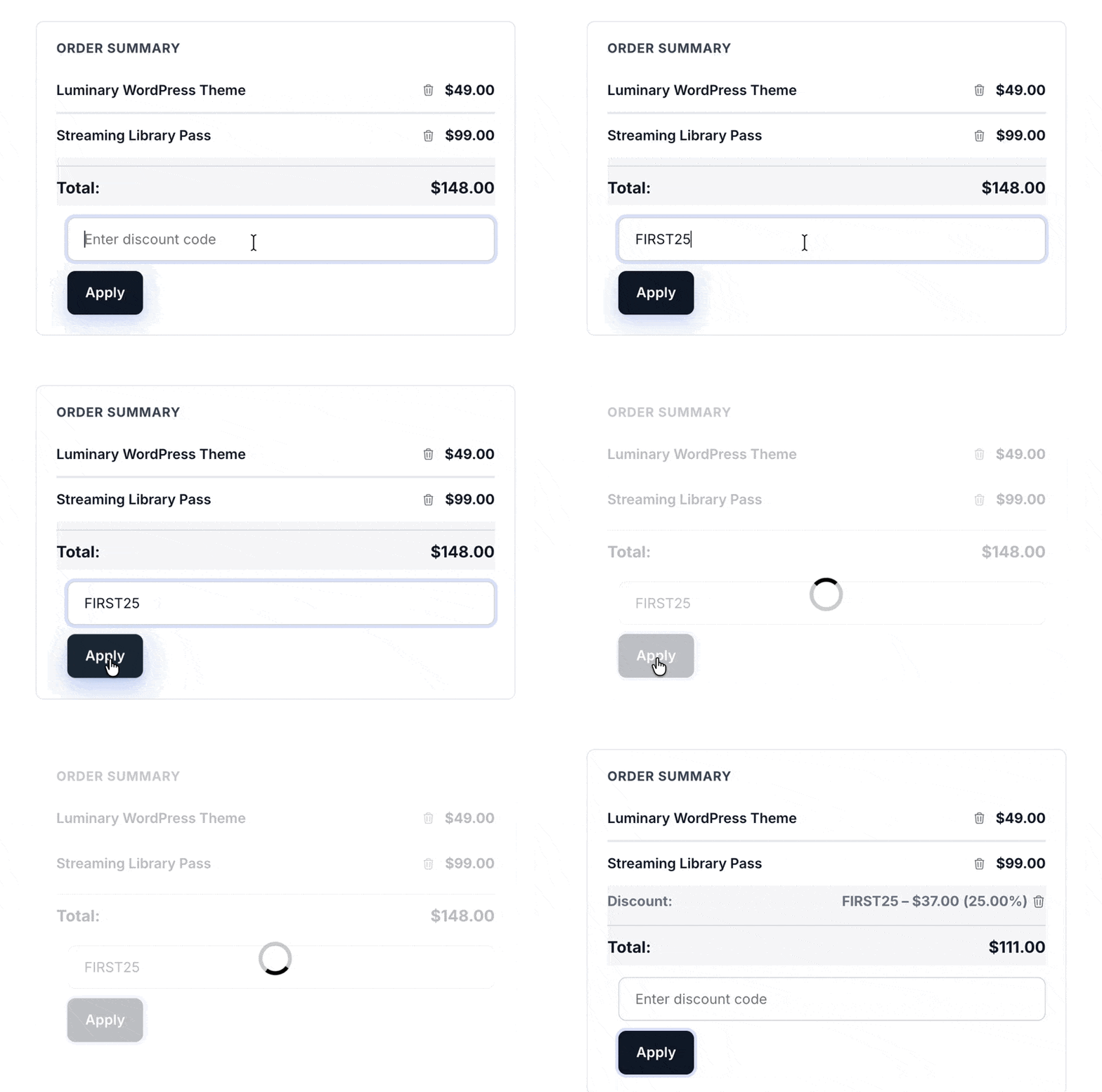
Możesz również całkowicie pominąć krok realizacji zakupu, wysyłając klientom link z wbudowanym kodem, używając ?discount=TWÓJKOD na końcu dowolnego adresu URL na Twojej stronie. Jest to przydatne w kampaniach e-mailowych lub postach w mediach społecznościowych. Kod zostanie zastosowany automatycznie po przejściu do realizacji zakupu.
Krok 4. Promuj swój kod rabatowy
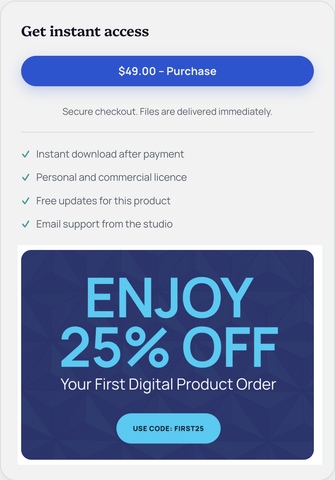
Kod rabatowy działa tylko wtedy, gdy ludzie wiedzą o jego istnieniu. Oto kilka prostych sposobów, aby go przedstawić kupującym.
- Dodaj go jako skrócony kod na dowolnej stronie lub wpisie, aby wyświetlał się tam, gdzie go potrzebujesz.
- Stwórz dedykowaną stronę z kuponami, na której wymienisz swoje aktualne promocje, aby stali klienci wiedzieli, gdzie ich szukać.
- Dodaj widżet do swojego paska bocznego lub stopki, aby aktywny rabat był widoczny w całej witrynie.
- Udostępnij go za pośrednictwem poczty e-mail i mediów społecznościowych, z bezpośrednim linkiem za pomocą metody URL z Kroku 3.
Krok 5. Śledź, jak działają Twoje kody rabatowe
Gdy Twoje kody będą aktywne, obserwuj, jak faktycznie działają. Przejdź do Pobrane » Raporty » Rabaty, aby zobaczyć użycie i przychody dla każdego utworzonego kodu.
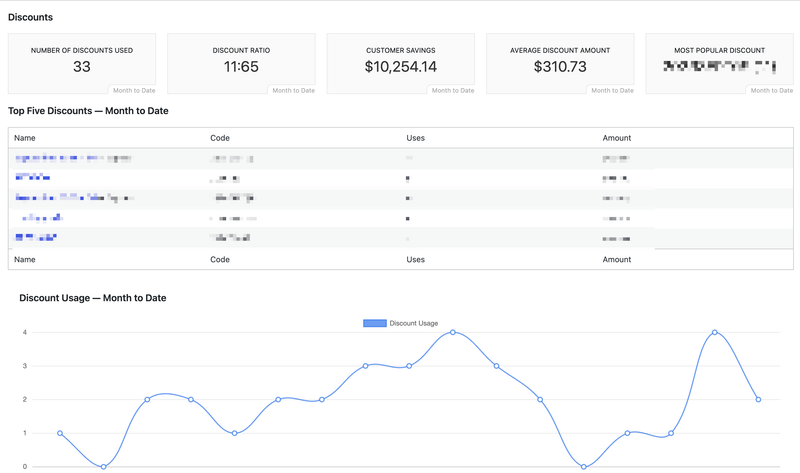
Ułatwia to dostrzeżenie, które promocje warto powtórzyć, a które nie przynoszą zysków, dzięki czemu możesz dostosować przyszłe wyprzedaże zamiast zgadywać.
Więcej sposobów na kreatywne wykorzystanie kodów rabatowych
Kilka funkcji EDD może rozszerzyć Twoją strategię rabatową:
- Rabat społecznościowy: nagradzaj klientów rabatem za udostępnianie Twojego produktu w mediach społecznościowych.
- Importer kodów rabatowych: masowo importuj istniejące kody z pliku CSV zamiast dodawać je pojedynczo.
- Widżet rabatów: pozwól innym stronom wyświetlać Twoje aktualne promocje.
- Generator kodów rabatowych: generuj i eksportuj duże partie unikalnych kodów jednocześnie, przydatne do konkursów lub partnerów afiliacyjnych.
Kup EDD Pass, aby uzyskać dostęp do tych funkcji wraz ze wszystkim innym, co oferuje EDD.
Często zadawane pytania: Kody rabatowe WordPress dla produktów cyfrowych
Jak utworzyć kod rabatowy w WordPress?
Gdy Easy Digital Downloads jest aktywny, przejdź do Pobrane » Rabaty i kliknij Dodaj rabat. Wpisz Nazwę, Kod i Kwotę, a następnie kliknij Utwórz rabat. Twój kod jest natychmiast aktywny.
Czy mogę ograniczyć kod rabatowy do konkretnych produktów cyfrowych lub kategorii?
Tak. Użyj pola Wymagania dotyczące pobrania, aby ograniczyć kod do określonych produktów, lub pola Kategorie, aby uwzględnić lub wykluczyć całą kategorię naraz.
Jak sprawić, by rabat stosował się automatycznie, bez kodu?
Discounts Pro, dostępny w ramach Extended Pass lub wyższego, pozwala ustawić warunki, takie jak próg koszyka lub ilość produktów, które automatycznie wyzwalają rabat przy kasie.
Ile razy klienci mogą użyć tego samego kodu rabatowego?
Tyle razy, ile zezwolisz. Ustaw Maksymalną liczbę użyć, aby ograniczyć całkowitą liczbę realizacji w całej witrynie, lub włącz Użyj raz na klienta, aby ograniczyć każdego kupującego do jednorazowego użycia.
Gdzie klienci wprowadzają swój kod rabatowy przy kasie?
Na stronie płatności, gdzie zobaczą pole do wprowadzenia kodu przed dokonaniem zakupu. Możesz również wysłać bezpośredni link z wbudowanym kodem za pomocą metody URL.
Jak śledzić, które kody rabatowe faktycznie działają?
Przejdź do Pobrane » Raporty » Rabaty, aby zobaczyć wykorzystanie i przychody z każdego utworzonego kodu.
Użyj kodów rabatowych, aby zamienić przeglądających w kupujących
Kody rabatowe to jeden z najszybszych sposobów na sprzedaż większej liczby produktów cyfrowych i przekształcenie niezdecydowanych kupujących w płacących klientów, bez naruszania regularnych cen. Zacznij od jednego prostego kodu, obserwuj, jak działa, i rozwijaj się dalej.
Gotowy, aby wykorzystać kody rabatowe w swoim sklepie? Kup EDD Pass, aby odblokować Discounts Pro i zacząć tworzyć automatyczne rabaty już dziś.
📣 P.S. Pamiętaj, aby zapisać się do naszego newslettera i śledzić nas na Facebooku, Twitterze/X lub LinkedIn, aby uzyskać więcej zasobów WordPress!








