

Kody rabatowe pozwalają oferować klientom zachęty do zakupu Twoich produktów.
Easy Digital Downloads obsługuje rabaty stałe i procentowe, daty rozpoczęcia i wygaśnięcia dla zautomatyzowanych wyprzedaży oraz ograniczenia według produktu lub kategorii. Chyba że dla kodu rabatowego zostaną określone wymagania lub wykluczenia, zostanie on automatycznie zastosowany do każdego produktu, gdy zostanie użyty.
Tworzenie rabatu
Aby utworzyć rabat, przejdź do Pobrane » Rabaty i kliknij Dodaj rabat.
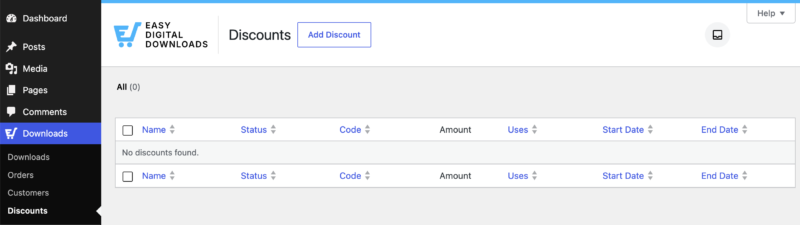
Po wybraniu przycisku Dodaj rabat zobaczysz formularz rabatu do wypełnienia.
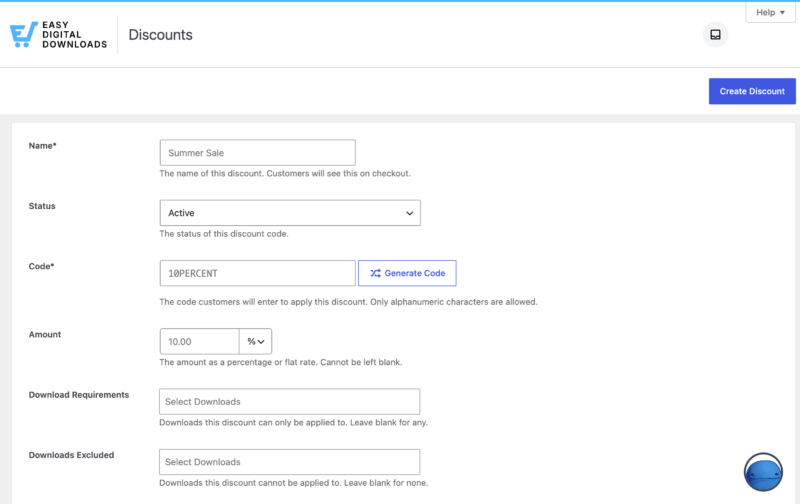
Uwaga: Minimalnie rabat potrzebuje Nazwy, Kodu i Kwoty.
Wypełnij szczegóły rabatu:
- Nazwa (wymagane): Nazwa tego rabatu. Klienci zobaczą ją podczas finalizacji zakupu.
- Status: Ustaw rabat na Aktywny, Nieaktywny lub Zarchiwizowany.
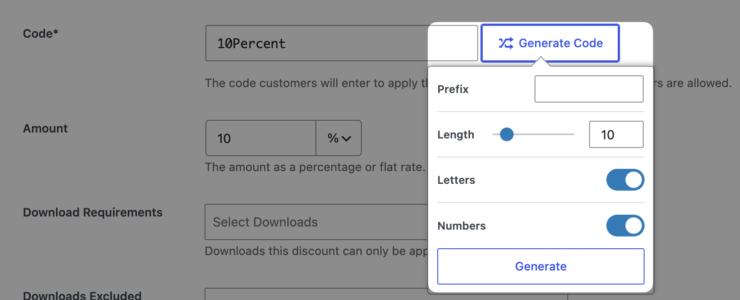
- Kod (wymagane): Kod, który klienci wprowadzają podczas finalizacji zakupu, aby zastosować rabat. Dozwolone są tylko znaki alfanumeryczne. Aby utworzyć go automatycznie, kliknij Wygeneruj kod i ustaw Prefiks, Długość oraz czy ma zawierać Litery i Cyfry.
- Kwota (wymagane): Rabat jako procent lub stała stawka. Użyj 100%, aby rabat był darmowy. Nie można tego pozostawić pustego.
- Wymagania dotyczące pobrania: Produkty, do których można zastosować ten rabat. Pozostaw puste, aby zezwolić na wszystkie. Po wybraniu produktu w Wymaganiach dotyczących pobrania pojawią się dodatkowe opcje.
- Wykluczone pobrania: Produkty, do których nie można zastosować tego rabatu. Pozostaw puste dla żadnych.
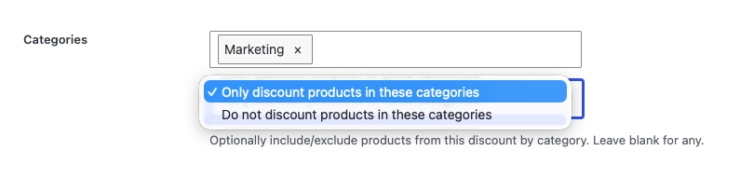
- Kategorie: Opcjonalnie uwzględnij lub wyklucz produkty według kategorii. Pozostaw puste dla wszystkich.
- Data rozpoczęcia: Data i godzina (UTC) rozpoczęcia rabatu. Pozostaw puste, aby nie było daty rozpoczęcia.
- Data wygaśnięcia: Data i godzina (UTC) wygaśnięcia rabatu. Pozostaw puste, aby nigdy nie wygasł.
- Minimalna kwota: Minimalna suma częściowa koszyka wymagana przed zastosowaniem tego rabatu.
- Maksymalna liczba użyć: Maksymalna liczba razy, jaką można użyć tego rabatu.
- Użyj raz na klienta: Przełącz to, aby zapobiec wielokrotnemu użyciu rabatu przez klientów.
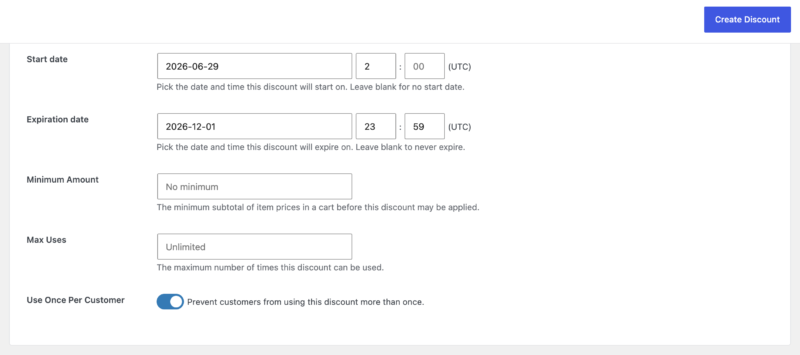
Po zakończeniu kliknij przycisk Utwórz rabat w prawym górnym rogu ekranu.
Realizacja kodów rabatowych
Kody rabatowe można stosować na dwa sposoby.
Podczas finalizacji zakupu
Na stronie finalizacji zakupu klient widzi opcję wprowadzenia kodu rabatowego. Po wprowadzeniu kodu i kliknięciu przycisku zastosuj, całkowita kwota koszyka jest natychmiast aktualizowana.
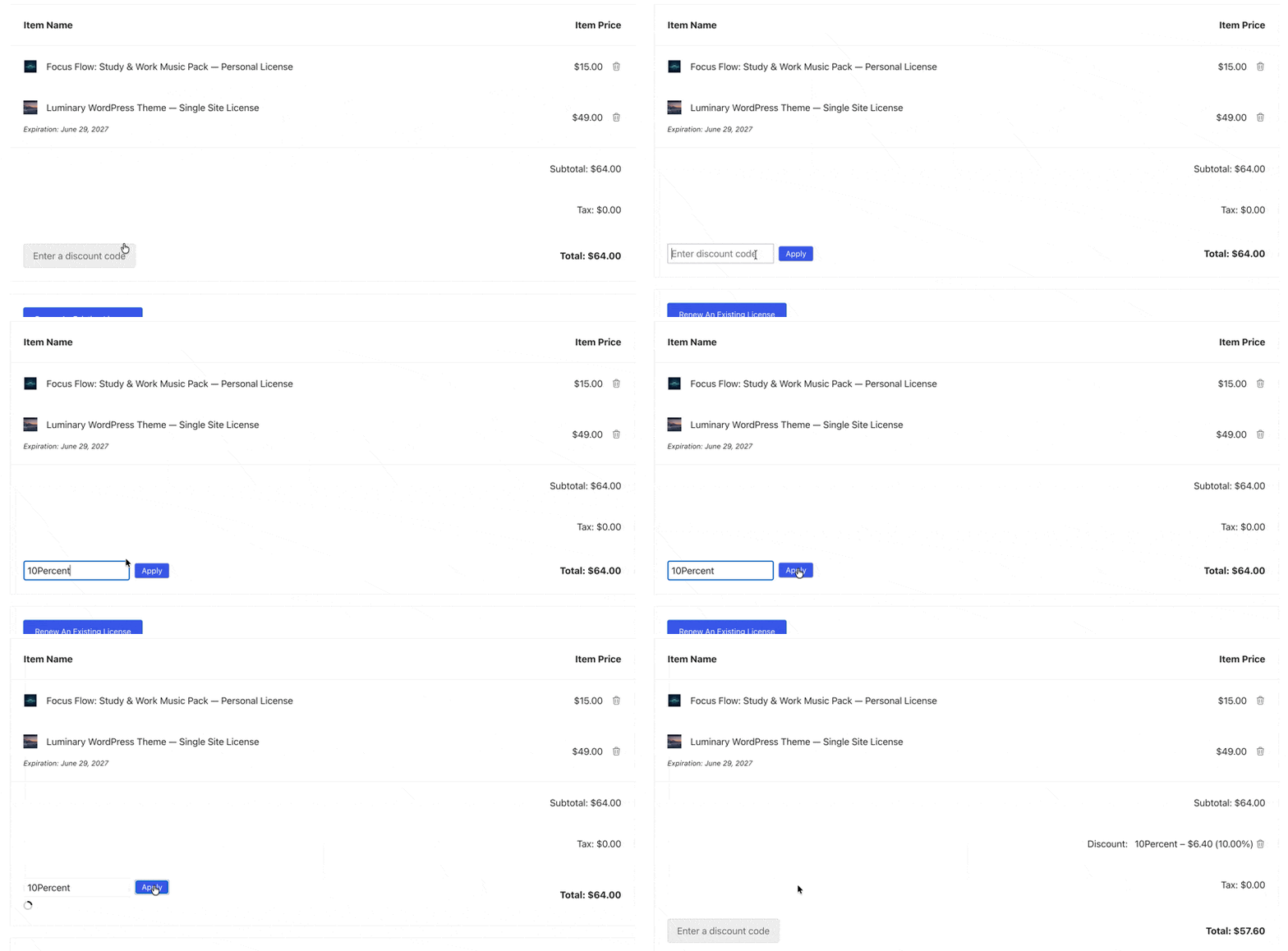
Ten link pojawia się tylko wtedy, gdy masz co najmniej jeden aktywny rabat. Jeśli nie masz aktywnych rabatów, klienci nie zobaczą opcji wprowadzenia kodu podczas finalizacji zakupu.
Przekazane przez URL
Każdy adres URL w Twojej witrynie z ?discount=CODE (gdzie CODE to Twój kod rabatowy) zapisuje ten kod w sesji, więc gdy klient dotrze do finalizacji zakupu, kod zostanie automatycznie zastosowany.
Uwaga: Jeśli używasz tego w połączeniu z niestandardowym linkiem dodaj do koszyka, użyj symbolu & zamiast znaku zapytania, jeśli kod rabatowy jest ostatnim elementem. Przykład:https://yoursite.com/?edd_action=add_to_cart&download_id=XXXX&discount=XXXX



