


Czy chcesz dowiedzieć się, jak łatwo stworzyć formularz zamówienia online dla swojej strony internetowej?
Jako sprzedawca w eCommerce lub przedsiębiorca online, ważne jest, aby zoptymalizować swoją witrynę, aby zapewnić płynne doświadczenie użytkownika i sprawny proces realizacji zakupu.
Chociaż pełny system koszyka zakupów z pewnością może Ci w tym pomóc, istnieje również inna strategia, która może usprawnić proces zamawiania i zwiększyć współczynniki konwersji: formularze zamówień online.
🔎 W tym artykule omówię:
Dlaczego warto korzystać z formularzy zamówień online?
Formularz zamówienia online zapewnia szybszy i wygodniejszy sposób zakupu produktów przez klientów, bez konieczności przechodzenia przez tradycyjny koszyk zakupów.
Formularze zamówień online odblokowują unikalny zestaw zalet, które mogą przekształcić Twoją witrynę WordPress w przyjazną dla konwersji maszynę eCommerce.
Nawet jeśli masz już kompletne rozwiązanie eCommerce, takie jak Easy Digital Downloads lub WooCommerce, dodanie formularza zamówienia może być pomocnym i potężnym uzupełnieniem Twojego sklepu.
💡 Jeśli korzystasz z Easy Digital Downloads, łatwo dostosuj swoją stronę realizacji zakupu i formularze realizacji zakupu za pomocą Menedżera pól realizacji zakupu.
Formularze zamówień online mogą być szczególnie przydatne do:
- Sprzedaży produktów cyfrowych, takich jak e-booki, muzyka, oprogramowanie lub wszelkie towary do pobrania
- Szybkich zamówień dla ofert pojedynczych produktów, subskrypcji lub scenariuszy szybkiej realizacji zakupu
- Przechwytywania potencjalnych klientów w celu gromadzenia cennych adresów e-mail lub preferencji na potrzeby przyszłych kampanii marketingowych
- Darowizn i składek, aby ułatwić ludziom wspieranie Twojej sprawy lub organizacji
- Wydarzeń i rezerwacji, abyś mógł zarządzać rejestracjami, sprzedażą biletów i danymi gości na warsztaty, seminaria lub wydarzenia online
Używając interfejsu typu „przeciągnij i upuść”, projektujesz i dostosowujesz swój formularz, dodając pola produktów, dane kontaktowe i bramki płatności. Następnie wybierasz, gdzie formularz ma się pojawić na Twojej stronie internetowej, czy to na konkretnej stronie, poście, czy nawet widżecie paska bocznego.
Dzięki prostemu procesowi i przyjaznemu dla użytkownika projektowi, formularze zamówień online zapewniają płynne doświadczenie zarówno Tobie, jak i Twoim klientom.
Jak utworzyć formularz zamówienia online
Gotowy, aby odblokować moc formularzy zamówień online dla swojej witryny? Poniżej znajduje się przewodnik krok po kroku, jak tworzyć formularze zamówień w WordPress.
Krok 1. Pobierz i zainstaluj WPForms
Pierwszą rzeczą, której będziesz potrzebować, jest wtyczka do tworzenia formularzy, taka jak WPForms:
WPForms to najlepsza wtyczka do formularzy WordPress, która ułatwia tworzenie potężnych, przyjaznych dla użytkownika formularzy online. Pozwala łatwo tworzyć atrakcyjne wizualnie formularze zamówień online, formularze kontaktowe, formularze płatności, ankiety i inne.
WPForms oferuje również zaawansowane funkcje, takie jak integracje płatności i logika warunkowa. Chociaż dostępna jest darmowa wersja, będziesz potrzebować WPForms Pro, aby odblokować pełny pakiet funkcji i szablonów (w tym formularz zamówienia WordPress).
💡 Dowiedz się więcej o korzystaniu z WPForms w WordPress.
Po wybraniu planu i pobraniu wtyczki przejdź do swojego panelu WordPress. Następnie przejdź do Wtyczki » Dodaj nową » Wyślij wtyczkę » Wybierz plik:
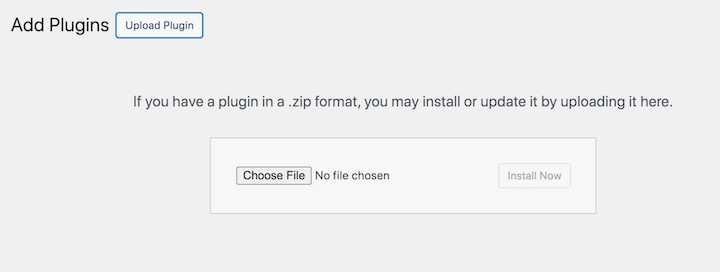
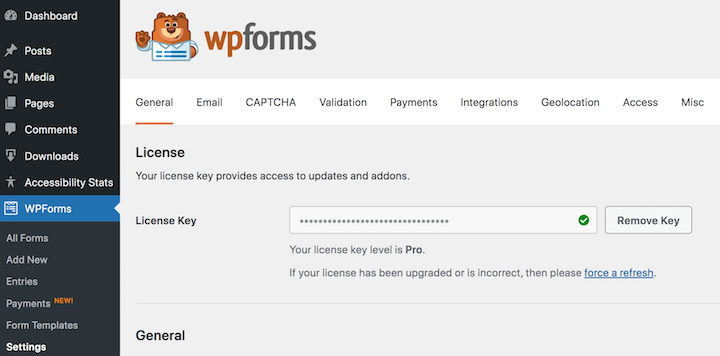
Po przesłaniu pliku wtyczki wybierz Zainstaluj teraz, a następnie Aktywuj. Jeśli masz plan Basic, Plus lub inny płatny plan, być może będziesz musiał wprowadzić swój klucz licencyjny w WPForms » Ustawienia:
Przed utworzeniem formularza zamówienia online zalecam zintegrowanie swojej bramki płatności (takiej jak PayPal lub Stripe) z WPForms. Jest to potrzebne do ułatwienia bezpiecznych transakcji online i umożliwienia klientom płacenia kartami debetowymi lub kredytowymi, portfelami cyfrowymi i innymi metodami płatności.
W sekcji WPForms » Ustawienia przejdź do zakładki Płatności i wybierz Połącz ze Stripe:
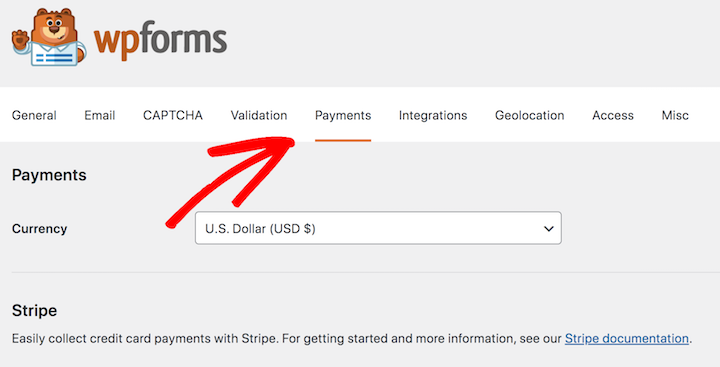
Postępuj zgodnie z instrukcjami na ekranie, aby zalogować się i połączyć swoje konto Stripe z WPForms.
Krok 2. Utwórz nowy formularz zamówienia online
Po zainstalowaniu i aktywowaniu wtyczki WordPress na swojej stronie internetowej, następnym krokiem jest utworzenie nowego formularza.
Z panelu WordPress przejdź do WPForms » Dodaj nowy:
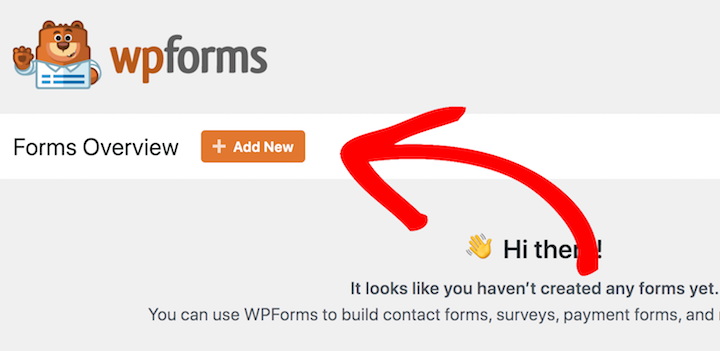
Następnie przeniesie Cię do kreatora formularzy, gdzie nazwiesz swój formularz zamówienia online i wybierzesz szablon:
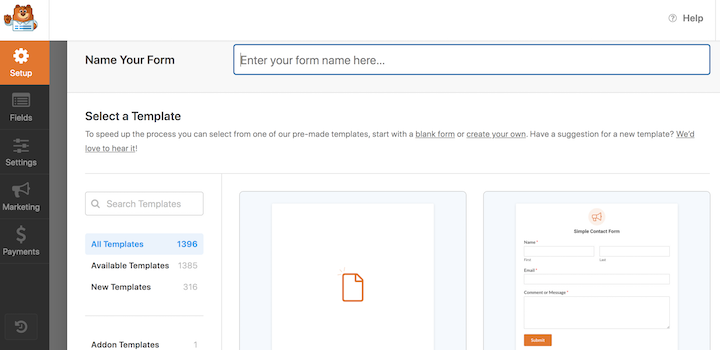
Jest kilka do wyboru. W przypadku małych firm w większości przypadków polecam Formularz rozliczeniowy/zamówienia:
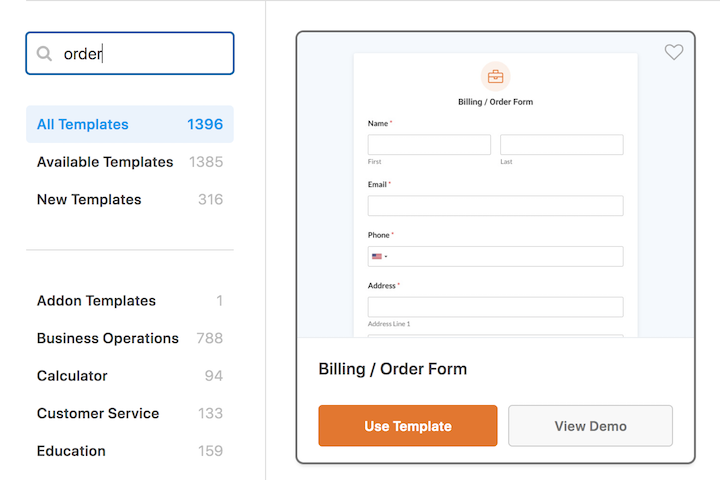
Jeśli nie chcesz korzystać z gotowego szablonu, możesz również utworzyć prosty formularz zamówienia od zera.
Krok 3. Dostosuj swój formularz zamówienia online
Po wybraniu szablonu formularza zamówienia (najedź kursorem + Użyj szablonu), zostaniesz przeniesiony do edytora formularza. Po prawej stronie znajduje się okno podglądu formularza. Po lewej stronie znajduje się wiele opcji pól i ustawień do dostosowania i konfiguracji:
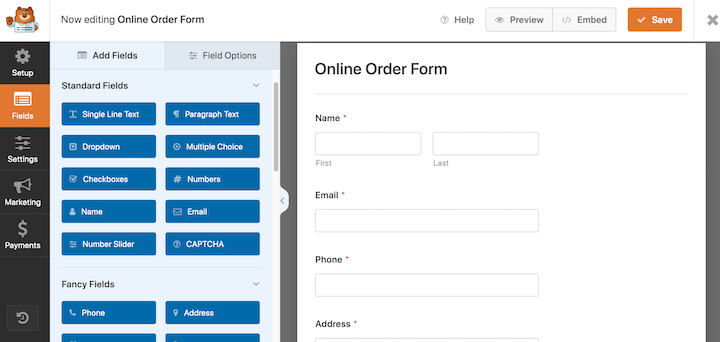
Użyj kreatora przeciągnij i upuść, aby dodawać i edytować pola formularza. Możesz dostosować etykiety pól, opisy, zasady walidacji i inne.
Większość domyślnych pól formularza to te, które będziesz musiał uwzględnić w swoim formularzu zamówienia online, takie jak imię, adres itp. Jednak będziesz musiał edytować sekcję Dostępne pozycje, aby dodać swoje produkty:
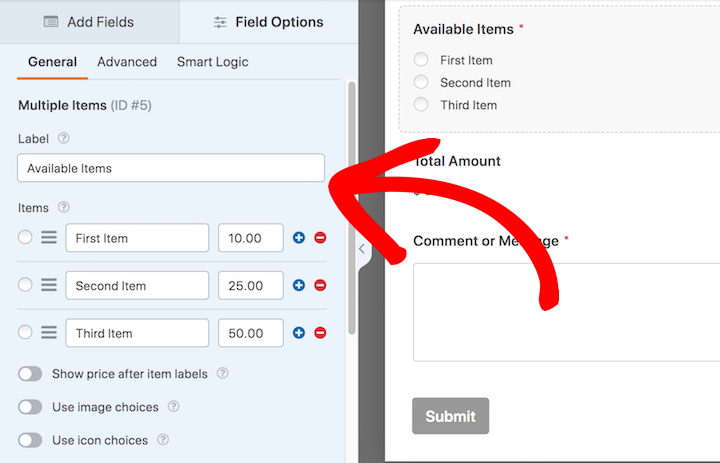
Po prostu kliknij w to pole, aby dodać nazwy i ceny swoich ofert.
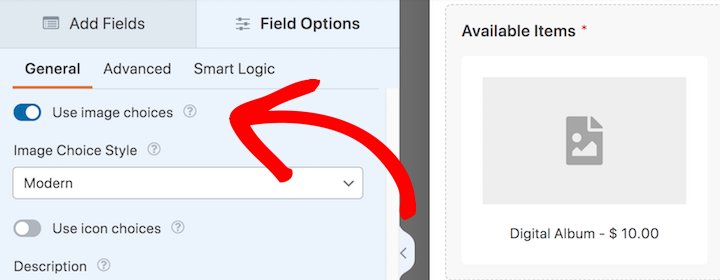
Jeśli dodajesz wiele opcji, możesz chcieć dodać obraz obok każdej z nich. Aby to zrobić, włącz opcję Użyj wyborów obrazkowych:
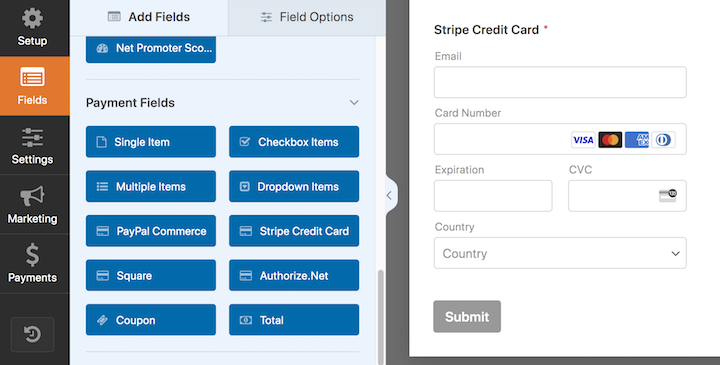
Następnie będziesz musiał uwzględnić opcję płatności dla swoich klientów w formularzu zamówienia online. W zakładce Pola przejdź do Pola płatności, a następnie wybierz preferowaną bramkę:
Istnieje mnóstwo innych sposobów projektowania, formatowania i stylizowania formularza zamówienia online. Zapoznaj się z dokumentacją WPForms, aby uzyskać bardziej szczegółowe wskazówki.
Po zakończeniu pamiętaj, aby zapisać zmiany.
Krok 4. Konfiguracja ustawień formularza zamówienia online
Gdy będziesz zadowolony z wyglądu swojego formularza online, możesz przejść do ustawień płatności i powiadomień. W zakładce Płatności wybierz bramkę spośród dostępnych opcji płatności (w tym przypadku Stripe):
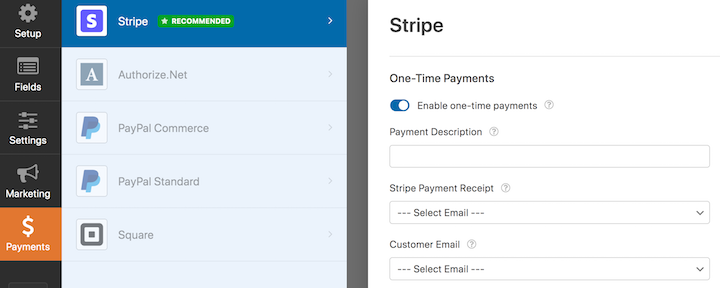
Następnie wybierz Włącz płatności Stripe (jednorazowe i/lub cykliczne). Po włączeniu pojawią się dodatkowe opcjonalne opcje, które pozwolą Ci dodać opis płatności, skonfigurować potwierdzenia płatności itp.
Po zakończeniu ponownie wybierz Zapisz.
Następnie przejdź do zakładki Ustawienia » Powiadomienia, aby skonfigurować powiadomienia formularza zamówienia online:
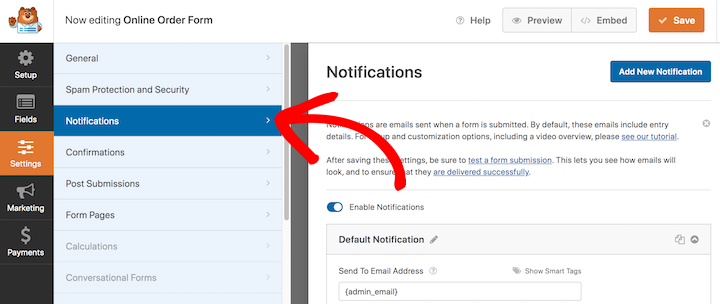
WPForms automatycznie wysyła nowe powiadomienia do administratora po przesłaniu formularzy przez użytkowników. Tutaj znajdziesz opcje dostosowywania powiadomień e-mail.
Możesz na przykład zmodyfikować temat wiadomości lub użyć inteligentnych tagów do personalizacji pól:
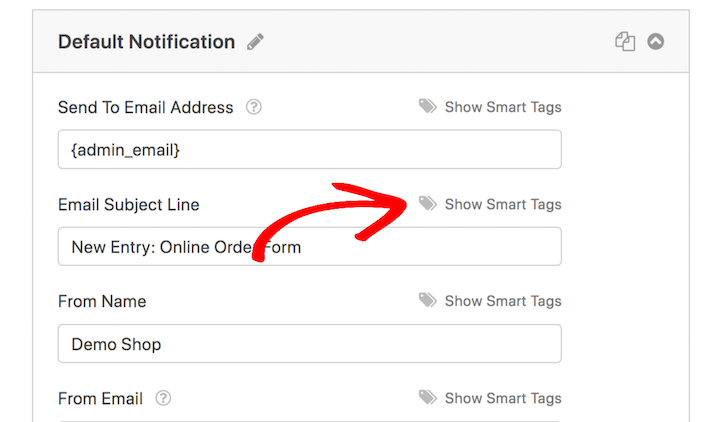
W sekcji Ustawienia » Potwierdzenia dostępne są trzy opcje wiadomości potwierdzającej, która wyświetla się klientom po przesłaniu formularza zamówienia online:
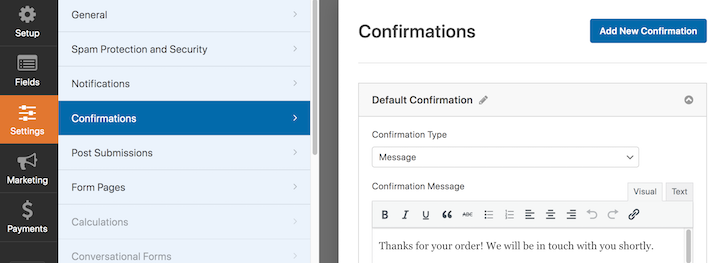
Wybierz między Wiadomość, Wyświetl stronę i Przejdź do adresu URL (Przekierowanie).
Po wybraniu preferowanej opcji możesz dostosować wiadomość. Po zakończeniu zapisz zmiany.
Krok 5. Umieść i opublikuj swój formularz zamówienia online
Teraz pozostało tylko dodać formularz zamówienia online do swojej witryny. Istnieje kilka sposobów, aby to zrobić.
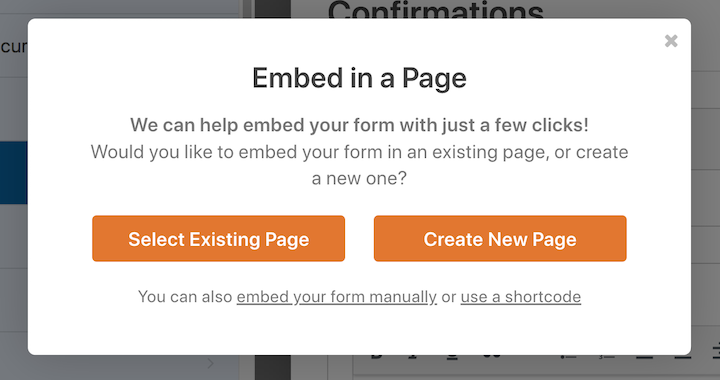
Po kliknięciu Osadź na górze strony zobaczysz opcję osadzenia formularza zamówienia WordPress na istniejącej lub nowej stronie:
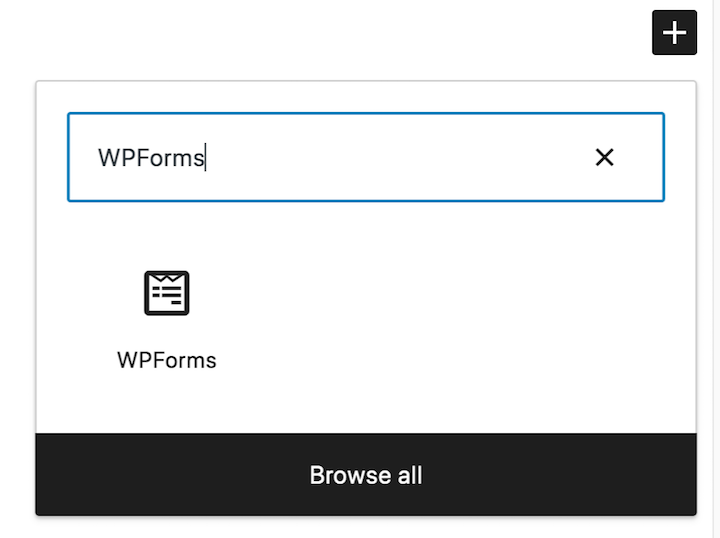
Alternatywnie możesz przejść do dowolnej strony, na którą chcesz go dodać. W edytorze WordPress wybierz przycisk Dodaj blok (+), a następnie wyszukaj blok WPForms:
Po dodaniu kliknij menu rozwijane Wybierz formularz i wybierz swój formularz zamówienia online:
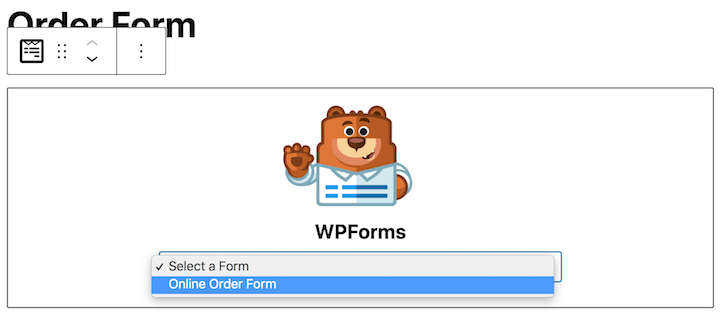
Podgląd pojawi się w edytorze. Zapisz/Zaktualizuj/Opublikuj stronę.
To wszystko! Teraz wystarczy przetestować formularz zamówienia online na stronie front-endowej swojej aktywnej witryny, aby upewnić się, że działa poprawnie.
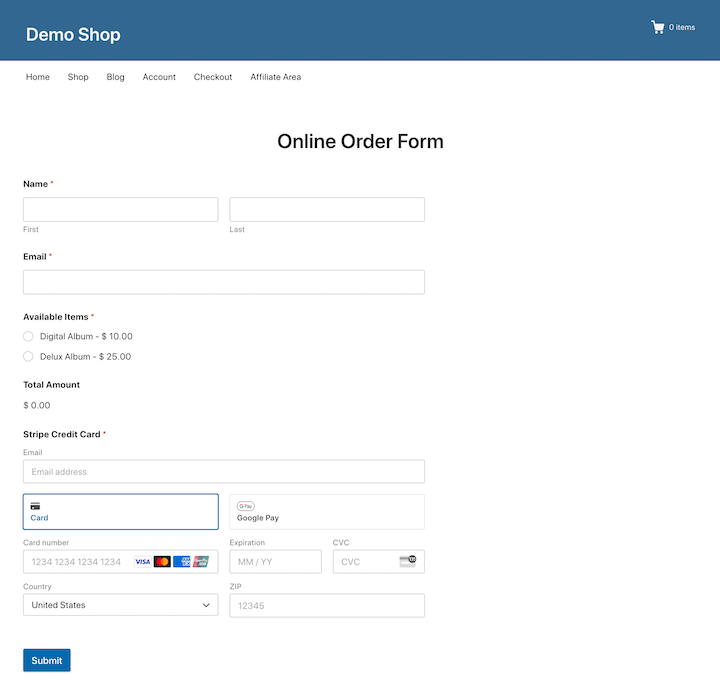
W przyszłości możesz śledzić zgłoszenia formularzy bezpośrednio z pulpitu nawigacyjnego. Aby poznać więcej sposobów dostosowywania i optymalizacji formularzy zamówienia, polecam również zapoznanie się z dodatkami WPForms.
Często zadawane pytania dotyczące tworzenia formularzy zamówień online
Podsumujmy kilkoma często zadawanymi pytaniami.
Jakie bramki płatności są dostępne w WPForms?
WPForms integruje się z popularnymi procesorami płatności, takimi jak PayPal, Stripe, Authorize.Net i Square. Pełną listę kompatybilnych bramek znajdziesz na stronie internetowej WPForms.
Czy mogę zbierać dodatkowe informacje i niestandardowe pola?
O: Absolutnie! WPForms oferuje szeroką gamę typów pól, w tym pola tekstowe, listy rozwijane, pola wyboru, a nawet opcje przesyłania plików dla konkretnych potrzeb.
Co jeśli nie mam jeszcze żadnych produktów na swojej stronie?
Możesz tworzyć formularze zamówień przedpremierowych dla nadchodzących premier produktów, korzystając z Easy Digital Downloads i Stripe. Możesz również używać formularzy zamówień online do zbierania darowizn, rejestracji na wydarzenia, a nawet generowania leadów poprzez pola przechwytywania adresów e-mail.
Dodaj swój formularz zamówień online w WordPress
Wdrażając formularze zamówień online, wyposażasz swoją witrynę WordPress w potężne narzędzie, które może usprawnić proces sprzedaży, poprawić doświadczenie użytkownika i ostatecznie zwiększyć sprzedaż.
Nie masz jeszcze skonfigurowanego sklepu internetowego? Pobierz dzisiaj Easy Digital Downloads, aby szybko go uruchomić:
Co dalej? Dowiedz się, jak akceptować zamówienia przedpremierowe na produkty cyfrowe w WordPress!
📣 P.S. Pamiętaj, aby subskrybować nasz newsletter i śledzić nas na Facebooku lub Twitterze, aby uzyskać więcej zasobów WordPress!








