


Czy chcesz dowiedzieć się, jak przyjmować zamówienia przedpremierowe na produkty cyfrowe w WordPress?
Zamówienia przedpremierowe mogą pomóc Twojej firmie e-commerce w planowaniu popytu i skuteczniejszym śledzeniu preferencji klientów. Mogą również wpływać na strategie marketingowe i cenowe, generować podekscytowanie i szum przed premierą, a ostatecznie pomóc zwiększyć sprzedaż.
Easy Digital Downloads (EDD) sprawia, że konfiguracja zamówień przedpremierowych i sprzedaż produktów cyfrowych w WordPress jest szybka i łatwa.
🔎 W tym poście omówimy:
Dlaczego warto przyjmować zamówienia przedpremierowe na swojej stronie WordPress?
Zamówienia przedpremierowe to zakupy dokonywane na produkty, które jeszcze nie zostały wydane. Ta strategia promocyjna pozwala klientom zarezerwować produkt przed jego premierą i wprowadzeniem na rynek. Może być stosowana do produktów wirtualnych i fizycznych.
Istnieje wiele powodów, dla których warto przyjmować zamówienia przedpremierowe na produkty cyfrowe na swojej stronie WordPress. Mogą one pomóc w stworzeniu szumu wokół produktu i wzbudzeniu zainteresowania wśród potencjalnych nabywców. Ten szum może prowadzić do zwiększenia sprzedaży po premierze nowego produktu.
Zamówienia przedpremierowe to taktyka stosowana przez właścicieli sklepów, twórców, sprzedawców i marki w różnych branżach. Na przykład, pomyśl o popularnym artyście muzycznym, którego lubisz. Jest prawdopodobne, że zaoferował on fanom i słuchaczom możliwość zamówienia przedpremierowego (lub „pre-save”) albumu/piosenki przed jego oficjalnym wydaniem.
Kampanie zamówień przedpremierowych często oferują dodatkowe zachęty, takie jak:
- Rabaty
- Ekskluzywne treści
- Wczesny dostęp
- Edycje specjalne
To świetny sposób na wzbudzenie ekscytacji i zapewnienie, że klienci będą mogli jak najszybciej zdobyć produkt. Z punktu widzenia biznesowego, przedsprzedaż i zamówienia przedpremierowe dostarczają cennych danych o klientach do strategii marketingowych i cenowych.
Jak skonfigurować zamówienia przedpremierowe na produkty cyfrowe
Gotowy do rozpoczęcia? W tym poradniku krok po kroku pokażemy Ci, jak skonfigurować zamówienia przedpremierowe na produkty cyfrowe w WordPress:
- Zainstaluj Easy Digital Downloads
- Dodaj bramkę płatności Stripe Pro
- Stwórz stronę swojego produktu cyfrowego
- Skonfiguruj ustawienia zamówienia przedpremierowego
- Podgląd i testowanie procesu zamówienia przedpremierowego
- Udostępnij i promuj zamówienie przedpremierowe swojego produktu cyfrowego
Krok 1: Zainstaluj Easy Digital Downloads (EDD)
Zanim zaczniesz przyjmować zamówienia przedpremierowe i wprowadzać swoje produkty cyfrowe, ważne jest, aby mieć sposób na ich sprzedaż. Jeśli jesteś użytkownikiem WordPress, najlepszym pluginem e-commerce jest Easy Digital Downloads (EDD):

To kompletne rozwiązanie do sprzedaży produktów cyfrowych, produktów do pobrania i subskrypcji. Możesz go używać do e-booków, oprogramowania, szablonów/motywów i wielu innych.
Darmowa wersja EDD posiada szeroki zakres funkcji e-commerce. Pozwala na połączenie ze Stripe w celu akceptacji płatności online. Ale polecam zdobyć Extended Pass.
Jednym z (wielu) powodów jest to, że daje Ci dostęp do bramki płatności Stripe Pro. Możesz użyć tego rozszerzenia premium do akceptowania zamówień przedpremierowych na produkty cyfrowe na swojej stronie.
🏷Dowiedz się więcej o Easy Digital Downloads: Darmowa vs. Płatna
Po zakupie planu EDD, odwiedź swoją tablicę konta i przejdź do Pobrane pliki. Następnie wybierz Pobierz Easy Digital Downloads:

Gdy wtyczka zostanie pobrana, dodaj ją do swojej witryny WordPress (Wtyczki » Dodaj nową » Wyślij wtyczkę). Po zainstalowaniu i aktywowaniu wtyczki w panelu administracyjnym WordPress pojawi się element menu Pobrane:

Tutaj zarządzasz wszystkimi aspektami swojego sklepu internetowego. Produkty cyfrowe są określane jako „pobrane”.
⚙️ Skorzystaj z tych przewodników, jeśli potrzebujesz pomocy w konfiguracji:
Krok 2: Dodaj bramkę płatności Stripe Pro
Aby sprzedawać i przyjmować zamówienia przedpremierowe na produkty cyfrowe, musisz skonfigurować bramkę płatności. Bramka Stripe jest domyślnie dołączona do EDD i pozwala na przyjmowanie płatności kartą kredytową. Możesz postępować zgodnie z naszą dokumentacją konfiguracji, aby skonfigurować Stripe Standard.
➡️ Dowiedz się, jak Szybko połączyć EDD + Stripe. Aby z niej korzystać, potrzebujesz konta Stripe, którego utworzenie jest bezpłatne.
Ale w tym samouczku dodamy Stripe Pro Payment. Oprócz możliwości przyjmowania alternatywnych płatności (i bez dodatkowych opłat transakcyjnych), Stripe Pro pozwala na przyjmowanie zamówień przedpremierowych na produkty cyfrowe.
Możesz zbierać i weryfikować informacje o płatnościach, nie przetwarzając obciążenia od razu. Twoi klienci przechodzą przez normalny proces strony realizacji zakupu, a status płatności zamówienia jest ustawiany jako wstępnie zatwierdzony. Następnie możesz ręcznie zatwierdzać/przetwarzać lub odrzucać płatności w miarę potrzeb po wydaniu produktu.
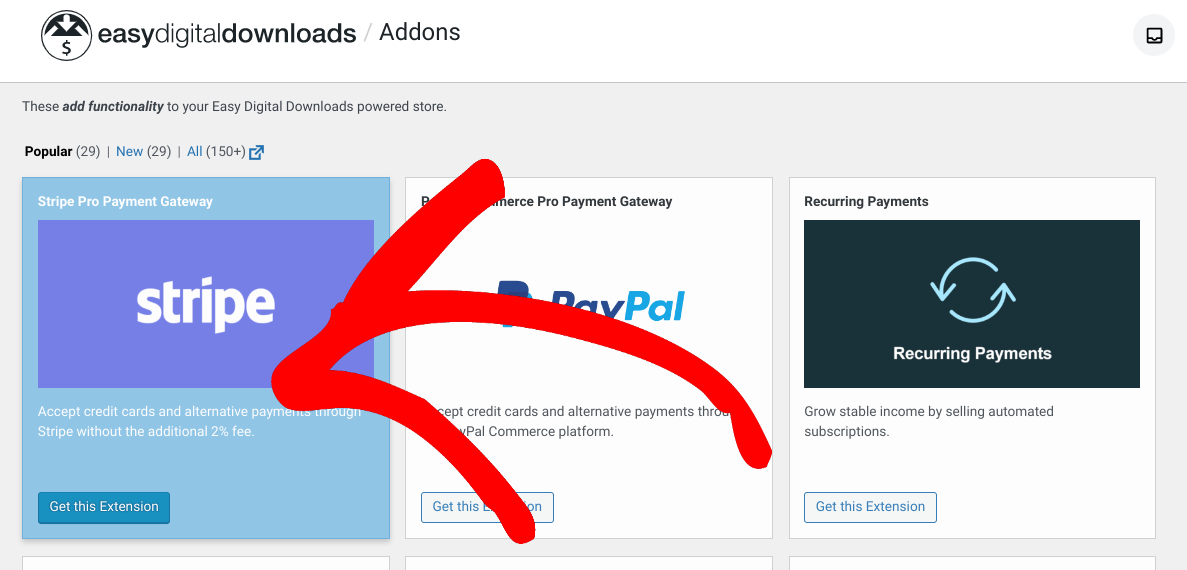
Aby rozpocząć, przejdź do Pobrane » Rozszerzenia i kliknij Pobierz to rozszerzenie w sekcji Stripe Pro Payment Gateway:
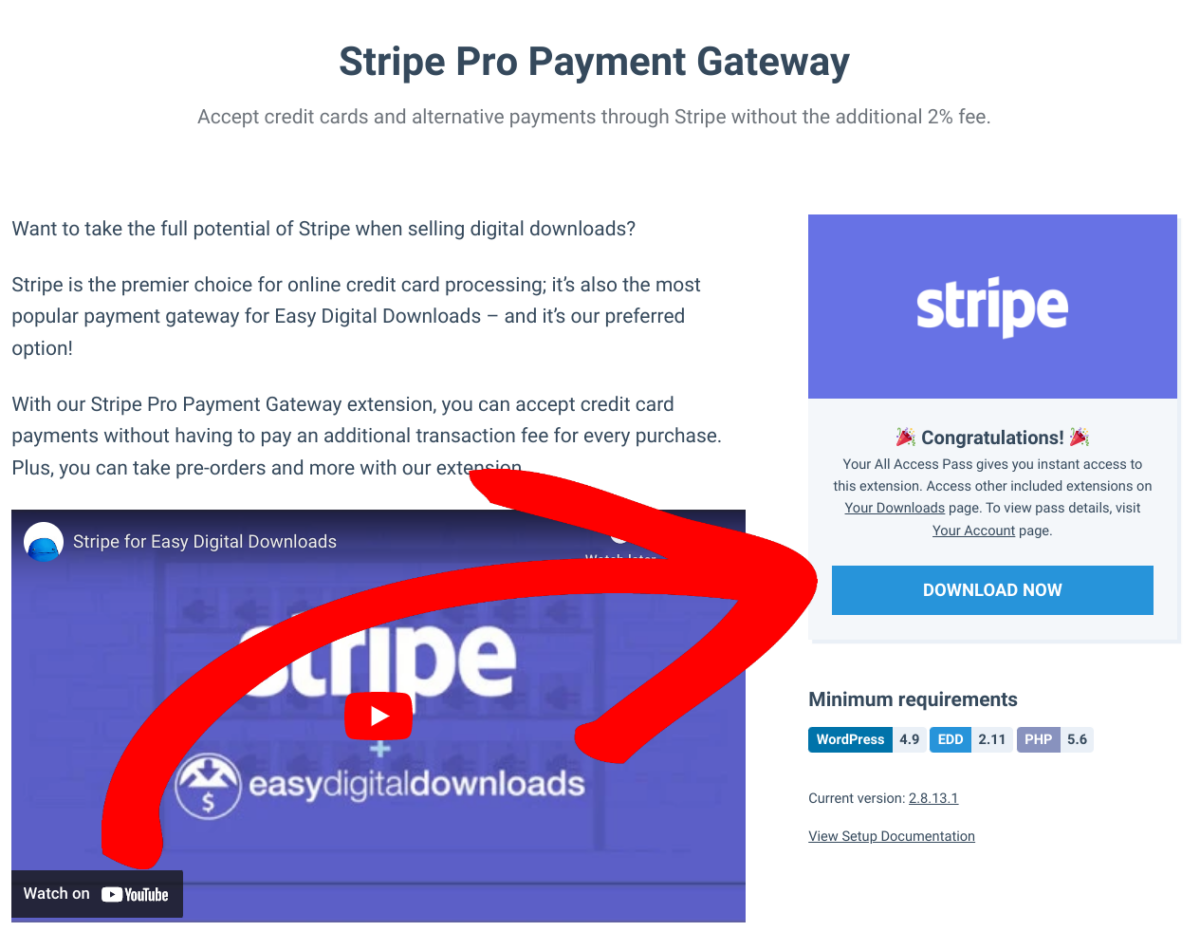
Na stronie rozszerzenia Stripe wybierz Pobierz teraz:
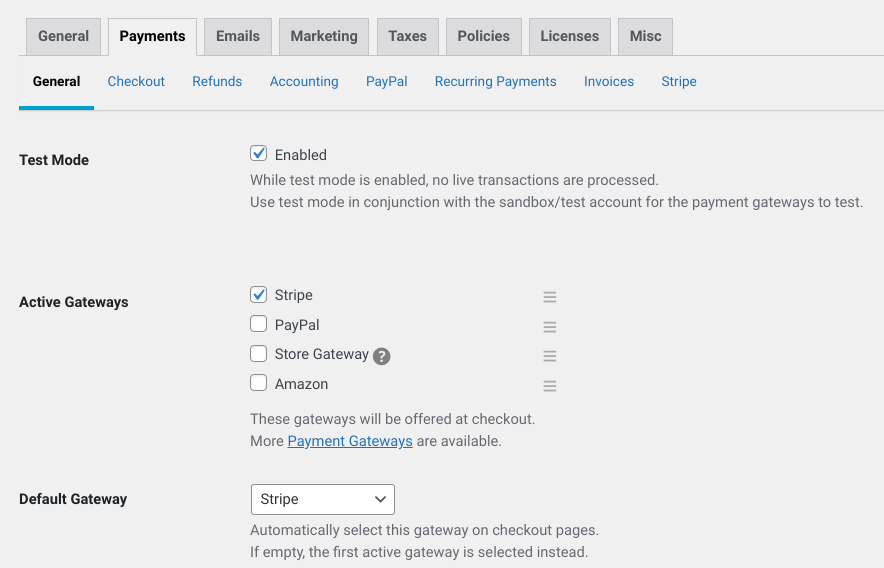
Prześlij ją do swojej witryny WordPress i aktywuj. Następnie przejdź do Pobrane » Ustawienia » Płatności i wybierz Stripe dla Aktywnych i Domyślnych bramek:
Następnie, z tego samego ekranu Płatności, przejdź do zakładki Stripe:
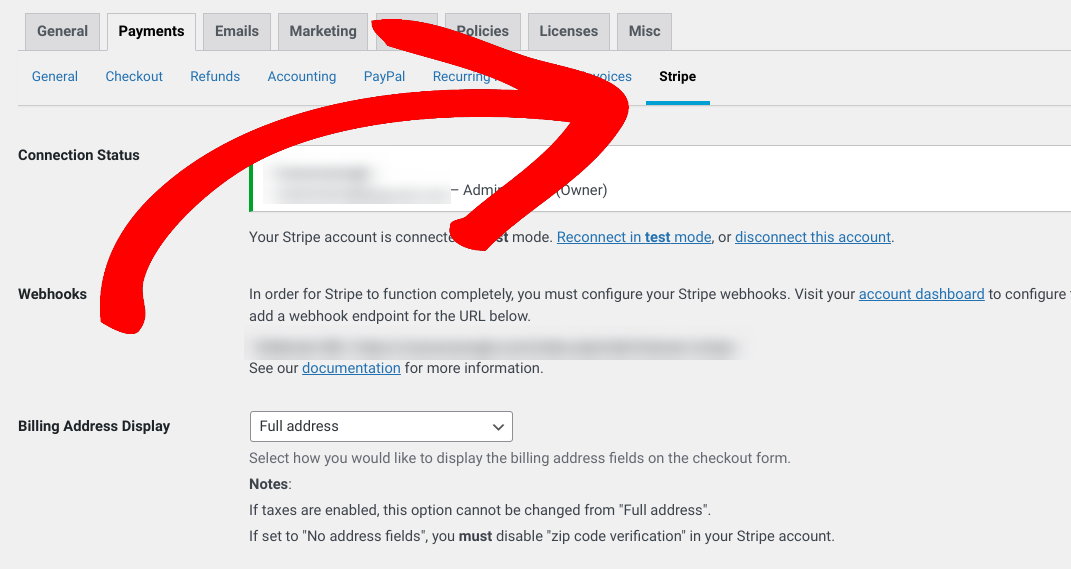
Tutaj znajdziesz dodatkowe opcje i ustawienia płatności. Znajdź i zaznacz pole wyboru Płatności wstępnie zatwierdzone:
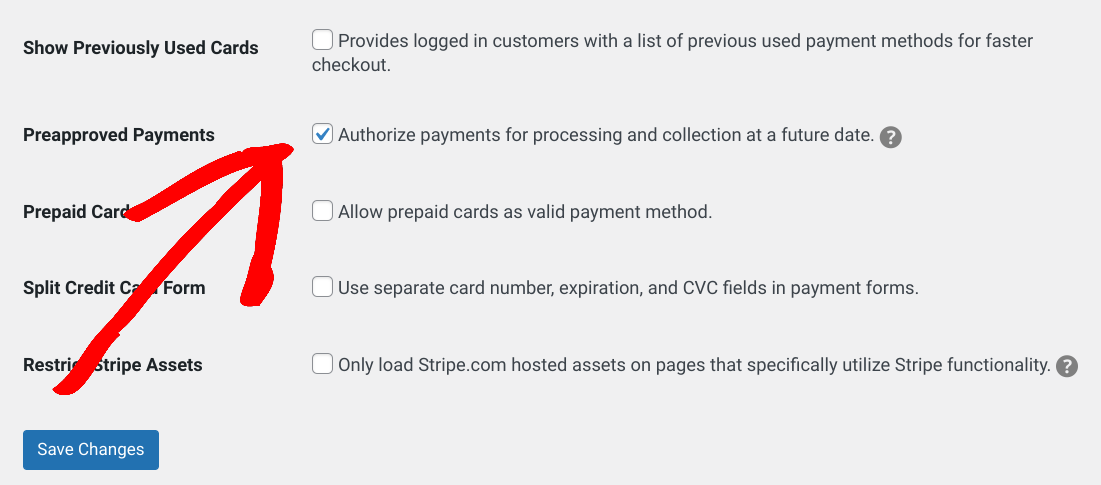
Po zakończeniu kliknij Zapisz zmiany.
Krok 3: Utwórz swój produkt cyfrowy
Jeśli jeszcze tego nie zrobiłeś, będziesz chciał dodać produkt cyfrowy („pobrane”) do zamówienia przedpremierowego w swoim sklepie e-commerce. Oprócz standardowej strony produktu, możesz utworzyć zoptymalizowaną stronę docelową, aby promować kampanię przedsprzedażową.
Załóżmy, że planujesz wydać e-booka. Aby rozpocząć, przejdź do Pobrane » Dodaj nowy:

Utwórz dla niego nazwę, dodaj opis i obraz, a także wprowadź cenę produktu w przedsprzedaży:
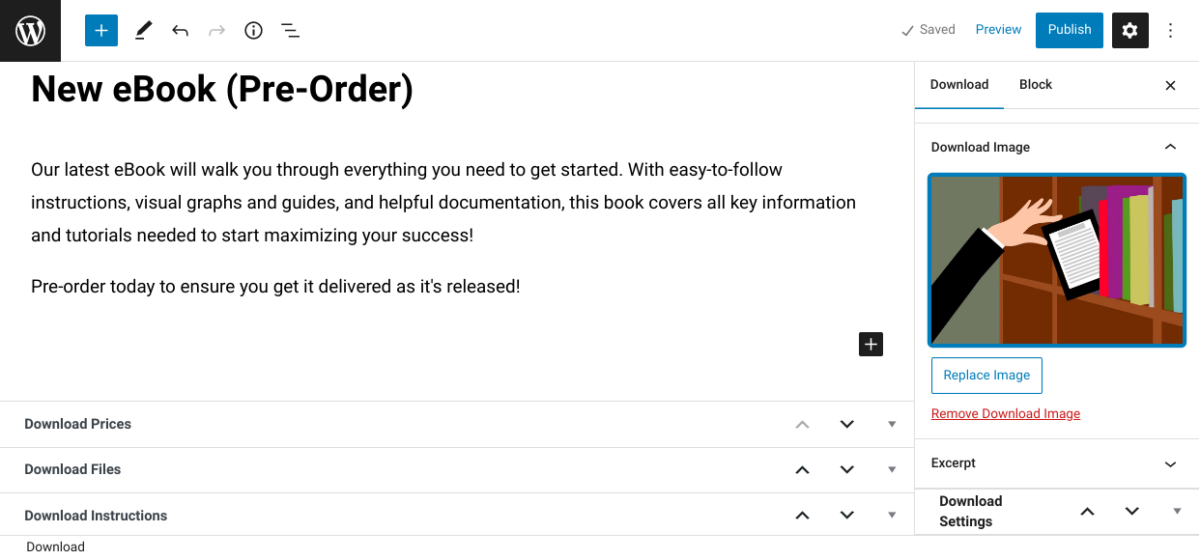
Po prawej stronie znajduje się szereg dodatkowych ustawień. W sekcji Ustawienia pobierania » Opcje przycisku możesz wybrać, jaki typ przycisku zakupu (Kup teraz lub Dodaj do koszyka) ma być wyświetlany na stronie produktu w przedsprzedaży:
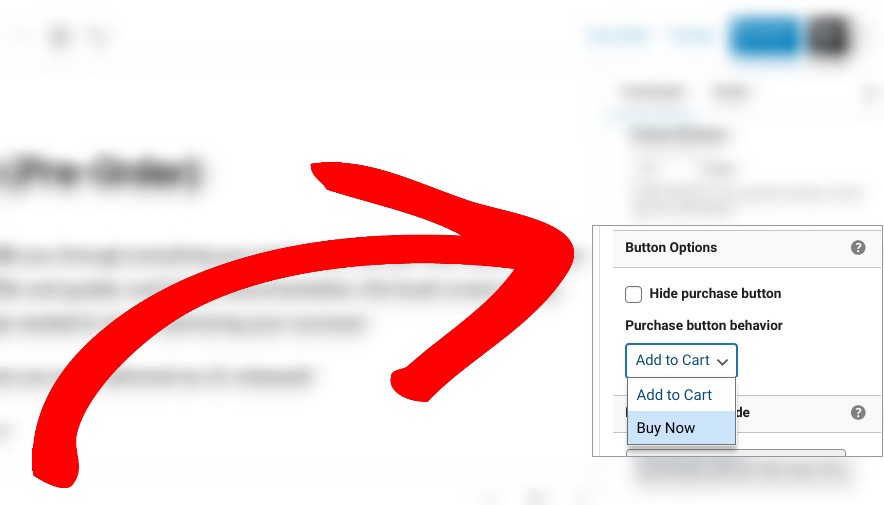
Możesz zmienić tekst i zachowanie tych przycisków.
Załóżmy, że chcesz zmienić przycisk Kup teraz na Zamów w przedsprzedaży. Przejdź do Pobrane » Ustawienia » Różne » Przyciski zakupu:
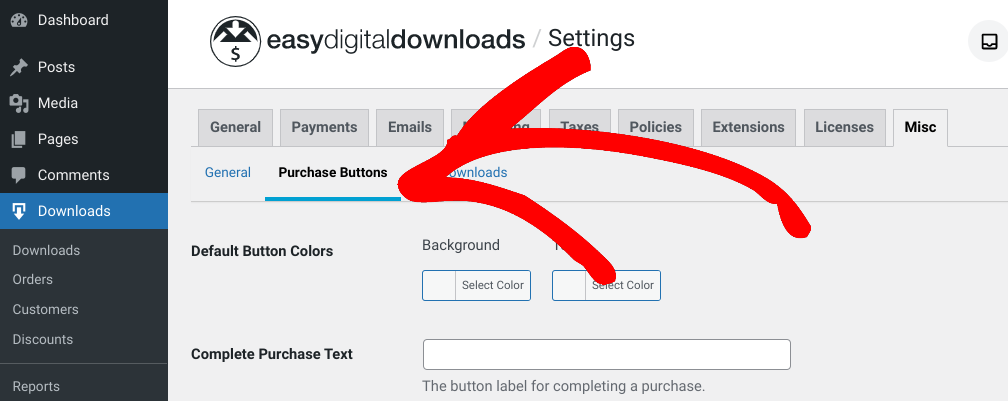
W polu tekstowym Kup teraz możesz wpisać Zamów w przedsprzedaży i zapisać zmiany:
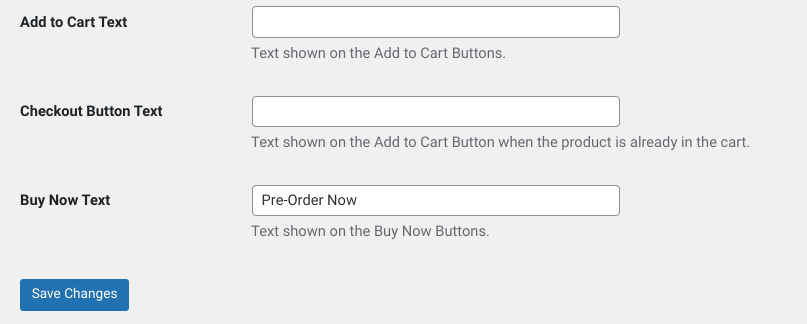
Pamiętaj, że ustawienia przycisków dokonane na tej stronie dotyczą wszystkich produktów (nie tylko produktu dostępnego w przedsprzedaży).
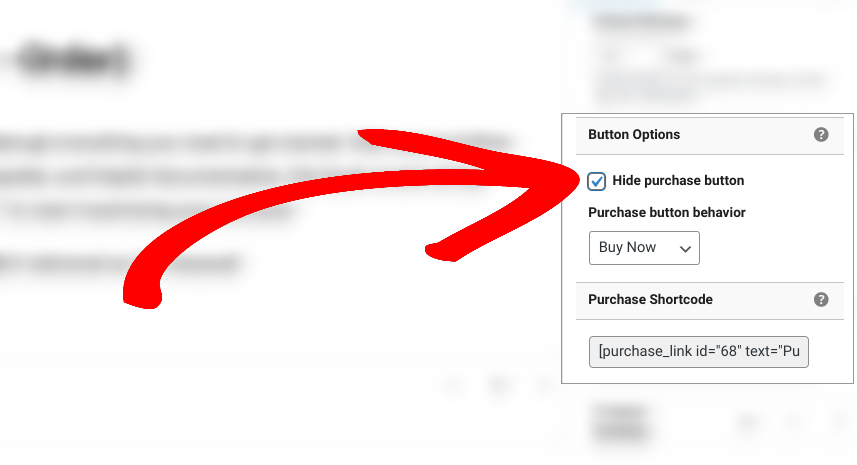
Jeśli chcesz zachować domyślne ustawienia, inną opcją jest ręczne wstawienie bloku Przycisk na stronie produktu w przedsprzedaży. Najpierw, w sekcji Opcje przycisku, zaznacz pole wyboru Ukryj przycisk zakupu:
Następnie kliknij przycisk Dodaj blok (ikona +) w edytorze i wyszukaj „Przyciski”:
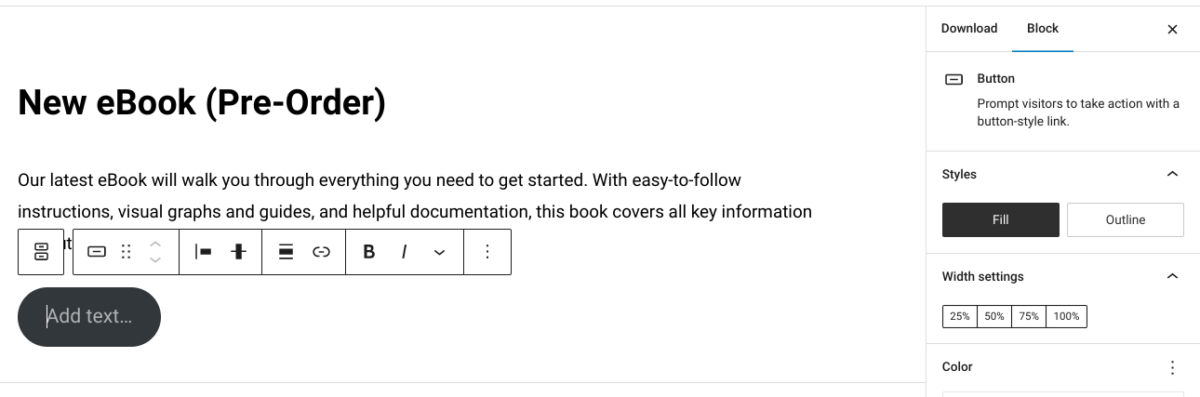
Tekst przycisku możesz zmodyfikować bezpośrednio w bloku, a za pomocą górnego paska narzędzi bloku możesz połączyć go z inną stroną. Na przykład, możesz skierować ich na stronę docelową z formularzem zamówienia. Po prawej stronie znajdują się opcje zmiany kolorów, rozmiaru itp.

Po zakończeniu kliknij Opublikuj.
Krok 4: Konfiguracja ustawień przedsprzedaży (opcjonalnie)
Easy Digital Downloads zapewnia mnóstwo sposobów zarządzania, dostosowywania i konfigurowania pobrań i produktów cyfrowych. Obejmuje to Twoje przedsprzedaże. Na przykład możesz:
- Wybierz datę dostępności, od której zaczniesz przyjmować zamówienia
- Określ datę rozpoczęcia i wygaśnięcia premiery/sprzedaży produktu
- Ustaw limity zamówień/zakupów/pobrań dla produktów cyfrowych
💡Szczegółowe wskazówki znajdziesz w naszym przewodniku Jak ustawić limity zakupu dla produktów cyfrowych
Możesz dostosować domyślne e-maile z potwierdzeniem zakupu, aby poinformować klientów o kluczowych szczegółach przedsprzedaży po złożeniu zamówienia. Na stronie produktu możesz dodać informacje o przedsprzedaży/instrukcje w polu Instrukcje pobierania:
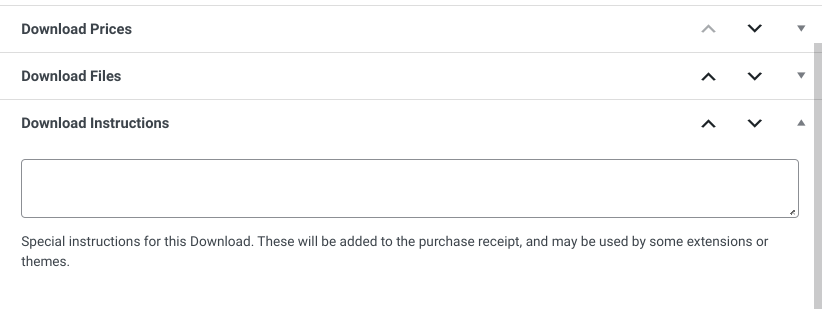
Dodatkowo możesz skonfigurować niestandardowe powiadomienia e-mail o przedsprzedaży dla każdego produktu z osobna.
Dodatek E-maile dla poszczególnych produktów pozwala dostosować e-maile specjalnie dla klientów, którzy kupują przedsprzedaże produktów cyfrowych, oprócz standardowego potwierdzenia zakupu. Na przykład możesz zawrzeć informacje takie jak data premiery, kiedy powinni spodziewać się obciążenia, jak uzyskać dostęp do produktu cyfrowego itp.
Po zainstalowaniu i aktywacji możesz przejść do Pobrane » E-maile dla poszczególnych produktów » Dodaj nowy:
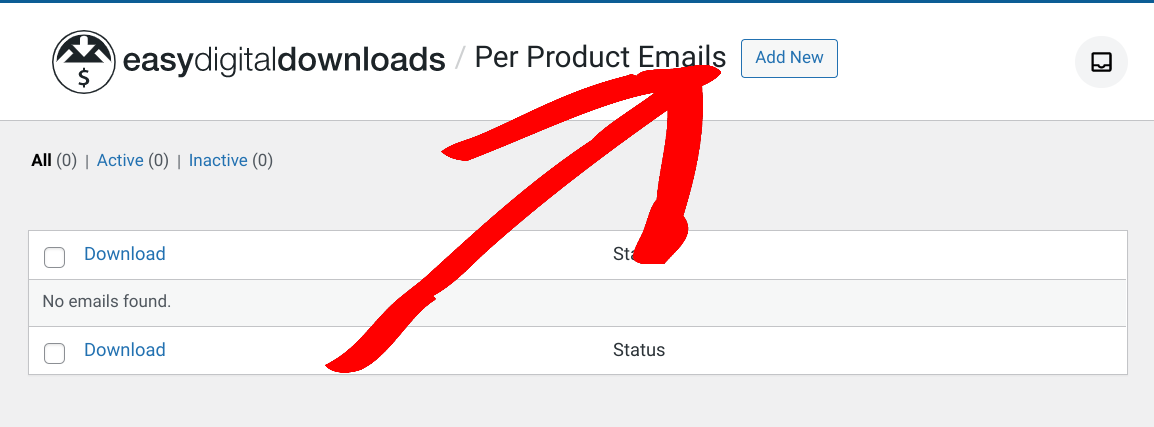
Następnie możesz wybrać pobrany produkt z menu rozwijanego, dodać temat i treść wiadomości e-mail:
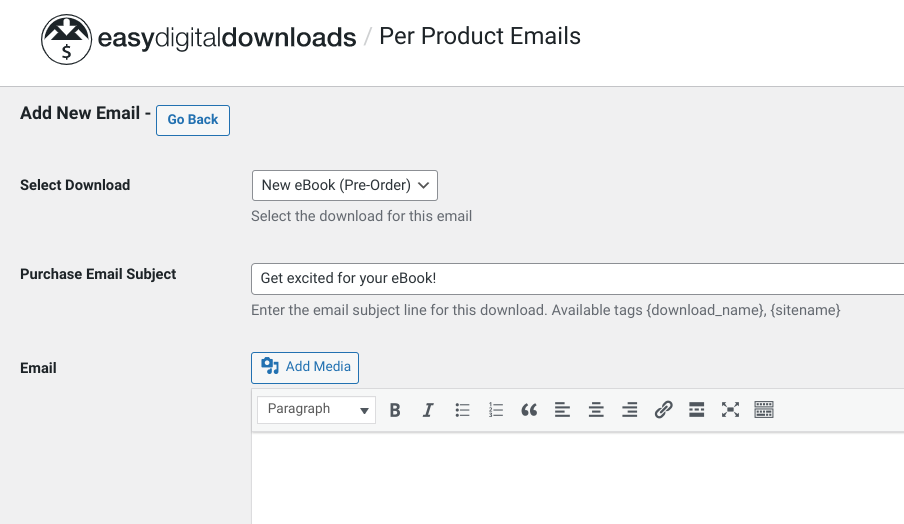
Po zakończeniu wybierz Dodaj e-mail na dole.
Krok 5: Podgląd i testowanie procesu przedsprzedaży produktu cyfrowego
Po zakończeniu konfiguracji ustawień przedsprzedaży w panelu administracyjnym możesz opublikować i wyświetlić podgląd na stronie front-end Twojej witryny. Pozwoli Ci to zwizualizować, co zobaczą klienci.
Na przykład, odwiedzając stronę sklepu lub produktów, prawdopodobnie zobaczysz coś podobnego do tego:
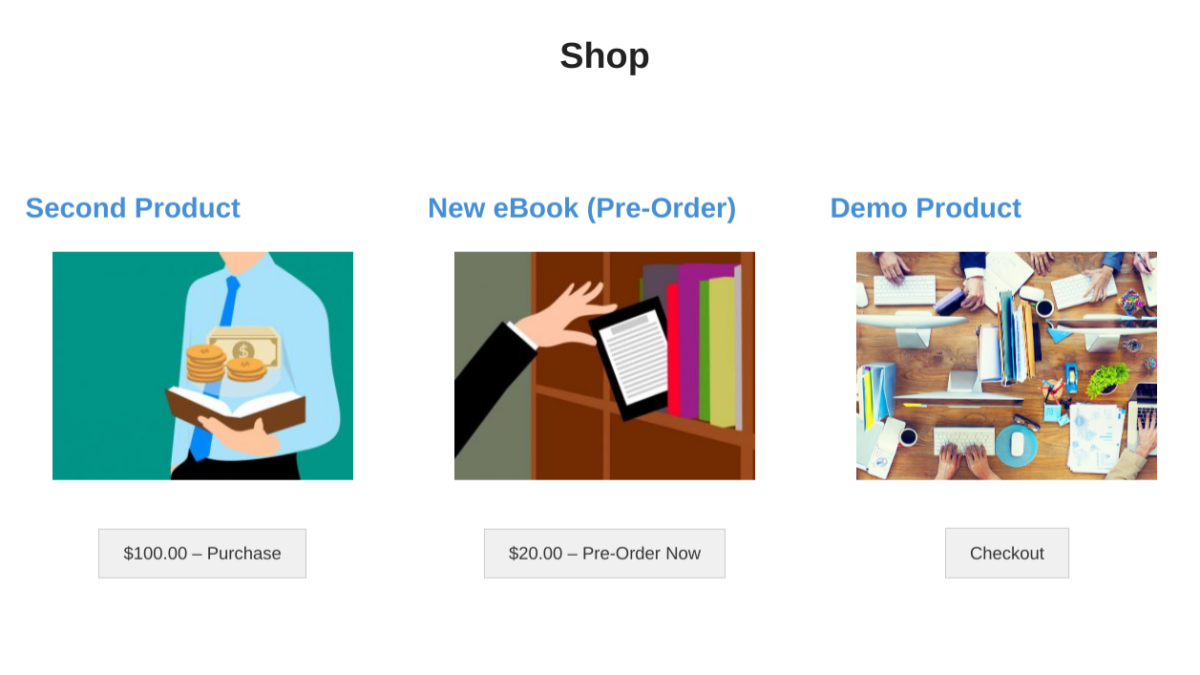
W zależności od ustawień przycisku zakupu i procesu realizacji zakupu, Twoi klienci mogą wprowadzić informacje o płatności i potwierdzić swoje zamówienia przedpremierowe. Złóż zamówienie testowe. Jeśli potrzebujesz pomocy, możesz postępować zgodnie z tymi instrukcjami.
Jak wspomniałem wcześniej, Stripe Pro automatycznie przetwarza zamówienia jako zatwierdzone:
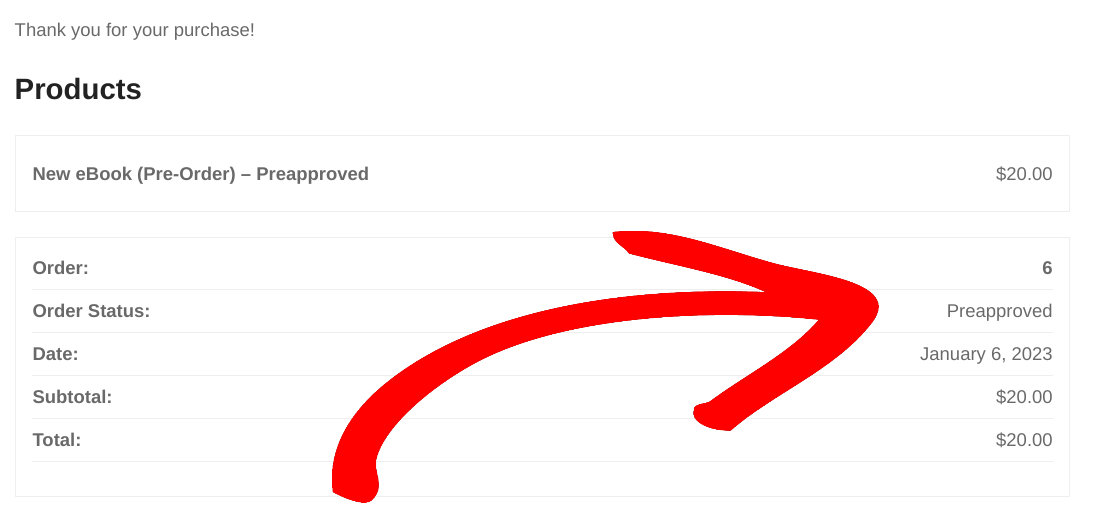
Aby zarządzać swoimi zamówieniami przedpremierowymi, przejdź do zakładki Pobrane » Zamówienia. Kolumna Status informuje o tym, które zamówienia są zatwierdzone, oczekujące, odrzucone itp.:
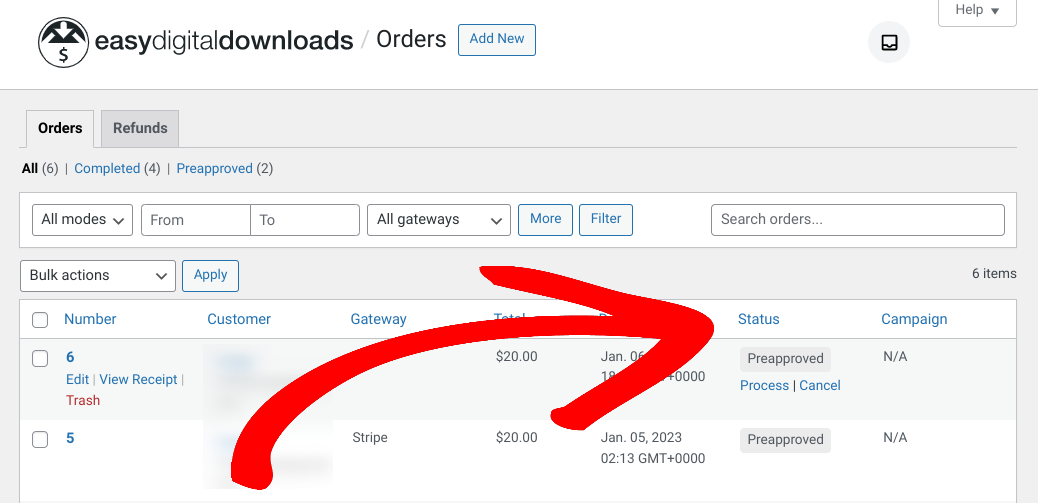
Gdy będziesz gotowy do udostępnienia produktu i przetworzenia oczekujących płatności, kliknij Przetwórz w kolumnie Status. To takie proste!
Krok 6: Udostępniaj i promuj swoje zamówienia przedpremierowe produktów cyfrowych
Na koniec pozostało tylko zacząć udostępniać i promować swoją kampanię zamówień przedpremierowych! Easy Digital Downloads oferuje szeroką gamę narzędzi do mediów społecznościowych, marketingu i e-mail, które mogą pomóc Ci poszerzyć zasięg i skierować ruch na Twoją stronę.
Możesz udostępniać swoją kampanię zamówień przedpremierowych w kanałach społecznościowych i uczynić ją częścią swoich biuletynów e-mail. Możesz również utworzyć stronę „wkrótce” lub stronę docelową za pomocą konstruktora stron, takiego jak SeedProd. Dodatkowo możesz dodać licznik czasu do strony, aby informować klientów o statusie zamówienia przedpremierowego.
WPForms to również potężna wtyczka do tworzenia formularzy, której możesz użyć do dodawania i dostosowywania formularzy zamówień na swojej stronie.
💡Chcesz więcej pomysłów na promowanie zamówień przedpremierowych produktów cyfrowych w WordPress? Sprawdź Jak pomyślnie uruchomić swój produkt cyfrowy!
Akceptuj zamówienia przedpremierowe produktów cyfrowych w WordPress
Używane prawidłowo, zamówienia przedpremierowe są doskonałym sposobem na wzbudzenie ekscytacji wokół premiery produktu i zwiększenie sprzedaży po jego wydaniu. Aby skonfigurować zamówienia przedpremierowe produktów cyfrowych w WordPress, potrzebujesz tylko odpowiedniej wtyczki eCommerce i bramki płatniczej.
Gotowy do stworzenia swojego sklepu internetowego i rozpoczęcia przyjmowania zamówień przedpremierowych na swoje produkty cyfrowe? Pobierz Easy Digital Downloads już dziś, aby zacząć!
📣 P.S. Pamiętaj, aby subskrybować nasz newsletter i śledzić nas na Facebooku lub Twitterze, aby uzyskać więcej zasobów WordPress!








