


Chcesz nauczyć się, jak ustawić limity zakupów dla produktów cyfrowych w WordPress?
Ta funkcjonalność jest niezwykle pomocna podczas prowadzenia witryny eCommerce. Możesz jej użyć do ograniczenia liczby razy lub dat, w których Twoi klienci mogą kupić Twoje pobrane produkty. Po ustawieniu limitu, link do zakupu lub pobrania produktu zostanie wyłączony.
🔎 W tym poście omówimy:
Dlaczego ustawiać limity zakupów dla produktów cyfrowych?
Zanim przejdziemy do samouczka, możesz się zastanawiać, dlaczego chciałbyś ograniczyć liczbę zakupów produktu. Jest ku temu kilka powodów.
Jeśli jesteś sprzedawcą internetowym sprzedającym produkty fizyczne, głównym powodem byłaby lepsza kontrola zapasów i zapobieganie nadmiernemu gromadzeniu. Jest to szczególnie ważne, gdy masz do czynienia z ograniczonymi lub popularnymi przedmiotami.
Zazwyczaj, jeśli sprzedajesz tylko produkty cyfrowe, kontrola zapasów nie jest problemem. Ale mogą zdarzyć się sytuacje, w których sensowne jest ustawienie limitów zakupów dla Twoich produktów. Na przykład, być może oferujesz bilety lub inne rodzaje produktów cyfrowych, które mają ograniczoną ilość lub daty ważności, do których są dostępne. W takim przypadku pomocne jest ustawienie limitu liczby razy lub dat, w których produkt można kupić.
Ustawienie limitów zakupów dla liczby pobrań dozwolonych dla Twoich towarów cyfrowych może zapobiec gromadzeniu produktów. Ograniczenie zakupów promuje sprawiedliwy dostęp do Twoich zasobów i usług cyfrowych. Pomaga zapewnić, że każdy ma szansę je zdobyć, zanim staną się niedostępne.
Na koniec, ustawienie limitu pobrań w Twoim sklepie internetowym może pomóc zapobiegać oszukańczym zachowaniom i kradzieży tożsamości. Wymagając od klientów podania informacji kontaktowych za każdym razem, gdy dokonują zakupu, możesz lepiej zapewnić, że nikt nie zamawia więcej niż swoją uczciwą część produktu do pobrania. Pomaga to utrzymać bezpieczeństwo Twojego sklepu i zapewnia, że właściwi ludzie otrzymują to, czego potrzebują.
Jak ustawić limity zakupów w WordPress
Gotowy, aby dowiedzieć się, jak ustawić limity zakupów dla produktów cyfrowych w WordPress? W poniższym samouczku przeprowadzimy Cię przez proces w trzech prostych krokach:
- Zainstaluj Easy Digital Downloads
- Dodaj rozszerzenie limitu zakupów
- Skonfiguruj ustawienia, aby ustawić limity zakupów
Krok 1: Zainstaluj Easy Digital Downloads
Jeśli jesteś już użytkownikiem EDD, możesz przejść do następnego kroku. W przeciwnym razie pierwszym krokiem jest pobranie Easy Digital Downloads:

To kompletne rozwiązanie platformy eCommerce pomaga sprzedawać produkty cyfrowe, produkty do pobrania i subskrypcje w WordPress. Posiada mnóstwo funkcji i rozszerzeń, z których wszystkie są dostępne z licencją Pro.
Po wybraniu i zakupie planu pobierz wtyczkę, przechodząc do zakładki Pobrane pliki na swoim koncie użytkownika:

Po pobraniu pliku zip możesz dodać go do swojej witryny WordPress, przechodząc do Wtyczki » Dodaj nową » Prześlij wtyczkę:

Kliknij przyciski Zainstaluj teraz i Aktywuj wtyczkę. Spowoduje to dodanie pozycji Pobrane do Twojego panelu WordPress.
💡 Aby uzyskać więcej pomocy, zapoznaj się z naszym Przewodnikiem Szybki Start EDD.
Krok 2: Dodaj rozszerzenie limitu zakupów
Po skonfigurowaniu wtyczki EDD, następnym krokiem jest zainstalowanie dodatku Limit Zakupów:
To rozszerzenie EDD pozwala łatwo ustawić limity zakupów produktów cyfrowych w WordPress. Możesz określić limity dla każdego produktu. Możesz również dodać daty wygaśnięcia pobierania.
Aby go dodać, przejdź do Pobrane » Rozszerzenia » Wszystkie. Wyszukaj „limit zakupów”, a następnie kliknij Pobierz teraz po zlokalizowaniu dodatku:
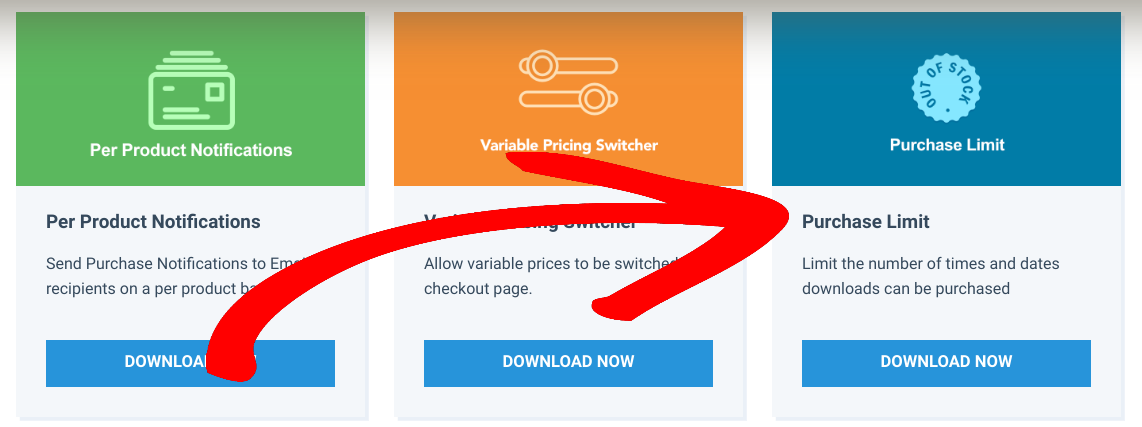
Plik wtyczki rozpocznie pobieranie. Po zakończeniu możesz przesłać go do swojej witryny WordPress, przechodząc do Wtyczki » Dodaj nową. Pamiętaj, aby aktywować wtyczkę po jej przesłaniu i zainstalowaniu.
Krok 3: Skonfiguruj ustawienia, aby ustawić limity zakupów
Po zainstalowaniu i aktywowaniu dodatku Limit Zakupów możesz skonfigurować ustawienia. Przejdź do Pobrane » Ustawienia » Rozszerzenia » Limit Zakupów:
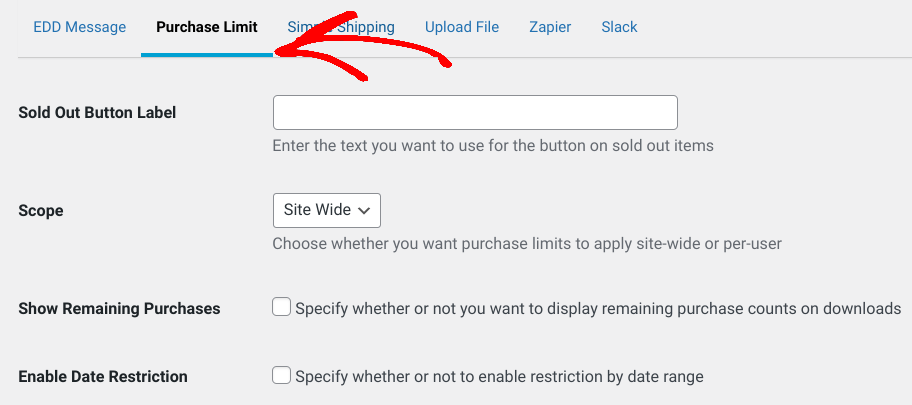
To przeniesie Cię do globalnych ustawień rozszerzenia Limit Zakupów. Tutaj możesz ustawić limity zakupów produktów cyfrowych w całym sklepie. Możesz:
- Dodaj tekst do wyświetlenia dla wyprzedanych przedmiotów
- Ustaw menu rozwijane Zakres jako Cała witryna lub Na użytkownika, aby zastosować limity zakupów do
- Określ, czy wyświetlać pozostałe liczby zakupów na stronie produktu. (Pamiętaj, że jeśli zaznaczysz to pole wyboru, możesz również zmodyfikować tekst pozostałych zakupów)
- Włącz ograniczenie daty, aby kontrolować liczbę dni, przez które produkt jest dostępny do zakupu
Po zakończeniu możesz kliknąć przycisk Zapisz zmiany u dołu ekranu.
Alternatywnie, możesz ustawić limit zakupów dla każdego produktu. Aby to zrobić, możesz przejść do strony pobierania produktu, na który chcesz nałożyć limit zakupów.
Następnie, w panelu Ceny pobierania, przejdź do sekcji Limit Zakupów:
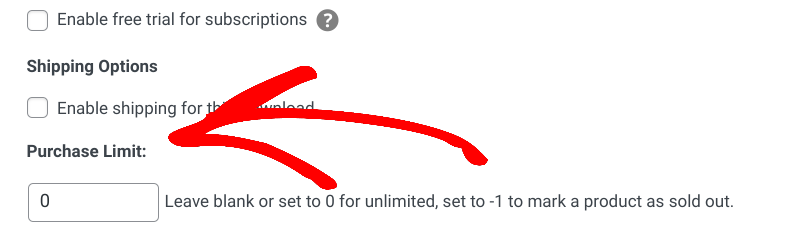
Wprowadź wartość liczbową, do której chcesz ograniczyć zakupy. Jeśli jest wyprzedany, możesz wpisać „-1”. Jeśli pozostawisz „0”, jest to nieograniczone. Po zakończeniu możesz wybrać przycisk Aktualizuj.
⚙️ Aby uzyskać więcej wskazówek dotyczących korzystania z tego dodatku, zapoznaj się z dokumentacją konfiguracji limitu zakupów.
Łatwo ustawiaj limity zakupów w WordPress
Jeśli chcesz kontrolować liczbę razy, jaką klienci mogą kupić produkt w Twoim sklepie internetowym, możesz ustawić limity zakupów. Możesz również użyć tej funkcji, aby określić konkretne daty, w których produkt lub pobieranie jest dostępne do zakupu.
Pobierz Easy Digital Downloads już dziś, aby zacząć. Dzięki planowi premium uzyskujesz dostęp do rozszerzenia Limit Zakupów i wielu innych wtyczek WordPress.
Chcesz więcej sposobów na ograniczenie pobierania plików i plików cyfrowych w swojej witrynie? Dowiedz się, jak ograniczyć pobieranie plików do zalogowanych użytkowników w WordPress.
📰 Pamiętaj, aby zapisać się do naszego newslettera i śledzić nas na Facebooku lub Twitterze, aby uzyskać więcej zasobów dotyczących WordPressa i eCommerce!








