


Jako właściciel firmy e-commerce, ważne jest, aby wiedzieć, jak pokazywać klientom paragony zakupu w WordPress.
Wielu kupujących online chce zachować rejestry swoich zamówień i transakcji. Jedno badanie wykazało, że 89% konsumentów chce, aby sprzedawcy oferowali opcję paragonu cyfrowego.
Dobrą wiadomością jest to, że wtyczka Easy Digital Downloads (EDD) sprawia, że generowanie i dostarczanie paragonów zakupu jest dziecinnie proste.
W tym samouczku omówimy:
Dlaczego pokazywać klientom paragon zakupu?
Często zdarza się, że klienci chcą dowodu zakupu przy zakupie produktów online. Są one często pomocne w zarządzaniu finansami, śledzeniu wzorców wydatków i budżetowaniu.
Paragony zamówień, które są dostarczane po zakupie bezpośrednio na stronie internetowej lub za pośrednictwem poczty elektronicznej, zazwyczaj zawierają informacje takie jak:
- Data zakupu
- Łączna kwota
- Specjalne oferty, kupony lub zniżki użyte
- Linki do faktur PDF
Śledzenie historii zamówień i rozliczeń jest ważne dla każdej strony internetowej e-commerce. Ale ręczne wysyłanie paragonów zakupu po każdym zamówieniu jest czasochłonne. Na szczęście użycie wtyczki WordPress może to ułatwić.
Kiedy używasz wtyczki do pokazywania klientom paragonów zakupu w WordPress, wszystkie szczegóły zakupu dotyczące każdej transakcji są dostarczane w zorganizowanym, łatwym do odczytania formacie. Zarówno Ty, jak i Twoi klienci możecie uzyskać do nich dostęp w razie potrzeby.
Jak pokazywać klientom potwierdzenia zakupu w WordPress
Jeśli sprzedajesz produkty cyfrowe, Easy Digital Downloads jest obowiązkową wtyczką. To potężne narzędzie pozwala łatwo sprzedawać szeroką gamę towarów, w tym e-booki, oprogramowanie, pliki PDF i inne. Jest to doskonała alternatywa dla WooCommerce, zwłaszcza jeśli nie sprzedajesz przedmiotów fizycznych.
Poniżej pokażemy Ci, jak możesz użyć EDD do pokazywania klientom paragonów zakupu w WordPress.
Krok 1: Zainstaluj i aktywuj Easy Digital Downloads
Jeśli chcesz łatwego sposobu na pokazywanie klientom paragonów zakupu w WordPress, Easy Digital Downloads Ci w tym pomoże.

Możesz jej użyć do stworzenia sklepu internetowego, sprzedaży produktów cyfrowych i pobierania plików, a także do usprawnienia wszystkich aspektów zarządzania klientami i zamówieniami. Obejmuje to automatyzację powiadomień e-mail i e-maili potwierdzających, a także faktur. Dostępna jest wersja lite, której możesz użyć, a która zawiera wbudowaną funkcjonalność paragonów zakupu.
Jednak aby w pełni wykorzystać potencjał wtyczki i uzyskać dostęp do wszystkich jej funkcji premium i dodatków, zalecamy zakup licencji profesjonalnej. Da Ci to więcej opcji płatności, usługi marketingu e-mailowego i inne narzędzia do ulepszenia Twojego biznesu online.
Po zakupie wtyczki możesz pobrać Easy Digital Downloads z zakładki Pobrane pliki na pulpicie konta:

Następnie możesz przesłać ją do swojej witryny WordPress, przechodząc do Wtyczki » Dodaj nową » Prześlij wtyczkę z pulpitu:

Po aktywacji wtyczki skonfiguruj podstawowe ustawienia i wybierz bramkę płatności (Stripe, PayPal itp.). Ważne jest również, aby upewnić się, że Twoja strona potwierdzenia jest przypisana.
EDD automatycznie tworzy stronę potwierdzenia. Aby upewnić się, że Twoja jest poprawnie ustawiona, możesz przejść do Pobrane » Ustawienia » Strony:
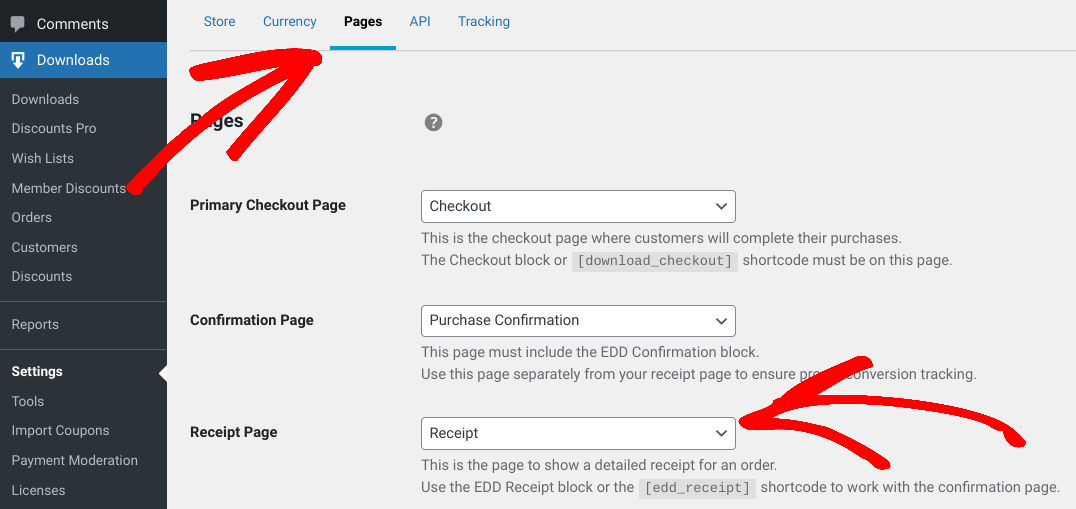
Potwierdź, że Strona potwierdzenia jest ustawiona na Potwierdzenie z menu rozwijanego.
Krok 2: Dodaj blok paragonu
Jeśli chcesz dodać potwierdzenie zakupu do innej części swojej witryny WordPress, możesz to zrobić za pomocą bloku EDD Receipt.
Podobnie jak krótki kod potwierdzenia, blok ten pozwala automatycznie dostarczać klientom szczegółowe potwierdzenia zawierające ważne informacje. Obejmuje to status zamówienia, metodę płatności, datę, kwotę całkowitą i inne.
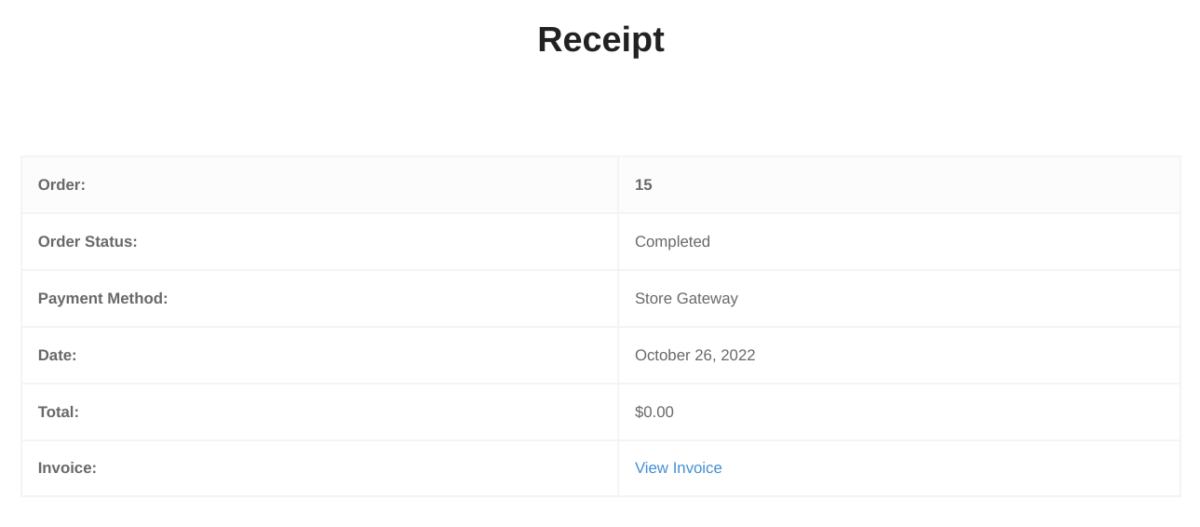
Możesz go używać na stronie sukcesu/potwierdzenia. Obsługuje również zakupy bez rejestracji i jest bardzo prosty w użyciu.
Jeśli znasz bloki WordPress, możesz wstawić blok potwierdzenia w ten sam sposób. Przejdź do strony, a następnie kliknij przycisk Dodaj blok (ikona +) w edytorze. Wyszukaj „receipt”, a następnie wybierz blok EDD Receipt:
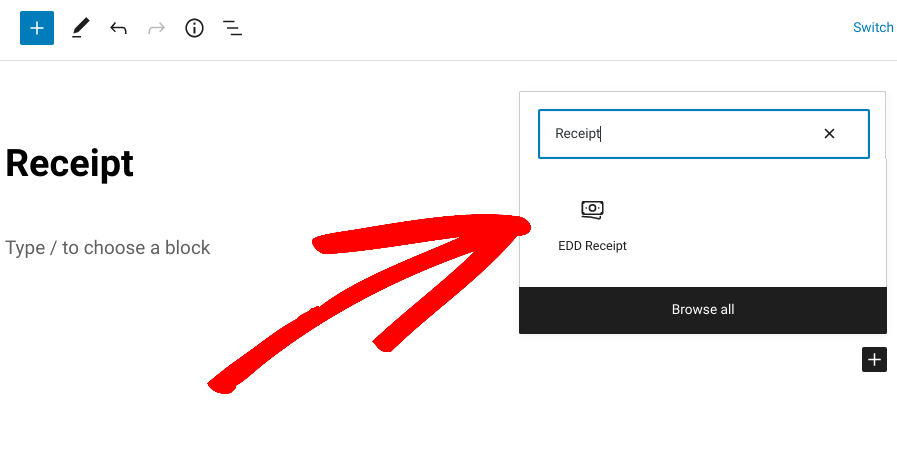
Po umieszczeniu bloku po prawej stronie znajduje się kilka ustawień. Możesz pokazać lub ukryć Klucz płatności, a także Bramkę:
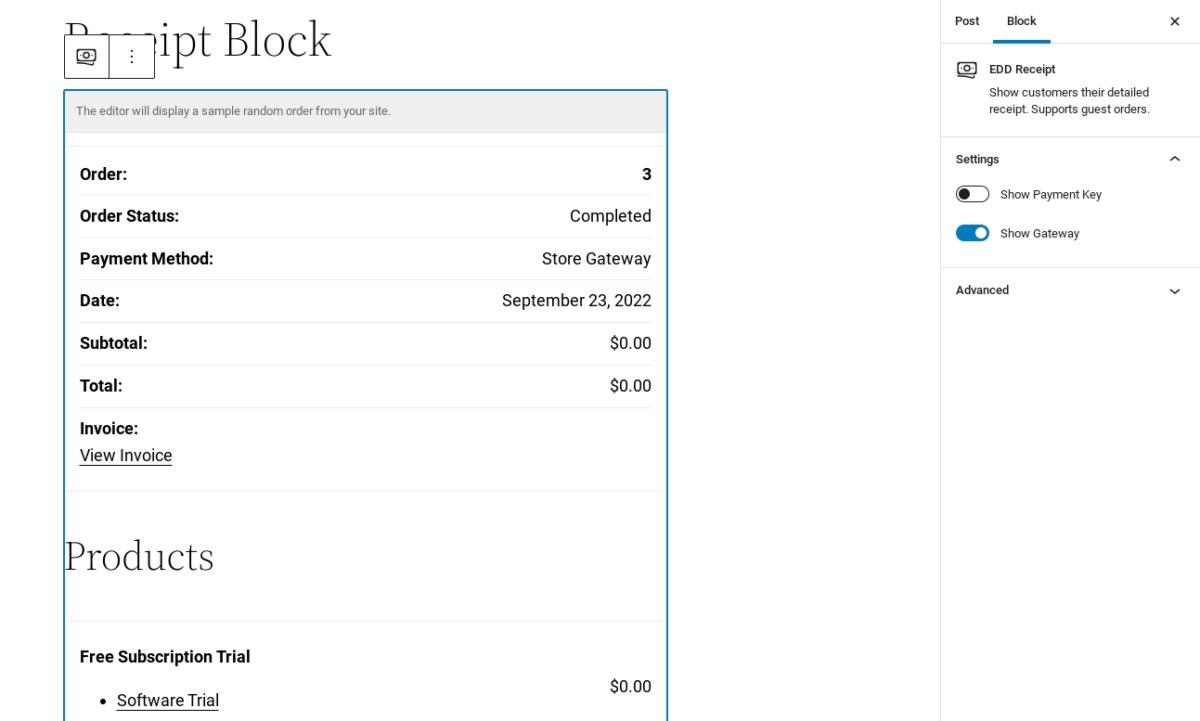
Należy pamiętać, że blok potwierdzenia nie należy mylić z blokiem potwierdzenia. Chociaż podobny, ten ostatni jest używany ze stroną potwierdzenia i przeznaczony do celów śledzenia konwersji.
Aby wyświetlić podgląd, jak wygląda potwierdzenie dla klienta, możesz przejść do Pobrane » Zamówienia z panelu administracyjnego WordPress. Następnie kliknij link Wyświetl potwierdzenie pod zamówieniem:
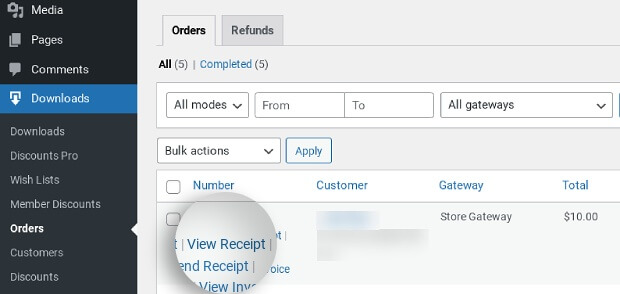
Twoi klienci zawsze będą mogli przeglądać historię zakupów ze swojej strony konta.
Krok 3: Wysyłaj klientom e-maile z paragonami zakupu
Inną popularną metodą, której możesz użyć do pokazywania klientom potwierdzeń zakupu za pomocą Easy Digital Downloads, jest wbudowana funkcja potwierdzeń e-mail. Pozwala ona automatycznie generować i wysyłać spersonalizowane potwierdzenia zakupu bezpośrednio do klientów za każdym razem, gdy na Twojej stronie wystąpi transakcja:
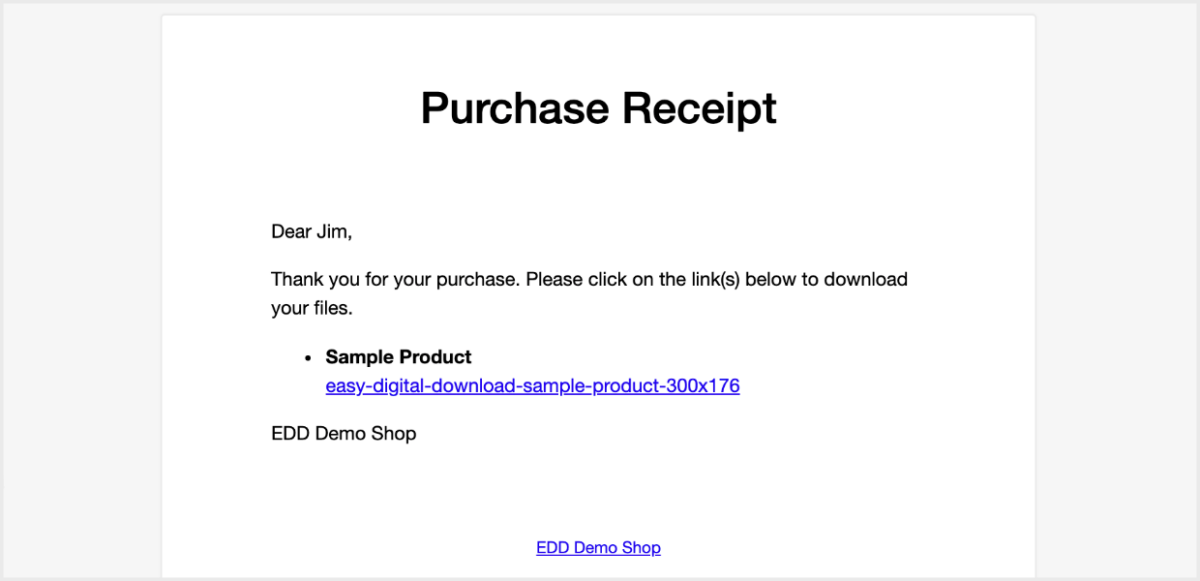
Niektóre kluczowe funkcje obejmują:
- Możliwość dodawania niestandardowego tekstu i elementów marki (logo)
- Opcja dodawania informacji o śledzeniu w celu monitorowania wyników sprzedaży
- Dodatki do opcji dostosowywania, takie jak e-maile z podziękowaniami, wiadomości powiadomień oparte na zachowaniu itp.
- Możliwość ponownego wysłania potwierdzeń
Aby zautomatyzować i dostosować e-maile wysyłane z potwierdzeniami zakupu do klientów w WordPress, przejdź do Pobrane » Ustawienia » E-maile » Potwierdzenia zakupu:
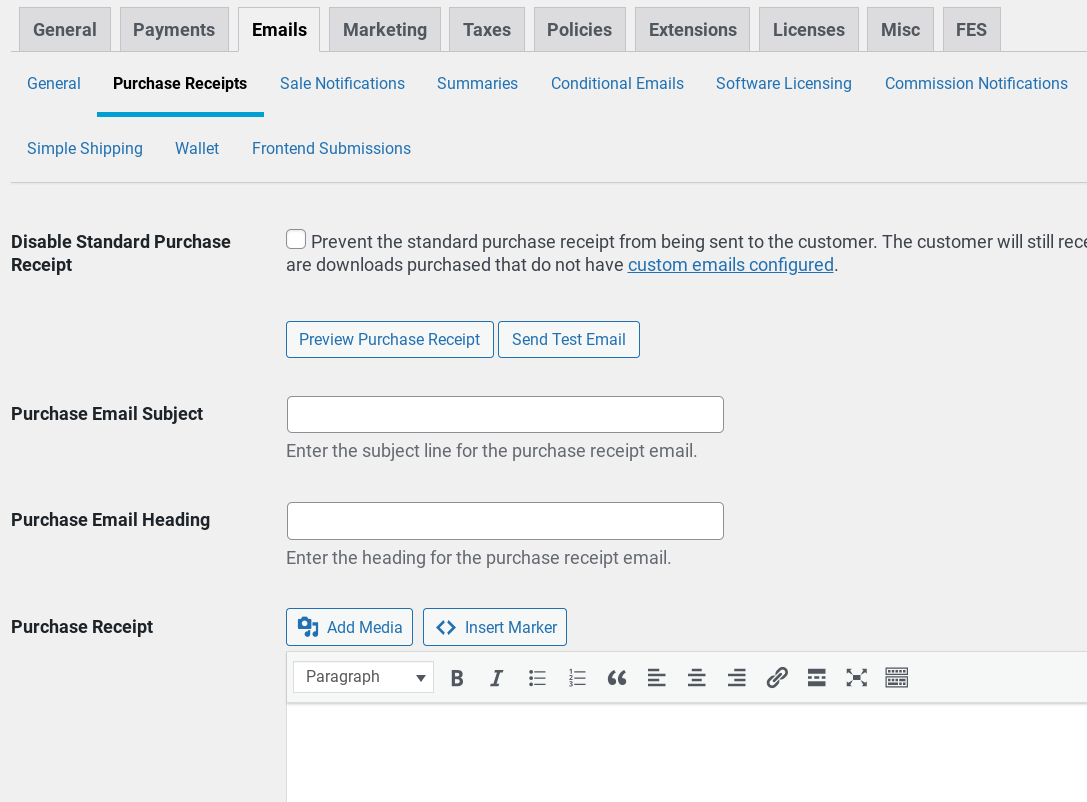
E-maile z potwierdzeniem zakupu są wysyłane automatycznie domyślnie. Możesz jednak wybrać pierwsze ustawienie, jeśli chcesz wyłączyć tę opcję. Możesz również włączyć/wyłączyć ustawienie dla wszelkich ręcznych zamówień e-commerce, które tworzysz.
Możesz Wyświetlić podgląd potwierdzenia zakupu i Wysłać e-mail testowy. Jeśli chcesz zmodyfikować wiadomości potwierdzenia zakupu, możesz to zrobić za pomocą pól tekstowych:
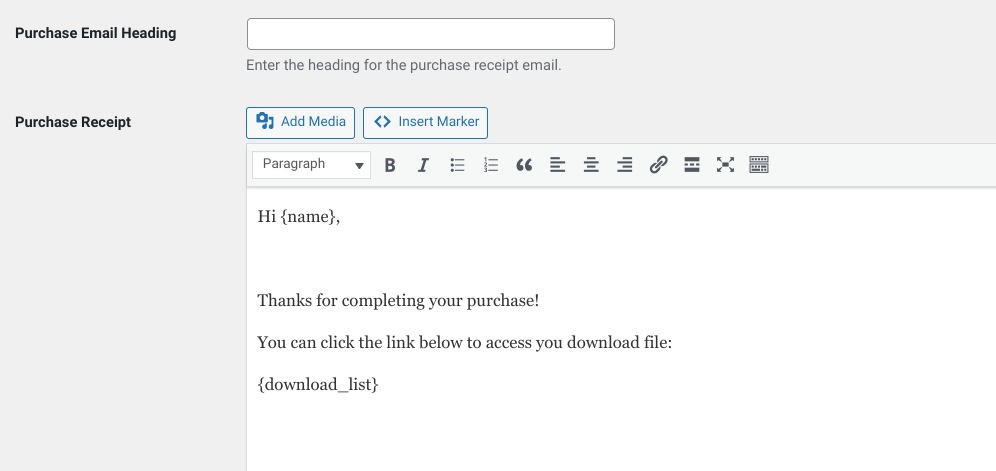
Możesz zmienić temat wiadomości e-mail, nagłówek i treść. Poniżej pola tekstowego treści znajduje się lista znaczników HTML i tagów, których możesz użyć do personalizacji wiadomości e-mail z potwierdzeniem zakupu:
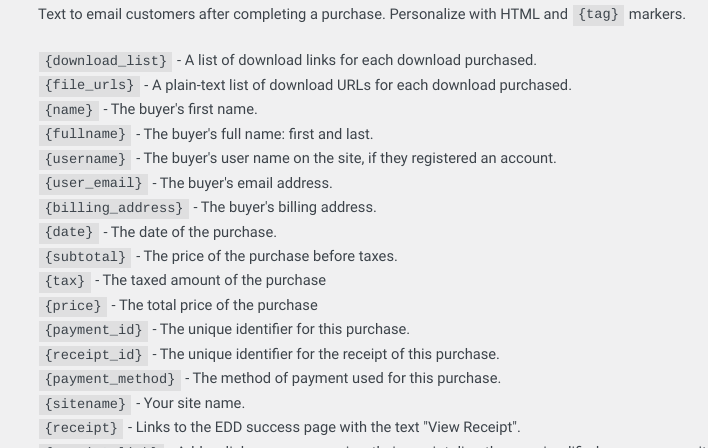
Na przykład możesz użyć znacznika {receipt}, gdzie „Wyświetl potwierdzenie” będzie tekstem kotwicy. Po zakończeniu wybierz Zapisz zmiany na dole.
Pokazywanie paragonów zakupu w WordPress
Zapewnienie klientom szybkiego i przejrzystego sposobu przeglądania historii zamówień i zakupów jest ważną częścią doświadczenia eCommerce. Dzięki odpowiedniej wtyczce możesz zautomatyzować proces i wyświetlać klientom potwierdzenia zakupu w WordPress po każdej transakcji bez żadnej ręcznej pracy ani konfiguracji.
Aby usprawnić zarządzanie klientami i zamówieniami, już dziś kup przepustkę Easy Digital Downloads. Jeśli szukasz sposobów na zwiększenie sprzedaży w swojej witrynie, sprawdź Jak dodać przycisk „Kup teraz” w WordPress!
Pamiętaj, aby subskrybować nasz newsletter i śledzić nas na Facebooku lub Twitterze, aby uzyskać więcej zasobów WordPress!








