


Czy chcesz akceptować Apple Pay i Google Pay na swojej stronie e-commerce? To dobry pomysł.
Te wygodne metody płatności mobilnych zapewniają bezpieczny i bezproblemowy sposób dokonywania płatności online przez klientów. Oferowanie ich przy kasie może pomóc zwiększyć sprzedaż i poprawić satysfakcję klientów.
W tym przewodniku przeprowadzę Cię przez kroki umożliwiające aktywację Apple Pay i Google Pay w Twoim sklepie WordPress przy użyciu Stripe jako bramki płatności.
🔎 Omówię:
Dlaczego warto akceptować Apple Pay i Google Pay?
Ludzie częściej niż kiedykolwiek korzystają z urządzeń mobilnych do zakupów online. Tylko w 2023 roku portfele mobilne stanowiły około połowy globalnych transakcji płatniczych w handlu elektronicznym!
Apple Pay i Google Pay to dwa z najpopularniejszych systemów płatności zbliżeniowych. Są one również znane jako portfele cyfrowe, odpowiednio portfel Apple i portfel Google. Pozwalają użytkownikom bezpiecznie przechowywać dane kart kredytowych lub debetowych na swoich urządzeniach mobilnych, aby dokonywać płatności jednym dotknięciem.
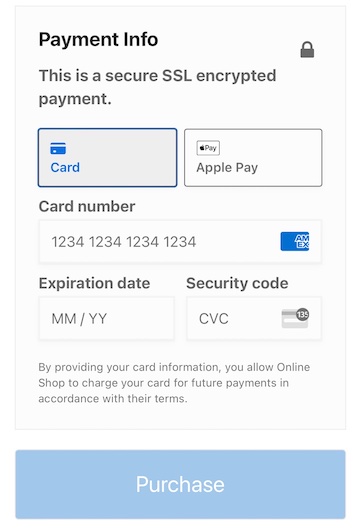
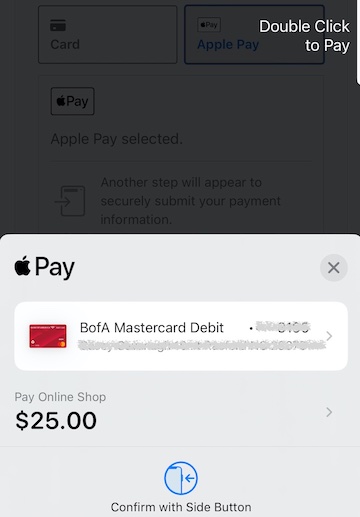
Zamiast ręcznie wpisywać wszystkie swoje dane, użytkownicy mogą dokonać zakupu za pomocą Touch ID, Face ID lub jednego kliknięcia.
Obsługując płatności portfelem cyfrowym na swojej stronie e-commerce, możesz poprawić wrażenia użytkownika, zwiększyć współczynniki konwersji i poprawić bezpieczeństwo.
Jak akceptować Apple Pay i Google Pay
Jeśli masz stronę WordPress, dodanie bramki płatności akceptującej Apple Pay i Google Pay jest łatwe. Nie masz jeszcze strony? Postępuj zgodnie z naszym przewodnikiem krok po kroku dotyczącym zakładania strony e-commerce z WordPress.
Poniżej pokażę Ci, jak skonfigurować swój sklep internetowy do akceptowania Apple Pay i Google Pay za pośrednictwem Stripe. Jeśli jesteś obecnym użytkownikiem EDD, możesz przejść do kroku 2.
Krok 1. Zainstaluj Easy Digital Downloads
WordPress nie zawiera funkcjonalności e-commerce od razu. Potrzebujesz wtyczki/bramki płatności, aby akceptować płatności online.
Aby sprzedawać produkty cyfrowe i pobrania, Easy Digital Downloads (EDD) jest idealnym rozwiązaniem.
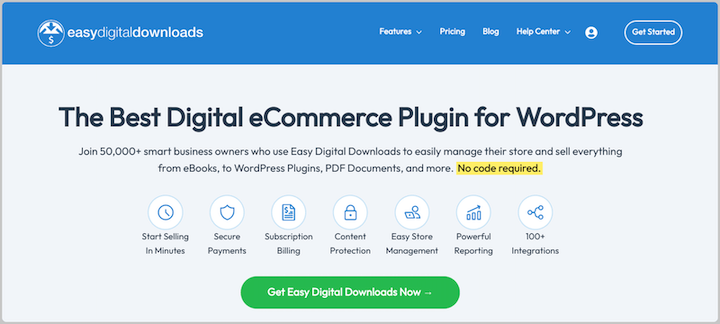
Z ponad 50 000 użytkowników jest to jedna z najbardziej zaufanych wtyczek e-commerce WordPress. Oprócz szybkiego tworzenia sklepu internetowego, możesz ją bezproblemowo zintegrować z popularnymi bramkami płatności.
🔐 EDD jest zweryfikowanym partnerem Stripe. Wszystko jest całkowicie bezpieczne i łatwe w konfiguracji.
Darmowa wersja EDD zawiera Stripe. Ale Pro pass daje dostęp do wielu rozszerzeń premium i korzyści, takich jak eliminacja opłat transakcyjnych.
Po zakupie swojego karnetu pobierz wtyczkę EDD Pro (lub wyszukaj darmową wersję w katalogu wtyczek WordPress). Aby ją zainstalować, przejdź do Wtyczki » Dodaj nową wtyczkę » Prześlij wtyczkę » Wybierz plik.

Kliknij Zainstaluj teraz , a następnie Aktywuj wtyczkę. W obszarze administracyjnym WordPress pojawi się pozycja menu Pobrane.
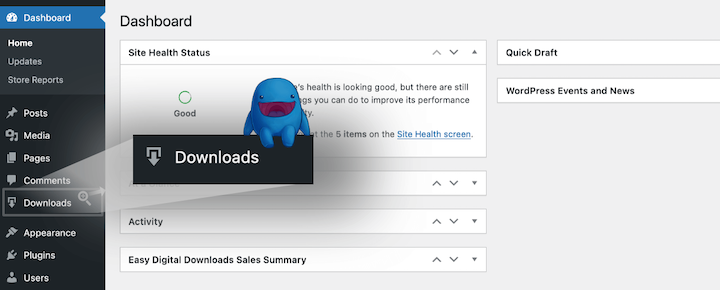
Możesz kliknąć Rozpocznij, aby uruchomić kreatora konfiguracji i pierwszego uruchomienia. Przeprowadzi Cię on przez początkowe kroki, aby uruchomić Twój sklep, takie jak dodanie pierwszego produktu.
⚙️ Aby uzyskać szczegółowe wskazówki, zapoznaj się z naszym Przewodnikiem Szybkiego Startu EDD lub tym samouczkiem wideo.
Nie sprzedajesz produktów cyfrowych? Możesz użyć WooCommerce do założenia sklepu internetowego i sprzedaży towarów fizycznych. Jeśli nie musisz tworzyć witryny sklepowej, WP Simple Pay jest doskonałą alternatywą.
Krok 2. Połącz i skonfiguruj Stripe
Jeśli jeszcze tego nie zrobiłeś w Kroku 1, następnym krokiem jest połączenie Twojej witryny WordPress i sklepu internetowego z bramką płatności Stripe.
Z poziomu pulpitu WordPress przejdź do Pobrane » Ustawienia » Płatności » Stripe. Następnie kliknij Połącz z Stripe.
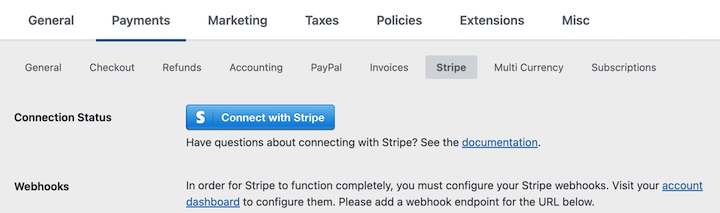
Jeśli nie masz istniejącego konta Stripe, wybierz opcję utworzenia go. W przeciwnym razie postępuj zgodnie z instrukcjami, aby zalogować się i połączyć swoje konto.
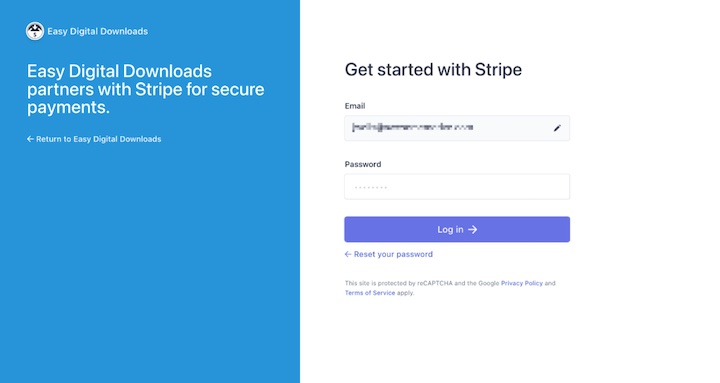
Po pomyślnym połączeniu wróć do ustawień EDD Stripe w WordPress. W sekcji Status połączenia wybierz Automatycznie skonfiguruj webhooki, aby zakończyć proces.

Po zakończeniu kliknij Zapisz zmiany na dole.
Następnie pozostań w sekcji Pobrane » Ustawienia » Płatności, ale przejdź do zakładki Ogólne.
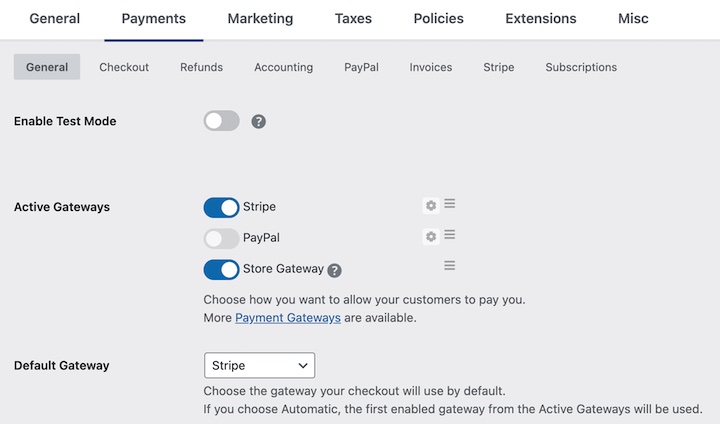
Ustaw Stripe jako swoją Aktywną i Domyślną bramkę (i włącz inne opcje płatności, które chcesz obsługiwać). Ponownie zapisz zmiany.
Zauważ, że tutaj możesz również Włączyć tryb testowy, co może być pomocne w trzecim i ostatnim kroku.
Krok 3. Przetestuj Apple Pay i Google Pay przy kasie
EDD konfiguruje Stripe, aby umożliwić automatyczne oferowanie i akceptowanie Apple Pay i Google Pay na Twojej witrynie WordPress.
Pozostaje tylko podgląd i przetestowanie sklepu, aby upewnić się, że wszystko wygląda i działa poprawnie. Aby to zrobić, potrzebujesz produktów w swoim sklepie. Aby uzyskać pomoc w tym procesie, zapoznaj się z naszym przewodnikiem Tworzenie produktów.
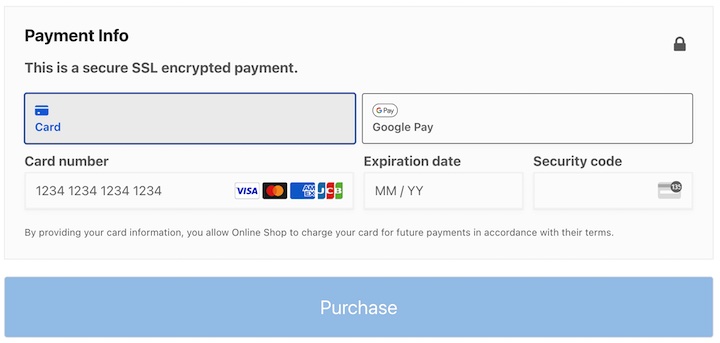
Odwiedź swoją witrynę od strony front-end. Dodaj produkt do koszyka, a następnie przejdź do kasy. Twoja strona płatności może wyglądać nieco inaczej w zależności od motywu WordPress i ustawień strony płatności.
Jednak w sekcji Metoda płatności powinieneś zobaczyć opcje płatności kartą lub za pośrednictwem Apple/Google Pay (w zależności od używanej przeglądarki/urządzenia).
Testowanie Apple Pay
Aby przeprowadzić test Apple Pay, będziesz potrzebować aktywnej karty w swoim portfelu Apple Pay. Ale jeśli włączysz tryb testowy w ustawieniach z poprzedniego kroku, rzeczywiste środki nie zostaną użyte.
Aby zobaczyć i przetestować Apple Pay, będziesz potrzebować urządzenia Apple z systemem macOS lub iOS. Urządzenia obejmują iPhone'a, iPada i laptopa z czujnikiem Touch ID.
Testowanie Google Pay
Możesz skonfigurować testową kartę Stripe w Google Chrome. Przejdź do ustawień przeglądarki Chrome, a następnie wybierz Autouzupełnianie i hasła » Metody płatności.
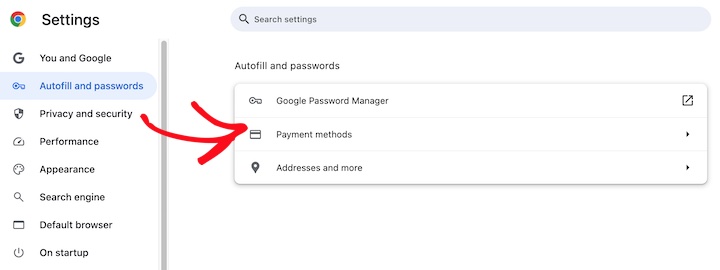
Następnie możesz kliknąć Dodaj i wprowadzić te informacje jako nową kartę:
- Numer karty: 4242424242424242
- Data ważności: Dowolna
- Uwaga: Może być konieczne użycie innej karty testowej w Twoim regionie/kraju.
Zapoznaj się z dokumentacją testową Stripe, jeśli napotkasz jakiekolwiek problemy.
Często zadawane pytania dotyczące akceptacji Apple Pay i Google Pay
Czy mogę akceptować Apple Pay i Google Pay bez Stripe?
Obecnie Stripe jest główną bramką, która obsługuje Apple Pay i Google Pay dla WordPress. Jednak inne bramki płatności mogą w przyszłości integrować się z tymi mobilnymi metodami płatności. Zawsze najlepiej jest skontaktować się z konkretną bramką, którą rozważasz, aby sprawdzić, czy oferuje ona obsługę Apple/Google Pay.
Czy Apple Pay i Google Pay wiążą się z opłatami?
Zarówno Apple Pay, jak i Google Pay zazwyczaj pobierają opłaty transakcyjne. Dokładne opłaty mogą się różnić w zależności od lokalizacji, wolumenu płatności i innych czynników. Niezbędne jest zapoznanie się ze strukturą opłat wybranej bramki płatności (takiej jak Stripe), aby zrozumieć całkowity koszt związany z akceptacją tych mobilnych metod płatności.
Czy potrzebuję Easy Digital Downloads, aby korzystać ze Stripe?
Easy Digital Downloads zapewnia szybki i wygodny sposób zarządzania pobraniami cyfrowymi i płatnościami, a także posiada wbudowany Stripe. Jednak Stripe jest popularną globalną bramką płatności, do której można uzyskać dostęp, aby akceptować płatności online za pośrednictwem innych wtyczek WordPress lub integracji API.
Użyj EDD do skonfigurowania Apple Pay i Google Pay
Gratulacje! Nauczyłeś się, jak akceptować Apple Pay i Google Pay na swojej stronie eCommerce WordPress! Może to pomóc w zwiększeniu sprzedaży poprzez dodanie wygody Touch ID, Face ID lub płatności jednym kliknięciem.
Chcesz uzyskać jeszcze więcej funkcji, które pomogą usprawnić Twój sklep internetowy i zwiększyć sprzedaż? Zdobądź EDD Pass już dziś.
Istnieje wiele innych sposobów wykorzystania Stripe + EDD do ulepszenia Twojego sklepu internetowego. Sprawdź, jak wykorzystać Ostrzeżenia o wczesnym oszustwie Stripe.
📣 P.S. Pamiętaj, aby zapisać się do naszego newslettera i śledzić nas na Facebooku, Twitterze/X lub LinkedIn, aby uzyskać więcej zasobów WordPress!








