


Zastanawiasz si","jak zaoferowa","bezp","atny subskrypcj","pr","b",
Rozdawanie darmowych rzeczy to jeden z najlepszych sposob","w przyci","gni","cia nowych klient","w. Oferowanie bezp","atnego cz","onkostwa pr","bnego pozwala u",
Podobnie jak gwarancja zwrotu pieni","dzy, oferowanie bezp","atnego okresu pr","bnego dla Twojej witryny pokazuje, ","e jeste",
W tym po",
Tworzenie systemu cz",
Oczywi",
Naj",
Polecamy u",

To pot",
Chocia",
- All Access: To narz",
- EDD Mailchimp: Wsp",
- Free Downloads: To rozszerzenie upraszcza proces zakupu darmowego produktu, dzi",
- Recurring Payments: Je",
Mo",
Teraz przejd",
- Zainstaluj swoje rozszerzenia
- Utwórz darmowy plan członkostwa z pełnym dostępem
- Ustaw czas trwania, limit i cenę okresu próbnego
- Utwórz swoje płatne plany członkostwa
- Skonfiguruj rozszerzenie Mailchimp
- Skonfiguruj rozszerzenie Free Downloads
- Twórz odnowienia subskrypcji i przypomnienia
Krok 1: Zainstaluj i aktywuj swoje rozszerzenia
Jeśli jeszcze tego nie zrobiłeś, możesz zacząć od zainstalowania, przesłania i aktywowania rozszerzeń All Access, Mailchimp, Free Downloads i Recurring Payments. Możesz znaleźć i pobrać te rozszerzenia ze swojej strony konta EDD.
Po prostu wpisz nazwę wtyczki, a następnie kliknij Pobierz teraz:
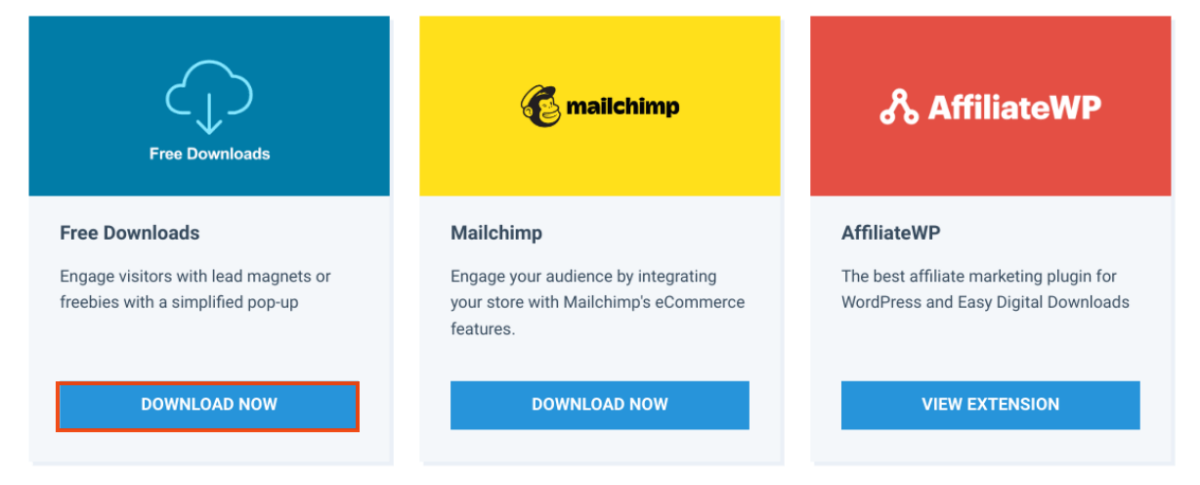
Pamiętaj, że niekoniecznie musisz używać Mailchimp. Jeśli korzystasz z innej usługi marketingu e-mail, możesz zastąpić rozszerzenie Mailchimp lub inne, które najbardziej Ci odpowiada.
Po ich pobraniu możesz zainstalować wtyczki WordPress, przechodząc do Wtyczki » Dodaj nową » Prześlij wtyczkę » Wybierz plik:

Po indywidualnym przesłaniu każdej z nich kliknij Zainstaluj teraz, a następnie Aktywuj wtyczkę.
Krok 2: Utwórz darmowy plan z pełnym dostępem
Aby zaoferować darmowy okres próbny subskrypcji w WordPress, najpierw musisz utworzyć darmowy plan i włączyć opcję darmowego okresu próbnego dla subskrypcji. Użyjemy funkcjonalności zawartej w rozszerzeniu All Access i Recurring Payments.
Z panelu administracyjnego WordPress przejdź do Pobrane » Dodaj nowe:

Utwórz nazwę dla subskrypcji lub poziomu członkostwa. Użyjemy „Darmowy okres próbny subskrypcji”:
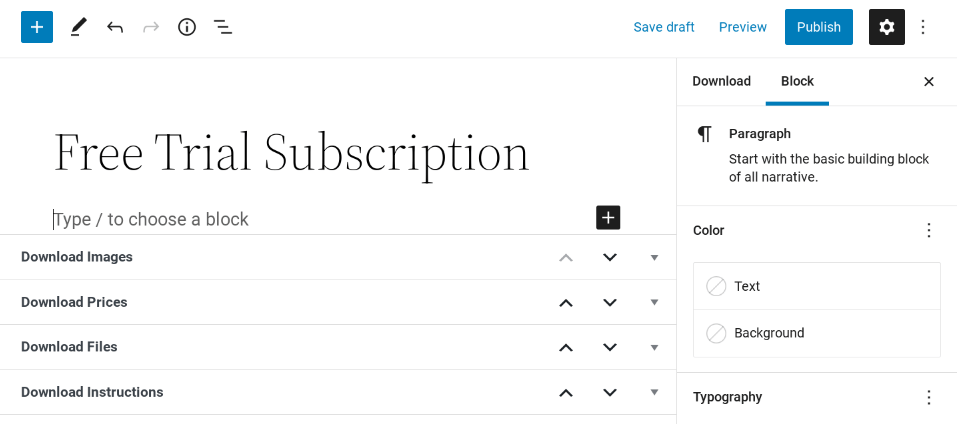
W sekcji Ceny pobierania upewnij się, że wartość i opłata za zapis są ustawione na 0:

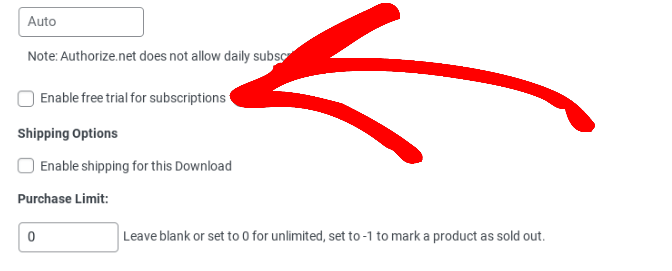
W tej sekcji możesz również kliknąć pole obok opcji Włącz darmowe okresy próbne dla subskrypcji:
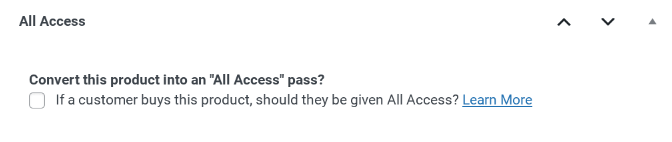
Następnie przejdź do sekcji All Access i wybierz opcję Przekształć ten produkt w przepustkę All Access:
Następnie w sekcji All Access To możesz wybrać kategorie produktów, które chcesz uwzględnić w darmowym okresie próbnym subskrypcji. Załóżmy, że chcemy uwzględnić w planie próbnym tylko e-booki:
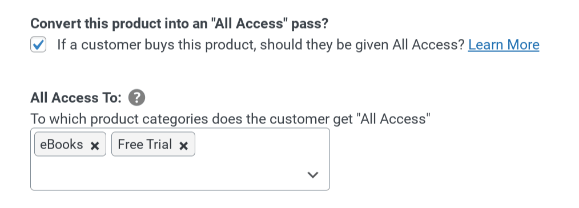
Możesz chcieć utworzyć kategorię specjalnie dla produktów, do których chcesz dać dostęp użytkownikom próbnym. Jeśli umieścisz produkty premium lub płatne w tej kategorii, użytkownicy próbni będą mogli je pobierać bez ponoszenia opłat abonamentowych.
Poniżej znajdź i kliknij pole obok opcji Włącz darmowe okresy próbne dla subskrypcji:
Krok 3: Ustaw czas trwania okresu próbnego, limit pobierania i cenę
Następnym krokiem jest ustawienie długości darmowego okresu próbnego subskrypcji. Jeśli chcesz, aby darmowy plan trwał wiecznie, możesz pozostawić domyślne ustawienie Nigdy nie wygasa:
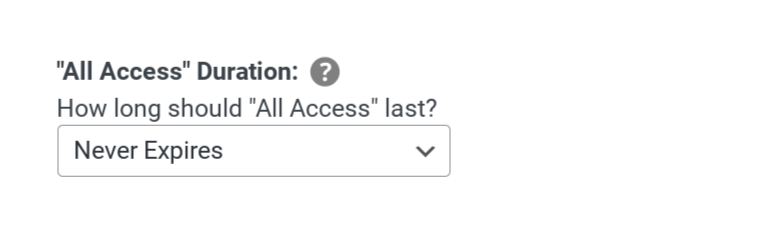
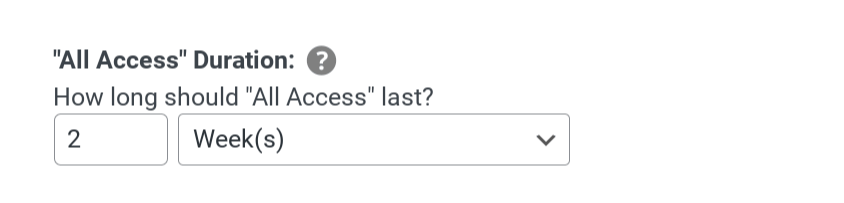
Ale zakładając, że chcesz, aby ten darmowy okres próbny subskrypcji trwał tylko przez ograniczony czas, możesz zmodyfikować okres. Gdzieś między 7 a 30 dniami jest zazwyczaj dobrym zakresem. Możesz wybierać między dniami, tygodniami, miesiącami i latami.
Ustawimy nasz na 2 tygodnie:
Możesz również ustawić Limit pobierania. Na przykład, dajemy użytkownikom wersji próbnej dostęp do e-booków, ale chcemy, aby mogli oni pobrać tylko 2 pliki dziennie:
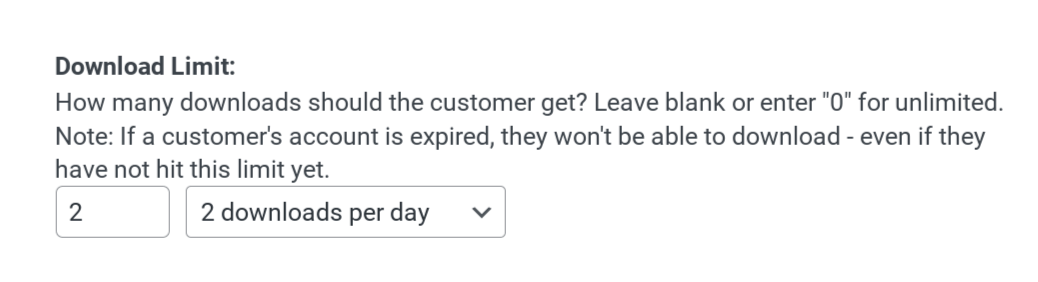
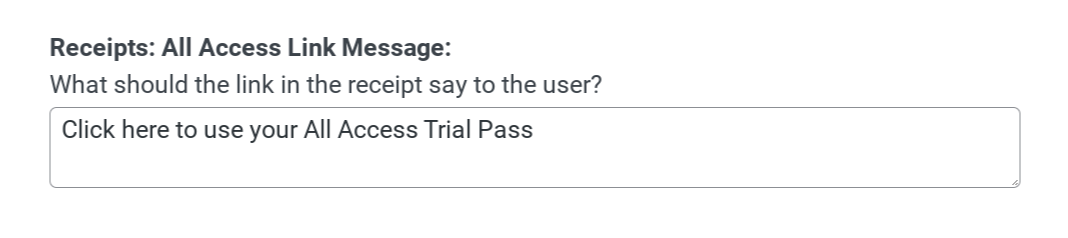
Możesz określić liczbę pobrań dziennie, tygodniowo, miesięcznie, rocznie lub ogółem. Możesz również dostosować komunikat na linku do paragonu, który jest podawany użytkownikom podczas rejestracji na bezpłatny okres próbny:
Po zakończeniu kliknij przycisk Opublikuj w prawym górnym rogu ekranu.
Krok 4: Utwórz swój płatny plan członkowski
Następnie chcemy zapewnić naszym klientom możliwość przejścia na płatne członkostwo i uzyskania dostępu do większej liczby produktów. Jeśli jeszcze tego nie zrobiłeś, następnym krokiem będzie utworzenie płatnego planu subskrypcji.
Możemy w większości użyć tego samego procesu co w krokach 2 i 3 powyżej. Przejdź do Pobrane » Dodaj nowe, a następnie nazwij swoją płatną subskrypcję lub poziom członkostwa. Tym razem, zamiast pozostawiać cenę ustawioną na 0, ustawimy ją na 100 USD:
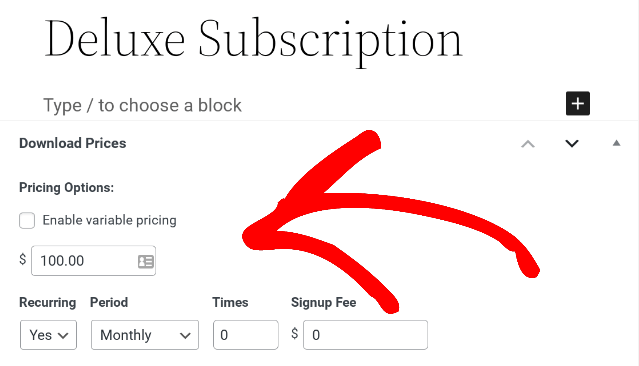
Ponieważ jest to miesięczna subskrypcja, zmienimy Cykl z Nie na Tak. Następnie ustawimy Okres jako Miesięczny.
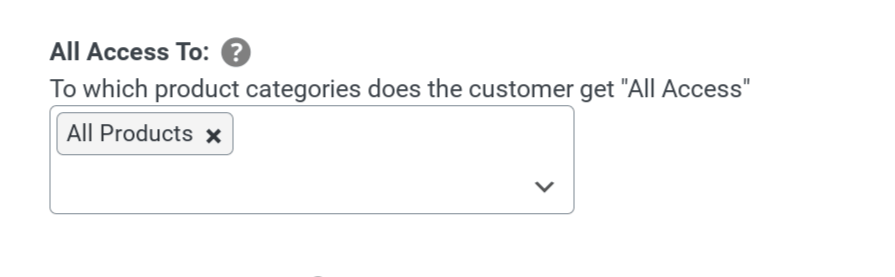
Następnie możesz przewinąć do ustawień Pełny dostęp na dole. Ponownie możesz kliknąć opcję, aby przekształcić ją w przepustkę Pełny dostęp. Ale w sekcji Pełny dostęp do sprawimy, że klient uzyska dostęp do Wszystkich produktów:
Ponieważ chcemy, aby ta subskrypcja była częścią bieżącego, miesięcznego planu, wybierzemy Synchronizuj z cyklicznym wygaśnięciem z menu rozwijanego czasu trwania:
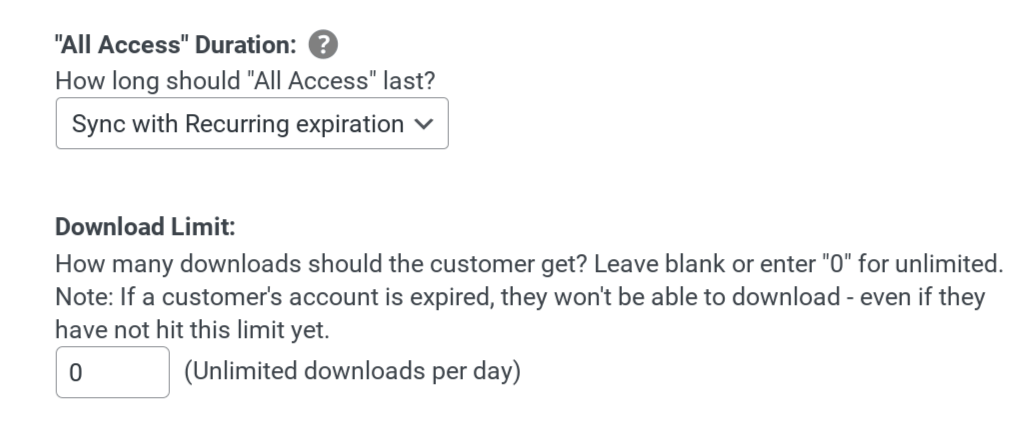
Ustawimy również Limit pobierania na 0. W ten sposób płacący subskrybenci otrzymują nieograniczone pobieranie w ramach swojego członkostwa.
Po zakończeniu kliknij przycisk Opublikuj. Możesz powtórzyć ten proces dla dowolnej liczby poziomów członkostwa, które chcesz utworzyć.
Krok 5: Skonfiguruj rozszerzenie Mailchimp
Mając już za sobą naszą bezpłatną subskrypcję próbną i płatne plany członkowskie, możemy przejść do aspektu marketingu e-mailowego. Jak wspomnieliśmy, możesz użyć rozszerzenia Mailchimp, aby automatycznie dodawać użytkowników, którzy rejestrują się na bezpłatny plan, do Twojej listy mailingowej.
Ułatwi to wysyłanie im dalszych informacji o płatnych poziomach członkostwa i zachęcanie ich do uaktualnienia.
Z panelu administracyjnego WordPress przejdź do Pobrane » Ustawienia » Marketing » Mailchimp:
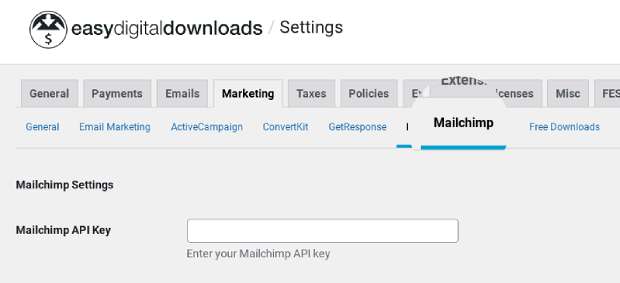
Wprowadź swój klucz API z konta Mailchimp. Aby dowiedzieć się, jak znaleźć swój klucz API, zapoznaj się z tym artykułem z dokumentacji.
Po wykonaniu tej czynności zapisz zmiany. Następnie przejdź z powrotem do swojego bezpłatnego produktu subskrypcyjnego.
Przewiń w dół do pola Mailchimp w prawym panelu i wybierz listę, do której chcesz zapisać swoich bezpłatnych członków. Utworzyliśmy listę w Mailchimp o nazwie „Uczestnicy bezpłatnego okresu próbnego”:
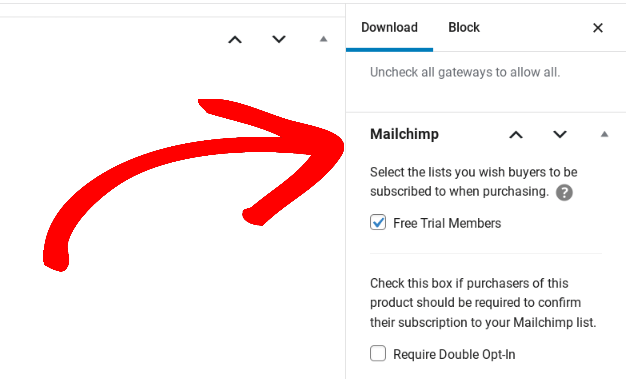
Zapisz zmiany. Teraz wszyscy Twoi bezpłatni członkowie będą łatwo dostępni z biuletynami, promocjami i linkami zachęcającymi ich do uaktualnienia.
Krok 6: Skonfiguruj rozszerzenie Darmowe Pobrane Pliki
Aby uprościć proces wdrażania dla Twoich użytkowników, skonfigurujemy rozszerzenie Darmowe Pobrane Pliki. Pozwoli to klientom na rejestrację bez konieczności widzenia ekranu płatności.
Z panelu administracyjnego WordPress przejdź do Pobrane Pliki » Ustawienia » Marketing » Darmowe Pobrane Pliki:
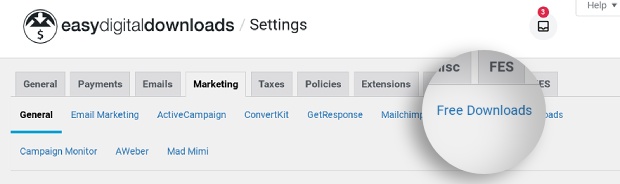
Znajdź ustawienia Etykieta przycisku i Etykieta przycisku modalnego:
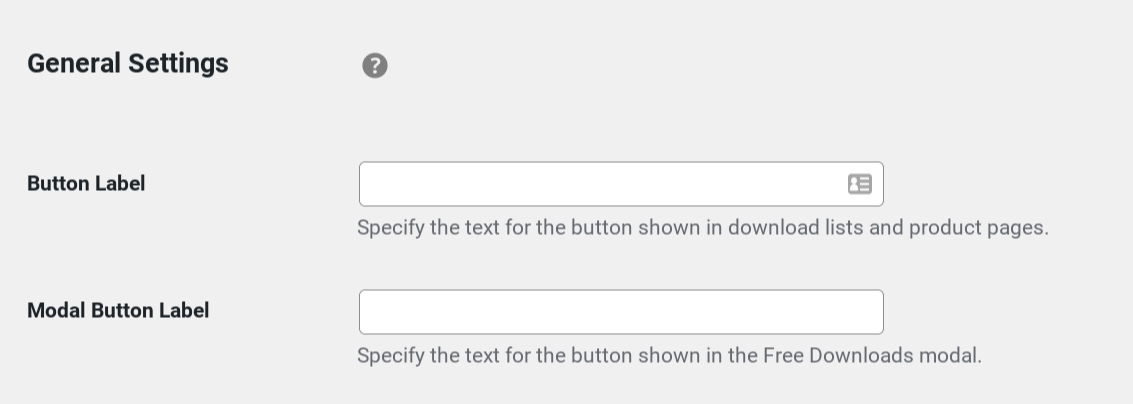
Dla każdego z nich możesz ustawić je jako Uzyskaj bezpłatną subskrypcję próbną (lub cokolwiek innego, co najlepiej pasuje do Twojej oferty).
Następnie przewiń w dół i włącz ustawienie Wyświetl zgodę:
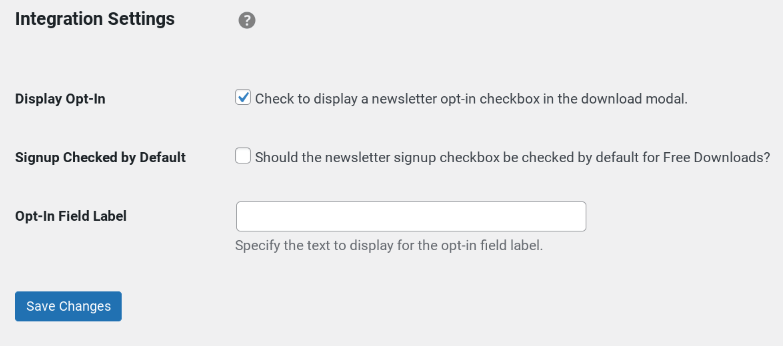
Ułatwi to klientom zapisanie się do Twojego newslettera podczas rejestracji na bezpłatną subskrypcję próbną w WordPress.
Teraz jednym kliknięciem Twoi klienci mogą rozpocząć bezpłatne członkostwo próbne, podczas którego będą mogli pobierać produkty przez określony czas!
Krok 7: Skonfiguruj przypomnienia o wygaśnięciu
Oferowanie bezpłatnych okresów próbnych może być doskonałym sposobem na przyciągnięcie potencjalnych klientów. Celem jest jednak przekształcenie tych użytkowników próbnych w płacących klientów.
Jedną ze strategii, którą możesz zastosować, aby zwiększyć prawdopodobieństwo tego, jest wysłanie e-maila z przypomnieniem, gdy ich bezpłatny okres próbny dobiega końca. Możesz ich poinformować, że będą musieli wykupić płatną subskrypcję, jeśli chcą nadal korzystać z Twojego produktu lub witryny członkowskiej.
Istnieje wiele opcji marketingu e-mailowego, których możesz użyć z Mailchimp lub innych dostawców zewnętrznych. Ale jeśli używasz EDD Recurring Payments, możesz również włączyć tę funkcję w sekcji Pobrane Pliki » Ustawienia » E-maile » Płatności cykliczne:
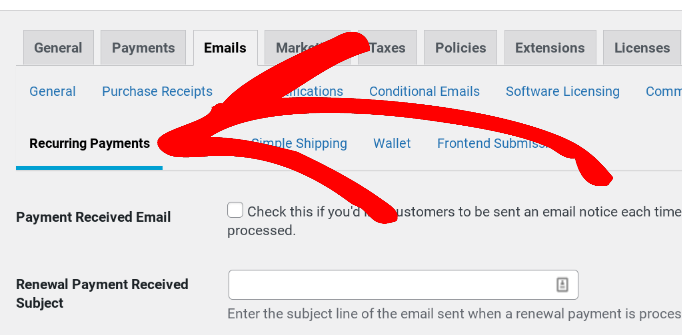
W dolnej części znajdziesz opcję Wyślij przypomnienia o wygaśnięciu:
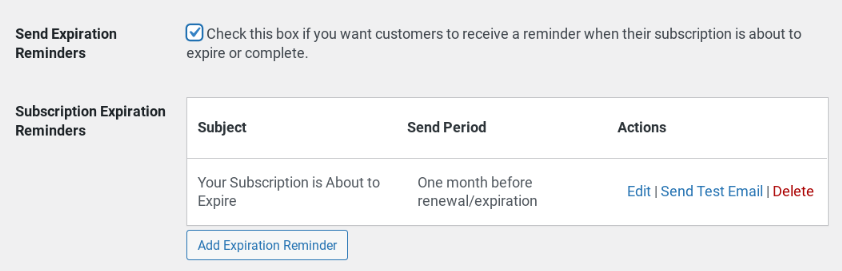
Jeśli zaznaczysz to pole, możesz automatycznie wysłać użytkownikom przypomnienie, gdy subskrypcja ma wygasnąć lub zostać zakończona. W sekcji Przypomnienia o wygaśnięciu subskrypcji wybierz Dodaj przypomnienie o wygaśnięciu, aby dodać własne niestandardowe:
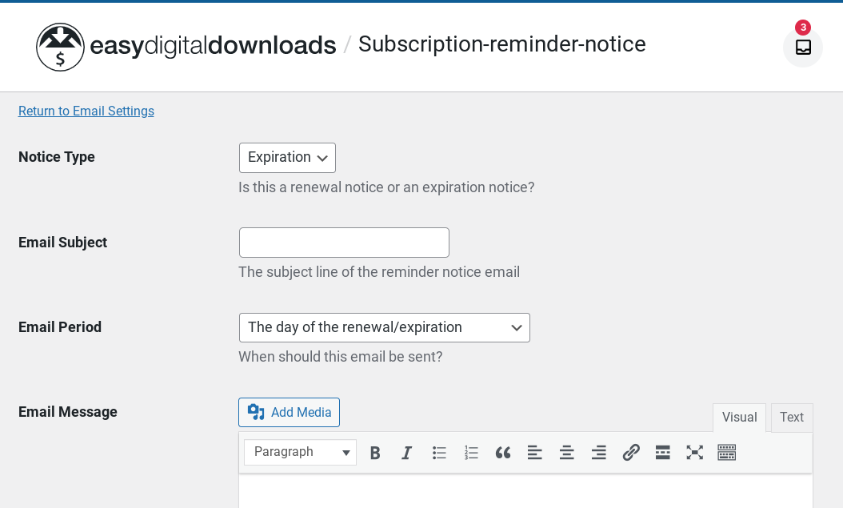
Po zakończeniu kliknij Zapisz zmiany. To wszystko!
Zaoferuj bezpłatną subskrypcję próbną w WordPress
Oferowanie bezpłatnej subskrypcji próbnej może być świetnym sposobem na przyciągnięcie nowych klientów i generowanie sprzedaży. Aby było to tak proste, jak to możliwe, warto użyć odpowiednich wtyczek i rozszerzeń.
Jeśli jesteś gotowy, aby zacząć, możesz już dziś pobrać naszą wtyczkę Easy Digital Downloads. Po zainstalowaniu jej w swojej witrynie WordPress możesz zacząć tworzyć swój plan subskrypcji i włączać funkcje bezpłatnych okresów próbnych.
Obserwuj nas na Facebooku lub Twitterze, aby uzyskać więcej zasobów WordPress!








