


Chcesz dowiedzieć się, jak wysyłać powiadomienia push ze swojej witryny WordPress?
Utrzymywanie kontaktu z klientami jest kluczowe dla sukcesu e-commerce. Wysyłanie powiadomień push może Ci w tym pomóc. Te zwięzłe wiadomości mogą natychmiast przyciągnąć uwagę użytkowników i utrzymać ich zaangażowanie na Twojej stronie WordPress.
Dodatkowo, dzięki odpowiedniemu narzędziu, tworzenie i optymalizacja ich jest szybka i łatwa, nawet dla początkujących.
🔎 W tym artykule omówię:
Czym są powiadomienia push?
Powiadomienia push to krótkie, przyciągające uwagę wiadomości wysyłane bezpośrednio na urządzenia użytkowników, takie jak smartfony, tablety czy komputery stacjonarne. Wiadomości te mogą pojawiać się na ekranie urządzenia, nawet gdy użytkownik aktywnie nie korzysta z Twojej witryny lub aplikacji mobilnej.
Powiadomienia push służą różnym celom, w tym dostarczaniu aktualności, promowaniu specjalnych ofert, przypominaniu użytkownikom o porzuconych koszykach lub po prostu dostarczaniu cennych informacji.
Powiadomienia push zazwyczaj składają się z:
- Tytuł podsumowujący treść
- Wiadomość stanowiąca główną treść powiadomienia
- (Opcjonalnie) Obraz wzbogacający powiadomienie
- Przycisk wezwania do działania (CTA), który zachęca użytkowników do podjęcia konkretnej akcji (odwiedzenia Twojej witryny, dokonania zakupu lub przeczytania artykułu)
- Link do adresu URL docelowego, na który klikają użytkownicy
Powiadomienia push to potężny sposób na angażowanie odbiorców, zwiększanie ruchu na stronie, zwiększanie sprzedaży i poprawę retencji użytkowników.
Dlaczego warto używać powiadomień push w e-commerce?
Zanim zagłębimy się w techniczne aspekty wysyłania ich z Twojego sklepu WordPress, kluczowe jest zrozumienie, dlaczego powiadomienia push w e-commerce są przydatne.
Natychmiastowa komunikacja
Powiadomienia push pozwalają na komunikację z klientami w czasie rzeczywistym. Niezależnie od tego, czy chcesz poinformować ich o wyprzedaży błyskawicznej, promować nowy produkt, czy udostępnić ważne aktualizacje, powiadomienia push zapewniają, że Twoja wiadomość dotrze do nich szybko.
Wysoka widoczność
W przeciwieństwie do e-maili, które mogą trafić do folderu spamu lub zostać zignorowane, powiadomień push nie da się przeoczyć. Pojawiają się bezpośrednio na ekranach użytkowników, co sprawia, że trudno je przegapić. Ta wysoka widoczność może znacznie zwiększyć ruch na stronie i wskaźniki klikalności.
Zwiększone zaangażowanie
Powiadomienia push utrzymują zaangażowanie odbiorców w Twoim sklepie. Używaj ich do przypominania użytkownikom o porzuconych koszykach, oferowania spersonalizowanych rekomendacji produktów lub udostępniania cennych treści, z których wszystkie mogą prowadzić do większej liczby konwersji. Możesz używać tych powiadomień, a także mediów społecznościowych, aby zwiększyć zaangażowanie i liczbę kliknięć na Twojej stronie.
Odzyskiwanie koszyka
Porzucanie koszyka to częste wyzwanie dla firm e-commerce. Powiadomienia push umożliwiają wysyłanie terminowych przypomnień klientom, którzy zostawili przedmioty w swoich koszykach, zachęcając ich do dokończenia zakupów.
Marketing ukierunkowany
Wysyłanie powiadomień push pozwala na segmentację odbiorców i wysyłanie wysoce ukierunkowanych wiadomości. Zapewnia to, że Twoje powiadomienia są trafne dla każdego użytkownika, zwiększając prawdopodobieństwo konwersji.
Jak wysyłać powiadomienia push z WordPress
Teraz, gdy rozumiesz znaczenie powiadomień push w e-commerce, przejdźmy do samouczka krok po kroku, jak wysyłać powiadomienia push w WordPress.
Krok 1: Zarejestruj się w PushEngage
PushEngage to popularna platforma powiadomień push, która płynnie integruje się z WordPress, WooCommerce i Easy Digital Downloads:
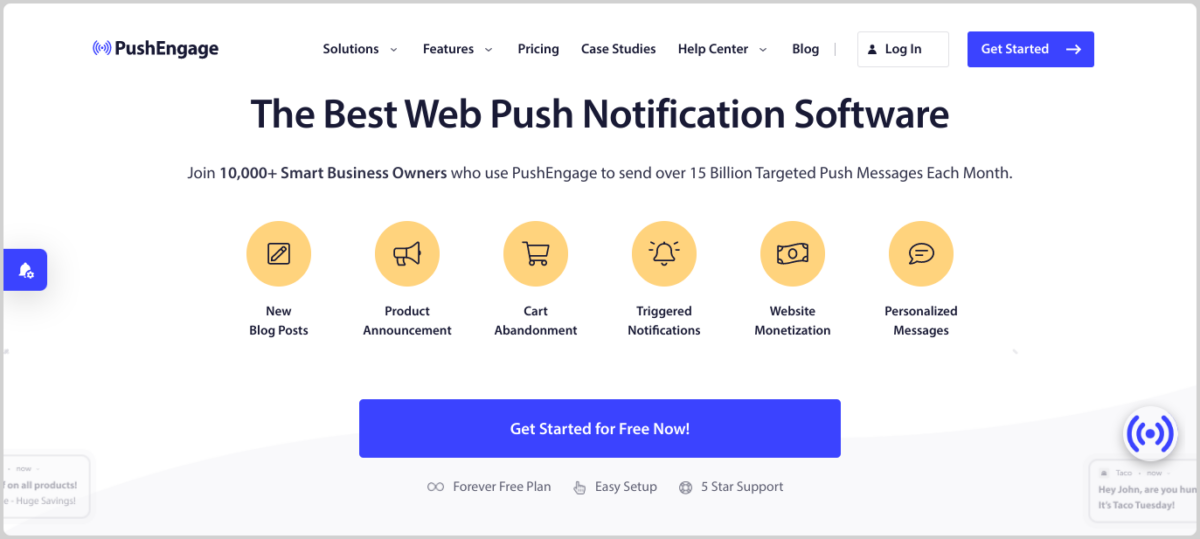
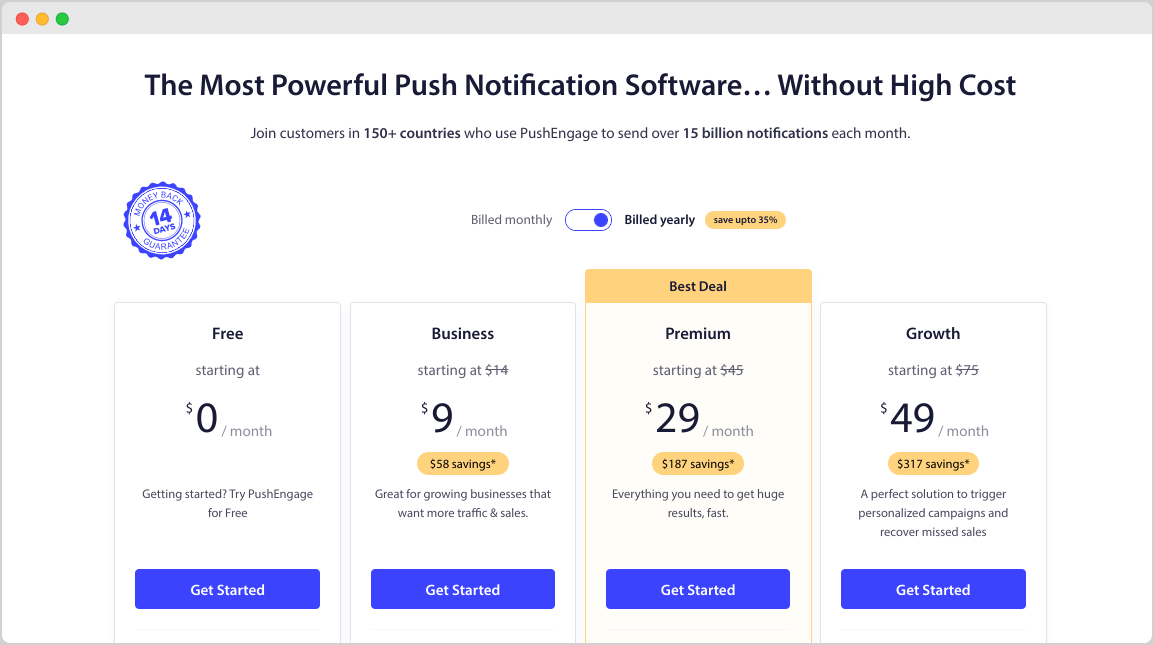
Aby rozpocząć, odwiedź stronę PushEngage i kliknij Rozpocznij, aby zarejestrować konto. Możesz wybrać między ich bezpłatnym planem i płatnymi planami w zależności od Twoich potrzeb:
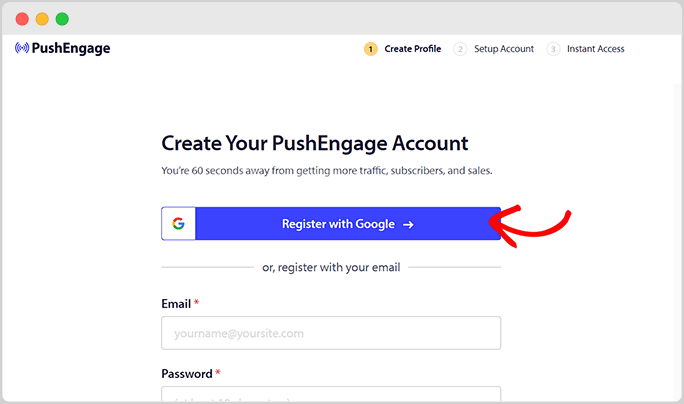
Następnie postępuj zgodnie z instrukcjami na ekranie, aby zarejestrować swoje konto:
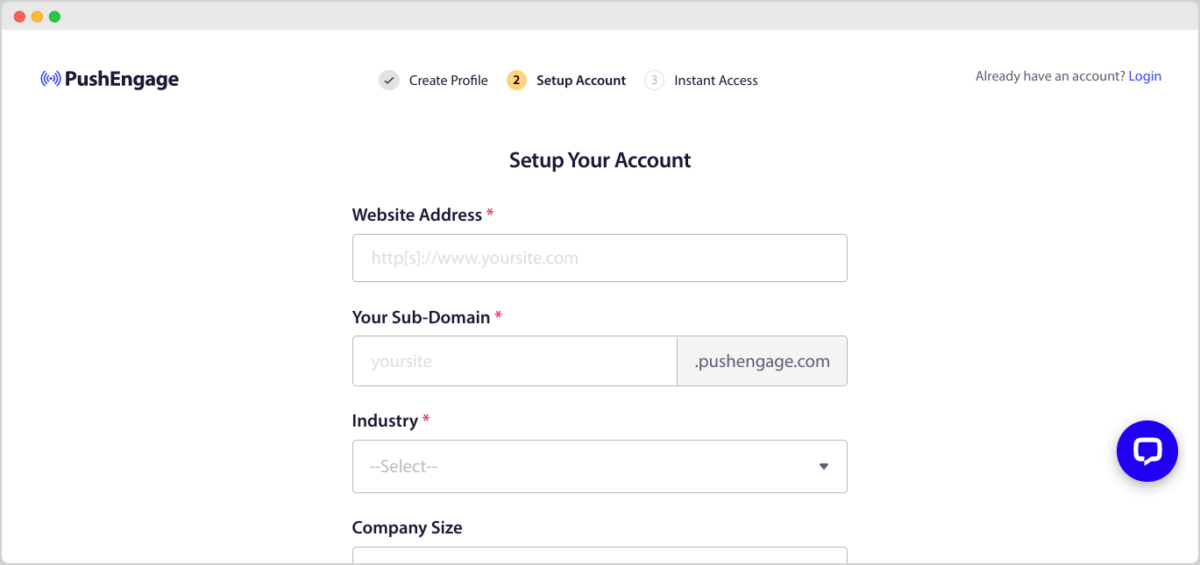
Po rejestracji zostaniesz poproszony o skonfigurowanie konta i podanie podstawowych informacji o swojej witrynie:
Po dodaniu witryny przejdź do sekcji ustawień w PushEngage (Ustawienia witryny » Szczegóły witryny). Tutaj dodaj nazwę swojej witryny, adres URL i prześlij ikonę witryny:
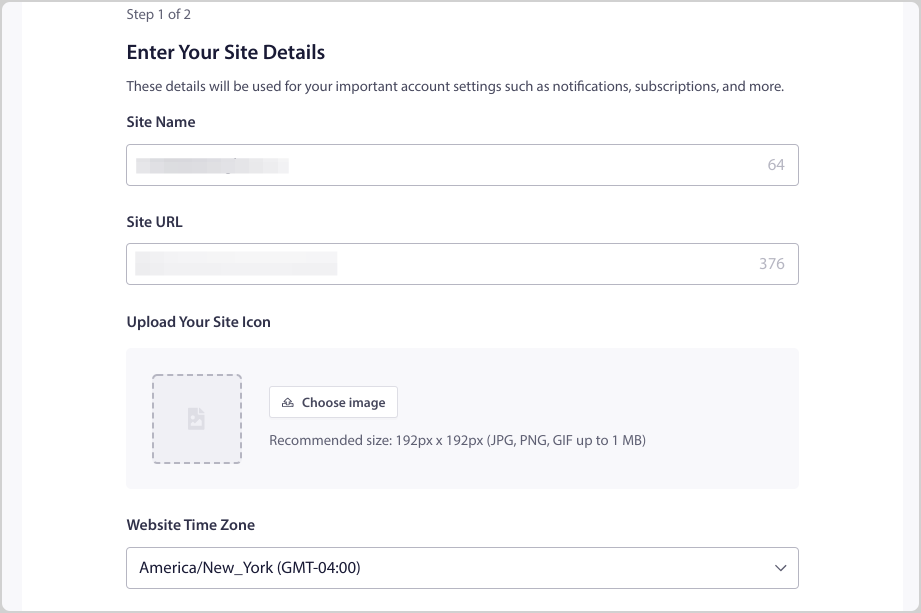
Po zakończeniu wybierz Zapisz i kontynuuj na dole, aby przejść do kroku 2 Kreatora konfiguracji początkowej.
Krok 2: Połącz WordPress i PushEngage
Następnie możesz połączyć swoją witrynę WordPress z kontem PushEngage. Najłatwiejszym sposobem jest zainstalowanie wtyczki PushEngage dla WordPress.
Na następnym ekranie wybierz WordPress jako platformę. Następnie kliknij Zainstaluj wtyczkę PushEngage dla WordPress:
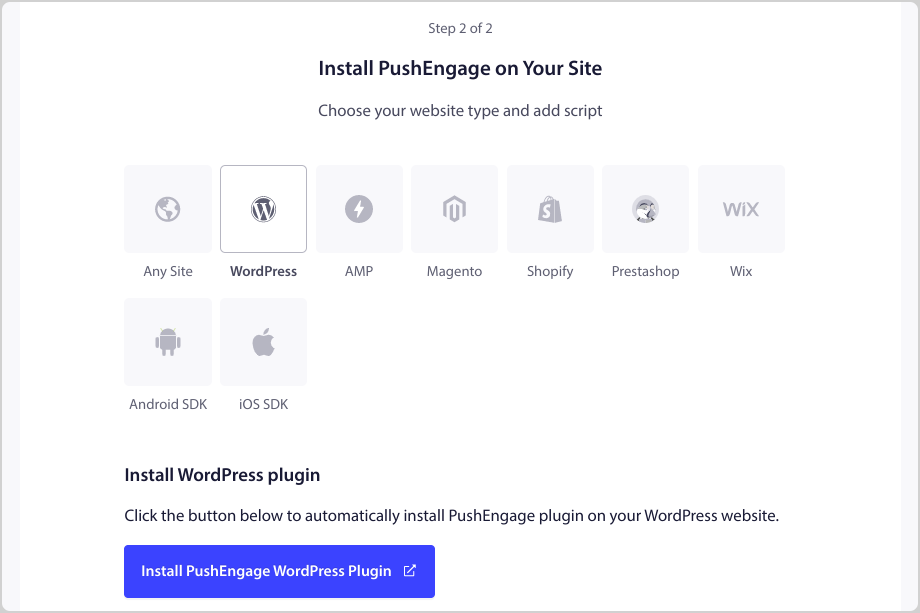
Spowoduje to automatyczne uruchomienie Twojego panelu administracyjnego WordPress w nowej karcie. W wtyczce PushEngage wybierz Zainstaluj teraz, a następnie Aktywuj.
Zostaniesz poproszony o odebranie darmowego konta lub połączenie istniejącego:
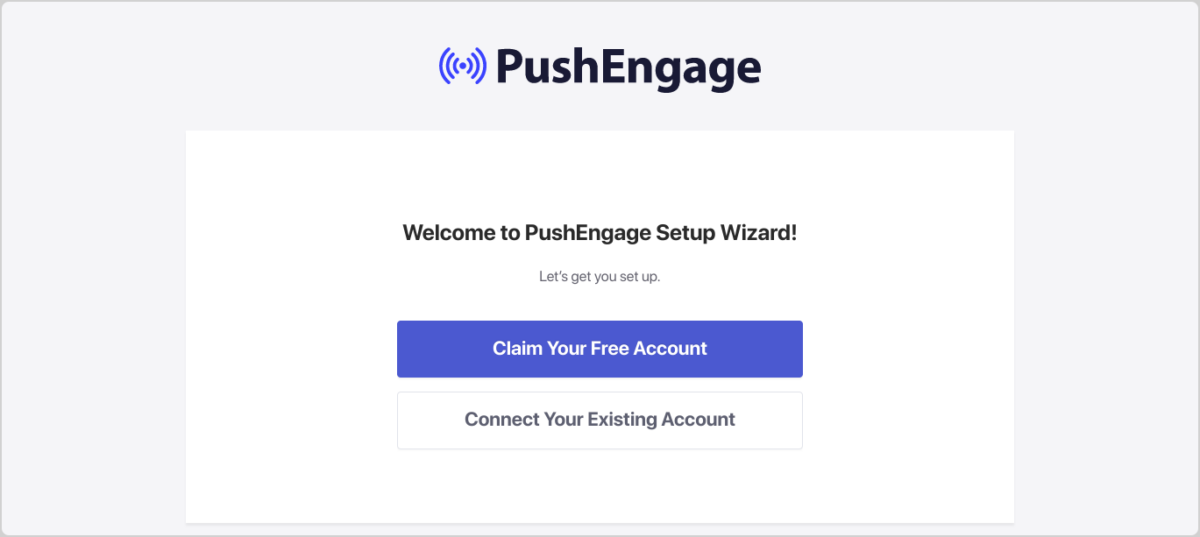
Wybierz nazwę swojej witryny z menu rozwijanego w otwartym oknie modalnym. Następnie kliknij Zacznijmy. Na następnym ekranie, jeśli nie chcesz uaktualniać, przejdź do następnego kroku.
Po zakończeniu instalacji wtyczki i połączeniu konta zobaczysz komunikat o sukcesie z kilkoma opcjami:
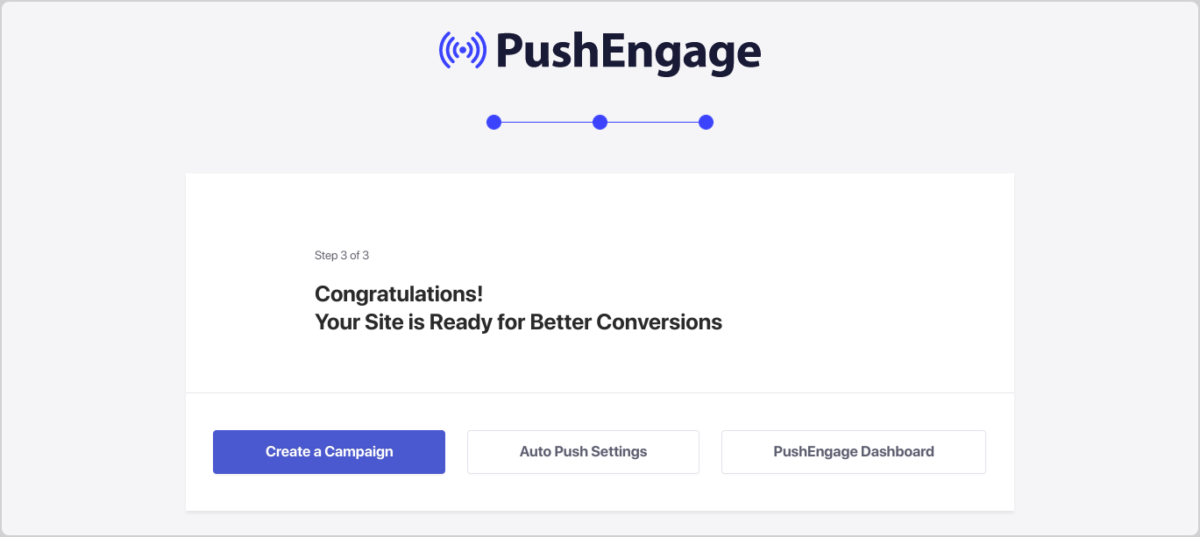
Wybierz Utwórz kampanię, aby rozpocząć. Alternatywnie możesz wrócić do swojego panelu administracyjnego WordPress.
Krok 3: Utwórz swoje powiadomienie push
Teraz, gdy Twoje konto PushEngage jest skonfigurowane, czas zacząć tworzyć powiadomienia push.
Z obszaru administracyjnego WordPress przejdź do PushEngage » Panel i wybierz Utwórz nowe Transmisje push:
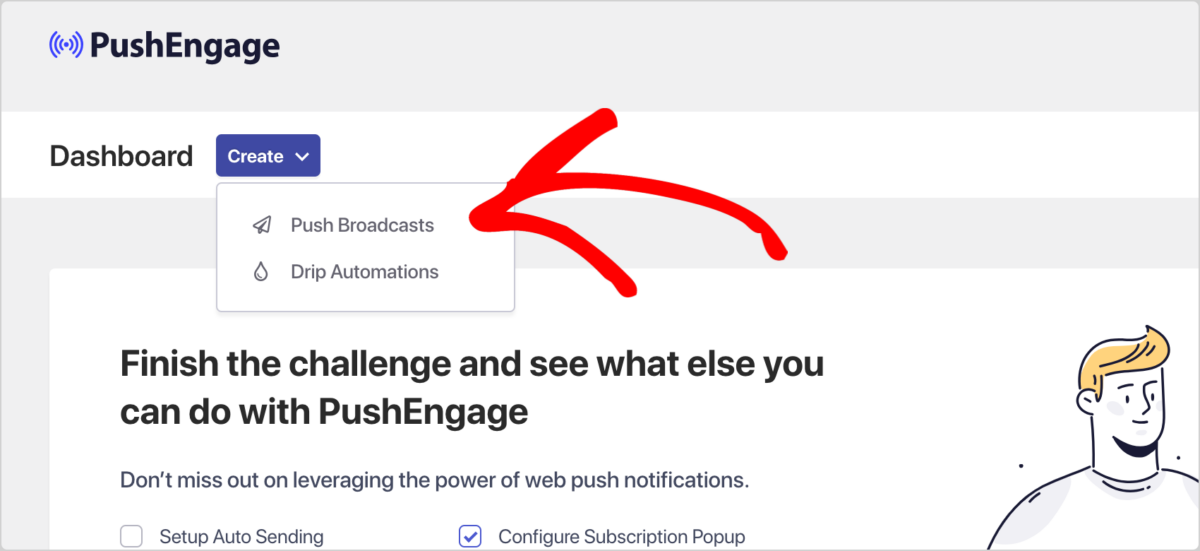
Pamiętaj, że możesz również postępować zgodnie z tym samym przepływem pracy z panelu PushEngage. Ten przewodnik pokazuje, jak tworzyć i wysyłać powiadomienia push bezpośrednio z WordPress, bez opuszczania swojej witryny.
Na następnym ekranie zacznij tworzyć powiadomienie:
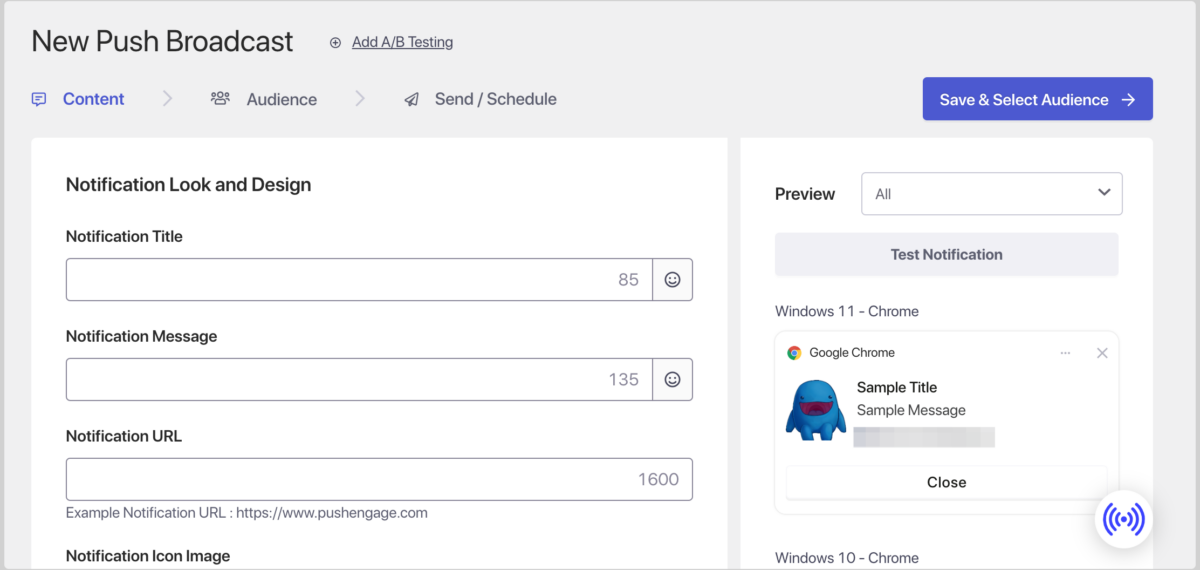
Możesz wprowadzić Tytuł powiadomienia, Wiadomość i URL. Po prawej stronie zobaczysz podgląd, jak powiadomienie push będzie wyglądać w różnych przeglądarkach internetowych. Obejmuje to Chrome, Safari, Android, iOS itp.
Utworzę powiadomienie o przedsprzedaży nowego e-booka:
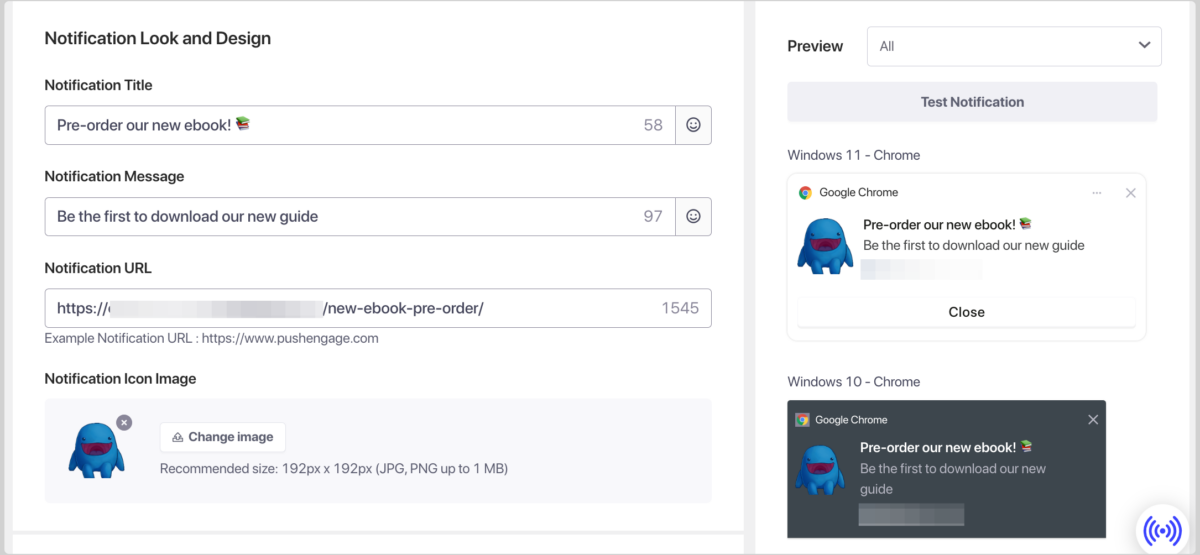
Aby pomóc zaangażować użytkowników, możesz dodawać emoji w tytule i/lub wiadomości. W polu URL dodaj adres strony internetowej, na którą chcesz, aby powiadomienie kierowało użytkowników.
W sekcji Obraz ikony powiadomienia powinien pojawić się wcześniej przesłany przez Ciebie logo. Możesz je zmienić, jeśli chcesz. Aby wyświetlić duży obraz z powiadomieniem, włącz opcję Pokaż duży obraz:
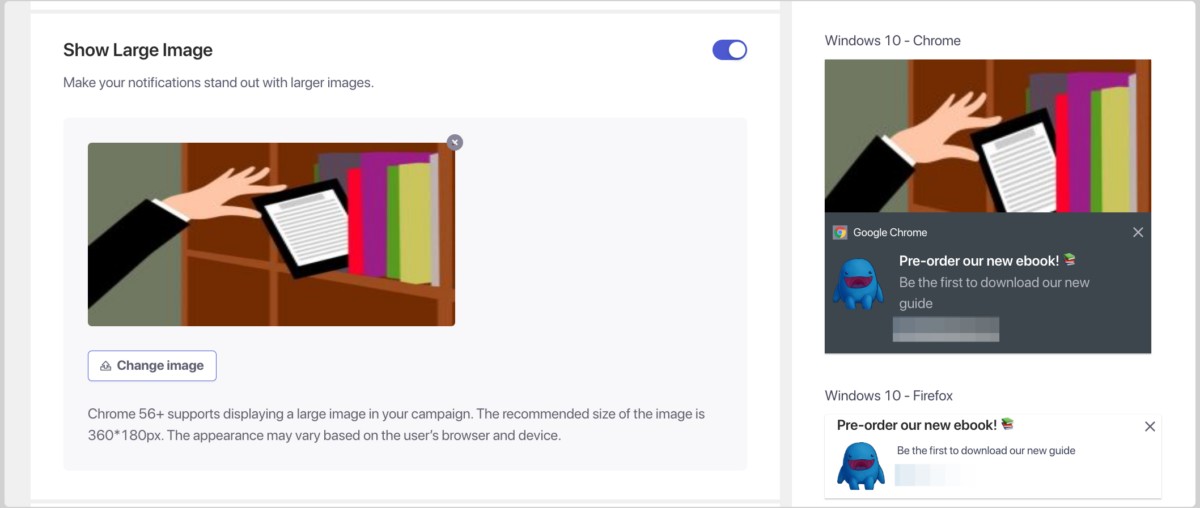
Następnie kliknij Zmień obraz i prześlij obraz lub wybierz go z Biblioteki mediów.
Możesz również zmienić Czas trwania powiadomienia i zaktualizować Parametry UTM:
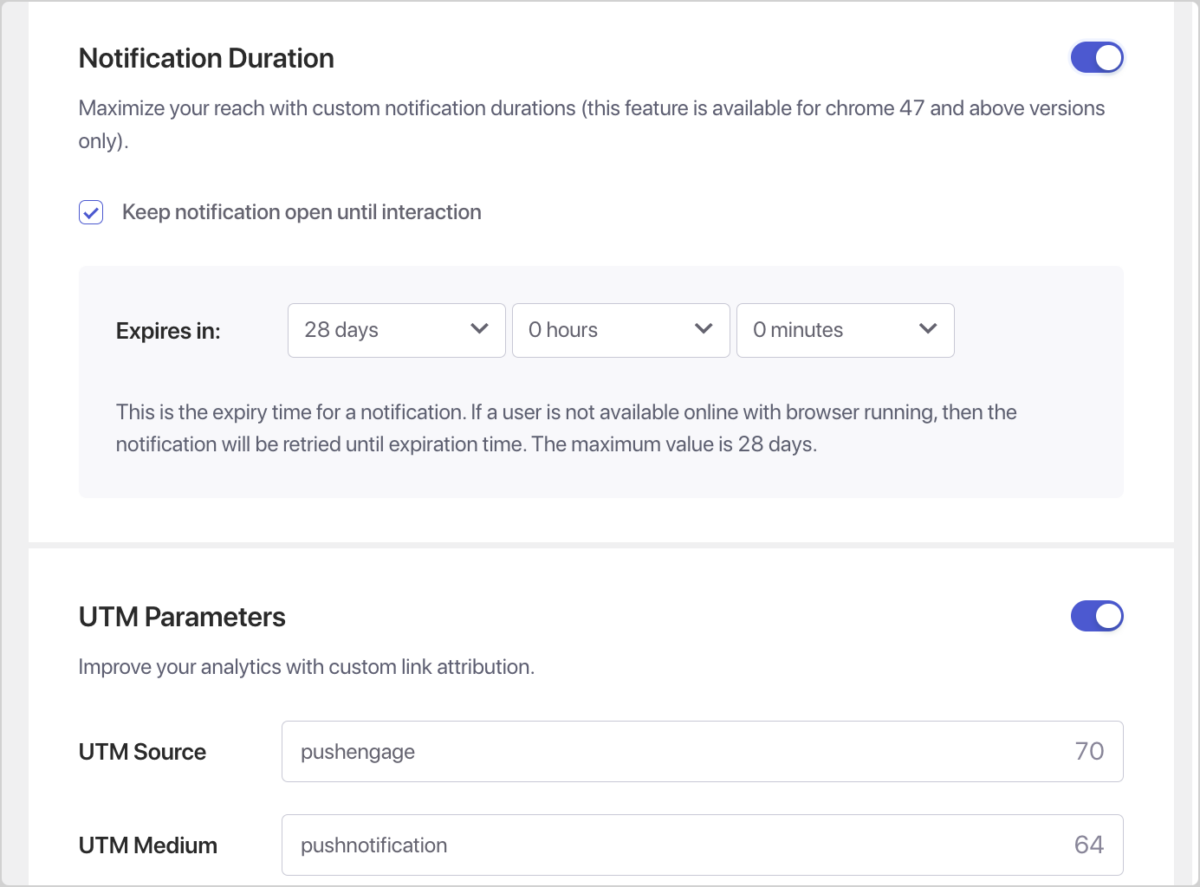
Po zakończeniu wybierz Zapisz & Wybierz odbiorców:
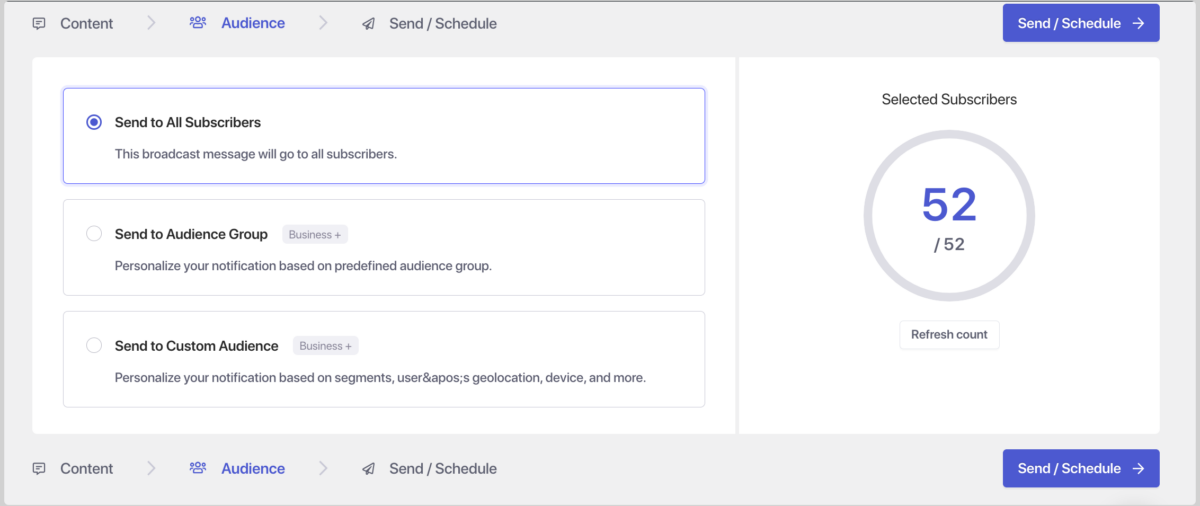
Na tym ekranie wybierz grupy odbiorców, do których chcesz wysłać powiadomienie. Jeśli chcesz segmentować określone grupy, być może będziesz musiał zaktualizować swoje konto PushEnage.
Aby wysłać je do wszystkich subskrybentów Twojej listy marketingowej e-mail, pozostaw domyślne ustawienie Wyślij do wszystkich subskrybentów, a następnie kliknij przycisk Wyślij/Zaplanuj.
Krok 4: Zaplanuj i wyślij powiadomienia push
Czas jest kluczowy przy wysyłaniu powiadomień push. Chcesz dotrzeć do odbiorców, gdy są najbardziej skłonni do interakcji z Twoją wiadomością.
Dzięki funkcji planowania PushEngage możesz wybrać optymalny czas dostarczenia, aby zaplanować powiadomienia push. Możesz je również wysyłać dla różnych stref czasowych, zapewniając globalny zasięg.
Na ekranie Wyślij/Zaplanuj wybierz, kiedy chcesz je wysłać:
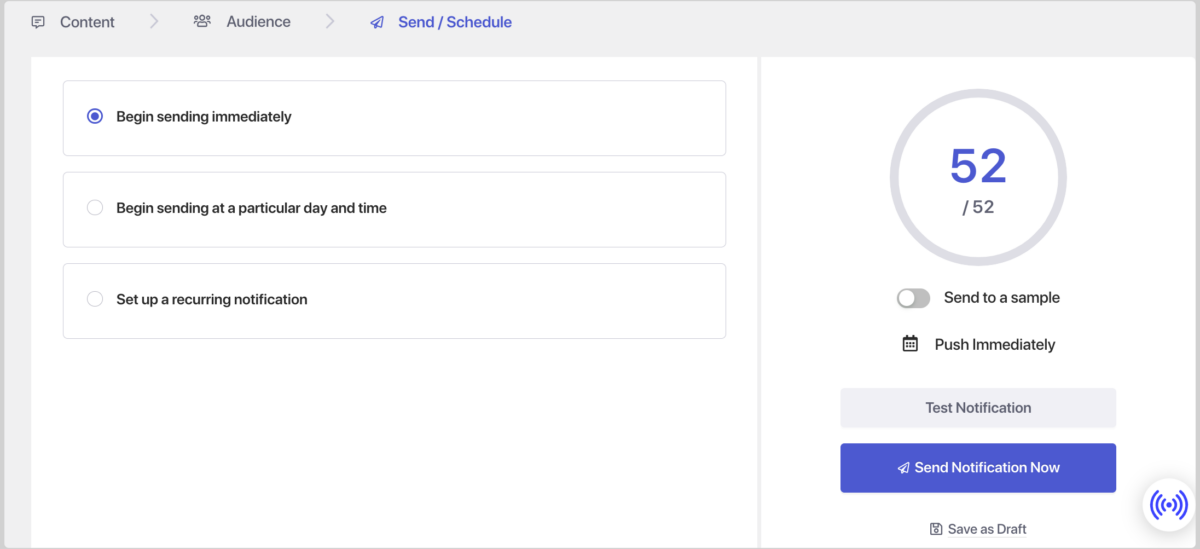
Jeśli nie chcesz wysyłać go natychmiast, wybierz opcję Rozpocznij wysyłanie o określonym dniu i godzinie. Kliknij Przetestuj powiadomienie, aby zobaczyć podgląd, jak będzie wyglądać. Jeśli nie jesteś jeszcze gotowy do wysłania lub zaplanowania, wybierz opcję Zapisz jako szkic.
Krok 5: Skonfiguruj ustawienia PushEngage + EDD
Jeśli chcesz wysyłać powiadomienia push z WordPress dla swojego sklepu e-commerce, istnieje kilka dodatkowych ustawień, które możesz skonfigurować, aby kontrolować, kiedy są wysyłane. Możesz skonfigurować ustawienia wtyczki, aby wyzwalać powiadomienia dla określonych zdarzeń, takich jak publikowanie nowych postów WordPress lub dodawanie nowych produktów.
Na przykład, gdy tworzysz nowy produkt/pobieranie w EDD, przewiń na dół edytora, aby znaleźć Ustawienia powiadomień push PushEngage:
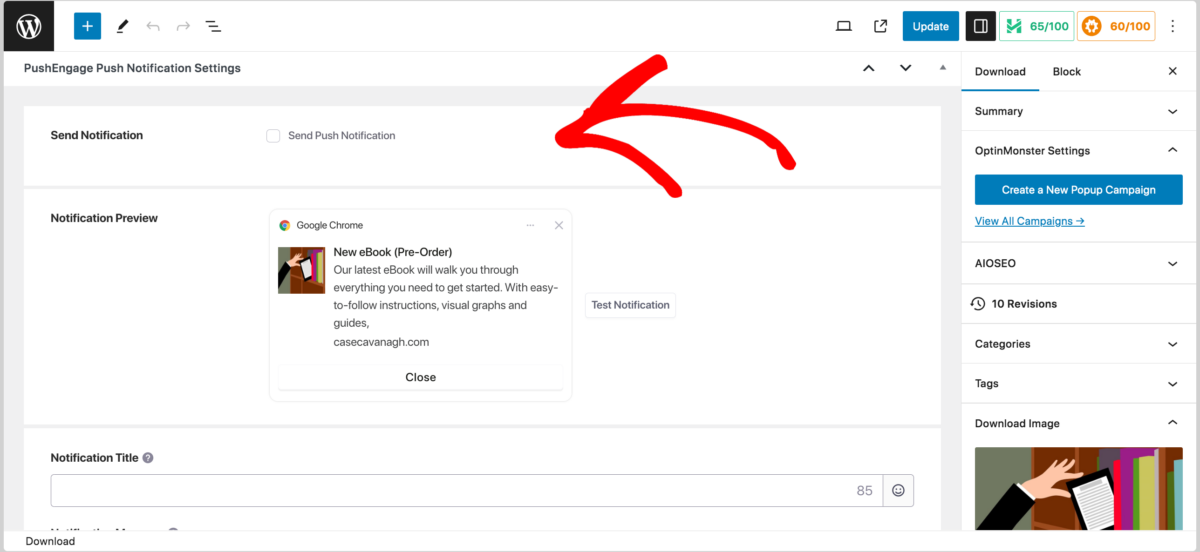
Tutaj możesz wprowadzić tytuł i wiadomość, które chcesz, aby powiadomienie wyświetlało się obok tego produktu/pobierania.
Możesz również skonfigurować i włączyć automatyczne ustawienia powiadomień push. Przejdź do PushEngage » Ustawienia » Ustawienia automatycznych powiadomień:
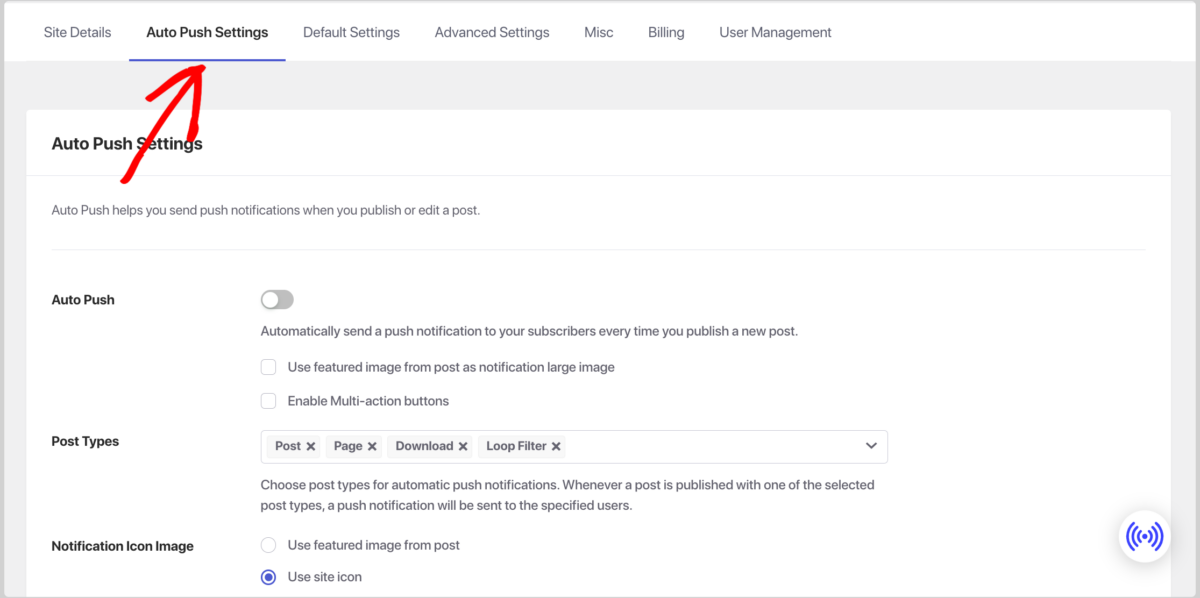
Przełącz przełącznik Automatyczne wypychanie, aby umożliwić wysyłanie powiadomień za każdym razem, gdy publikujesz nowy wpis. Dodatkowo, w sekcji Typy wpisów, możesz określić, które niestandardowe typy wpisów. Na przykład, dla strony e-commerce korzystającej z Easy Digital Downloads, dodałbyś Pobrane.
To wszystko!
Często zadawane pytania dotyczące powiadomień push w WordPress
Podsumujmy kilkoma często zadawanymi pytaniami dotyczącymi powiadomień push.
Czy można wysyłać powiadomienia push bez aplikacji?
Tak, możesz wysyłać powiadomienia push dla WordPress bez aplikacji. Powiadomienia push dla sieci działają bezpośrednio w przeglądarkach internetowych i na urządzeniach mobilnych, umożliwiając dotarcie do użytkowników, którzy odwiedzili Twoją witrynę, nawet jeśli nie mają zainstalowanej aplikacji.
Jaki jest najlepszy wtyczka do powiadomień push dla WordPress?
Ostatecznie zależy to od Ciebie. PushEngage jest uważany za jedną z najlepszych wtyczek do powiadomień push dla WordPress ze względu na przyjazny interfejs użytkownika, solidne funkcje i płynną integrację z WordPress oraz popularnymi platformami e-commerce. Oferuje zaawansowane opcje targetowania, automatyzacji i personalizacji, co czyni go wszechstronnym dla różnych stron internetowych i firm.
Jak działają powiadomienia push?
Powiadomienia push działają poprzez wysyłanie krótkich, klikalnych wiadomości bezpośrednio na urządzenia użytkowników. Kiedy użytkownik subskrybuje powiadomienia push z witryny, witryna może wysyłać powiadomienia, nawet gdy użytkownik aktywnie nie przegląda strony.
Czy można zaplanować powiadomienia push?
Tak, możesz zaplanować powiadomienia push za pomocą większości platform powiadomień push, w tym PushEngage. Planowanie pozwala na wysyłanie powiadomień w optymalnych terminach, zwiększając ich skuteczność.
Kiedy jest najlepszy czas na wysyłanie powiadomień push?
Najlepszy czas na wysyłanie powiadomień push zależy od Twojej grupy odbiorców i ich nawyków. Ogólnie rzecz biorąc, badania sugerują, że środek poranka lub wczesne popołudnie w dni powszednie zazwyczaj przynosi wyższe wskaźniki otwarć. Jednak kluczowe jest analizowanie zachowań odbiorców i przeprowadzanie testów A/B w celu określenia optymalnego czasu dla Twoich konkretnych powiadomień.
Ponadto, najlepiej unikać przytłaczania użytkowników zbyt wieloma powiadomieniami. Dąż do równowagi, która utrzyma zaangażowanie użytkowników, nie będąc nachalnym.
EDD + PushEngage do wysyłania powiadomień push
Powiadomienia push to potężne narzędzie marketingowe, które pozwala na angażowanie klientów w czasie rzeczywistym, zwiększanie ruchu na stronie internetowej i zwiększanie konwersji.
Postępując zgodnie z krokami opisanymi w tym przewodniku, możesz używać PushEngage do wysyłania powiadomień push z Twojej witryny WordPress. Ponadto, integruje się ona płynnie z Easy Digital Downloads!
Nie masz jeszcze swojego premium pass? Zdobądź go już dziś:
Chcesz więcej sposobów na angażowanie użytkowników? Sprawdź Jak zwiększyć ruch na stronie Twojego sklepu internetowego.
📣 P.S. Pamiętaj, aby zapisać się do naszego newslettera i śledzić nas na Facebooku, Twitterze/X lub LinkedIn, aby uzyskać więcej zasobów WordPress!








