


Nieudana płatność podczas finalizacji zakupu to jeden z najszybszych sposobów na utratę sprzedaży — i zaufania klienta.
Dlatego testowanie płatności Stripe przed uruchomieniem nie jest opcjonalne. To ostatnia rzecz, która dzieli Twoją konfigurację od prawdziwych klientów.
Dobra wiadomość: dzięki Easy Digital Downloads (EDD) i Stripe możesz przeprowadzić pełny test w ciągu kilku minut. Bez prawdziwych obciążeń, bez ryzyka. Tylko bezpieczna symulacja, która pozwala wykryć problemy, zanim zrobią to Twoi klienci.
🔎 W tym przewodniku pokażę Ci, jak testować płatności Stripe w WordPress:
- Kluczowe wnioski
- Dlaczego warto testować płatności Stripe przed uruchomieniem?
- Jak testować płatności Stripe w WordPress
- Często zadawane pytania dotyczące testowania płatności Stripe w WordPress
- Czy mogę używać prawdziwych kart kredytowych do testowania płatności Stripe?
- Jak uzyskać dostęp do moich kluczy API Stripe?
- Co powinienem zrobić, jeśli transakcja testowa się nie powiedzie?
- Czy mogę przełączyć się z trybu testowego na tryb na żywo bez ponownej konfiguracji wszystkiego?
- Jak często powinienem testować płatności Stripe?
- Czy EDD obsługuje inne bramki płatności oprócz Stripe?
- Zacznij testować płatności Stripe już dziś
Kluczowe wnioski
| Tryb testowy = brak prawdziwych obciążeń | Tryb testowy Stripe pozwala symulować transakcje bez przetwarzania prawdziwych pieniędzy. Wykonaj tyle testów, ile potrzebujesz. |
| 4 kroki do testowania z EDD | Włącz tryb testowy, przeprowadź transakcję, wypróbuj scenariusze odrzucenia i 3D Secure, a następnie zweryfikuj w swoim panelu Stripe (łącznie poniżej 10 minut). |
| Testuj więcej niż tylko sukces | Przeprowadź również scenariusz z odrzuconą kartą i 3D Secure — Twoi klienci napotkają te sytuacje, a Ty musisz wiedzieć, co widzą. |
| Jedno przełączenie, aby uruchomić | Kiedy będziesz gotowy, wyłącz tryb testowy w sekcji Pobrane pliki » Ustawienia » Płatności. Nie jest wymagana zamiana kluczy API. |
Dlaczego warto testować płatności Stripe przed uruchomieniem?
Przeprowadzanie testów pomaga zidentyfikować i rozwiązać problemy, zanim wpłyną one na doświadczenie klienta podczas finalizacji zakupu.
Testując płatności Stripe, możesz:
- Potwierdzić, że klienci mogą dokończyć transakcje bez błędów lub nieudanych płatności
- Sprawdź, czy płatności są przetwarzane poprawnie i czy sprzedaż jest rejestrowana w EDD
- Zapobiegaj porzucaniu koszyka spowodowanemu problemami z realizacją transakcji
- Zidentyfikuj błędne konfiguracje lub konflikty wtyczek, zanim kosztują Cię realną sprzedaż
- Wiedz dokładnie, co widzą Twoi klienci, gdy płatność się powiedzie (lub nie)
Niezależnie od tego, czy Stripe jest Twoją jedyną bramką płatności, czy jedną z wielu, testowanie przed uruchomieniem pozwoli Ci uniknąć wielu możliwych do uniknięcia problemów. Dzięki odpowiedniej wtyczce eCommerce cały proces zajmuje zaledwie kilka kroków.
Jak testować płatności Stripe w WordPress
Ten przewodnik zakłada, że masz już zainstalowane Easy Digital Downloads i podłączony Stripe do swojej witryny.
Jeszcze nie skonfigurowano? Zapoznaj się najpierw z naszym przewodnikiem dotyczącym konfiguracji Stripe, a następnie wróć tutaj, aby przetestować.
Krok 1: Włącz tryb testowy
Przejdź do Pobrane » Ustawienia » Płatności. Zaznacz pole obok Włącz tryb testowy i kliknij Zapisz zmiany.

Gdy tryb testowy jest aktywny, żadne rzeczywiste płatności nie są przetwarzane. Możesz przeprowadzić tyle testowych transakcji, ile potrzebujesz, bez żadnych faktycznych obciążeń.
Twoje połączenie Stripe i ustawienia bramki pozostają bez zmian. Po prostu przełączasz się w bezpieczne środowisko testowe.
Krok 2: Przeprowadź transakcję testową
Odwiedź swój sklep z poziomu front-endu i dodaj produkt do koszyka.
Jeśli nie masz jeszcze skonfigurowanego produktu, przejdź do Pobrane » Dodaj produkt, aby najpierw go utworzyć. Zapoznaj się z naszym przewodnikiem dotyczącym Tworzenia produktów lub jak sprzedawać produkty cyfrowe w WordPressie, aby uzyskać pełny opis.
Przejdź do strony realizacji transakcji i wypełnij swoje dane rozliczeniowe. W sekcji Informacje o płatności wybierz Stripe jako metodę płatności. Zobaczysz dokładnie, jak wygląda Twoja realizacja transakcji dla klientów, w tym dostępne dla nich opcje płatności.
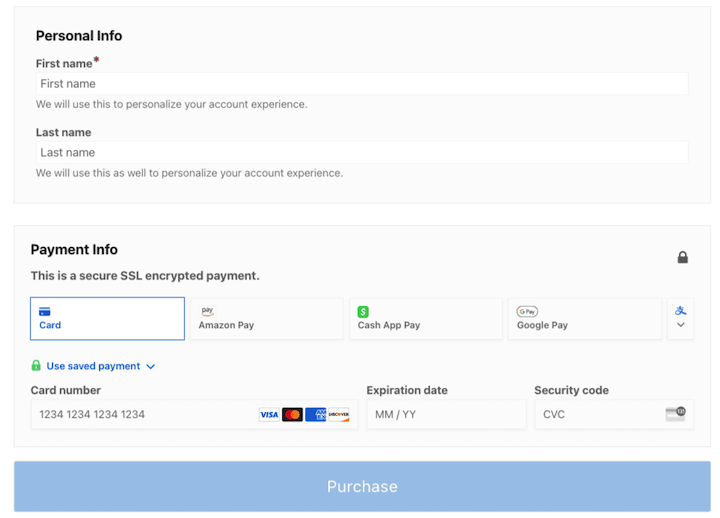
Użyj podstawowej karty testowej Stripe do symulacji zakończonej płatności:
- Numer karty: 4242 4242 4242 4242
- Data ważności: Dowolna przyszła data
- CVC: Dowolna trzycyfrowa liczba
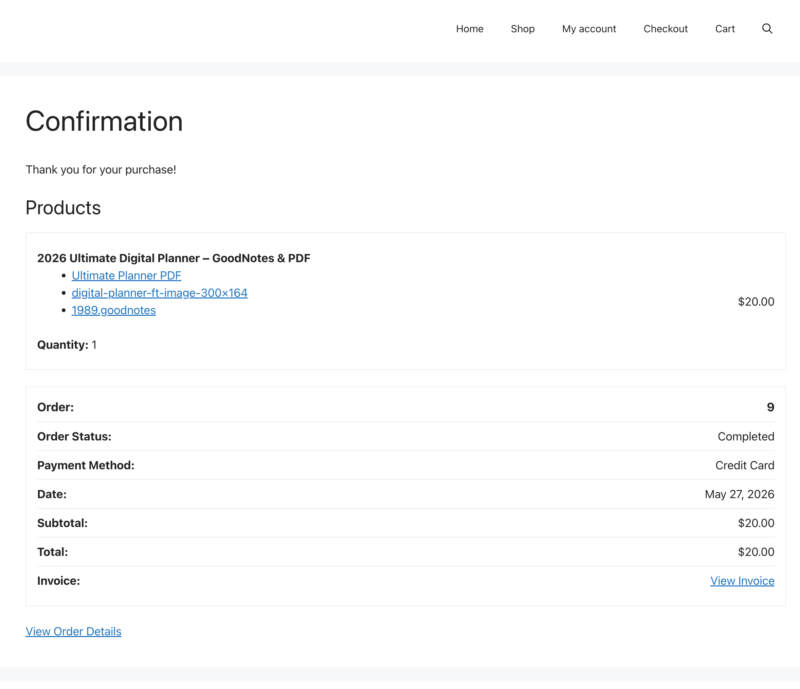
Kliknij Kup. Pomyślny test przeniesie Cię na stronę potwierdzenia zakupu:
Krok 3: Wypróbuj te dodatkowe scenariusze kart testowych
Pomyślna płatność to dobry początek, ale nie jedyny scenariusz wart sprawdzenia. Twoi klienci czasami będą mieli odrzucone karty, napotkają wyzwania uwierzytelniające lub przekroczą limity kart. Chcesz wiedzieć, co widzą, zanim stanie się to naprawdę.
Oto cztery scenariusze do przeprowadzenia przed uruchomieniem:
| Scenariusz | Numer karty | Oczekiwany rezultat |
|---|---|---|
| Pomyślna płatność | 4242 4242 4242 4242 | Płatność zakończona, wyświetlone potwierdzenie zakupu |
| Ogólne odrzucenie | 4000 0000 0000 0002 | Płatność odrzucona, komunikat o błędzie wyświetlony klientowi |
| Niewystarczające środki | 4000 0000 0000 9995 | Płatność odrzucona z komunikatem o niewystarczających środkach |
| Wymagane 3D Secure | 4000 0025 0000 3155 | Modal uwierzytelniania pojawia się przed zakończeniem płatności |
Użyj dowolnej przyszłej daty wygaśnięcia i dowolnego trzycyfrowego kodu CVC dla wszystkich kart testowych. Pełną listę, w tym konkretne kody odrzucenia, scenariusze sporów i karty międzynarodowe, znajdziesz w dokumentacji kart testowych Stripe.
Krok 4: Zweryfikuj wyniki i uruchom
Zaloguj się do swojego panelu Stripe i włącz przełącznik Tryb testowy. Sprawdź w sekcji Płatności; Twoje testowe obciążenia powinny być tam wymienione. Potwierdza to, że transakcje przepływają poprawnie i są rejestrowane w Stripe.
Gdy będziesz zadowolony, że wszystko działa poprawnie, wróć do Pobrane » Ustawienia » Płatności, odznacz Włącz tryb testowy i kliknij Zapisz zmiany. Twoje połączenie Stripe i wszystkie ustawienia pozostają bez zmian. Twój sklep jest gotowy do przyjmowania prawdziwych płatności.
💡 Już na żywo? Jeśli Twój sklep już przyjmuje prawdziwe zamówienia, najpierw przeprowadź testy na stronie staging, aby klienci nie widzieli trybu testowego podczas realizacji zakupu.
Często zadawane pytania dotyczące testowania płatności Stripe w WordPress
Podsumujmy, odpowiadając na kilka często zadawanych pytań dotyczących testowych płatności Stripe.
Czy mogę używać prawdziwych kart kredytowych do testowania płatności Stripe?
Nie. Nigdy nie używaj prawdziwej karty do testowania. Stripe udostępnia numery kart testowych specjalnie do tego celu, a tryb testowy akceptuje tylko te numery testowe — prawdziwe karty nie będą działać w trybie testowym. Jeśli przypadkowo przeprowadzisz transakcję prawdziwą kartą przez aktywne zamówienie, zostanie ona obciążona.
Jak uzyskać dostęp do moich kluczy API Stripe?
Zaloguj się na swoje konto Stripe, przejdź do sekcji Deweloperzy i wybierz klucze API. Znajdziesz tam zarówno klucze publiczne, jak i tajne. W EDD są one zarządzane automatycznie po połączeniu za pomocą przycisku Połącz ze Stripe — zazwyczaj nie trzeba ich wprowadzać ręcznie.
Co powinienem zrobić, jeśli transakcja testowa się nie powiedzie?
Najpierw upewnij się, że tryb testowy jest włączony w EDD w sekcji Pobrane » Ustawienia » Płatności i że Twoje konto Stripe jest połączone. Upewnij się, że używasz prawidłowego numeru karty testowej Stripe; numery prawdziwych kart nie będą działać w trybie testowym. Jeśli problem będzie się utrzymywał, sprawdź konflikty wtyczek lub zapoznaj się z naszą dokumentacją Stripe.
Czy mogę przełączyć się z trybu testowego na tryb na żywo bez ponownej konfiguracji wszystkiego?
Tak, to pojedynczy przełącznik. Przejdź do Pobrane » Ustawienia » Płatności, odznacz Włącz tryb testowy i kliknij Zapisz zmiany. Twoje połączenie Stripe, aktywne bramki i ustawienia metod płatności pozostają dokładnie takie same. Nie ma potrzeby wymiany kluczy API.
Jak często powinienem testować płatności Stripe?
Testuj za każdym razem, gdy wprowadzasz znaczące zmiany w swoim sklepie: aktualizując EDD, zmieniając motyw, dodając nowe metody płatności lub zmieniając ustawienia realizacji zakupu. Szybka transakcja testowa po każdej większej aktualizacji zajmuje kilka minut i jest znacznie szybsza niż rozwiązywanie problemów z niedziałającą realizacją zakupu po fakcie.
Czy EDD obsługuje inne bramki płatności oprócz Stripe?
Tak. Easy Digital Downloads obsługuje kilka bram płatności, w tym Stripe, PayPal, Square, Authorize.net i inne. Pełne porównanie znajdziesz w naszym przewodniku po 5 najlepszych bramach płatności WordPress dla eCommerce. Jeśli chcesz dodać PayPal obok Stripe, zapoznaj się z naszym przewodnikiem, jak połączyć PayPal Commerce z WordPress.
Zacznij testować płatności Stripe już dziś
Testowanie płatności Stripe to ostatni krok między konfiguracją sklepu a prawdziwymi klientami. Z Easy Digital Downloads zajmuje to zaledwie kilka minut. Włącz tryb testowy, przejdź przez powyższe scenariusze kart, zweryfikuj wyniki w swoim panelu Stripe i przestaw przełącznik, aby przejść na żywo, gdy będziesz zadowolony.
Aby odblokować wszystkie funkcje, które Stripe ma do zaoferowania, kup dziś przepustkę EDD Pro:
Co dalej? Dowiedz się, jak pozwolić klientom wybierać spośród wielu metod płatności i nadać swojemu procesowi płatności jeszcze większą elastyczność.
📣 P.S. Pamiętaj, aby zapisać się do naszego newslettera i śledzić nas na Facebooku, Twitterze/X lub LinkedIn, aby uzyskać więcej zasobów WordPress!








