


WooCommerce zostało stworzone dla sklepów, które wysyłają fizyczne produkty. Jeśli sprzedajesz tylko produkty cyfrowe, takie jak e-booki czy oprogramowanie, nadal masz ustawienia wysyłki i stos rozszerzeń, o które nigdy nie prosiłeś.
Przejście brzmi świetnie, dopóki nie pomyślisz o historii zamówień. Nikt nie chce tracić zapisów sprzedaży ani sprawić, że klient nie będzie mógł znaleźć swoich plików.
Dobra wiadomość? Możesz migrować WooCommerce do Easy Digital Downloads (EDD) za pomocą narzędzi, które są już wbudowane w EDD.
Przeprowadziliśmy całą migrację najpierw na sklepie testowym. Dlatego ten przewodnik obejmuje również poprawki CSV, które zapobiegną problemom podczas importu.
- Kluczowe wnioski
- Dlaczego sprzedawcy produktów cyfrowych przechodzą z WooCommerce do EDD
- Co się przenosi podczas migracji WooCommerce do Easy Digital Downloads
- Której metody migracji WooCommerce do EDD powinieneś użyć?
- Czego będziesz potrzebować przed rozpoczęciem
- Jak przenieść WooCommerce do Easy Digital Downloads (krok po kroku)
- Krok 1: Eksportuj swoje produkty z WooCommerce
- Krok 2: Przekształć swój plik CSV produktów dla EDD
- Krok 3: Zaimportuj swoje produkty do EDD
- Krok 4: Odtwórz swoje kody rabatowe
- Krok 5: Eksportuj swoje zamówienia WooCommerce
- Krok 6: Sformatuj i zaimportuj swoje zamówienia do EDD
- Krok 7: Przelicz statystyki swojego sklepu
- Krok 8: Połącz płatności i dokonaj zakupu testowego
- Krok 9: Wyłącz WooCommerce i przekieruj stare adresy URL produktów
- Co powiedzieć swoim klientom po przejściu
- Jak obsługiwać subskrypcje i licencje na oprogramowanie
- Często zadawane pytania dotyczące migracji z WooCommerce do EDD
Kluczowe wnioski
| Darmowe importery wykonują pracę | Wbudowane w EDD Importery Produktów i Zamówień przenoszą Twój katalog i historię sprzedaży bez płatnych narzędzi migracyjnych. |
| Przekształć przed importem | Surowe pliki CSV z WooCommerce dzielą produkty wariantowe i mogą spowodować awarię importu zamówień. Kilka poprawek kolumn zapobiega temu. |
| Najpierw produkty, potem rabaty, następnie zamówienia | Najpierw zaimportuj produkty, następnie odtwórz kody rabatowe, a na końcu zaimportuj zamówienia, aby każda sprzedaż pasowała do właściwego produktu. |
| Przetestuj przed przejściem | Przeprowadź migrację na kopii stagingowej, dokonaj testowego zakupu, a następnie dezaktywuj WooCommerce na swojej stronie produkcyjnej. |
Dlaczego sprzedawcy produktów cyfrowych przechodzą z WooCommerce do EDD
WooCommerce to uniwersalny kreator sklepów. Jest świetny, jeśli sprzedajesz koszulki i kubki.
Jednak w przypadku produktów cyfrowych wiele z tych funkcji po prostu przeszkadza. Strefy wysyłki i poziomy zapasów znajdują się w Twoich ustawieniach, niezależnie od tego, czy ich potrzebujesz, czy nie.
Koszty również rosną. Sprzedaż subskrypcji lub kluczy licencyjnych do oprogramowania w WooCommerce zazwyczaj oznacza zakup dodatkowych rozszerzeń oprócz podstawowego wtyczki.
Easy Digital Downloads przyjmuje przeciwne podejście. Jest stworzone wyłącznie dla produktów cyfrowych, więc podstawowe funkcje są gotowe do użycia:
- Bezpieczne dostarczanie plików: klienci otrzymują link do pobrania w momencie zapłaty.
- Limity pobierania: Ty decydujesz, ile razy każdy plik może zostać pobrany.
- Historia zakupów klienta: kupujący mogą zalogować się i ponownie pobrać swoje pliki później.
W miarę rozwoju Twojego sklepu, funkcje EDD, takie jak Płatności cykliczne i Licencjonowanie oprogramowania, są projektowane z myślą o sprzedawcach produktów cyfrowych od pierwszego dnia.
Nadal się zastanawiasz? Nasze porównanie EDD vs. WooCommerce zagłębia się w szczegóły.
Ten przegląd alternatyw WooCommerce dla WordPress obejmuje również inne opcje.
Co się przenosi podczas migracji WooCommerce do Easy Digital Downloads
Zanim przeniesiesz swój sklep do Easy Digital Downloads, warto wiedzieć, co zostanie przeniesione automatycznie, a co wymaga trochę pracy ręcznej. Przetestowaliśmy każdy wiersz w tej tabeli na sklepie testowym WooCommerce.
| Przenosi się za pomocą importerów EDD | Wymaga szybkiej ręcznej poprawki |
|---|---|
| Produkty, ceny, pliki, kategorie, tagi | Produkty wariantowe (przekształć plik CSV) |
| Historia zamówień, daty, statusy | Kody rabatowe (odtwórz w EDD) |
| Rejestry klientów | Przypisania plików na cenę |
| Status zwrotu | Statystyki życiowe klienta (Przelicz statystyki) |
Większość pracy znajduje się w prawej kolumnie. Nic z tego nie jest trudne, gdy już wiesz, czego się spodziewać.
Sprzedajesz subskrypcje lub licencje na oprogramowanie? One nie przenoszą się wraz z importerami, więc przeczytaj sekcję subskrypcje i licencje przed rozpoczęciem. Twoje motywy i układy stron również pozostają oddzielone od danych Twojego sklepu.
Której metody migracji WooCommerce do EDD powinieneś użyć?
Masz kilka sposobów na przeprowadzenie migracji z WooCommerce do EDD. Właściwy zależy od złożoności Twojego sklepu, a każda opcja kończy się umieszczeniem Twoich produktów w Easy Digital Downloads.
1. Darmowe importery EDD (ten przewodnik). To najlepsze rozwiązanie dla większości sklepów cyfrowych.
Eksportujesz z WooCommerce, poprawiasz dwa pliki CSV i importujesz je do EDD.
2. Poproś zespół EDD o pomoc. Prowadzisz duży sklep lub sklep z aktywnymi subskrypcjami i kluczami licencyjnymi?
Wypełnij formularz Przejdź na Easy Digital Downloads, a zespół odpowie zaleceniami dotyczącymi Twojej konfiguracji.
3. Pomiń stary skrypt migracyjny. Możesz znaleźć skrypt PHP WooCommerce do EDD z 2014 roku, linkowany w internecie.
Kiedy testowaliśmy go na bieżącym sklepie, zmigrował zero zamówień.
Dzieje się tak, ponieważ WooCommerce domyślnie przechowuje zamówienia we własnych tabelach.
Nazywa się to Wysokowydajnym Przechowywaniem Zamówień (HPOS) i jest domyślnym rozwiązaniem dla nowych sklepów od wersji WooCommerce 8.2 w październiku 2023 r. Skrypt nadal szuka zamówień w starym miejscu.
Ponadto nie uruchomi się wcale, chyba że aktywna jest funkcja EDD Software Licensing. Dla większości sklepów importery są bezpieczniejszą ścieżką.
Aby uzyskać szybką wersję procesu, zapoznaj się ze stroną dokumentacji EDD dotyczącą migracji z WooCommerce.
Czego będziesz potrzebować przed rozpoczęciem
Niewielkie przygotowanie teraz oszczędza dużo sprzątania później. Zbierz te rzeczy przed dotknięciem jakichkolwiek danych:
- Pełna kopia zapasowa. Jeśli coś pójdzie nie tak, chcesz mieć możliwość szybkiego powrotu. Duplicator ułatwia wykonanie kopii zapasowej całej witryny i jej przywrócenie.
- Kopia stagingowa lub lokalna Twojego sklepu. Najpierw przeprowadź pełną migrację tam. Możesz naprawić błędy, nie dając ich zobaczyć swoim klientom.
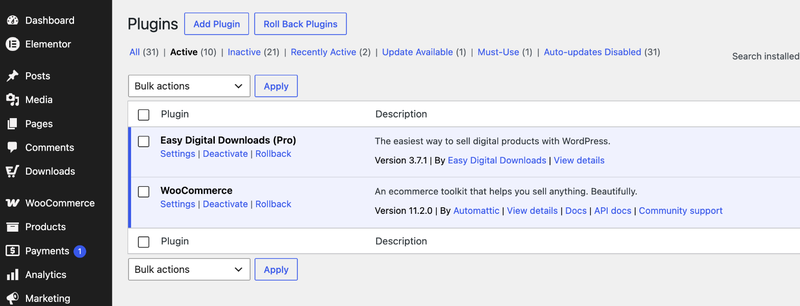
- Zainstalowany Easy Digital Downloads. Zainstaluj darmowy plugin Easy Digital Downloads obok WooCommerce. Na razie pozostaw WooCommerce aktywny, ponieważ będziesz z niego eksportować.
- Plugin do eksportu zamówień. WooCommerce samo w sobie nie może eksportować zamówień z e-mailami klientów, a EDD potrzebuje tych e-maili do dopasowania zamówień do klientów. Testowaliśmy darmowy plugin Advanced Order Export For WooCommerce i działa on dobrze w tym celu.
- Lista Twoich rozszerzeń WooCommerce. Zapisz, co każde z nich robi, a następnie sprawdź, czy istnieje odpowiednik w EDD. Nie każde rozszerzenie ma bezpośredni odpowiednik, więc lepiej wiedzieć to wcześniej.
Jak przenieść WooCommerce do Easy Digital Downloads (krok po kroku)
Gotowy na przeniesienie swojego sklepu do Easy Digital Downloads? Najpierw wykonaj te kroki po kolei na swojej witrynie stagingowej.
Kolejność ma największe znaczenie podczas importowania. Produkty dodawaj przed rabatami, a rabaty przed zamówieniami.
Krok 1: Eksportuj swoje produkty z WooCommerce
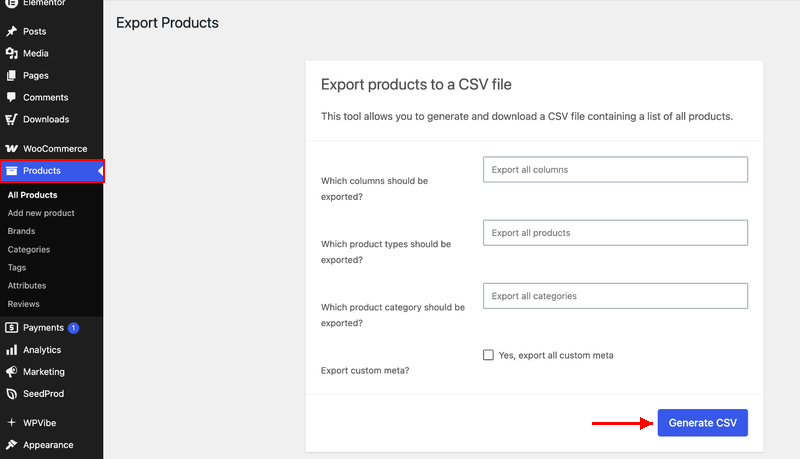
Zacznij od swojego katalogu produktów. W panelu WordPress przejdź do Produkty » Wszystkie produkty i kliknij Eksportuj na górze strony.
Na ekranie Eksportuj produkty pozostaw zaznaczone wszystkie kolumny i kliknij Wygeneruj CSV. WooCommerce pobierze plik CSV z Twojego całego katalogu.
Otwórz plik w aplikacji arkusza kalkulacyjnego, takiej jak Arkusze Google lub Excel. Od razu zauważysz coś o produktach wariantowych.
Produkt z dwiema opcjami licencji nie pojawi się jako jeden wiersz. Pojawi się jako trzy: jeden wiersz „nadrzędny” bez ceny lub pliku, plus jeden wiersz dla każdej wariacji.
Easy Digital Downloads przechowuje ceny wariantowe inaczej, więc to pierwsza rzecz, którą poprawisz.
Krok 2: Przekształć swój plik CSV produktów dla EDD
Ten krok decyduje o sukcesie lub porażce większości importów WooCommerce do EDD. Kiedy zaimportowaliśmy surowy plik CSV z WooCommerce, każdy produkt wariantowy zamienił się w trzy oddzielne produkty Easy Digital Downloads, w tym jeden pusty za 0 $.
Dokonaj tych zmian w swoim arkuszu kalkulacyjnym:
- Jeden wiersz na produkt. Usuń wiersze nadrzędne i wariantowe. Zastąp je pojedynczym wierszem i umieść każdą cenę w jednej komórce, na przykład:
Osobista: 29,00 | Komercyjna: 79,00 - Pliki w jednej kolumnie. Wymień każdy plik dla produktu w jednej komórce, oddzielając je znakiem
|. - Pozostaw limit pobrań pusty dla nieograniczonej liczby. WooCommerce używa
-1do oznaczenia nieograniczonej liczby, ale EDD odczytuje to jako limit 1 pobrania. - Dodaj kolumnę Status ustawioną na „publish”. Bez niej każdy produkt będzie importowany jako szkic.
- Zachowaj te same nazwy produktów. EDD tworzy adres URL każdego produktu na podstawie jego nazwy. Dopasowanie nazw pomoże Twoim starym linkom WooCommerce przekierować się automatycznie w przyszłości.
| Kolumna ceny | Limit pobrań | |
|---|---|---|
| Eksport WooCommerce | Trzy wiersze: pusty, 29,00, 79,00 | -1 |
| Gotowy do EDD | Jeden wiersz: Osobista: 29,00 | Komercyjna: 79,00 | (pusty) |
Chcesz zacząć z przewagą? Pobierz nasz przykładowy plik CSV do importu produktów EDD i skopiuj do niego swoje produkty.
Format pasuje do tego, co zostało pomyślnie zaimportowane w naszych testach.
Pełną listę obsługiwanych kolumn znajdziesz w dokumencie Importowanie / Eksportowanie Produktów.
Krok 3: Zaimportuj swoje produkty do EDD
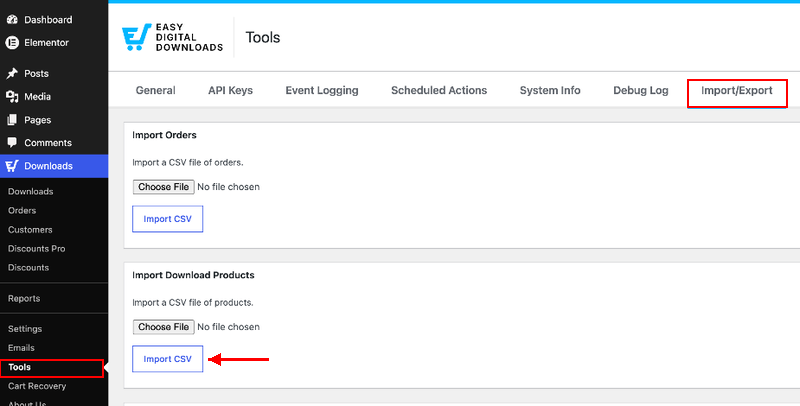
Teraz przenieś swój katalog do Easy Digital Downloads. Przejdź do Pobrane » Narzędzia » Import/Eksport.
W polu Importuj produkty do pobrania wybierz swój plik CSV i kliknij Importuj CSV.
EDD wyświetli następnie ekran mapowania.
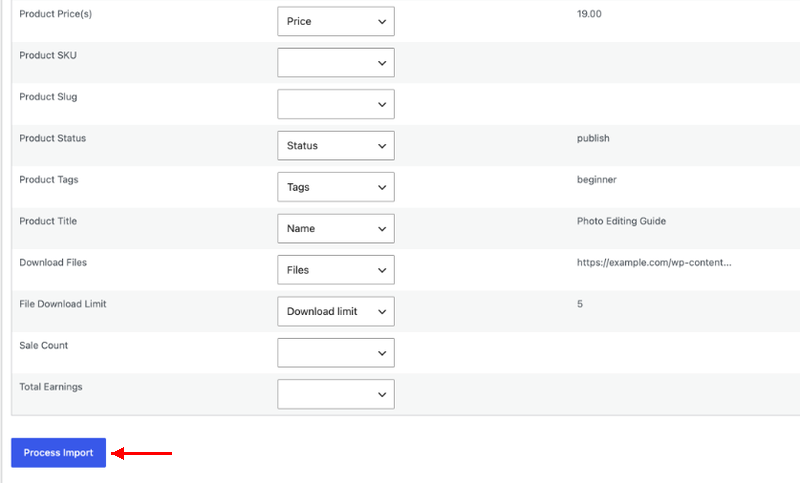
Dopasuj każde Pole produktu do odpowiedniej Kolumny CSV, takiej jak Tytuł produktu, Ceny produktu, Pliki do pobrania i Status produktu. Kliknij Przetwórz import, gdy skończysz.
Wskazówka Pro: najpierw przetestuj z jednym lub dwoma produktami. Jeśli coś wygląda nie tak, znacznie łatwiej jest naprawić dwa produkty niż dwieście.
Gdy Twoje produkty znajdą się w systemie, otwórz każdy produkt wariantowy i sprawdź jego pliki. Importer dołącza każdy plik do każdej opcji cenowej.
W WooCommerce każdy wariant miał swój własny plik. W EDD edytuj produkt i ustaw, który plik pasuje do której opcji cenowej, aby kupujący w wersji Personal nie otrzymał również pliku w wersji Commercial.
Krok 4: Odtwórz swoje kody rabatowe
Kody rabatowe nie są przenoszone do Easy Digital Downloads za pomocą importerów, więc skonfigurujesz je ręcznie. Przejdź do Pobrane » Rabat i dodaj każdy kod, który nadal chcesz oferować.
Zrób to przed zaimportowaniem zamówień. W naszym teście zamówienie, które używało kodu kuponu, którego EDD nie rozpoznał, zatrzymało import w połowie.
Każde kolejne zamówienie zostało pominięte.
Jeśli masz dużo kodów, skup się na tych, które pojawiają się w historii zamówień. Promocje, które wygasły i nigdy więcej ich nie uruchomisz, mogą pozostać nieaktywne.
Potrzebujesz przypomnienia o ustawieniach? Ten przewodnik po tworzeniu kodów rabatowych dla produktów cyfrowych omawia każdą opcję.
Krok 5: Eksportuj swoje zamówienia WooCommerce
Czas na historię sprzedaży.
Wbudowany w WooCommerce plik do pobrania Analizy » Zamówienia nie zawiera adresów e-mail klientów. Easy Digital Downloads potrzebuje ich, aby dopasować każde zamówienie do właściwego klienta.
W tym celu przydaje się darmowa wtyczka Advanced Order Export For WooCommerce. Zainstaluj ją, a następnie przejdź do WooCommerce » Eksportuj zamówienia.
Jej domyślne pola już zawierają wszystko, czego potrzebuje EDD, od e-maila rozliczeniowego i statusu zamówienia po nazwy produktów i kody kuponów.
Zmień dwa ustawienia przed eksportem:
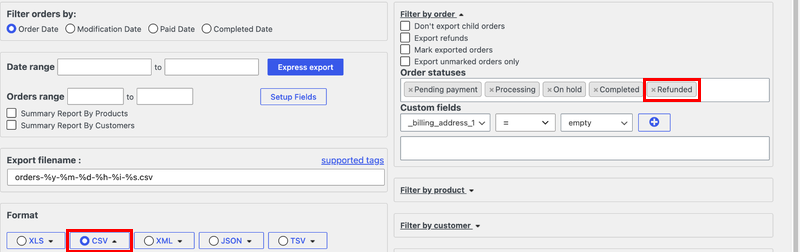
- Dodaj zamówienia zwrócone. W sekcji Statusy zamówień dodaj Zwrócone. Domyślnie wtyczka eksportuje tylko zamówienia oczekujące, w trakcie realizacji, wstrzymane i zakończone, więc zwroty są pomijane.
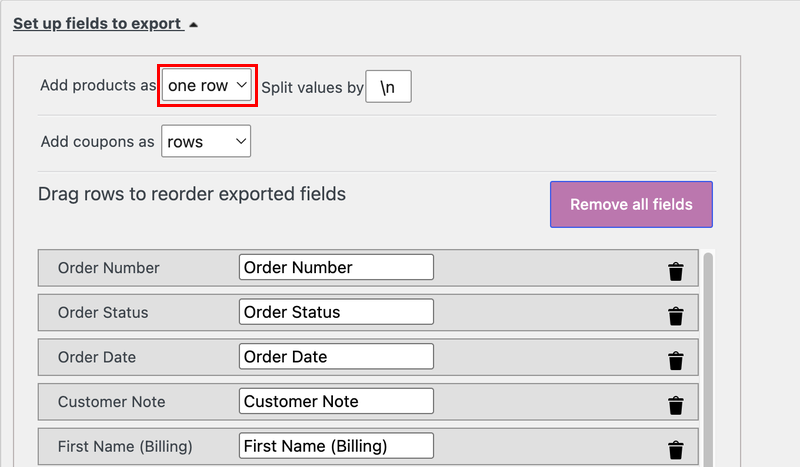
- Zachowaj każde zamówienie w jednym wierszu. Ustaw opcję Produkty z wierszy na jeden wiersz. W przeciwnym razie zamówienie z dwoma produktami jest eksportowane jako dwa wiersze, a EDD zaimportowałby je jako dwa oddzielne zamówienia.
Wybierz CSV jako format i kliknij Eksport ekspresowy.
Krok 6: Sformatuj i zaimportuj swoje zamówienia do EDD
Twój plik CSV z zamówieniami wymaga kilku poprawek, zanim Easy Digital Downloads będzie mógł go odczytać. Kiedy importowaliśmy surowe wartości WooCommerce, nazwy wariantów takie jak „Lightroom Preset Pack – Commercial” niczego nie pasowały, więc EDD tworzył dla nich puste produkty za 0 $.
| Kolumna | Wartość WooCommerce | Wartość EDD |
|---|---|---|
| Status | Zakończone | complete (zwroty pozostają refunded) |
| Metoda płatności | Karta Kredytowa (Stripe) | stripe (lub paypal_commerce dla PayPal) |
| Produkty | Lightroom Preset Pack – Commercial | Lightroom Preset Pack|79.00{0}{2} |
| Użytkownik | (nie wyeksportowano) | e-mail klienta, dla zarejestrowanych klientów |
Kolumna produktów musi mieć nagłówek o nazwie dokładnie Products (Raw). Każdy element ma format Nazwa produktu|cena{podatek}{numer opcji cenowej}.
Oddziel wiele elementów za pomocą /. Numer opcji cenowej odpowiada kolejności cen w produkcie, zaczynając od 1.
Nie pomijaj kolumny Użytkownik dla klientów, którzy mają konto. Bez niej EDD powiąże zamówienie z ich kontem i wyśle im e-mail z linkiem „Zweryfikuj swoje konto”.
Dopóki nie klikną tego linku, nie mogą zobaczyć historii swoich zakupów. Po wypełnieniu kolumny Użytkownik e-mail nie jest wysyłany.
Nasz przykładowy plik CSV do importu zamówień EDD pokazuje każdy format.
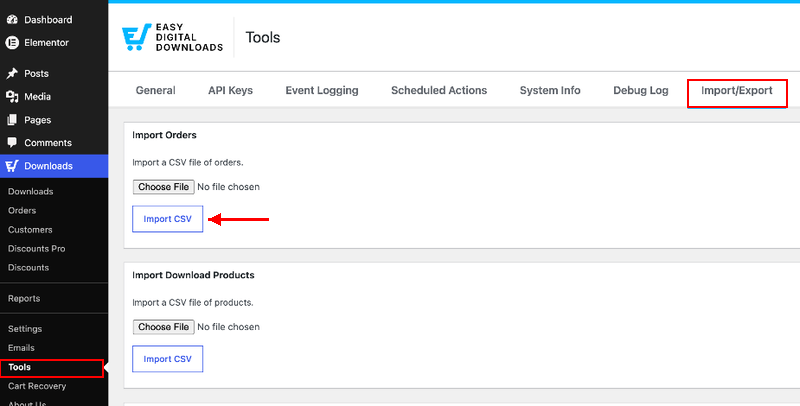
Przejdź do Pobrane » Narzędzia » Import/Eksport, prześlij plik w polu Importuj zamówienia, dopasuj pola i kliknij Przetwórz import.
Importuj każdy plik tylko raz, ponieważ EDD nie sprawdza duplikatów. Dokumentacja Importowanie / Eksportowanie Zamówień zawiera szczegóły.
Krok 7: Przelicz statystyki swojego sklepu
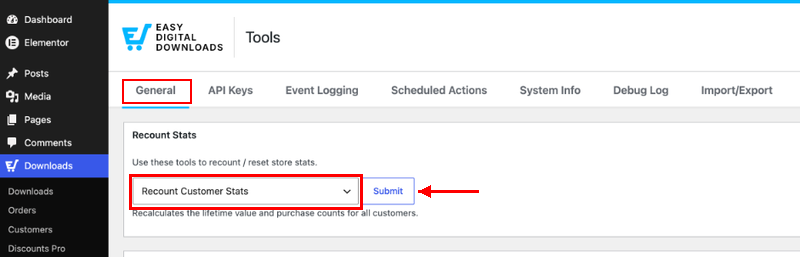
Twoje zamówienia są w Easy Digital Downloads, ale liczba klientów i sprzedaży jeszcze się nie zaktualizowała. Zaraz po imporcie każdy klient pokazuje 0 wydanych pieniędzy i zero zakupów.
Przejdź do Pobrane » Narzędzia » Ogólne. W polu Przelicz statystyki wybierz Przelicz statystyki klientów i kliknij Prześlij.
Następnie uruchom go ponownie z wybraną opcją Przelicz zarobki i sprzedaż dla wszystkich pobranych. Wartość życiowa klienta i liczba sprzedanych produktów zostaną natychmiast uzupełnione.
Krok 8: Połącz płatności i dokonaj zakupu testowego
Zanim klienci będą mogli kupować w Twoim nowym sklepie, Easy Digital Downloads potrzebuje bramki płatności. Połącz Stripe lub PayPal z poziomu Pobrane » Ustawienia » Płatności.
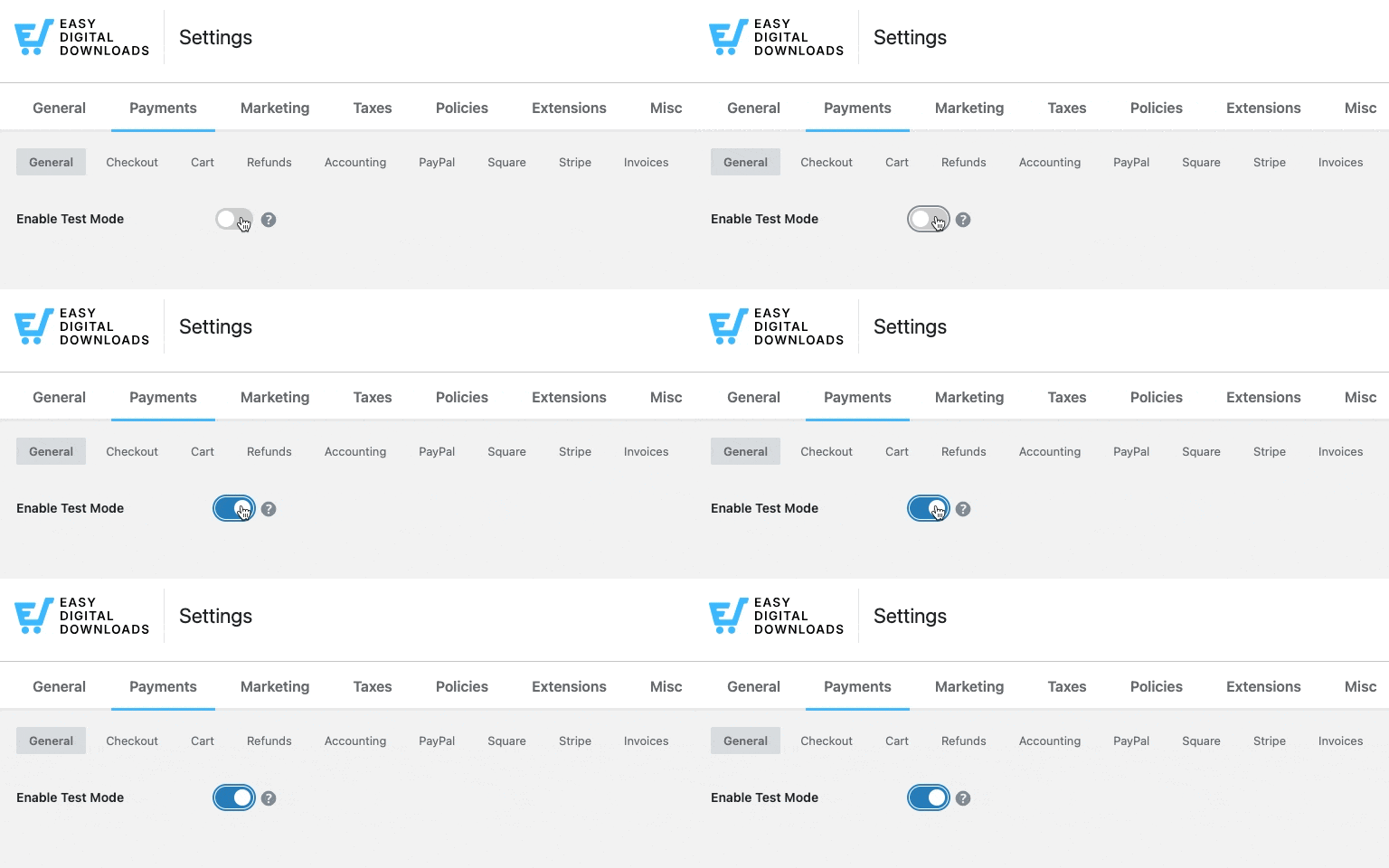
Następnie włącz tryb testowy. Przejdź do Pobrane » Ustawienia » Płatności » Ogólne i włącz opcję Włącz tryb testowy.
Teraz kup jeden ze swoich produktów tak, jak zrobiłby to prawdziwy klient. Sprawdź trzy rzeczy:
- Proces płatności kończy się bez błędów.
- Potwierdzenie zakupu trafia do Twojej skrzynki odbiorczej.
- Link do pobrania dostarcza właściwy plik.
Jeśli którakolwiek z tych rzeczy zawiedzie, napraw ją teraz, gdy jesteś jeszcze na etapie stagingu. Wyłącz tryb testowy, gdy wszystko będzie działać.
Nowy w konfiguracji płatności? Ten przewodnik po sprzedaży produktów cyfrowych w WordPressie obejmuje połączenie Stripe i testowanie procesu płatności.
Krok 9: Wyłącz WooCommerce i przekieruj stare adresy URL produktów
Zadowolony ze swojego sklepu na etapie stagingu? Powtórz migrację na swojej stronie produkcyjnej lub przenieś swoją kopię stagingową na produkcję.
Następnie dezaktywuj WooCommerce.
Następnie pomyśl o swoich starych linkach. Po wyłączeniu WooCommerce w naszym teście, oto co znaleźliśmy:
- Strony produktów zazwyczaj przekierowują się automatycznie.
/product/photo-editing-guide/kierowało odwiedzających bezpośrednio do/downloads/photo-editing-guide/. WordPress odgaduje nowy adres, gdy nazwy pasują, ale nie może odgadnąć, jeśli nazwa produktu się zmieniła. - Strony kategorii nie.
/product-category/ebooks/wyświetlały błąd „nie znaleziono strony”. Wersja Easy Digital Downloads znajduje się pod adresem/downloads/category/ebooks/. - Stara strona Sklepu pozostaje aktywna, ale pusta. Skieruj ją na stronę swojego sklepu EDD.
Nie polegaj na tym, że WordPress zgadnie poprawnie. Skonfiguruj swoje przekierowania celowo, aby stare zakładki i rankingi wyszukiwania działały nadal.
Menedżer Przekierowań w AIOSEO Pro ułatwia to. Możesz dodawać przekierowania pojedynczo, importować je masowo z pliku CSV lub używać reguł zastępczych do przechwytywania całych grup adresów URL.
Co powiedzieć swoim klientom po przejściu
Twoi klienci nie muszą wiele robić, ale powiadomienie z wyprzedzeniem jest bardzo pomocne. Kilka rzeczy się dla nich zmieni, gdy przejdziesz na Easy Digital Downloads.
- Zarejestrowani klienci zachowują swoje loginy. Nadal jesteś na tej samej stronie WordPress, więc ich konta pozostają na miejscu. Ich zaimportowane zamówienia łączą się z tymi kontami.
- Kupujący goście otrzymują rekordy klientów. Każdy, kto dokonał zakupu jako gość, otrzymuje rekord klienta EDD bez konta WordPress, tak jak poprzednio.
- Stare linki do pobrania przestają działać. To jest ważne. W naszym teście link do pobrania WooCommerce doskonale obsługiwał plik przed przełączeniem.
Po dezaktywacji WooCommerce ten sam link po prostu ładował stronę główną. Nie było nic, co by powiedziało klientowi, co poszło nie tak.
Rozwiązaniem jest wysłanie nowych linków. W EDD możesz otworzyć dowolne zamówienie i kliknąć Wyślij ponownie potwierdzenie.
Aby dotrzeć do wszystkich naraz, wybierz zamówienia na liście zamówień i użyj akcji masowej Wyślij ponownie potwierdzenia. Każde potwierdzenie zawiera działające linki do pobrania EDD.
Połącz to z krótkim e-mailem „przenieśliśmy się”. Poinformuj klientów, że ich zakupy są bezpieczne i nowe linki do pobrania są w drodze.
Jak obsługiwać subskrypcje i licencje na oprogramowanie
Jeśli sprzedajesz WooCommerce Subscriptions lub klucze licencyjne, zwolnij tutaj. Ten przewodnik nie obejmuje ich przenoszenia.
Aktywne subskrypcje zależą od przechowywanych danych płatności i dat odnowienia, a klucze licencyjne są powiązane z aktywacjami, z których klienci już korzystają. Ich przeniesienie wymaga więcej niż importu CSV.
Dobrą wiadomością jest to, że Easy Digital Downloads obsługuje oba. Recurring Payments obsługuje rozliczenia subskrypcji, a Software Licensing zarządza kluczami licencyjnymi i aktywacjami.
Przed migracją skontaktuj się za pomocą formularza Przejdź na Easy Digital Downloads. Opisz swój setup, a zespół EDD odpowie z zalecanym planem.
Jeśli zapoznajesz się z subskrypcjami w EDD, przegląd konfiguracji Recurring Payments jest świetnym miejscem do rozpoczęcia.
Często zadawane pytania dotyczące migracji z WooCommerce do EDD
Nadal masz pytania dotyczące przejścia? Oto te, które słyszymy najczęściej.
Czy trudno jest przejść z WooCommerce na EDD?
Nie, jeśli najpierw przygotujesz swoje pliki CSV. Większość pracy polega na formatowaniu, takim jak umieszczanie cen zmiennych w jednym wierszu i dopasowywanie statusów zamówień do wartości EDD. Same importy wymagają tylko kilku kliknięć.
Czy mogę jednocześnie używać WooCommerce i Easy Digital Downloads?
Tak. Potrzebujesz obu aktywnych podczas migracji, ponieważ eksportujesz z WooCommerce i importujesz do EDD. Po prostu nie uruchamiaj dwóch aktywnych płatności i dezaktywuj WooCommerce, gdy Twój sklep EDD zostanie przetestowany.
Czy moi klienci stracą dostęp do swoich poprzednich zakupów?
Nie. Ich konta i historia zamówień przenoszą się do EDD. Jednak ich stare linki do pobrania WooCommerce przestają działać, więc użyj akcji masowej EDD Wyślij ponownie potwierdzenia, aby wysłać im nowe linki.
Czy skrypt migracji WooCommerce do EDD nadal działa?
Nie na większości obecnych sklepów. W naszym teście starszy skrypt PHP przeniósł zero zamówień ze sklepu używającego domyślnego przechowywania zamówień WooCommerce i nie uruchomi się bez funkcji EDD Software Licensing. Wbudowane importery EDD są bardziej niezawodnym wyborem.
Czy potrzebuję EDD Pro do migracji mojego sklepu?
Nie. Importer produktów i zamówień są częścią darmowego wtyczki Easy Digital Downloads, a wtyczka eksportu zamówień, której użyliśmy, jest również darmowa. Potrzebujesz EDD Pro tylko wtedy, gdy Twój sklep opiera się na funkcjach takich jak subskrypcje lub licencjonowanie oprogramowania.
Jakie są wady korzystania z WooCommerce do produktów cyfrowych?
WooCommerce działa dla produktów cyfrowych, ale jest zbudowany przede wszystkim dla towarów fizycznych. Sprzedawcy produktów cyfrowych często płacą za dodatkowe rozszerzenia i zarządzają ustawieniami, takimi jak wysyłka, których nigdy nie używają. EDD skupia się tylko na produktach cyfrowych, dzięki czemu konfiguracja pozostaje lżejsza.
Czy EDD może mi pomóc w migracji mojego sklepu?
Tak. Jeśli Twój sklep jest duży lub używa subskrypcji i kluczy licencyjnych, wypełnij formularz Przejdź na Easy Digital Downloads. Zespół przeanalizuje Twoją konfigurację i odpowie rekomendacjami.
Zacznij sprzedawać produkty cyfrowe bez dodatkowego obciążenia
Po migracji WooCommerce do Easy Digital Downloads Twój katalog i historia sprzedaży znajdują się w sklepie stworzonym specjalnie dla produktów cyfrowych. Przestajesz płacić za funkcje, których nigdy nie używasz.
Gotowy, aby rozwijać się stąd? Kup przepustkę EDD Pro, aby odblokować funkcje takie jak płatności cykliczne i licencjonowanie oprogramowania.
Migrujesz z innej platformy? Zapoznaj się z naszym przewodnikiem po migracji z Gumroad do WordPress.
📣 P.S. Pamiętaj, aby zapisać się do naszego newslettera i śledzić nas na Facebooku, Twitterze/X lub LinkedIn, aby uzyskać więcej zasobów WordPress!








