

Easy Digital Downloads ma możliwość importowania i eksportowania zamówień za pomocą formatu CSV, albo z innego sklepu, albo importowania nowych produktów masowo. Jeśli importujesz zamówienia z innego sklepu, zobacz nasz przewodnik po eksporcie tutaj.
W tym artykule
Importowanie
Eksportowanie
Często zadawane pytania
Importowanie
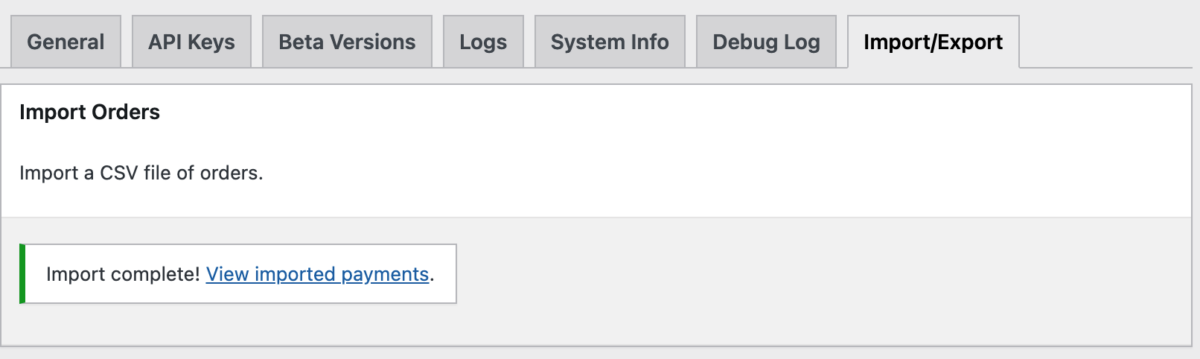
Importowanie zamówień odbywa się w sekcji Downloads > Tools > Import/Export. Na tej stronie znajdziesz pole oznaczone jako Import Orders.
Format
Twój plik CSV powinien być rozdzielony przecinkami, z polami ujętymi w cudzysłowy. Kolejność pól nie ma znaczenia, ponieważ będziesz je mapować w następnym kroku.
1. Prześlij plik CSV
Kliknij Wybierz plik i przejdź do swojego pliku. Następnie kliknij Importuj CSV.
2. Mapowanie
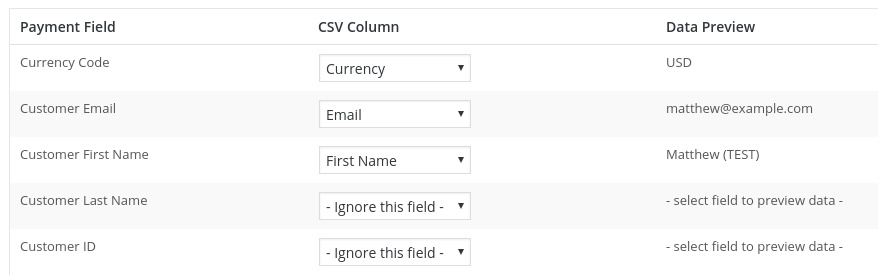
Po przesłaniu pliku zobaczysz listę pól zamówienia, które wymagają zawartości, oraz rozwijane menu dla każdego z nich, gdzie możesz zmapować, gdzie znajdują się dane. Każde menu rozwijane będzie wypełnione zawartością z Twojego pliku CSV, dzięki czemu będziesz mógł dokładnie zmapować dane.
Dodatkowo, gdy wybierzesz kolumnę, po prawej stronie pojawi się wartość z tej kolumny, pobrana z pierwszego wiersza danych, jak w poniższym przykładzie.
Uwaga: Jeśli po prawej stronie nie pojawią się żadne dane, NIE jest to problem. Oznacza to jedynie, że wiersz używany do przykładów nie zawiera danych dla tej kolumny.
Wymagane pola
Im więcej pól posiadasz, tym pełniejsze będą dane Twojej witryny, co może być pomocne przy pracy z raportami finansowymi lub informacjami o klientach. Niemniej jednak, wymagane pola to adres e-mail klienta, wszystkie pola produktu i pola transakcji.
Pola CSV
Easy Digital Downloads szuka tych informacji podczas importu:
| Pole produktu | Oczekiwany typ danych |
|---|---|
| Kod waluty | Trzyliterowy skrót zgodny ze Standardem ISO, np. USD, EUR, GBP |
| Adres e-mail klienta | Akceptowany jest każdy standardowy format adresu e-mail, zostanie on zweryfikowany przed wprowadzeniem. |
| Imię klienta | Dowolny ciąg tekstowy. |
| Nazwisko klienta | Dowolny ciąg tekstowy. |
| ID klienta | Jest to unikalny numeryczny identyfikator klienta utworzony przez EDD. Musi być liczbą całkowitą. |
| Kody rabatowe | Dowolny akceptowalny kod rabatowy, mieszane znaki, zazwyczaj coś w stylu BLACKFRIDAY2015 |
| Adres IP | Dowolny prawidłowy adres IP, mieszanka liczb i kropek. |
| Tryb | Wskazuje, czy transakcja miała miejsce w trybie testowym, czy była faktyczną transakcją. Akceptuje tylko słowa „Live” lub „Test” |
| ID zamówienia nadrzędnego | To jest identyfikator EDD zamówienia, które było źródłem subskrypcji. Jest to potrzebne tylko w przypadku korzystania z Płatności cyklicznych oraz importowania zamówień odnowienia. |
| Metoda zamówienia | Akceptuje nazwę sposobu przetworzenia zamówienia. Zazwyczaj nazwa bramki płatności, takiej jak Stripe, PayPal, Płatność w sklepie itp. |
| Numer zamówienia | Jest to unikalny, sekwencyjny, numeryczny identyfikator. Nie ma on konkretnego odniesienia do zamówienia, po prostu oznacza kolejność. Najczęściej używany w miejscach, gdzie VAT jest problemem. |
| Data zamówienia | Dowolny standardowy format daty |
| Klucz zamówienia | 32-znakowy klucz alfanumeryczny utworzony przez EDD. np.: 79e85c15567f7088e47984e112fb81eb Jeśli pole pozostanie puste, EDD utworzy je dla każdego zamówienia podczas importu. |
| Zakupiony produkt(y) | Zwykły tekst, wiele produktów oddzielonych ukośnikiem. Podczas importowania pliku eksportu EDD, zmapuj do Zamówienia (surowe) |
| Status | Dowolny prawidłowy status zamówienia znaleziony w dokumentacji EDD. |
| Suma częściowa | Nie znaleziono w plikach eksportu EDD, całkowita kwota zakupu przed podatkami i rabatami. |
| Podatek | Ułamkowa część całości stanowiąca tylko podatek. |
| Suma | Całkowita kwota zakupu, w tym podatki i rabaty. |
| ID transakcji | Jest to unikalny ciąg znaków pochodzący z bramki płatności, coś w rodzaju ch_18Fv1M4NqFpaKRwYjA8wCv3r. Każda bramka ma swój własny standardowy format. |
| ID użytkownika | Istniejąca nazwa użytkownika WordPress, ID lub adres e-mail, z którym ma być powiązana płatność. |
| Adres, linia 1 | Dowolny ciąg tekstowy. |
| Adres, linia 2 | Dowolny ciąg tekstowy. |
| Miasto | Dowolny ciąg tekstowy. |
| Stan / Prowincja | Dowolny ciąg tekstowy. |
| Kod pocztowy | Dowolny ciąg tekstowy. |
| Kraj | Dowolny kod kraju w formacie ISO. |
Jak wspomniano powyżej, kolejność pól w pliku CSV nie ma znaczenia.
3. Pełny układ zmapowany
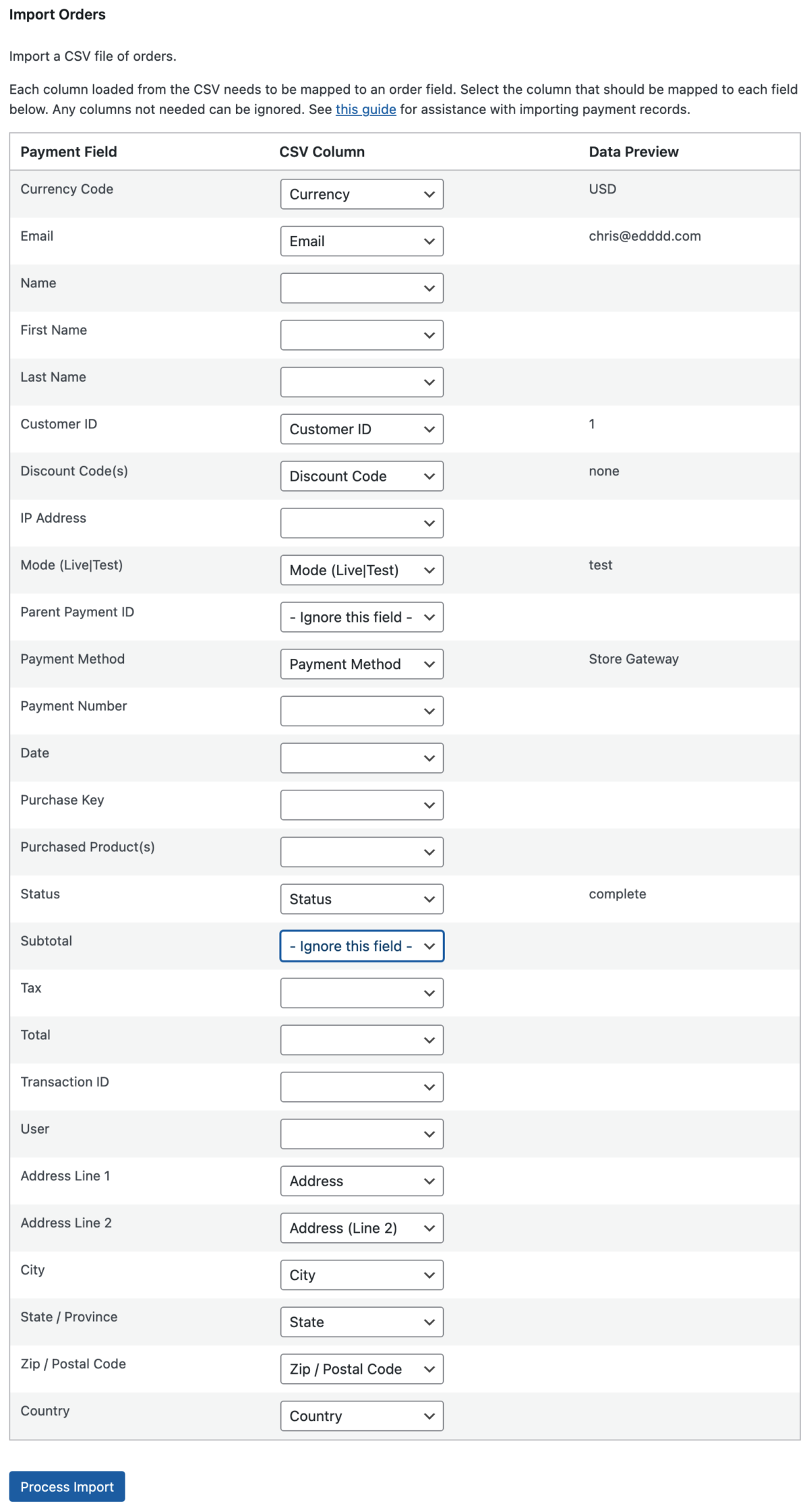
Poniżej znajduje się przykład procesu mapowania bezpośrednio przed przesłaniem. Zauważ, że niektóre elementy są ustawione na ignorowanie, a niektóre nie pokazują danych po prawej stronie. Jest to oczekiwane dla importowanego pliku. Każdy import będzie nieco inny i to jest w porządku.
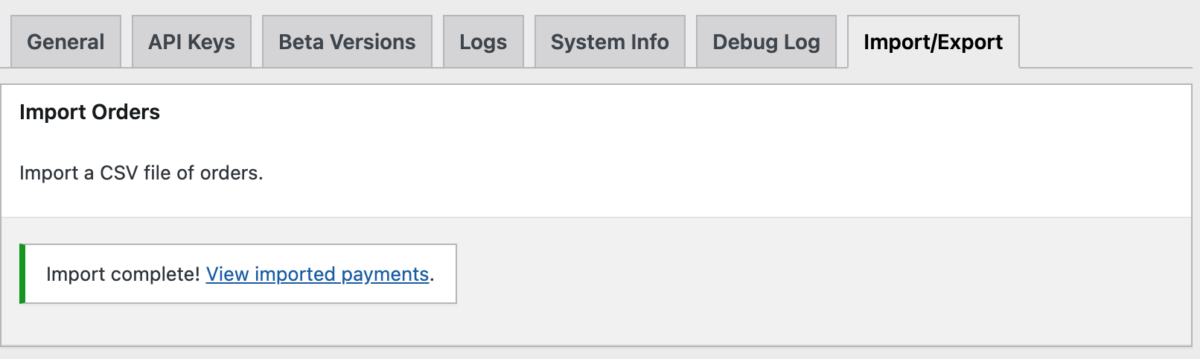
Po przesłaniu powinieneś zobaczyć komunikat potwierdzający podobny do tego:
Format Zamówień (surowe dane)
Bardzo ważne jest, aby kolumna Zamówień (surowe dane) nosiła tę nazwę, ponieważ importer uwzględni zaawansowane opcje dostosowywania produktów tylko wtedy, gdy kolumna będzie tak nazwana. Aby sformatować Zamówienia (surowe dane), możesz użyć następującego formatu:
Nazwa pliku do pobrania|Cena{podatek}{id_ceny} // Przykład
// Product with Variable Pricing, costing 199.99, 19.90 in tax, and price option 1
Download Name|199.00{19.90}{1}

// Product without Variable Pricing or tax
Download Name|199.00{0}{0}

// Multiple products on a single purchase record, no tax, all different price IDs
A Music Album|1{0}{0} / One More Sample Product|30{0}{0} / Another Sample Product|20{0}{1}
Eksportowanie zamówień
Eksport zakupów odbywa się w sekcji Pobrane > Raporty > Eksport. Na tej stronie znajdziesz pole oznaczone jako Eksportuj zamówienia. Możesz wybrać zakres dat, podając datę początkową i końcową. Jeśli pozostawisz daty początkową i końcową puste, wyeksportowane zostaną wszystkie zamówienia. Możesz również pozostawić puste pole „Do” lub „Od”, aby wyeksportować wszystkie zamówienia przed lub po określonej dacie.
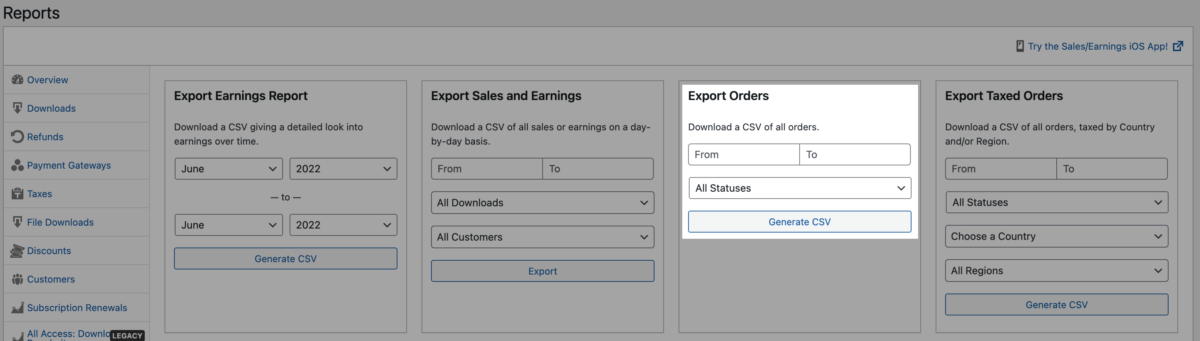
Możesz również wybrać eksportowanie tylko zamówień o określonym statusie. Możliwe statusy to:
- Oczekująca
- Zakończona
- Zwrócono środki
- Nieudana
- Porzucona
- Anulowano
- Wstępnie zatwierdzona
- Anulowana
- Odnawianie
Wyjście
Wynikowy plik CSV będzie zawierał wiersz nagłówka. Elementy są rozdzielone przecinkami i ujęte w podwójne cudzysłowy ASCII. Przykład:
"ID","Email","First Name","Last Name","Address","Address (Line 2)","City","State","Country","Zip / Postal Code","Products (Verbose)","Products (Raw)","SKUs","Amount ($)","Tax ($)","Discount Code","Payment Method","Transaction ID","Purchase Key","Date","User","Currency","IP Address","Status"
"76","[email protected]","Robert","Joiner","","","","","","","I am Pippin Williamson, and so can YOU -  - $18.00","I am Pippin Williamson, and so can YOU","-","18.00","0.00","DISCOUNT1","Test Payment","76","80c256fda75fa759da666177718bb5a6","2016-06-01 17:42:47","topher","USD","73.18.183.49","Complete"
Notatki
Klienci/Użytkownicy:
– Jeśli klienta zamówienia nie istnieje przed importem, zostanie on automatycznie utworzony podczas importu.
– Chociaż „Klienci” zostaną utworzeni podczas importu, odpowiadający im „Użytkownicy” WordPress nie zostaną. Jeśli przenosisz się z jednej domeny na drugą i chcesz, aby Twoi klienci mogli się logować i przeglądać swoje stare płatności na nowej domenie, możesz być zainteresowany użyciem krótkiego kodu [edd_register], aby umożliwić klientom ponowne dołączenie do Twojej nowej witryny.
Duplikaty zamówień:
Jeśli zaimportujesz ten sam plik CSV dwukrotnie, utworzy to duplikaty zamówień. Obecnie nie jest wykonywane żadne sprawdzanie duplikatów zamówień.
Tworzenie produktów podczas importu zamówień:
Import płatności NIE powinien być traktowany jako narzędzie do tworzenia produktów. Chociaż Importer płatności wygeneruje produkty dla zamówień, jeśli zakupiony produkt jeszcze nie istnieje, produkty utworzone podczas importu zamówień będą miały brakujące informacje (takie jak cena, adresy URL plików i inne). Przed zaimportowaniem płatności użyj Importu produktów, aby upewnić się, że zaimportowane produkty zawierają wszystkie informacje, które powinny.



