



MailChimp é uma das principais plataformas de marketing por e-mail que oferece controle e flexibilidade incomparáveis, juntamente com conjuntos de ferramentas de automação e relatórios excepcionalmente robustos.
A funcionalidade de automação do MailChimp fornece um sistema simples, porém astronomicamente poderoso, para enviar e-mails de boas-vindas e de acompanhamento aos clientes após eles concluírem uma compra em seu site.
Antes de mergulharmos nos detalhes da suíte de automação do MailChimp, vamos analisar alguns exemplos de casos de uso onde você pode querer utilizar e-mails automáticos após a compra:
- Cuidados especiais ou instruções de uso para o produto adquirido
- Documentação de configuração e FAQs para um produto
- Instruções para ativar uma chave de licença
- Códigos de cupom ou ofertas especiais para compras futuras
- Apenas para dizer "Olá!"
Estes são todos bons exemplos de e-mails automáticos que podem beneficiar você e sua loja. A boa notícia é que configurar esses tipos de e-mails leva apenas alguns minutos e é muito, muito simples.
Primeiro, se você ainda não tem uma conta, crie uma conta gratuita no MailChimp. Você pode inscrever até 2.000 endereços de e-mail antes de pagar um centavo, permitindo que você descubra se o MailChimp é a plataforma certa para você.
Depois de ter uma conta MailChimp configurada, você precisará obter uma cópia da nossa extensão que permite conectar sua loja Easy Digital Downloads ao MailChimp. Se precisar de ajuda para configurar nossa extensão MailChimp, consulte nosso portal de documentação.
Sempre que um cliente fizer uma compra e for inscrito em uma lista de e-mails, ou se inscrever durante a compra, o Easy Digital Downloads enviará os dados da compra para o MailChimp através da API eCommerce360. Isso permitirá que você envie e-mails exclusivos com base no(s) item(ns) comprado(s).
Vamos agora percorrer o processo básico para criar uma rotina de automação que envia um e-mail de boas-vindas a todos os clientes que compram um produto específico. Para fazer isso, primeiro clique no link Automação no menu superior:

A partir daqui, clique no botão Criar Fluxo de Trabalho de Automação :
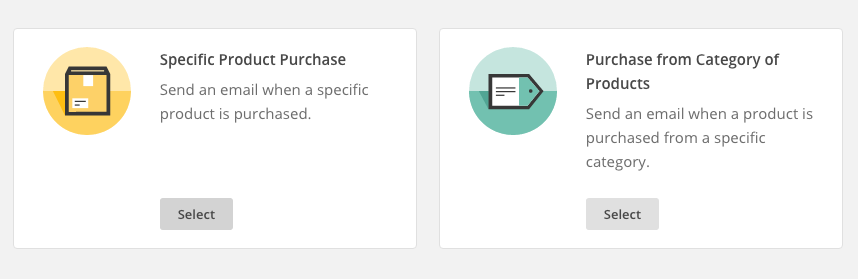
Agora você será solicitado a selecionar a lista de e-mails que deseja usar. Escolha uma lista e, em seguida, você verá uma tela com várias opções. Nesta tela, clique em Compra de Produto Específico:
Neste ponto, você será solicitado a configurar o fluxo de trabalho. Isso envolve definir o nome do fluxo de trabalho, um nome e endereço de e-mail de remetente e algumas outras opções. Configure isso de acordo com sua preferência e, em seguida, clique em Próximo no canto inferior direito.
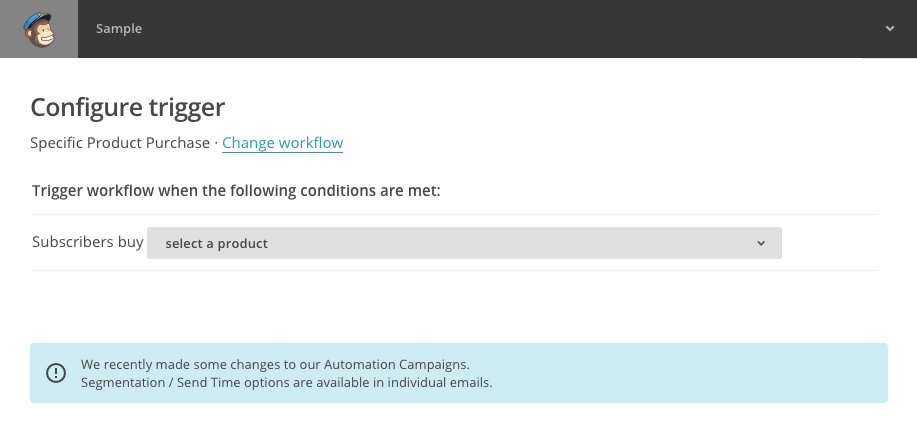
Agora você é solicitado a escolher o produto que precisa ser comprado para enviar este e-mail. Escolha seu produto no menu suspenso e, em seguida, clique em Próxima etapa: E-mails.
Agora você pode criar um ou mais e-mails que deseja enviar aos clientes após eles comprarem seu produto.
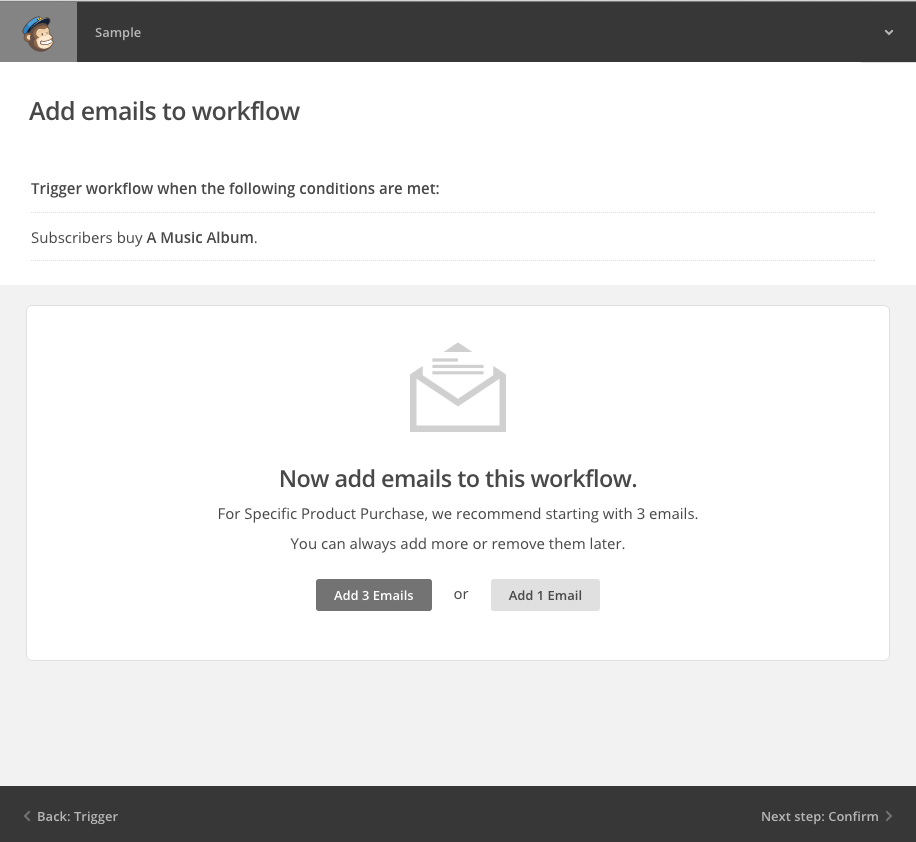
Para este exemplo, criaremos apenas um único e-mail, mas você pode criar quantos desejar. Você pode, por exemplo, criar uma série de e-mails e configurá-los para que o cliente receba um e-mail imediatamente após a compra, um segundo e-mail uma semana depois e, em seguida, um terceiro e-mail em um mês.
A captura de tela abaixo mostra um e-mail que é entregue imediatamente após a compra ser realizada.

Clique no botão Criar E-mail para configurar e construir o e-mail.
Neste ponto, você será direcionado para o editor de e-mail de campanha padrão do MailChimp. Primeiro, você será solicitado a nomear seu e-mail, dar um assunto e definir o nome e o e-mail do remetente. Depois de fazer isso, você pode continuar para a próxima etapa, onde selecionará o modelo para seu e-mail.
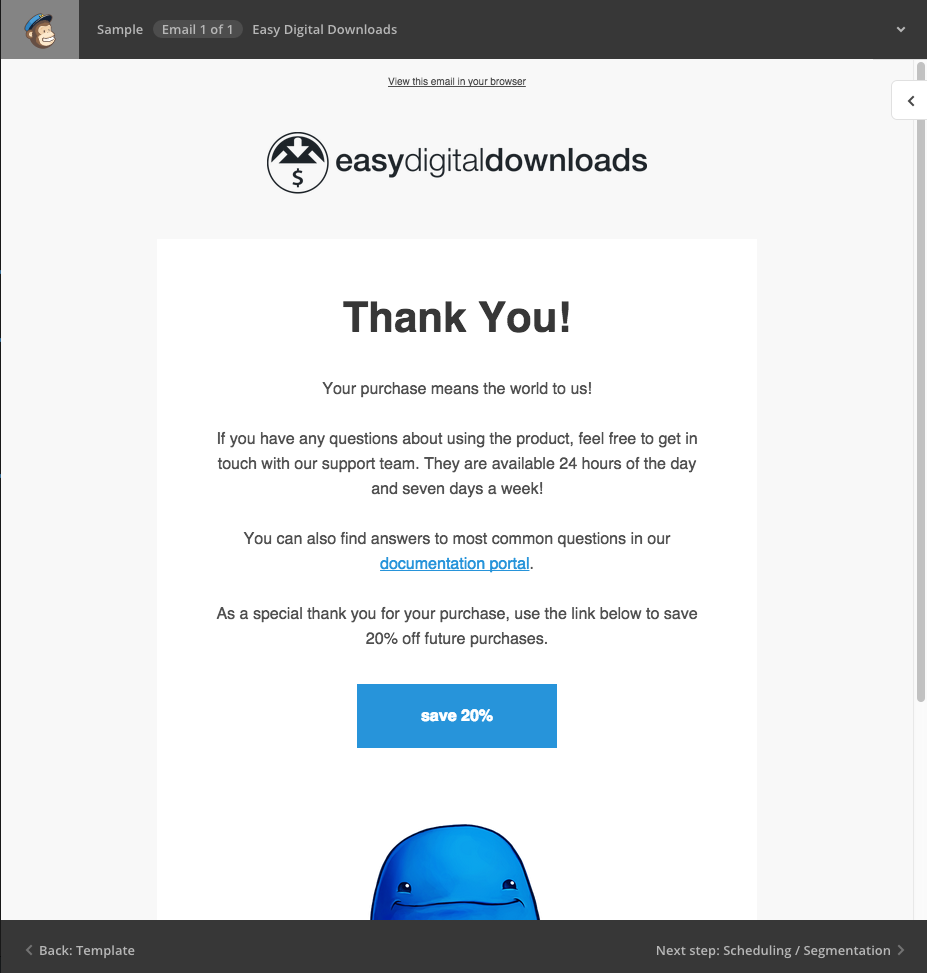
Aqui está um exemplo de um bom e-mail de acompanhamento que ajuda a tranquilizar os clientes de que eles podem entrar em contato se tiverem dúvidas. Ele também inclui um link para um site de documentação, caso desejem consultar as perguntas frequentes. E na parte inferior, um desconto de 20% é oferecido para futuras compras, a fim de incentivar o cliente a retornar ao seu site.
Depois de terminar de projetar seu e-mail, clique na próxima seção para Agendamento / Segmentação.
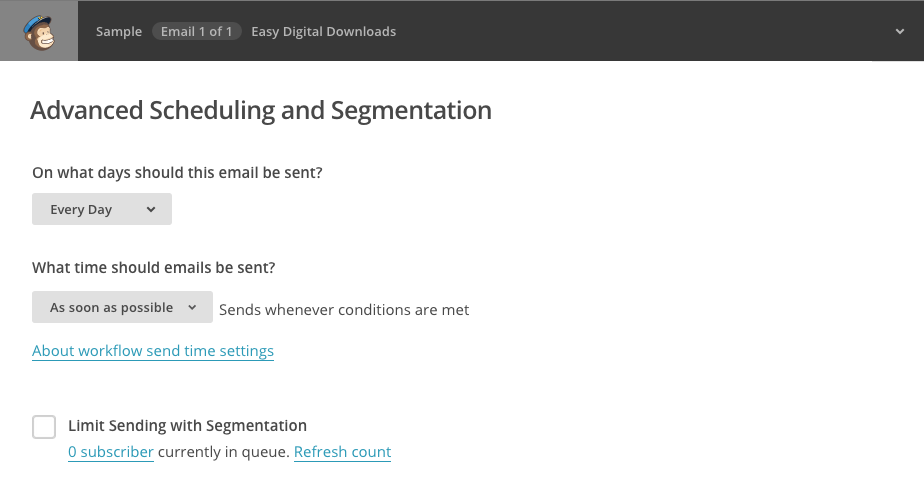
Nesta tela, você poderá configurar os dias da semana em que deseja que seus e-mails sejam entregues. Você também pode controlar a hora do dia em que os e-mails são entregues e até mesmo restringir o envio a segmentos específicos em sua lista do MailChimp.
Você terminou seu primeiro e-mail! Se desejar, agora você pode retornar à visão geral do fluxo de trabalho e configurar e-mails adicionais.

Se estiver pronto, clique em Confirmar e então você poderá iniciar o fluxo de trabalho!
Após o início do seu fluxo de trabalho e os clientes terem feito compras em seu site, você poderá visitar a seção Relatórios de Automação para ver o desempenho de seus e-mails.
A seção de relatórios mostra informações detalhadas sobre seus e-mails, incluindo quantos e-mails estão sendo enviados, quantos são abertos, quantos clientes se descadastraram e muito mais.
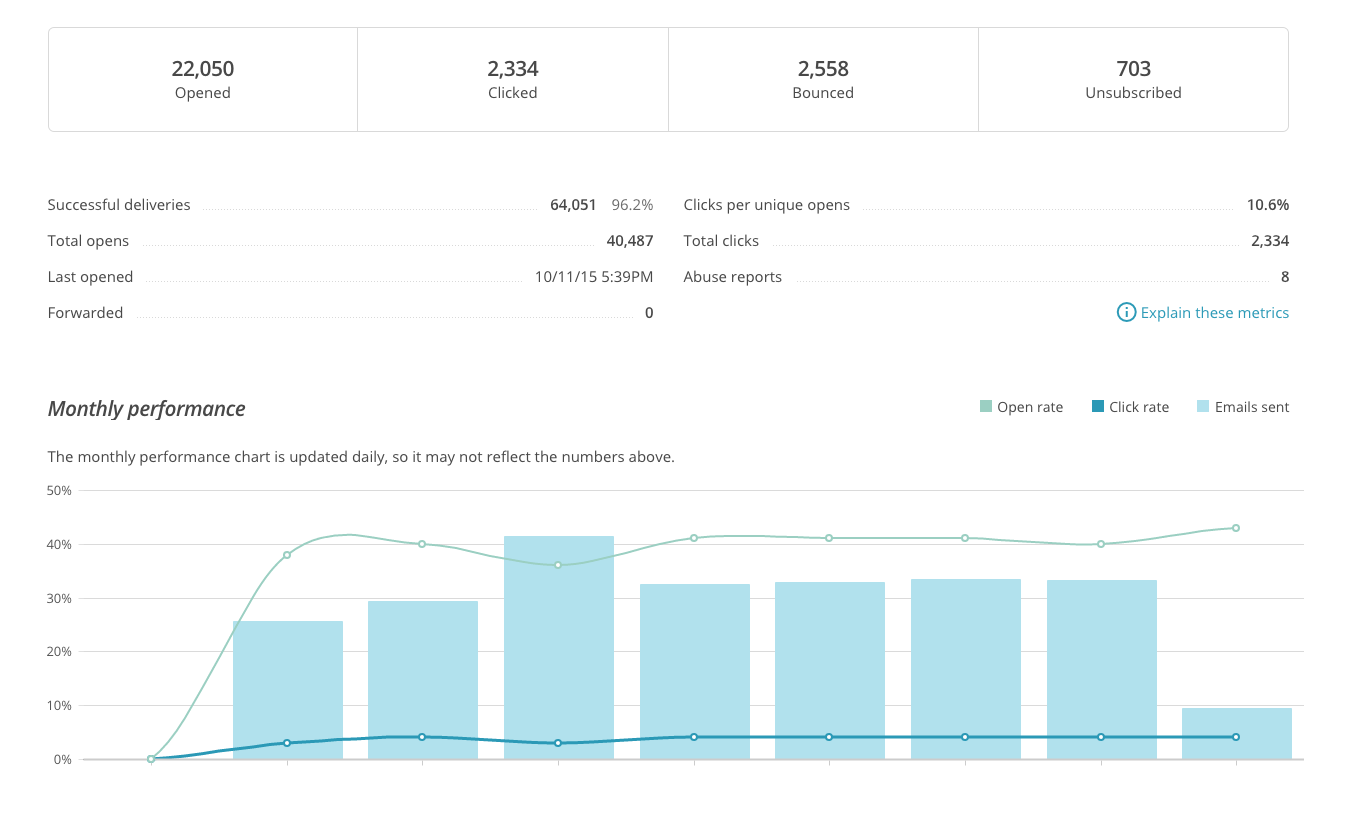
Você poderá até mesmo aprofundar o relatório para visualizar dados sobre e-mails específicos, o que é ótimo se o seu fluxo de trabalho incluir vários e-mails ao longo de algumas semanas ou meses.
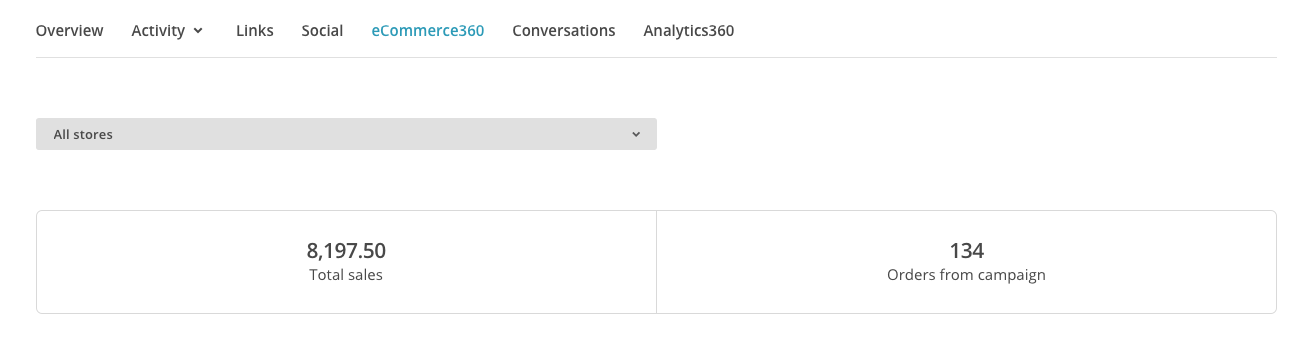
Um dos detalhes mais importantes na seção de relatórios é a aba eCommerce360 . Esta aba mostrará quanto de receita adicional os e-mails automáticos em seu fluxo de trabalho geraram:
As ferramentas de automação do MailChimp são excepcionalmente poderosas e um grande trunfo para qualquer proprietário de negócio. Se você não está enviando e-mails de boas-vindas e de acompanhamento automatizados, minha única pergunta para você é: por que não?








