

O Mailchimp pode ser uma ferramenta extremamente poderosa para se comunicar e reter seus clientes. A extens ilde{a}o de marketing por e-mail EDD Mailchimp permite que voc ilde{e} inscreva clientes em listas espec ilde{i}ficas para comunica ilde{a} ilde{a}o posterior.
Se instalando em uma loja EDD existente, a extens ilde{a}o Mailchimp n ilde{a}o adicionar ilde{a} clientes existentes ao Mailchimp. Para fazer isso, voc ilde{e} precisar ilde{a} exportar clientes do EDD e importar para o Mailchimp. Esses endere ilde{a}os de e-mail devem ser importados como usu ilde{a}rios Transacionais, pois eles n ilde{a}o optaram por se inscrever.
Configurando a Extens ilde{a}o Mailchimp
Para configurar a extens ilde{a}o Mailchimp, voc ilde{e} precisar ilde{a} configurar suas defini ilde{a} ilde{a}es.
- Fa ilde{a}a login na ilde{A}rea de Administra ilde{a} ilde{a}o do WordPress
- Navegue at ilde{e} Downloads → Configura ilde{a} ilde{a}es → Marketing → Mailchimp
- Preencha os campos apropriados
- A Chave de API do Mailchimp deve ser obtida em Mailchimp.com
- Fa ilde{a}a login na conta do Mailchimp que voc ilde{e} deseja conectar a esta extens ilde{a}o
- Navegue at ilde{e} Conta | Extras | Chaves de API e Aplicativos Autorizados
- Clique no bot ilde{a}o "Adicionar uma Chave"
- (Opcional) Edite o "R ilde{o}tulo" para algo relevante, como "Loja EDD"
- Copie a Chave de API.
- Retorne ilde{a}s Configura ilde{a} ilde{a}es do Mailchimp em seu painel do WordPress e cole/insira a chave de API do Mailchimp no campo Chave de API do Mailchimp.
- Clique no bot ilde{a}o "Salvar Altera ilde{a} ilde{a}es" na parte inferior da p ilde{a}gina. Isso permitir ilde{a} que a extens ilde{a}o Mailchimp recupere as listas de e-mail (P ilde{u}blicos) do Mailchimp.

- Escolha se deseja ou n ilde{a}o "Mostrar Inscri ilde{a} ilde{a}o no Checkout". Quando selecionada, esta op ilde{a} ilde{a}o exibe uma caixa de sele ilde{a} ilde{a}o na p ilde{a}gina de checkout, dando ao cliente a op ilde{a} ilde{a}o de se inscrever na lista de e-mail selecionada na etapa 13 (abaixo).
- Adicione uma descri ilde{a} ilde{a}o curta e apropriada da caixa de sele ilde{a} ilde{a}o no campo "R ilde{o}tulo do Checkout". Se deixado em branco, o comprador ver ilde{a} "Inscreva-se na newsletter".
- Selecione "Confirma ilde{a} ilde{a}o Dupla" se voc ilde{e} desejar que os clientes recebam um e-mail de verifica ilde{a} ilde{a}o antes de serem inscritos em sua lista de e-mail.
- Selecione "Substituir Interesses" se voc ilde{e} quiser que os grupos de interesse do seu cliente sejam substitu ilde{i}dos no Mailchimp quando eles fizerem uma compra. Grupos de Interesse no Mailchimp s ilde{a}o uma maneira pela qual voc ilde{e} pode escolher direcionar e-mails para clientes espec ilde{i}ficos. Por exemplo, usando grupos de interesse, voc ilde{e} poderia enviar e-mails apenas para clientes interessados no "Produto A". A maneira como esta extens ilde{a}o funciona ilde{e} que, se um cliente comprar o "Produto A" de sua loja, seus grupos de interesse incluir ilde{a}o "Produto A" ao lado de quaisquer outros produtos que eles compraram. Mas se voc ilde{e} selecionar a op ilde{a} ilde{a}o "Substituir Interesses", quaisquer outros produtos que eles compraram ser ilde{a}o removidos de seus grupos de interesse, em vez de simplesmente adicionar "Produto A" ao lado desses outros interesses.
- Se você deseja enviar informações de compra de teste (assim como não de teste) para o Mailchimp, marque a opção “Registrar dados de e-commerce em modo de teste”. Observe que, por padrão, as informações de compra são enviadas ao Mailchimp para que você possa enviar e-mails para clientes específicos. Por exemplo, você pode enviar e-mails apenas para “Compradores de primeira viagem” no seu painel do Mailchimp.
- Conectar uma lista (Público)
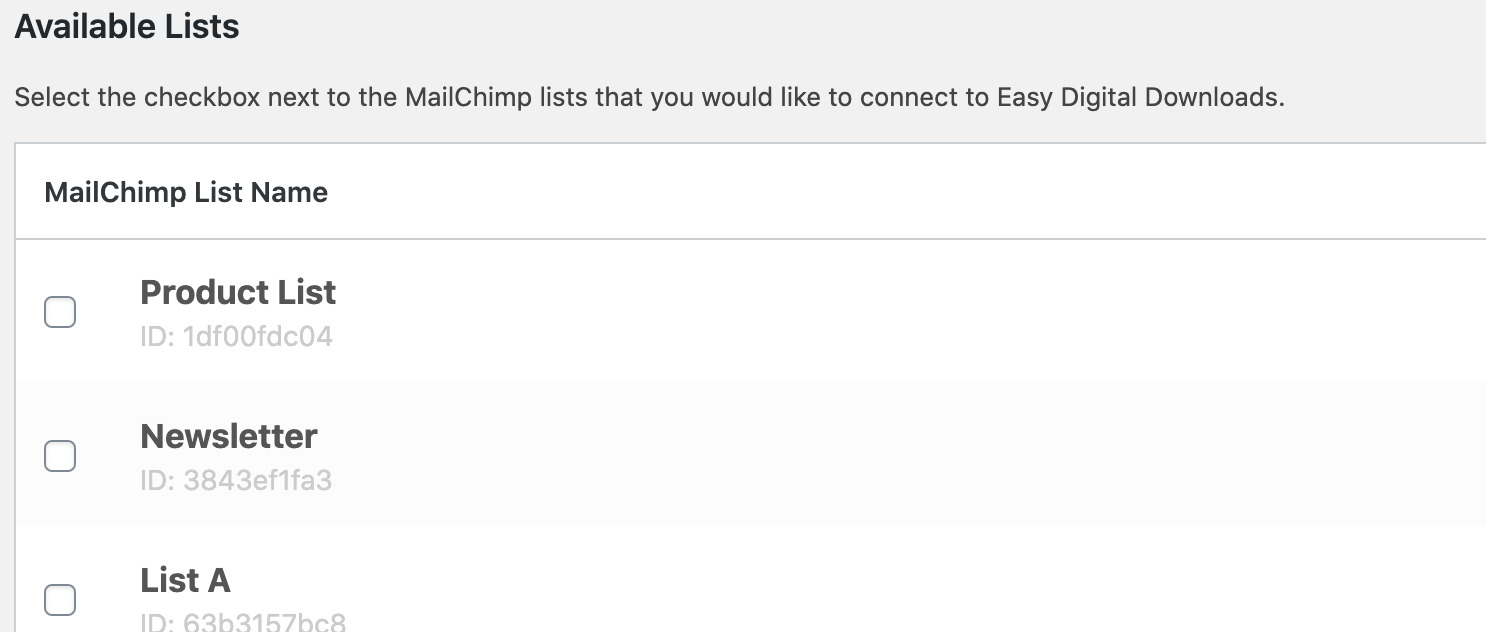
- Em “Listas disponíveis”, escolha quais listas você deseja conectar. Somente listas que foram conectadas podem ser usadas com Easy Digital Downloads. Clique na caixa de seleção ao lado de cada lista que você deseja conectar.
- Clique em “Salvar alterações” na parte inferior da tela. Isso conectará essas listas do Mailchimp à sua loja.
- Quando a página recarregar, você verá as listas que escolheu conectar listadas em “Listas conectadas”.
- Observação: se você não vir nenhuma lista aqui, é possível que ainda não tenha criado uma lista no Mailchimp. Crie uma lista / público lá primeiro.

- Escolha uma lista padrão. Em “Listas conectadas”, a primeira coluna mostra qual lista é a lista padrão. Esta lista é a que será usada no checkout quando os clientes optarem por entrar na lista.
Melhores Práticas
A extensão Mailchimp contém várias opções. Abaixo estão as melhores práticas recomendadas para a maioria das lojas. A extensão Mailchimp do EDD permite que você ofereça uma inscrição na Newsletter no checkout, bem como adicione clientes a uma Lista e/ou Grupo de Interesse com base no produto adquirido. Embora você possa conectar várias listas, para melhores práticas, é recomendado que você conecte apenas uma lista à extensão Mailchimp. O Mailchimp conta o mesmo endereço de e-mail adicionado a duas listas separadas como dois endereços de e-mail, portanto, é do seu interesse usar uma única lista (na maioria dos casos).
Lista Padrão / Inscrição na Newsletter
A lista padrão selecionada nas configurações do Mailchimp tem dois propósitos.
- É a lista que armazena todos os dados transacionais da compra, que são usados para os recursos de e-commerce do Mailchimp (ou seja, Envio de Recibos via Mailchimp) e segmentação de listas.
- A lista padrão é a lista usada para a inscrição na Newsletter, com o opt-in dos clientes no checkout. Um cliente não será adicionado a esta lista como Assinante, a menos que ele opte por participar no checkout.
Segmentação de Clientes
A maioria das lojas está interessada em segmentar clientes com base em compras. Como os dados transacionais são enviados ao Mailchimp, é recomendado que você segmente suas listas a partir do Mailchimp e não das configurações de lista por produto do EDD. Veja https://mailchimp.com/help/segment-a-list-by-purchase-activity/ para detalhes. Isso garante que um cliente nunca seja adicionado à sua lista sem optar por participar.
Adicionando Clientes Automaticamente com base na compra
Em alguns casos, as lojas podem querer adicionar clientes a uma lista sem exigir a opção de adesão do cliente. Esteja ciente de que isso pode ser ilegal e/ou violar o GDPR, portanto, use com cautela. Para evitar isso, segmente via Mailchimp (veja acima). Se você precisar dessa funcionalidade, isso pode ser feito usando as configurações de lista de e-mail por produto. Essas configurações permitem que você adicione clientes a listas e/ou Grupos de Interesse com base na compra de um produto. Recomenda-se que você use uma lista separada para assinantes por produto, separada da lista Padrão para sua newsletter, caso contrário, os clientes serão inscritos em sua Newsletter, quer optem por participar ou não. Veja Configurações de Lista de E-mail por Produto abaixo para detalhes sobre como isso funciona.
Configurações de Lista de E-mail por Produto
Observação sobre a opção de adesão:
As listas por produto não suportam a opção de adesão. Isso significa que o cliente será inscrito, quer opte pela lista padrão ou não. Além disso, se você usar a mesma lista para sua newsletter e lista por produto, um cliente será Inscrito mesmo sem optar por participar. Se isso for contra as práticas GDPR do seu país ou se este não for o comportamento desejado, recomenda-se segmentar listas via Mailchimp e não EDD ou usar uma lista separada para suas listas selecionadas de download.
Você também pode escolher uma ou mais listas de e-mail do Mailchimp às quais um cliente será inscrito ao comprar um produto específico. Faça isso acessando a tela de edição do produto e selecionando as listas que deseja que os clientes sejam adicionados na caixa “Mailchimp”. Nesta seção, você também pode selecionar se deseja inscrever os clientes em grupos específicos dentro da lista. Se uma lista tiver um ou mais grupos, o(s) grupo(s) serão mostrados como uma caixa de seleção adicional que é recuada abaixo do nome principal da lista, assim:
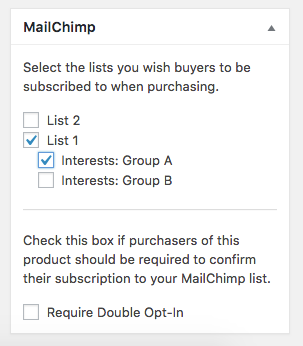
As configurações de lista de e-mail por produto são separadas da configuração de lista padrão que você configurou anteriormente. As configurações de lista de e-mail por produto exigem que o cliente opte pelas listas de e-mail durante o checkout, marcando a caixa de inscrição que você configurou anteriormente para adicionar clientes à lista/grupo selecionado.
Observe que os grupos sob as listas vêm dos grupos que você cria para a lista em sua conta Mailchimp. Saiba mais na documentação do Mailchimp sobre grupos de listas. Depois de criar grupos, clique em Salvar Alterações nas configurações do EDD Mailchimp para tornar os novos dados de grupo acessíveis ao EDD.
Adicionar / Remover Grupos
Se você adicionar ou remover grupos via MailChimp, pode atualizar os grupos que aparecem nas configurações por produto clicando em Sincronizar Grupos para a lista que você atualizou em suas configurações do Mailchimp: Downloads → Configurações → Marketing → Mailchimp
Sincronizando Dados de Ecommerce
Se você instalar esta extensão quando já tiver clientes e quiser importar dados passados para suas listas do Mailchimp, você pode usar a opção Sincronizar Dados de E-commerce. Vá para Downloads → Configurações → Marketing → Mailchimp → Listas Conectadas e encontre a lista que deseja sincronizar.
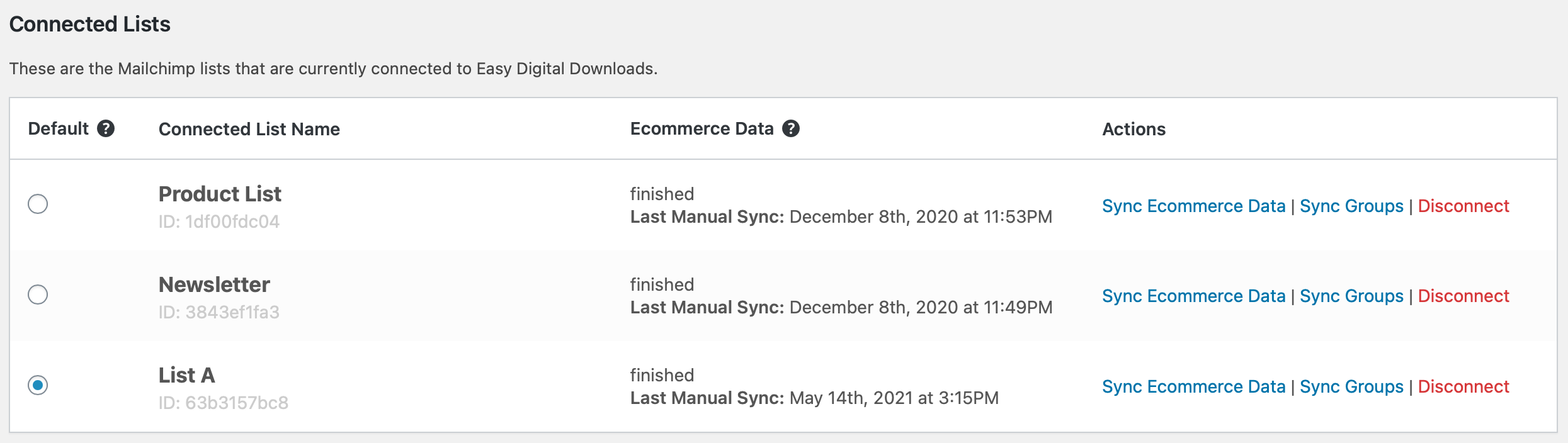
Clicar em “Sincronizar Dados de E-commerce” sincronizará todos os dados de compra da sua loja em sua conta do Mailchimp para que você possa enviar campanhas direcionadas para tipos específicos de clientes em sua loja – diretamente do seu Painel do Mailchimp. Para saber mais sobre as opções de segmentação do Mailchimp com base em dados de vendas, consulte este documento.
Observação sobre Sincronização de Dados de E-commerce
Isso não importa clientes para o Mailchimp de sua loja EDD; apenas adiciona dados de vendas aos endereços de e-mail de clientes que já existem. Por exemplo, se o Usuário A já estiver em sua lista no Mailchimp e fizer uma compra em sua loja, o Mailchimp saberá que o Usuário A fez uma compra. Dessa forma, você pode direcionar e-mails para “Compradores de primeira viagem”, por exemplo.
Sincronizando Dados de Grupos
Por que não consigo ver minhas novas listas do Mailchimp no WordPress?
A extensão recupera as listas do Mailchimp apenas a cada 4 horas (aproximadamente). Isso é para evitar que seu site contate o Mailchimp com muita frequência. Para forçar a atualização de suas listas, vá para Downloads > Configurações > Marketing > Mailchimp e clique em Salvar Alterações.
Perguntas Frequentes
Por que os e-mails são adicionados como não inscritos?
Ao usar a integração do Mailchimp com EDD, o endereço de e-mail do seu cliente é adicionado a todas as listas conectadas. Ele é inscrito na lista pretendida e adicionado como não inscrito às outras, para rastreamento de dados de e-commerce. O Mailchimp explica mais aqui. Se você não quiser os e-mails não inscritos, pode arquivá-los de sua conta.
Posso enviar e-mails de carrinho abandonado via Mailchimp?
Não. Os únicos e-mails que podem ser enviados via Mailchimp em vez de EDD são os recibos por e-mail.
Por que os usuários não estão sendo inscritos no checkout?
A causa mais provável é que o cliente não optou pelo checkout. Se eles não optaram, eles não serão adicionados à sua lista. Certifique-se de que “Mostrar Inscrição no Checkout” esteja habilitado nas configurações da extensão EDD Mailchimp.
Se você configurou algo que faz com que o cliente pule a tela de checkout “normal”, eles não serão adicionados à lista do Mailchimp de ‘Checkout’ com base nas suas configurações padrão do Mailchimp. Alguns exemplos disso seriam botões “Comprar Agora” via Stripe Standard, Stripe Pro, PayPal, ou qualquer outra configuração de pulo de checkout.
Se você estiver usando a extensão Free Downloads e quiser que seus usuários sejam inscritos no Mailchimp ao baixar, certifique-se de marcar a configuração “Exibir Opt-In” em Downloads → Configurações → Marketing → Free Downloads.
Se minha loja estiver configurada para pular a tela de checkout, os clientes serão inscritos nas listas de mala direta do Mailchimp por produto?
Não. Um cliente precisa optar por participar no checkout ou via Downloads Gratuitos para ser adicionado à sua lista do Mailchimp como Assinante.
Por que uma compra não foi registrada no Mailchimp?
Normalmente, se uma de suas campanhas do Mailchimp fez com que um usuário comprasse um produto em sua loja digital, a compra será registrada no relatório de sua campanha do Mailchimp, informando você. No entanto, se o cliente não tiver o "cookie" do navegador do Mailchimp, a compra não será registrada no Mailchimp. Aqui estão alguns motivos possíveis para isso acontecer:
- O cliente tem cookies bloqueados em seu navegador
- O cliente limpou seus cookies após clicar no link de sua campanha
- O cliente clicou no link de sua campanha, mas fechou o navegador e comprou usando um link direto mais tarde
- O cliente usou um computador ou navegador diferente para concluir sua compra
- Qualquer outro motivo pelo qual o cookie possa não existir fará com que a compra não seja registrada no Mailchimp.



