

Antes de abrir sua loja para os clientes, vale a pena garantir que toda a experiência de compra funcione do início ao fim. Este guia mostra como fazer um pedido de teste no Easy Digital Downloads, verificar se tudo funciona e ativar sua loja.
Testar leva apenas alguns minutos e é a melhor maneira de encontrar um link de download quebrado ou um e-mail ausente antes que um cliente real o faça.
Você pode fazer um pedido de teste a qualquer momento, mesmo em uma loja que já esteja ativa. Apenas lembre-se de desativar o modo de teste quando terminar, para que os clientes reais possam finalizar a compra.
- Por que Testar Sua Loja Antes de Lançar
- Etapa 1: Ativar o Modo de Teste
- Etapa 2: Conectar o Stripe em Modo de Teste
- Etapa 3: Fazer um Pedido de Teste
- Etapa 4: Confirmar que Tudo Funcionou
- Etapa 5: Desativar o Modo de Teste e Ativar a Loja
- Sua Lista de Verificação Pré-Lançamento
- Perguntas Frequentes sobre Teste e Lançamento
Por que Testar Sua Loja Antes de Lançar
Um pedido de teste permite que você experimente sua loja exatamente como um cliente fará, sem movimentar dinheiro real. Você confirmará que o checkout funciona, que o e-mail de recibo chega e que o link de download entrega o arquivo correto.
Isso é importante porque o momento da compra é onde os problemas custam mais. Encontrá-los agora significa que sua primeira venda real ocorrerá sem problemas.
Etapa 1: Ativar o Modo de Teste
Vá para Downloads » Configurações » Pagamentos, e na aba Geral, ative a opção Ativar Modo de Teste. Em seguida, clique em Salvar Alterações.

Enquanto o modo de teste estiver ativado, nenhuma transação real é processada, então você pode fazer pedidos com segurança sem cobrar de um cartão real.
Etapa 2: Conectar o Stripe em Modo de Teste
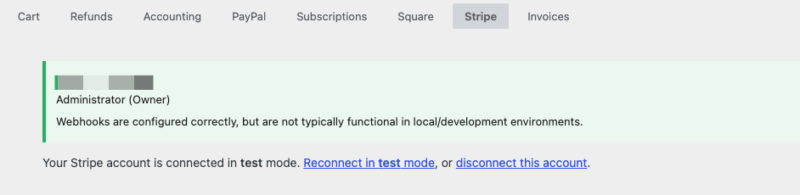
Se você usa o Stripe, há uma coisa importante a saber: o modo de teste do EDD e o modo de teste do Stripe são separados. Se você conectou o Stripe em modo real (por exemplo, durante o Assistente de Configuração), precisará conectar novamente enquanto o modo de teste estiver ativado.
Vá para Downloads » Configurações » Pagamentos » Stripe e clique em Conectar com Stripe para conectar em modo de teste. Depois de conectar em ambos os modos, teste e real, o EDD se lembra de ambos, então você não precisará reconectar ao alternar entre eles.
Usando um gateway diferente, como o PayPal? Cada gateway tem sua própria sandbox ou conta de teste para testes. Veja suas Configurações de Pagamento e o guia de configuração para o seu gateway.
Etapa 3: Fazer um Pedido de Teste
Agora vá para sua loja como um cliente faria, adicione um produto ao seu carrinho e vá para o checkout.
Se você estiver pagando com Stripe em modo de teste, use o número do cartão de teste 4242 4242 4242 4242 com qualquer data de validade futura, qualquer CVC e qualquer código postal. Complete o pedido como um cliente real.
Etapa 4: Confirmar que Tudo Funcionou
Após concluir seu pedido de teste, verifique se cada parte da experiência funcionou:
- Você foi direcionado para a página de confirmação de compra com um link de download.
- Você recebeu o e-mail de recibo, com um link de download funcional.
- O link de download entrega o arquivo correto.
- O pedido aparece em Downloads » Pedidos, marcado como um pedido de teste.
- Você recebeu o e-mail de notificação de venda do proprietário da loja.
Se algo não funcionou, corrija agora e execute outro pedido de teste. Por exemplo, se o e-mail do recibo não chegou, verifique suas configurações de e-mail e a entregabilidade de e-mail.
Etapa 5: Desativar o Modo de Teste e Ativar a Loja
Assim que seu pedido de teste funcionar de ponta a ponta, você estará pronto para abrir sua loja. Volte para Downloads » Configurações » Pagamentos » Geral, desative Ativar Modo de Teste e clique em Salvar Alterações.
Se você conectou o Stripe em ambos os modos, teste e produção, anteriormente, o EDD volta automaticamente para sua conexão de produção. Se você só se conectou no modo de teste, conecte o Stripe novamente no modo de produção antes de aceitar pagamentos reais.
Finalmente, você pode excluir seus pedidos de teste de Downloads » Pedidos para começar do zero. É isso, sua loja está no ar e pronta para clientes reais.
Sua Lista de Verificação Pré-Lançamento
Antes de virar a chave, certifique-se de que você tem:
- Pelo menos um produto criado, com um arquivo enviado e um preço definido
- Um gateway de pagamento conectado em modo de produção
- Seu e-mail de recibo configurado com o nome e e-mail de remetente corretos
- Suas páginas de loja no lugar (checkout e confirmação de compra)
- Um pedido de teste bem-sucedido concluído do checkout ao download
- Modo de teste desativado
Perguntas Frequentes sobre Teste e Lançamento
Aqui estão as respostas para perguntas comuns sobre como testar e lançar sua loja Easy Digital Downloads.
Eu preciso testar minha loja antes de lançar?
Não é obrigatório, mas é altamente recomendado. Um pedido de teste rápido é a maneira mais fácil de detectar um problema com o checkout, e-mails ou entrega de arquivos antes que ele afete um cliente pagante.
Pedidos de teste cobrarão dinheiro real ou contarão em meus relatórios?
Não. Enquanto o modo de teste estiver ativado, nenhum pagamento real será processado. Pedidos de teste são claramente marcados como pedidos de teste e não contam para suas vendas e ganhos reais. Você pode excluí-los quando quiser.
Por que minha conexão Stripe não funciona no modo de teste?
O modo de teste do EDD e o modo de teste do Stripe são separados. Se você conectou o Stripe no modo de produção, precisa conectar novamente enquanto o modo de teste estiver ativado. Depois de conectar em ambos os modos, você pode alternar livremente sem reconectar.
Qual cartão de teste devo usar?
Para Stripe, use 4242 4242 4242 4242 com qualquer data de validade futura e qualquer CVC. Isso simula um pagamento bem-sucedido sem cobrar um cartão real.
Como mudo minha loja do modo de teste para o modo de produção?
Vá para Downloads » Configurações » Pagamentos » Geral, desative Ativar Modo de Teste e clique em Salvar Alterações.
Pedidos de teste enviarão e-mails reais?
Sim. O modo de teste ainda envia o e-mail de recibo para o endereço usado no checkout, o que o torna uma ótima maneira de confirmar que seus e-mails estão chegando e seus links de download funcionam.
Você Está Pronto Para Vender
Com um pedido de teste bem-sucedido em seu histórico e o modo de teste desativado, sua loja está aberta para negócios. Se precisar revisitar qualquer parte da sua configuração, volte ao guia de Introdução.



