

Gostaria de perguntar a um assistente de IA como sua loja se saiu este mês em vez de abrir uma tela de relatório?
Com a API de Habilidades do WordPress, Easy Digital Downloads descreve suas próprias operações de loja para assistentes de IA, para que um assistente ao qual você se conecte possa ler suas vendas, pedidos, clientes e descontos reais e agir sobre eles assim que você permitir.
Funciona com Claude, ChatGPT, Cursor e qualquer outro assistente que fale MCP, que é o padrão aberto que os assistentes usam para acessar ferramentas externas.
Este guia o orienta pelas etapas para conectar sua loja a um assistente de IA.
Requisitos: Easy Digital Downloads 3.7.1 ou mais recente, rodando no WordPress 6.9 ou mais recente. Seu assistente acessa sua loja pela web, então a loja também precisa de um endereço público.
Antes de começar, certifique-se de que Easy Digital Downloads está instalado e ativado em seu site WordPress.
Instalando um Conector de IA
Seu assistente precisa de uma ponte para acessar sua loja pela web. Easy Digital Downloads recomenda nosso plugin conector de IA, WPVibe, que é gratuito no WordPress.org e já verificado contra sua loja. Tudo abaixo acontece em uma tela.
Na barra lateral de administração do seu WordPress, vá para Downloads » Ferramentas.
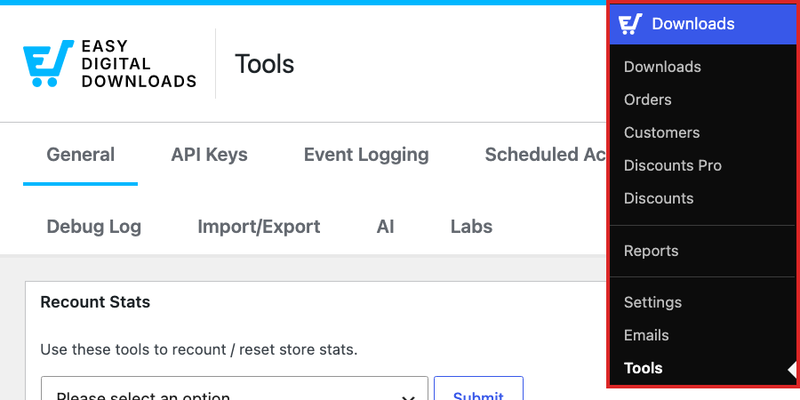
Na parte superior da tela Ferramentas, selecione a guia IA.
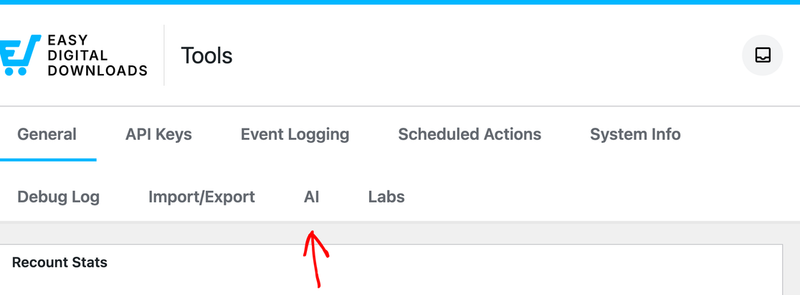
A guia IA é onde você conecta um assistente e decide o que ele pode fazer. Até que você conecte um aqui, nenhum assistente externo poderá acessar sua loja.
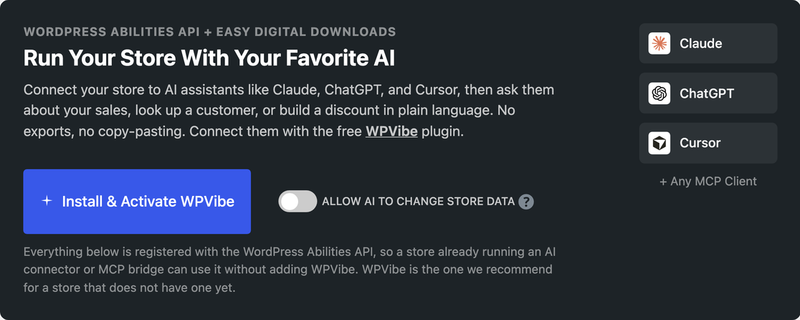
Se o WPVibe ainda não estiver no seu site, clique em Instalar e Ativar WPVibe. Easy Digital Downloads o baixa do WordPress.org e o ativa para você.
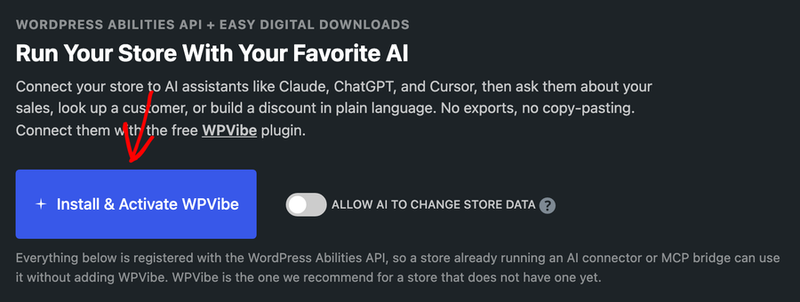
Assim que o WPVibe estiver ativo, o mesmo local oferecerá Configurar WPVibe, que o levará para sua própria tela para finalizar a conexão.
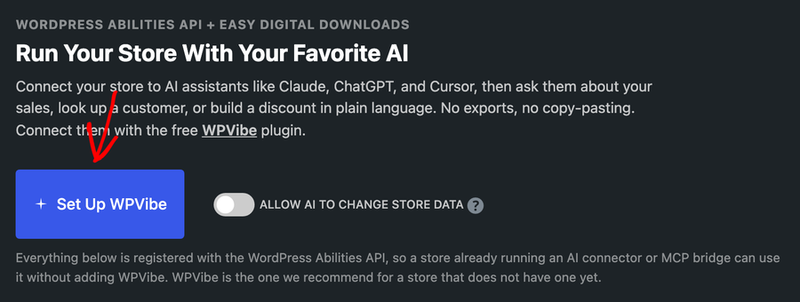
Observação: Alguns provedores desativam a instalação de plugins pelo painel. Quando isso acontece, o botão exibe Obter WPVibe e o link para o WordPress.org para que você possa adicionar o plugin da maneira que seu provedor permite.
Conectando Seu Assistente de IA
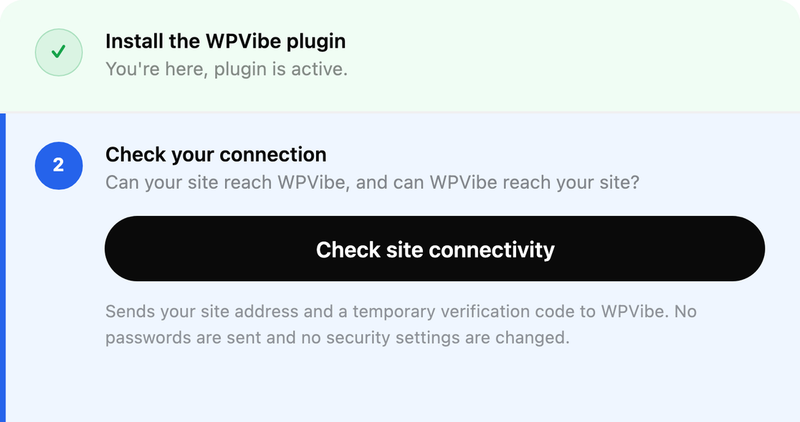
O WPVibe rastreia a conexão em quatro etapas numeradas, e a primeira já está concluída assim que o plugin está ativo. A etapa dois verifica se sua loja e o WPVibe podem se comunicar, o que vale a pena executar se uma conexão parar de funcionar.
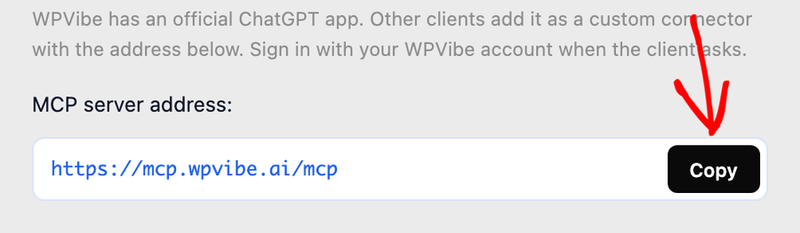
A etapa três é a parte que conecta seu assistente e tem duas metades. Primeiro, seu assistente precisa do endereço do WPVibe, então, ao lado de Endereço do servidor MCP, clique em Copiar e adicione esse endereço ao seu assistente como um conector.
Em seguida, seu assistente precisa saber a qual site se conectar. Na segunda metade da etapa três, clique em Copiar para pegar a frase pronta nomeando o endereço da sua loja e cole-a no chat do seu assistente.
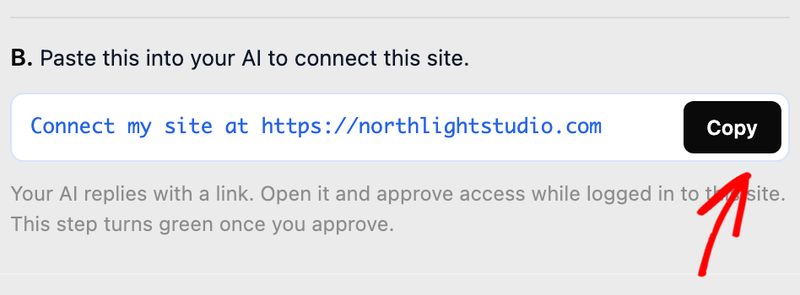
Seu assistente responde com um link de autorização de um clique. Abrir esse link o levará para a tela Autorizar Aplicação do próprio WordPress, que nomeia o aplicativo que está solicitando acesso e mostra para onde você será enviado depois. Sua senha nunca é entregue: a linha abaixo do botão a mostra mascarada, pois o WordPress cria uma senha de aplicativo separada para a conexão.
Após ler o que está sendo solicitado, clique em Sim, eu aprovo esta conexão.
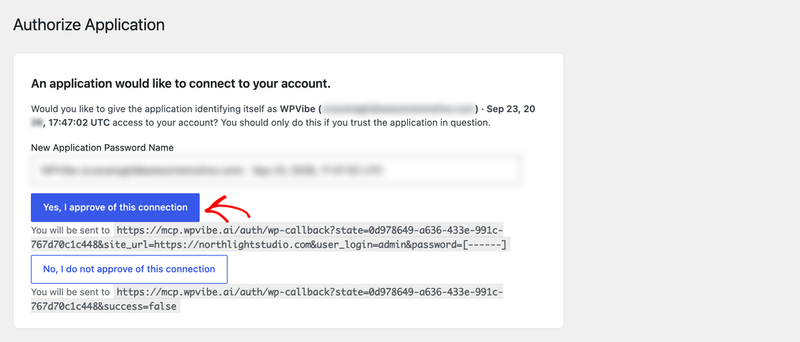
O WPVibe então faz login na sua loja, a lê uma vez para provar que a conexão funciona e retorna.
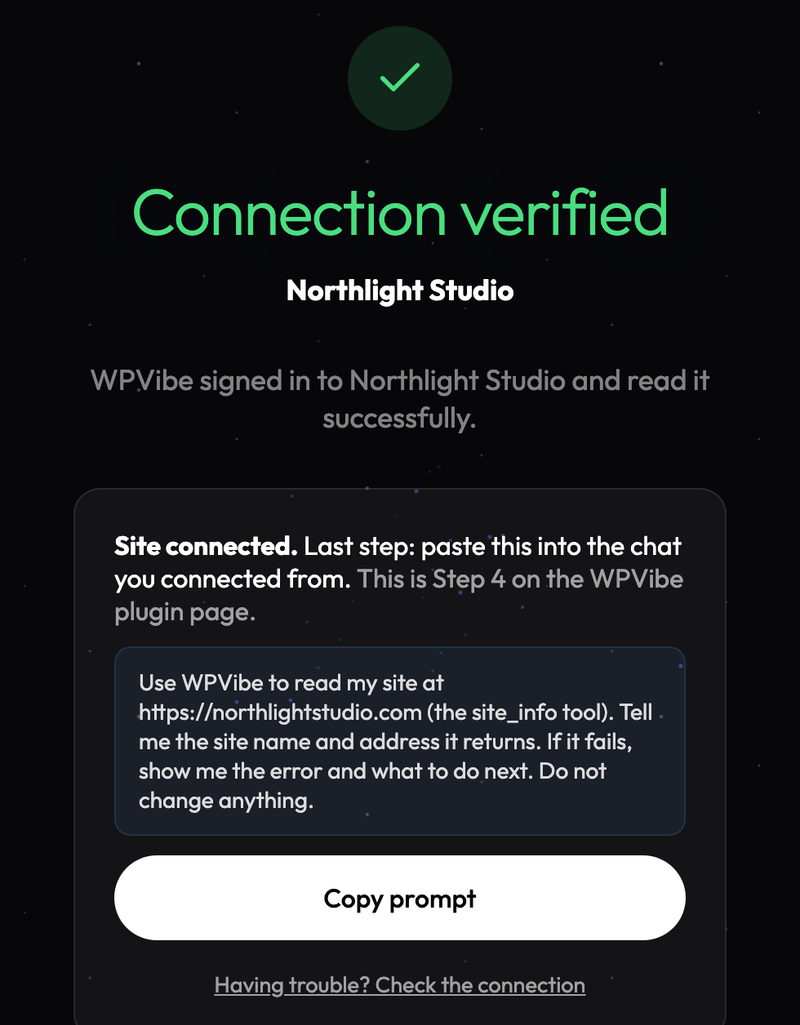
Isso completa a conexão, e sua loja também a exibe na guia IA.
Confirmando a Conexão
De volta à guia IA, sua loja agora exibe Conectado. Esse selo é a maneira mais rápida de verificar o estado das coisas mais tarde, pois permanece preciso enquanto um assistente continuar usando a loja.
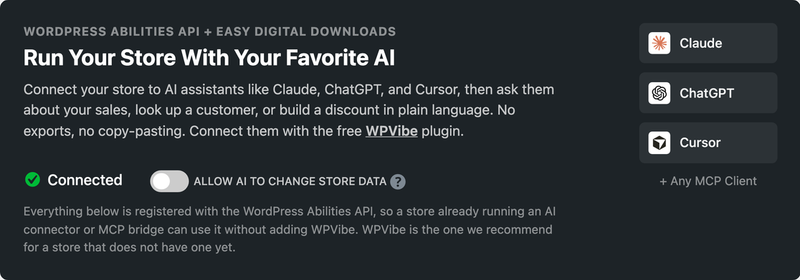
Agora que a conexão está estabelecida, você pode decidir o quanto seu assistente pode fazer.
Permitindo que um Assistente Altere Dados da Loja
Pronto para uso, um assistente conectado apenas consulta informações. Relatórios, consultas de pedidos, consultas de clientes e listas de descontos funcionam imediatamente, e nada na sua loja é alterado.
Quando você também quiser que seu assistente crie e edite pedidos, clientes, produtos e descontos, ou envie recibos, ative Permitir que a IA altere dados da loja. A configuração é salva assim que você a ativa, portanto, não há mais nada para clicar.
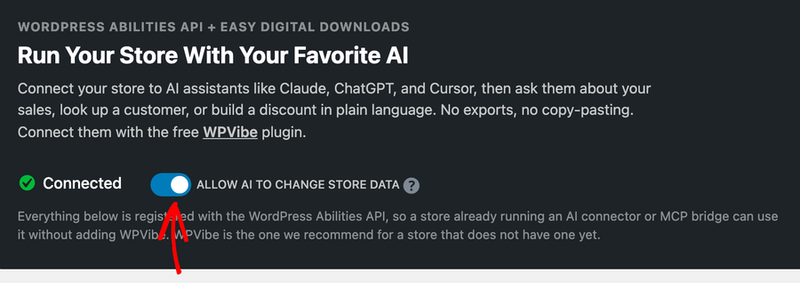
Dois limites permanecem em vigor mesmo com o alternador ativado. Seu assistente age como a conta com a qual você o conectou. Ele só pode fazer o que a função de usuário do WordPress dessa conta já permite no painel.
Algumas ações são rotuladas como destrutivas, que é o sinal que os assistentes usam para perguntar a você antes de executar uma. Criar um pedido, alterar o status de um pedido e excluir um desconto carregam esse rótulo.
Para uma visão mais completa das mudanças que isso abre, veja O que um Assistente de IA Conectado Pode Ver e Alterar.
Revisando o Que Sua Loja Compartilha
Os cartões mais abaixo na aba IA são um inventário em tempo real do que sua própria loja expõe, agrupados pelo que eles afetam. A frase ao lado do título conta quantos tipos de informação um assistente pode consultar e quantos tipos de alteração ele pode fazer.
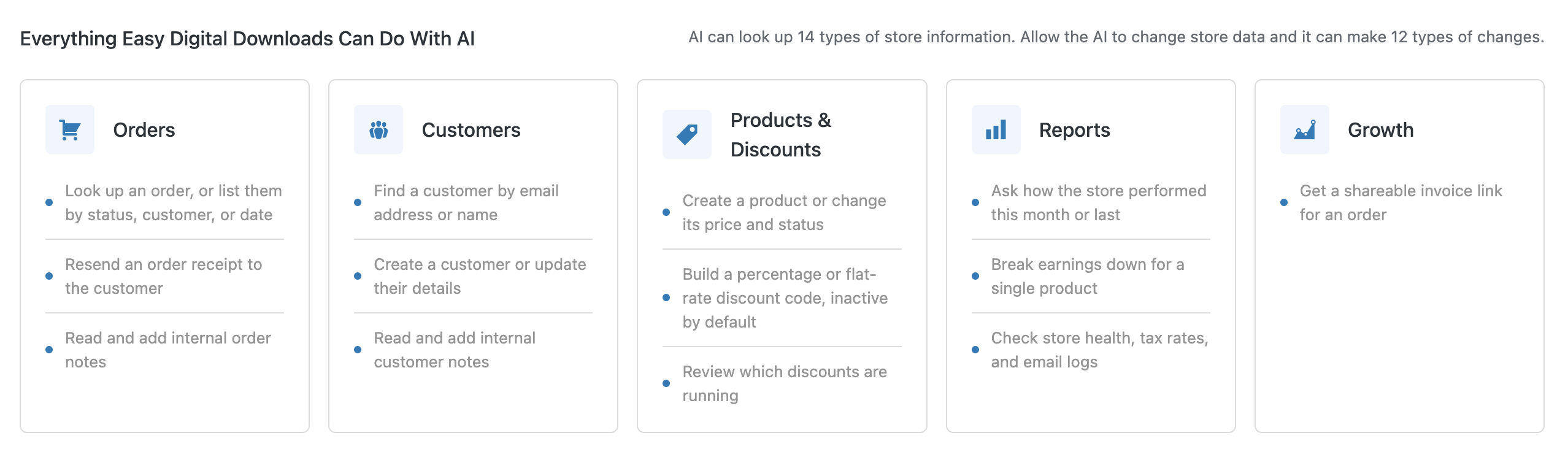
A lista reflete os recursos que sua loja ativou em vez de um conjunto fixo, então uma loja com mais recursos em execução descreve mais para seu assistente.
Cada um deles está listado individualmente em Um Guia Completo das Habilidades da Loja no Easy Digital Downloads.
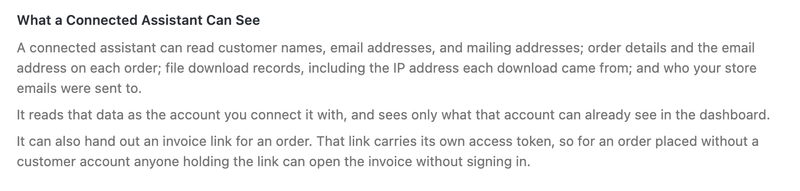
Na parte inferior da aba, O que um Assistente Conectado Pode Ver detalha os dados que uma conexão alcança, em frases claras.
Agora que você sabe o que sua loja compartilha, está pronto para tentar uma solicitação real.
Testando Sua Conexão
Uma boa primeira solicitação é algo que você já sabe a resposta, para ter com o que comparar. Peça ao seu assistente as vendas deste mês ou os pedidos pertencentes ao endereço de e-mail de um cliente e verifique os números em comparação com seus próprios relatórios.
Se seu assistente responder com os números reais da sua loja, a conexão está funcionando de ponta a ponta.
É isso! Sua loja está conectada a um assistente de IA com o nível de acesso que você escolheu. Em seguida, veja Um Guia Completo das Habilidades da Loja no Easy Digital Downloads para tudo o que você pode solicitar pelo nome. Se o seu assistente parar de alcançar sua loja, veja Solução de Problemas da Conexão de IA da Sua Loja.
Perguntas Frequentes
Abaixo, respondemos a algumas das perguntas mais comuns sobre a conexão de uma loja a um assistente de IA.
Preciso usar o WPVibe?
Não. Tudo na aba IA é registrado na API de Habilidades do WordPress, então uma loja que já executa um conector de IA ou ponte MCP pode usá-lo sem adicionar o WPVibe. Recomendamos o WPVibe para uma loja que ainda não tenha um.
Quais assistentes de IA posso conectar?
A aba IA lista Claude, ChatGPT e Cursor, e qualquer outro cliente MCP pode se conectar da mesma forma.
Conectar um assistente dá a ele minha senha?
Não. Aprovar a conexão cria uma senha de aplicativo separada do WordPress para ele, e a tela de aprovação mostra essa senha mascarada em vez de imprimi-la.
Um assistente de IA pode emitir reembolsos?
Não. Reembolsos permanecem na tela de pedidos em seu admin, então eles não estão entre as ações que um assistente pode executar.
E se minha loja ainda não for acessível pela internet?
Uma loja em um host público se conecta como está. Um site de desenvolvimento local não é acessível de fora. Ele precisa primeiro de um endereço público, seja através de um túnel ou conectando uma cópia de staging em vez disso.
Verei um registro do que um assistente mudou?
Sim, para pedidos e clientes. Cada alteração adiciona uma nota ao registro nomeando a habilidade que a realizou e a conta que ela usou.
Como desconecto um assistente mais tarde?
Duas etapas cortam o acesso. Revogue a senha do aplicativo WPVibe em Usuários » Perfil, em seguida, remova o site da sua conta WPVibe. Desativar o plugin por si só deixa a conexão ativa, pois os assistentes acessam a loja através da API REST do WordPress.



