

Pronto para instalar o Easy Digital Downloads (EDD) no seu site WordPress? Depois de ter comprado um Passe, o próximo passo é instalar o plugin EDD Pro para que você possa começar a criar produtos e realizar vendas.
Este guia mostra como baixar o plugin Easy Digital Downloads (Pro), instalá-lo em seu site e ativar sua chave de licença.
Observação: Usando a versão gratuita? Você pode instalar o EDD Lite diretamente do seu painel WordPress. Vá para Plugins » Adicionar Plugin, pesquise por Easy Digital Downloads, e clique em Instalar agora. Se você estiver atualizando da versão gratuita para a Pro, consulte nosso guia sobre como atualizar do EDD Lite para o Pro.
Passo 1: Baixe o Plugin da Sua Conta EDD
Primeiro, faça login na sua conta Easy Digital Downloads. Em seguida, vá para a aba Downloads.
Em seguida, clique no botão Baixar Easy Digital Downloads ao lado da sua licença. Isso salva um arquivo zipado do plugin no seu computador.
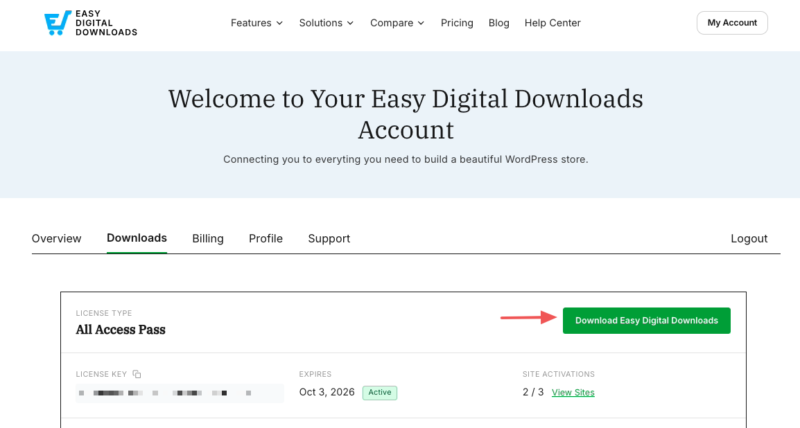
Observação: Em alguns casos, o arquivo pode descompactar automaticamente ao ser baixado e aparecer como uma pasta normal. O arquivo deve permanecer zipado para funcionar com o uploader de plugins do WordPress, portanto, volte a zipar a pasta, se necessário, antes de continuar.
Você não precisa baixar nenhum dos seus recursos Pro agora. Você poderá instalar e ativar recursos de dentro do seu painel WordPress mais tarde.
Passo 2: Instale o Plugin no Seu Site WordPress
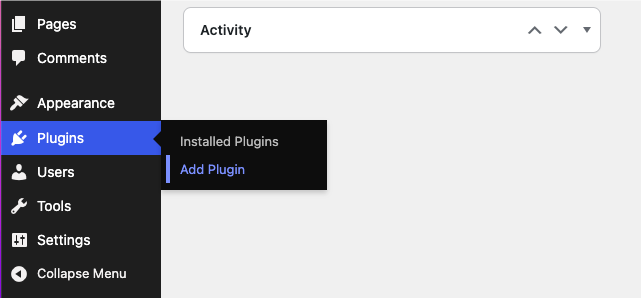
Agora vá para o seu site WordPress e faça login no painel de administração. Vá para Plugins » Adicionar Plugin, e então clique no botão Enviar Plugin no topo da tela.
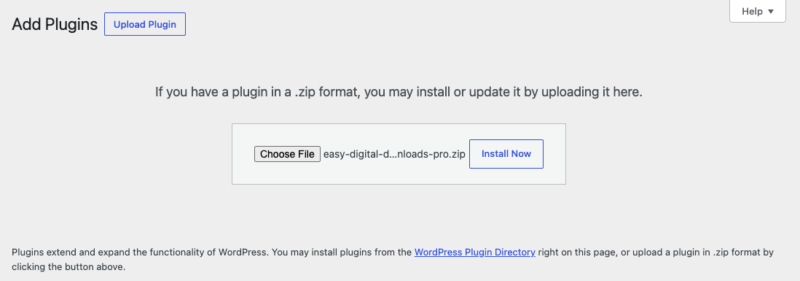
Clique em Escolher arquivo e selecione o arquivo zip do Easy Digital Downloads que você acabou de baixar. Em seguida, clique em Instalar agora.
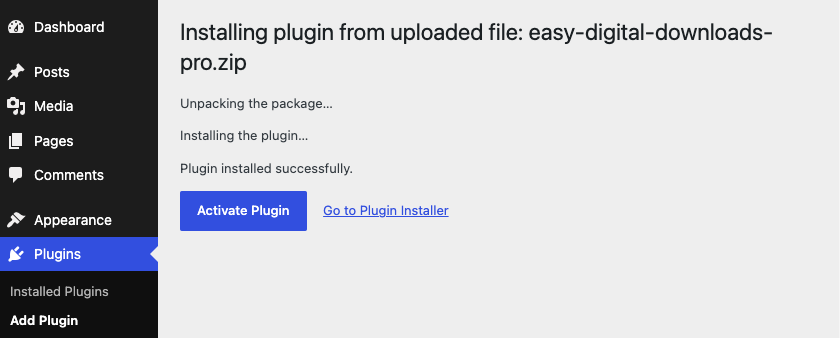
Assim que o plugin for instalado, clique em Ativar plugin.
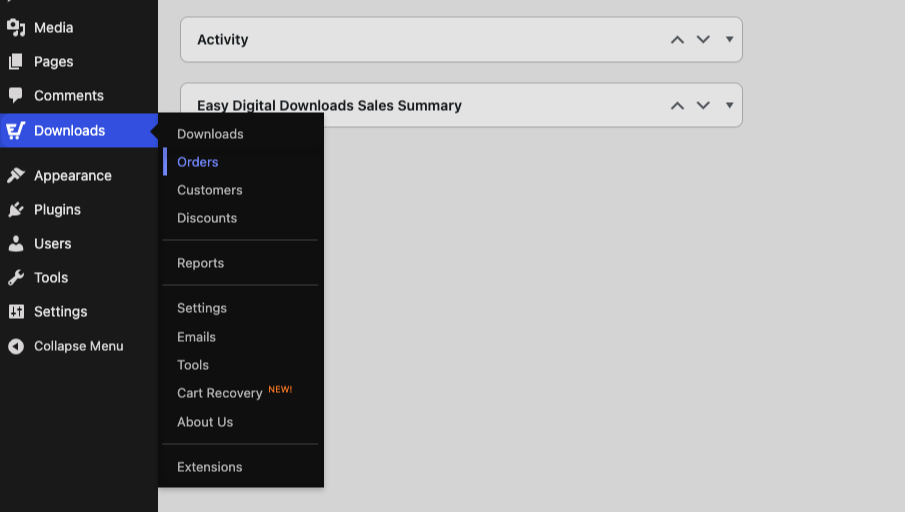
Você saberá que o EDD está ativo quando um novo item de menu Downloads aparecer no seu painel WordPress. Este é o seu novo centro de vendas: é onde você criará produtos, gerenciará pedidos, verá relatórios e ajustará as configurações da sua loja.
Passo 3: Ative Sua Chave de Licença
Ativar sua chave de licença desbloqueia atualizações automáticas, suporte a plugins e instalação de recursos Pro com um clique.
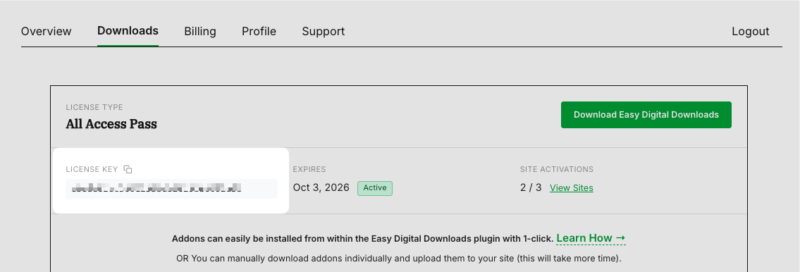
Primeiro, copie sua chave de licença da sua conta EDD. Ela está listada com seu Passe na tela principal do seu painel de conta.
Em seguida, de volta ao seu painel WordPress, vá para Downloads » Configurações. Cole sua chave de licença no campo Chave de Licença e clique em Ativar Licença.
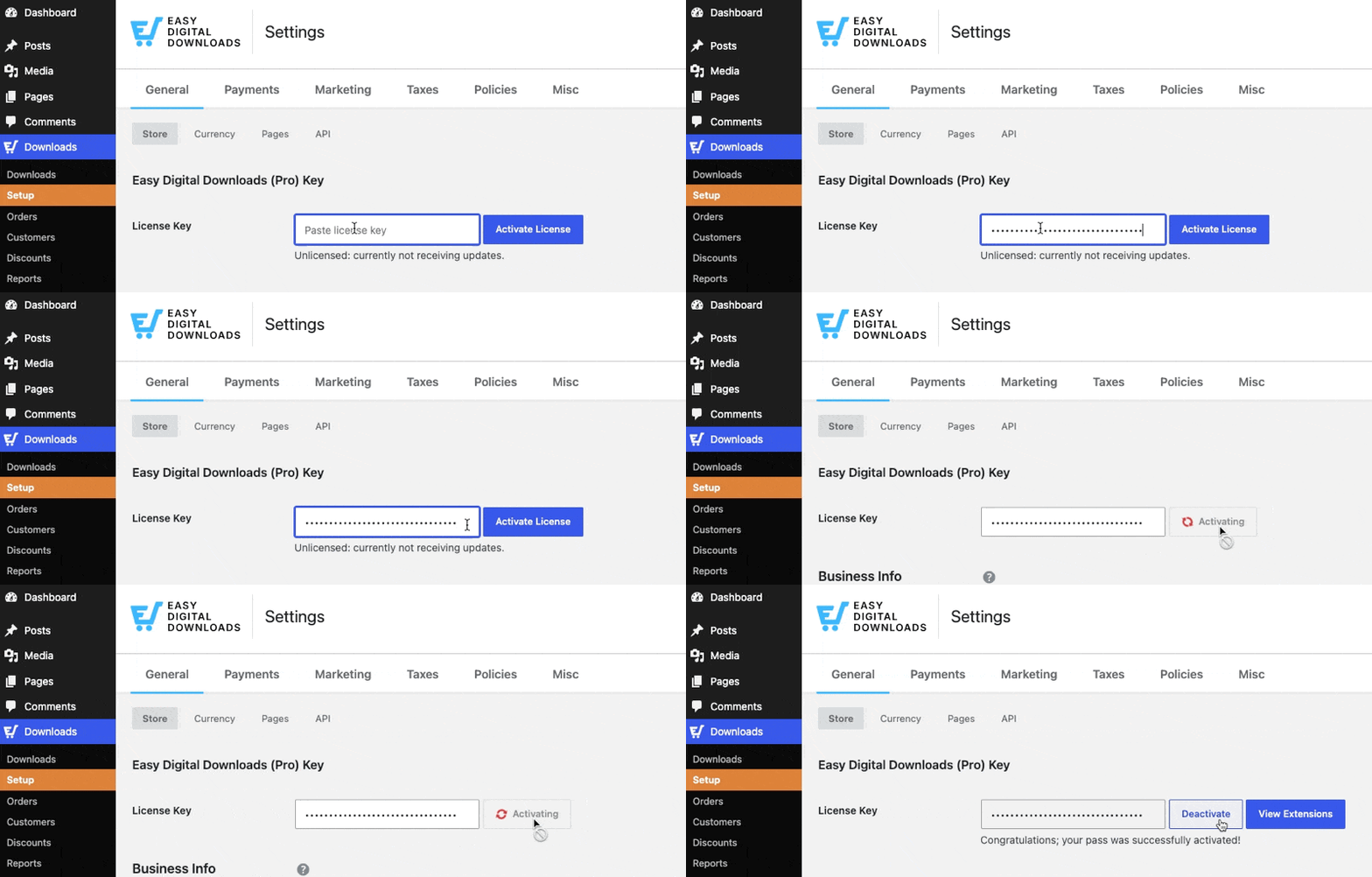
É isso! Sua licença está ativa e seus recursos Pro estão prontos para serem instalados sempre que você precisar.
Próximos Passos: Execute o Assistente de Configuração
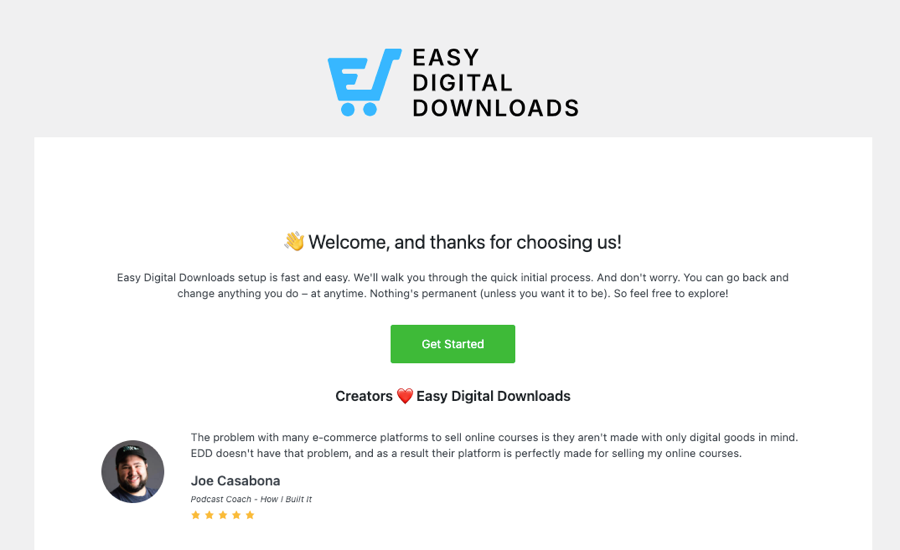
Com o Easy Digital Downloads instalado e ativado, o Assistente de Configuração assume a partir daqui. Ele guia você por cinco etapas rápidas: informações do seu negócio e moeda, métodos de pagamento, e-mail do recibo de compra, ferramentas recomendadas e seu primeiro produto.
Vá para Configuração » Começar para iniciá-lo.
Próximo → Tutorial do Assistente de Configuração ou volte para o guia de Introdução para ver o caminho completo da instalação até a primeira venda.



