

Depois de instalar e ativar o Easy Digital Downloads (EDD), o Assistente de Configuração ajuda você a configurar o essencial da sua loja em cinco etapas rápidas. Em vez de procurar nas telas de configurações, você configurará os detalhes do seu negócio, pagamentos, e-mails, ferramentas recomendadas e seu primeiro produto, tudo em um fluxo guiado.
Este guia percorre cada etapa do Assistente de Configuração de Integração para que você saiba exatamente o que esperar e como fazer as escolhas certas para sua loja.
Iniciando o Assistente de Configuração
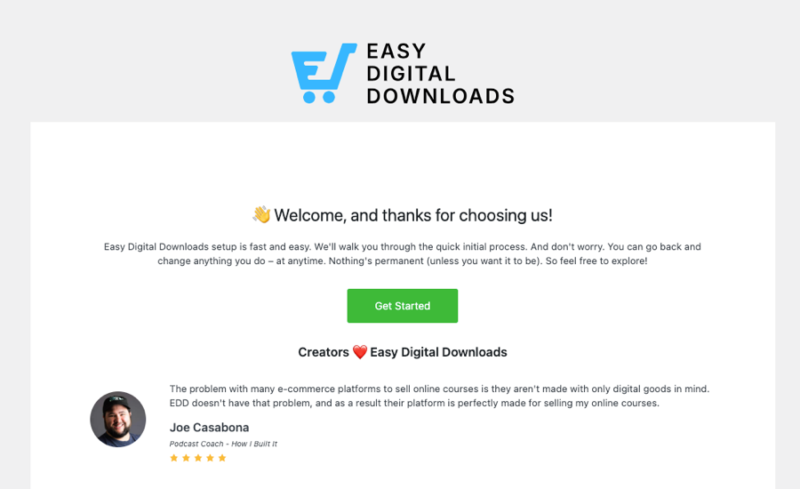
Quando você ativa o plugin Easy Digital Downloads Pro pela primeira vez, o assistente está pronto para uso. Vá para Configuração » Começar no seu painel do WordPress para iniciá-lo.
Você pode avançar no assistente no seu próprio ritmo. Cada etapa tem um botão Salvar e Continuar para avançar e um link Pular esta etapa se preferir voltar a ela mais tarde. Você também pode selecionar Fechar e Sair Sem Salvar a qualquer momento.
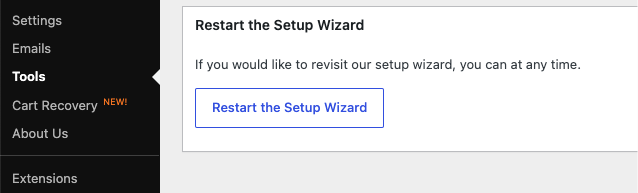
Se você saiu do assistente anteriormente e o menu Configuração não estiver mais lá, você pode reiniciá-lo a qualquer momento. Vá para Downloads » Ferramentas e selecione Reiniciar o Assistente de Configuração.
Etapa 1: Informações do Negócio
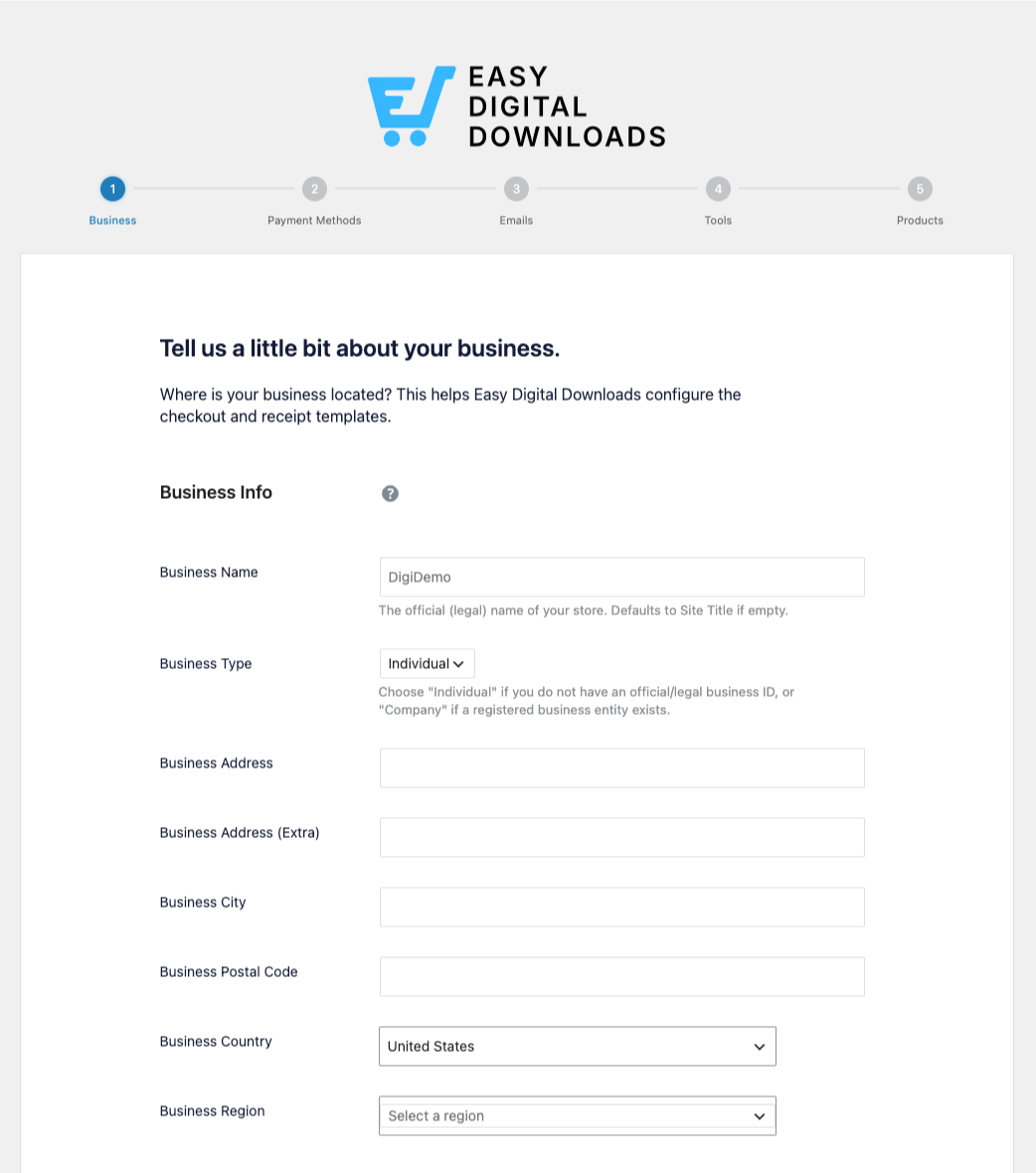
O Assistente abre perguntando sobre seu negócio. Isso informa ao EDD onde você está localizado para que ele possa configurar seus modelos de checkout e recibo corretamente.
Em Informações do Negócio, você preencherá:
- Nome do Negócio: o nome oficial ou legal da sua loja. Se você deixar em branco, o padrão será o título do seu site.
- Tipo de Negócio: escolha Individual se você não tem uma entidade comercial registrada, ou Empresa se tiver.
- Endereço Comercial, Cidade, CEP, País e Região: a localização da sua loja.
Em Moeda, você definirá:
- Moeda: a moeda em que sua loja cobra. Observe que alguns gateways de pagamento têm restrições de moeda.
- Posição da Moeda: onde o símbolo da moeda fica, como R$10 ou 10R$.
- Separador de Milhar e Separador Decimal: os símbolos usados para formatar seus preços.
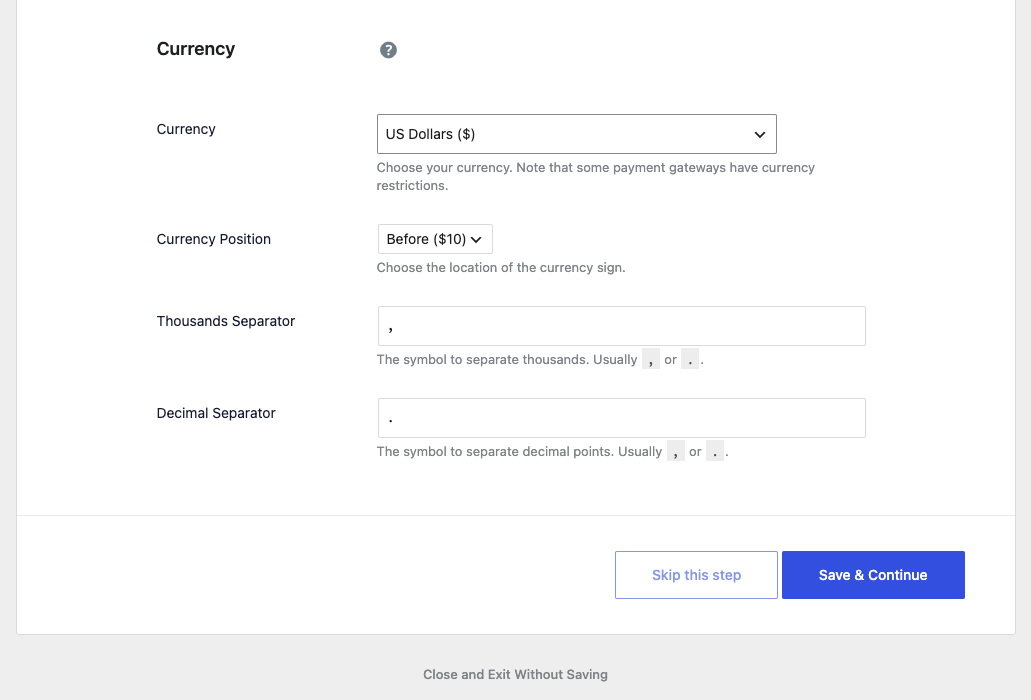
Clique em Salvar e Continuar quando terminar.
Etapa 2: Métodos de Pagamento
Em seguida, conecte uma forma de receber pagamentos. O assistente o guiará na conexão com o Stripe, que permite que seus clientes paguem com os principais cartões de crédito, Apple Pay, Google Pay e muito mais.
Clique em Conectar com Stripe e siga as instruções para vincular sua conta Stripe. O Stripe Connect cuida da conexão segura para você, portanto, não há necessidade de copiar chaves de API.
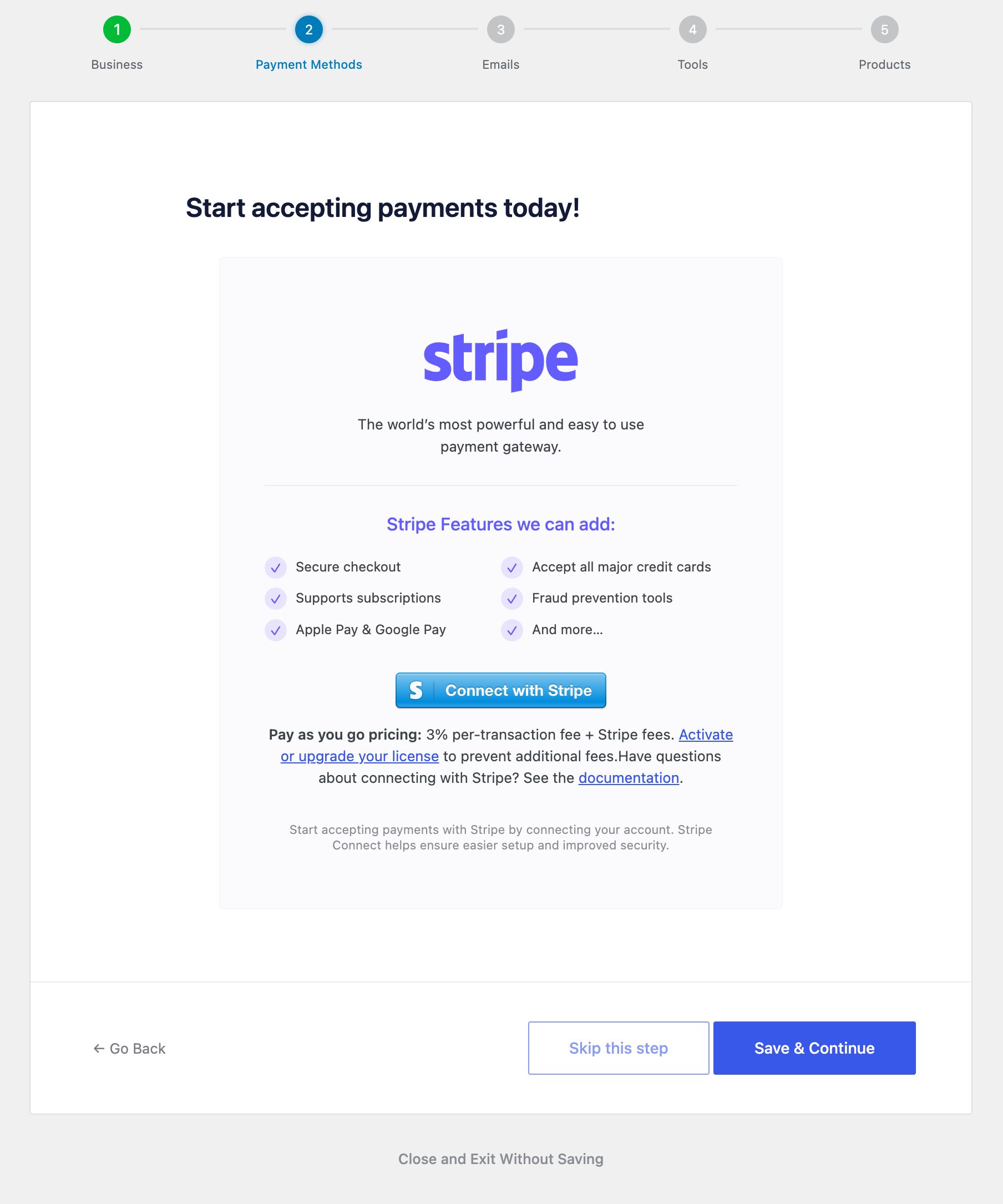
Na versão gratuita do EDD, os pagamentos com Stripe incluem uma pequena taxa de processamento adicional além das taxas do próprio Stripe. Ativar uma licença paga remove essa taxa extra.
Você não precisa terminar isso agora. Você pode Pular esta etapa e conectar um gateway mais tarde, ou adicionar outros gateways como PayPal e Square em Downloads » Configurações » Pagamentos após a configuração.
Saiba mais em Configurações de Pagamento.
Etapa 3: E-mails
Esta etapa configura o recibo de compra que seus clientes recebem após a compra.
- Logo: envie um logotipo para exibir no topo dos e-mails de recibo. Isso é exibido apenas em e-mails HTML.
- Nome de Remetente: geralmente o nome da sua loja ou site. Usa o título do seu site como padrão se deixado em branco.
- E-mail de Remetente: o endereço de onde seus e-mails são enviados e para onde as respostas dos clientes vão.
- Mensagem: personalize o texto do recibo. Use os botões Inserir Tag para adicionar conteúdo dinâmico como
{name}e{download_list}, que preenchem automaticamente os detalhes e links de download de cada cliente.
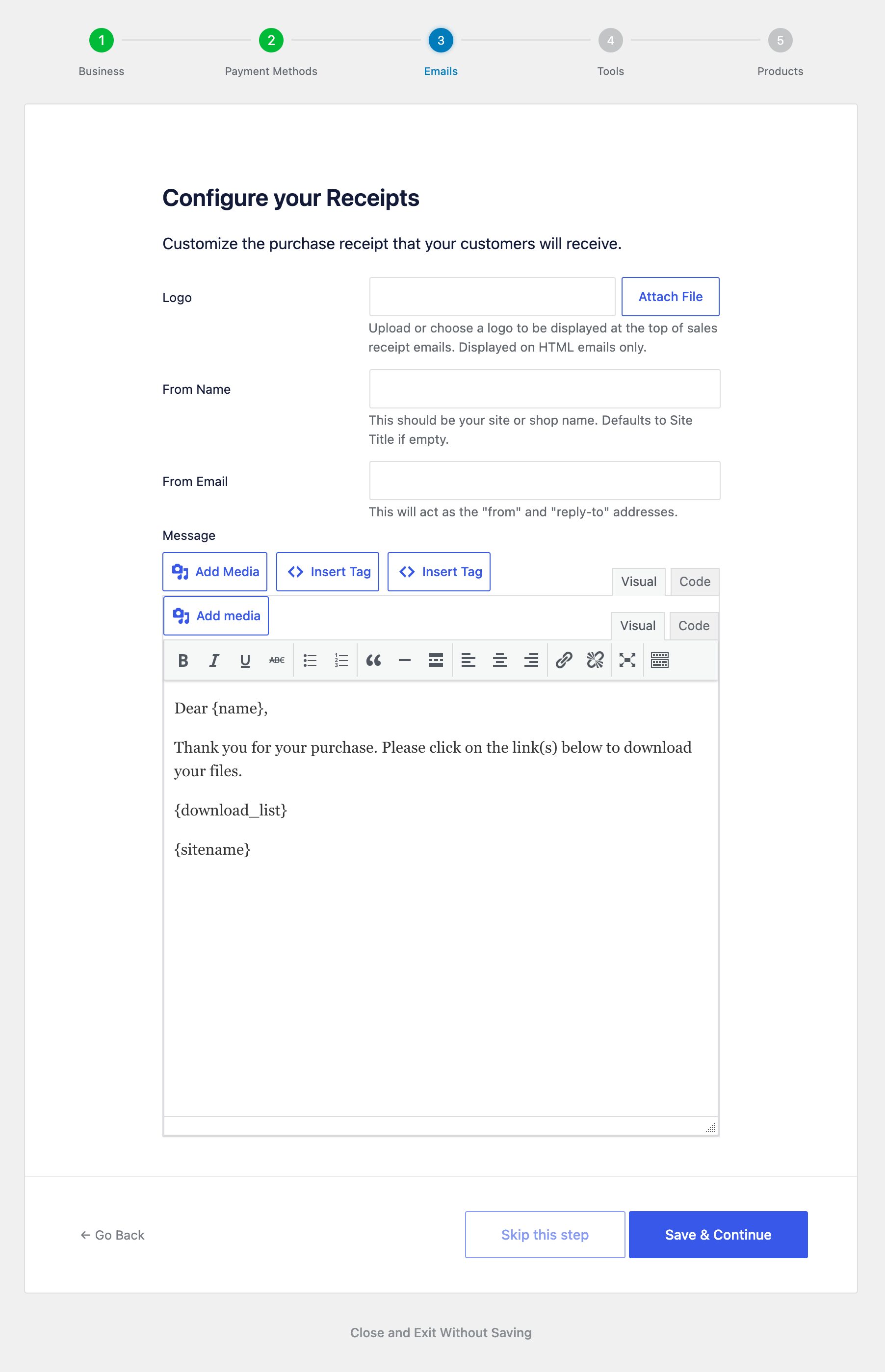
Clique em Salvar e Continuar para salvar seu recibo.
Etapa 4: Ferramentas
O EDD recomenda algumas ferramentas gratuitas para ajudar sua loja a funcionar sem problemas e a crescer. Cada uma é opcional, então desmarque qualquer uma que você não queira antes de continuar.
- Recursos Essenciais de eCommerce: os recursos principais para vender produtos digitais com WordPress.
- Entrega Confiável de E-mails: instala o WP Mail SMTP, que ajuda seus recibos e notificações a chegarem de forma confiável às caixas de entrada.
- Ferramentas de Análise: instala o MonsterInsights para mostrar dados de visitantes diretamente no seu painel.
- Ferramentas de SEO: instala o All in One SEO para ajudar a otimizar o tráfego da sua loja.
- Ferramentas de Conversão: instala o OptinMonster para ajudar a transformar visitantes em assinantes e clientes.
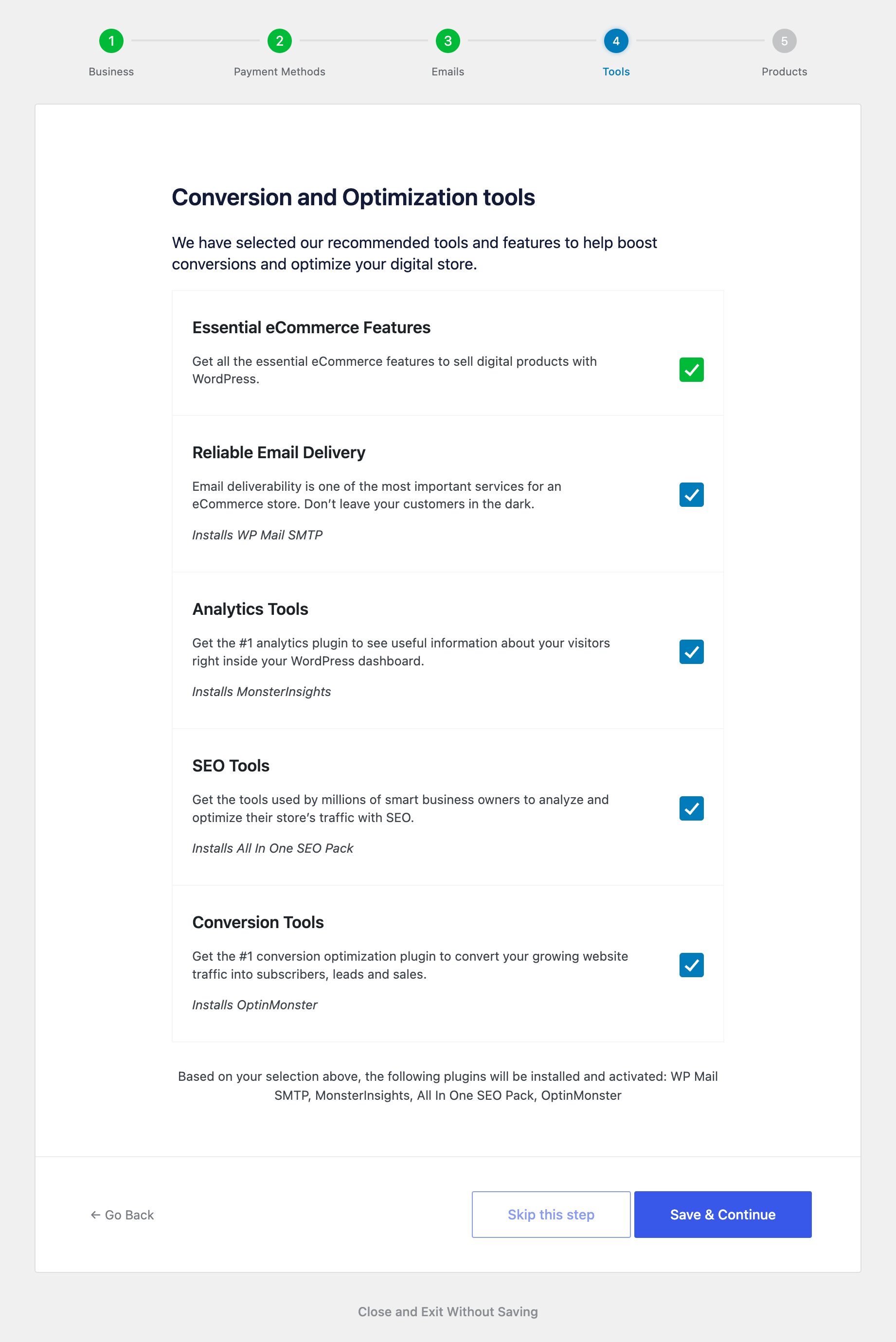
Tudo o que você deixar marcado será instalado e ativado quando você continuar.
Etapa 5: Produtos
Finalmente, crie seu primeiro produto diretamente no assistente.
- Nome do Produto: o que você está vendendo.
- Imagem do Produto: clique em Definir Imagem para adicionar uma imagem em destaque.
- Opções de Preço: escolha Preço único para um preço fixo, ou Preço variável para oferecer múltiplas opções.
- Preço do Produto: quanto custa o produto.
- Adicionar seu primeiro arquivo: ative esta opção para enviar o arquivo que seus clientes baixarão após a compra.
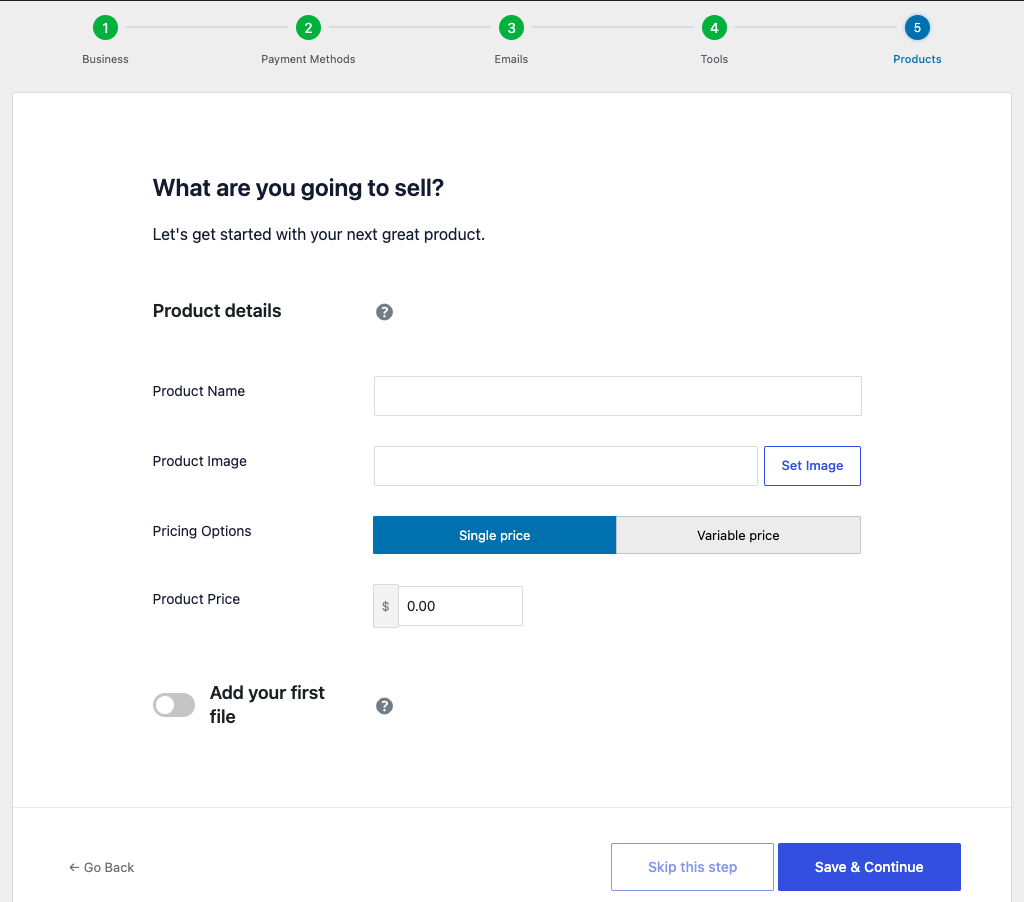
Clique em Salvar e Continuar para criar seu primeiro download. Você pode refiná-lo a qualquer momento na tela Downloads.
O que Acontece Após o Assistente de Configuração
Assim que terminar, a base da sua loja estará pronta. A partir daqui, você pode criar mais produtos, ajustar suas configurações de pagamento e personalizar a aparência da sua loja.
O EDD criou suas páginas essenciais, como as páginas de checkout e confirmação de compra, automaticamente quando você o instalou. Para saber o que cada uma faz, veja Páginas da Sua Loja.
Antes de abrir para negócios, vale a pena fazer um pedido de teste.
Você também pode voltar ao guia Introdução para ver o caminho completo da instalação até a primeira venda.
Perguntas frequentes sobre o Assistente de Configuração do Easy Digital Downloads
Aqui estão as respostas para perguntas comuns sobre o Assistente de Configuração do Easy Digital Downloads.
Como reinicio o Assistente de Configuração do EDD?
Vá para Downloads » Ferramentas e selecione Reiniciar o Assistente de Configuração. Isso é útil se você saiu cedo e o menu de Configuração não está mais aparecendo.
Preciso completar todas as etapas?
Não. Você pode selecionar Pular esta etapa em qualquer tela e voltar a ela mais tarde. Todas as configurações no assistente podem ser configuradas a partir de Downloads » Configurações a qualquer momento.
O Assistente de Configuração cria minhas páginas da loja?
Não. O EDD cria suas páginas da loja (como checkout e confirmação de compra) automaticamente quando você instala o plugin. Você pode visualizá-las e alterá-las a qualquer momento em Downloads » Configurações » Páginas.
Posso alterar essas configurações após concluir o assistente?
Sim. Tudo o que você definiu no assistente fica nas configurações da sua loja depois, então você pode atualizar as informações do seu negócio, pagamentos, e-mails e produtos sempre que precisar.
Preciso de uma licença paga para usar o Assistente de Configuração?
Não. O Assistente de Configuração funciona tanto na versão gratuita quanto no EDD Pro. Uma licença paga remove a taxa adicional de processamento do Stripe e desbloqueia os recursos Pro.



