

Seus produtos são o núcleo da sua loja Easy Digital Downloads/WordPress. Sem eles, você realmente não tem um site de comércio eletrônico. Criar produtos adequadamente e torná-los fáceis de comprar é extremamente importante.
Este guia o orienta nas etapas de adição de um novo produto no Easy Digital Downloads e explica cada configuração e opção que você pode aplicar a um produto para as necessidades específicas da sua loja.
Se você criou um produto durante o Assistente de Configuração, este guia mostra como criar mais e configurar toda a gama de opções.
Criando um Produto
Abaixo está uma visão geral rápida das principais etapas envolvidas na criação de um novo produto EDD.
Observação: Easy Digital Downloads se refere a produtos como ‘Downloads’.
1. Adicionar um Novo Download
Para adicionar um novo produto, vá para Downloads » Adicionar Download na sua área de administração do WordPress.

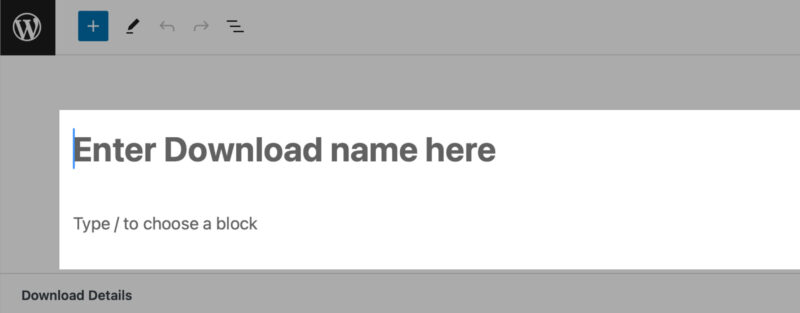
Esta serve como a página do produto para seu download. O editor de página funciona de forma semelhante a uma página ou postagem típica do WordPress.
2. Insira o Nome e a Descrição do Produto
Adicione o nome e a descrição do seu Produto/Download. Isso pode ser tão simples quanto uma frase ou uma página inteira com imagens.
3. Escolher um Tipo de Produto
Abaixo do editor, na seção Detalhes do Download, defina seu Tipo de Produto.
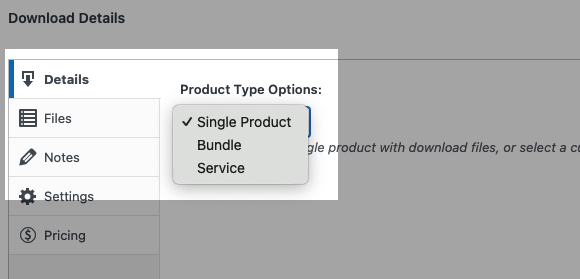
Na maioria dos casos, você usará o tipo Produto Único. Veja Opções de Tipo de Produto para detalhes sobre essas opções.
4. Definir o Preço do Seu Produto
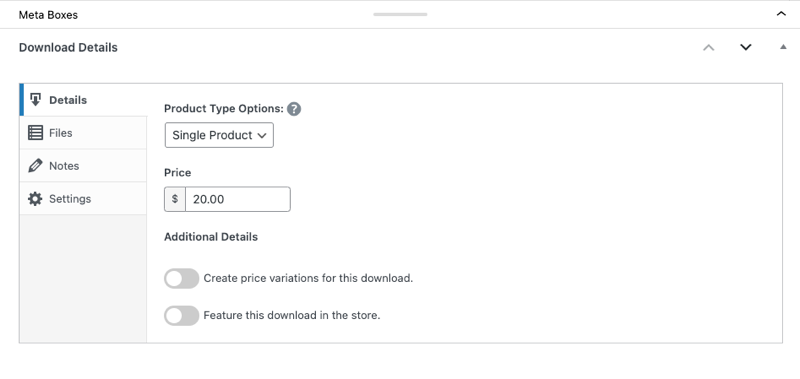
Abaixo das Opções de Tipo de Produto, defina um Preço para seu produto.
5. Adicionar o(s) Arquivo(s) de Download
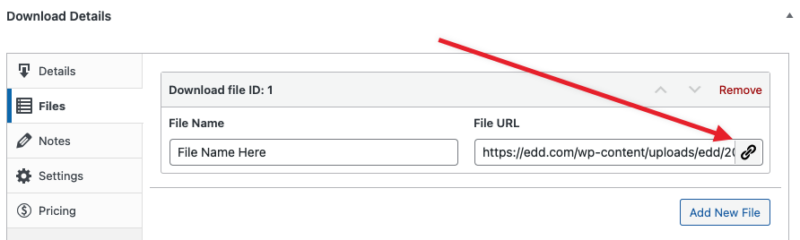
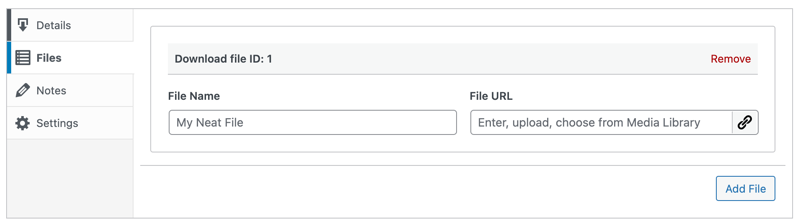
Na aba Arquivos, faça o upload de seus arquivos para URL do Arquivo e atualize o Nome do Arquivo.
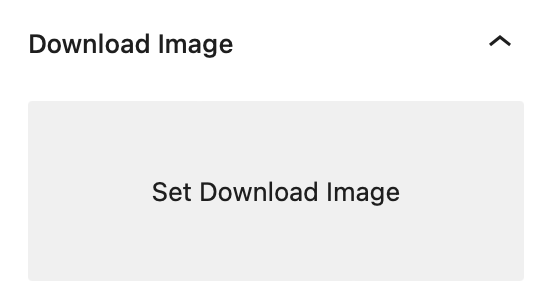
6. Definir uma Imagem de Download
Adicione uma imagem que você deseja usar como imagem destacada do seu produto.
Publique seu produto para torná-lo disponível para compra.
Configurando Detalhes e Configurações de Download
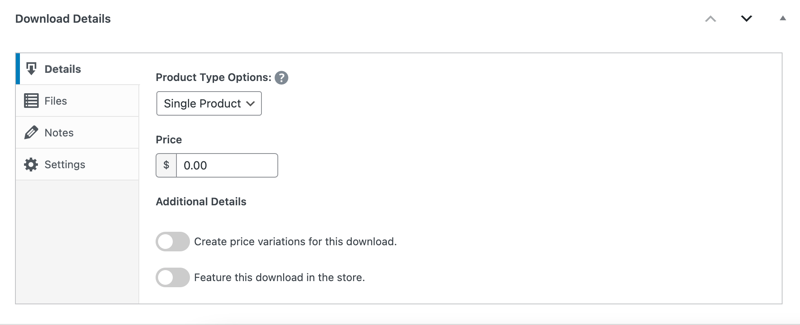
Uma das partes mais importantes da criação de produtos no EDD é configurar as definições e opções dentro da caixa Detalhes do Download abaixo do editor. Estes são usados para especificar o tipo de produto e o preço.
Vamos analisar cada opção, começando pela primeira aba Detalhes.
Opções de Tipo de Produto
A primeira configuração é para selecionar seu tipo de produto.
Produto Único: Este é o produto padrão para download usado pela maioria das lojas. Ele fornece link(s) de download após a compra para os arquivos que você adiciona ao produto (na aba Arquivos).
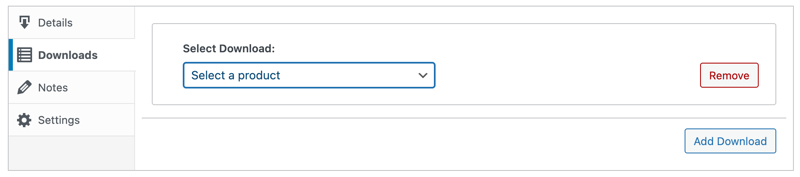
Pacote: Permite combinar mais de um produto em um único pacote e preço. Com esta opção selecionada, uma aba Downloads substitui a aba Arquivos.
Serviço: Um serviço remove a opção de adicionar arquivos e não fornece links de download após a compra. Em vez disso, você pode usar a seção Observações para fornecer ao cliente informações sobre o serviço que ele comprou.
Opções de Preço
A próxima opção na aba Detalhes é Preço.
Você pode inserir o valor do preço para seu produto no campo. O EDD também permite adicionar várias opções de compra a um único produto (por exemplo: licenças Pessoal, Comercial e Desenvolvedor).
Para fazer isso, ative a opção Criar variações de preço para este download em Detalhes Adicionais.
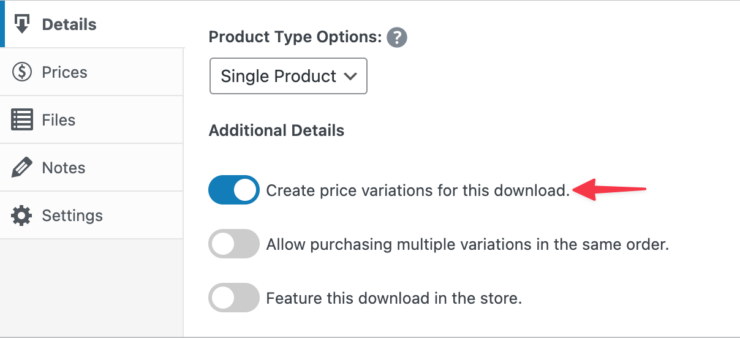
Uma vez ativada, esta configuração adiciona uma aba Preços à esquerda, onde você pode adicionar variações.
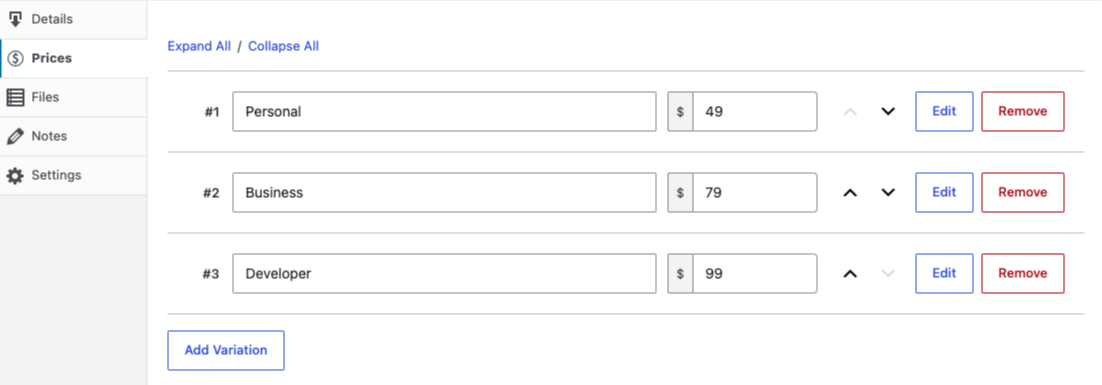
Para uma análise detalhada da funcionalidade de preços variáveis, leia a documentação de Preços Variáveis.
Destacar Produto
Também em Detalhes Adicionais está a opção de Destacar este download na loja.
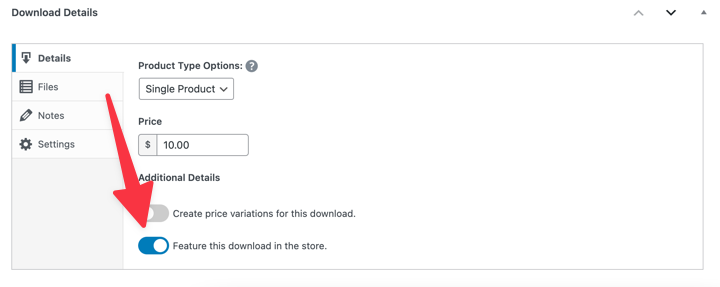
Saiba mais sobre como adicionar downloads em destaque.
Arquivos para Download
A aba Arquivos é onde você adicionará os arquivos do produto digital que seus clientes baixarão.
Faça o upload de um arquivo e atribua um nome Nome do Arquivo. Este nome será visto pelo cliente em sua confirmação de pedido ou recibo. Por padrão, ele é definido como o nome do seu arquivo, mas você pode atualizá-lo para qualquer nome que escolher.
É importante fazer o upload de seus arquivos através do produto e não diretamente para a biblioteca de mídia do WordPress. Quando carregado através do seu produto, o arquivo vai para o diretório protegido da EDD para que o link direto para os arquivos seja proibido.
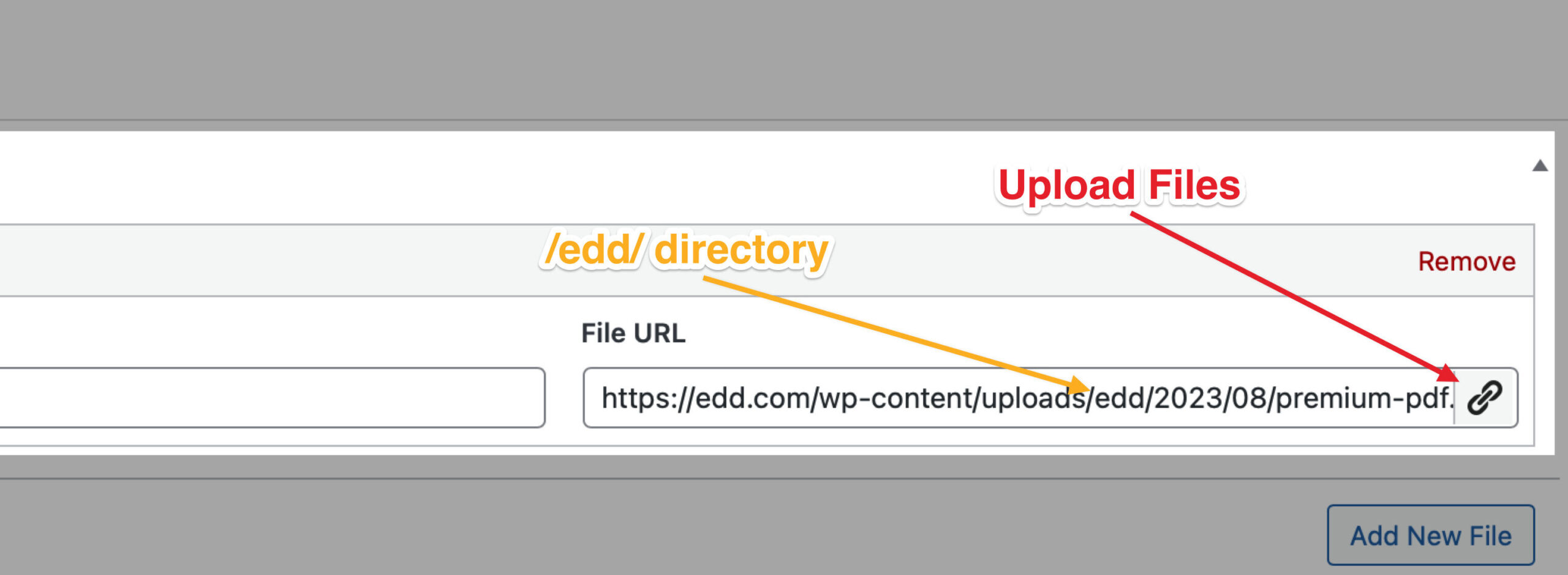
Você pode adicionar vários arquivos para o cliente baixar clicando no botão Adicionar Arquivo.
Se o preço variável estiver ativado, uma opção de Atribuição de Preço é adicionada para que você possa atribuir arquivos a certas opções de preço.
Os arquivos podem ser reordenados simplesmente clicando e arrastando as cruzes à esquerda.
Notas/Instruções
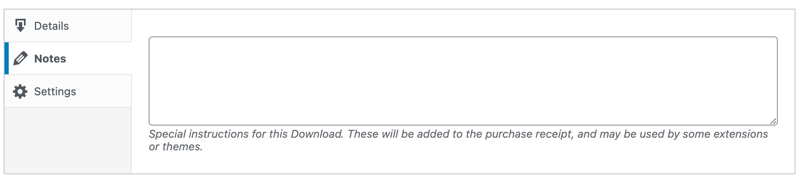
A aba Notas é simplesmente um local para você adicionar instruções de download no recibo para o cliente. Essas notas são mostradas apenas ao cliente em seu recibo, nunca na frente do site.
Configurações de Download
A última aba Detalhes do Download é Configurações. Você pode configurar algumas configurações diferentes aqui.
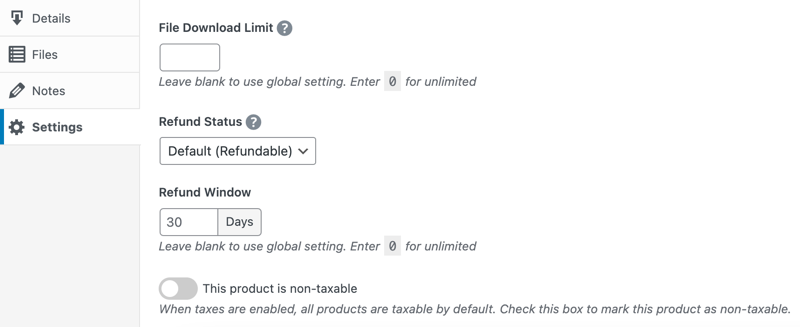
O Limite de Download de Arquivo permite que você substitua sua configuração global para este produto específico.
Em seguida, vem o Status de Reembolso. Você pode deixá-lo como a opção Padrão (Reembolsável). Isso significa que os produtos podem ser reembolsados por Administradores e qualquer Usuário da Loja. Alternativamente, você pode definir seus produtos individuais como Não reembolsáveis.
Use a Janela de Reembolso para limitar o número de dias que este produto pode ser reembolsado após a compra. Administradores do WordPress e Gerentes da Loja podem reembolsar produtos independentemente deste status.
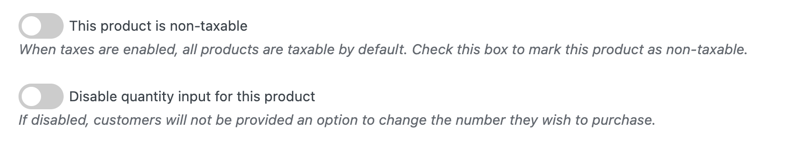
Se os impostos estiverem habilitados nas configurações principais da sua loja (Download » Configurações » Impostos), você verá uma opção para definir o download como não tributável.
Da mesma forma, se as Quantidades de Itens no Carrinho estiverem habilitadas (Downloads » Configurações » Pagamentos » Carrinho), você pode desabilitar a entrada de quantidade para produtos individuais.
Botões de Compra são a última opção dentro da aba Configurações.
Por padrão, os botões de compra são exibidos na parte inferior do download. Quando desabilitado (ao alternar a opção Ocultar botão de compra padrão), você pode usar o bloco ou shortcode EDD Buy Button para exibi-lo onde preferir.
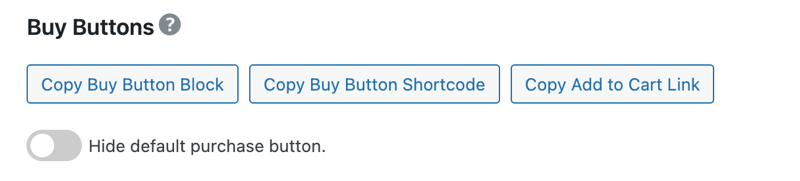
Nota: Os botões/links Adicionar ao Carrinho seguem um fluxo de comércio eletrônico tradicional, adicionando um item ao carrinho. Os botões Comprar Agora só estão disponíveis para lojas que possuem um único gateway suportado ativo e não usam impostos. Eles permitem que alguém compre através de uma janela pop-up sem ir para a página de checkout.
Salvando e Publicando Produtos
Após completar todos os passos acima, o passo final é salvar, pré-visualizar e publicar seu download.
Você pode salvar e pré-visualizar o produto sem publicá-lo. No entanto, seu download não será visível para visitantes ou clientes em potencial em seu site até que seja publicado.
Clique no botão Salvar rascunho no canto superior direito da tela.
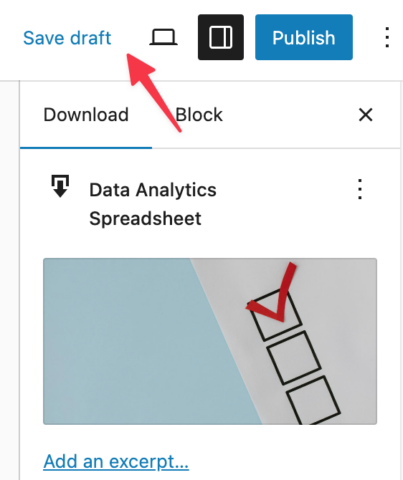
Em seguida, selecione Ver Download para ver como ele aparece no frontend do seu site. Quando estiver pronto, selecione o botão Publicar.
Status e Visibilidade
Uma vez que você selecionar Publicar, você verá uma lista de verificação pré-publicação com duas configurações padrão que você pode modificar.
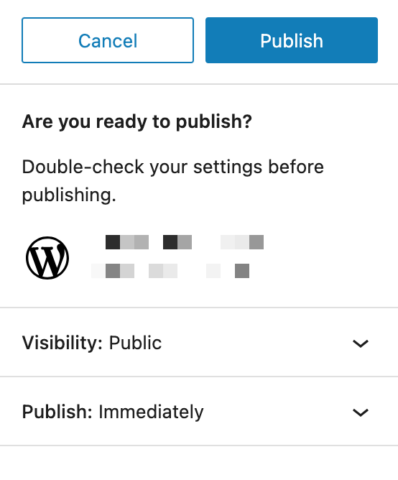
A primeira é Visibilidade. Por padrão, esta é definida como Público (Visível para Todos).
Outras opções incluem:
- Privado: Visível apenas para administradores e editores do site.
- Protegido por senha: Apenas aqueles com a senha podem ver esta postagem.
Se o seu download não for Público, clientes em potencial não poderão visualizá-lo em seu site.
A outra configuração é Publicar: Imediatamente. Deixe como está se você estiver pronto para publicá-lo agora.
Para agendar a publicação para uma data posterior, clique em Imediatamente e selecione a data e hora específicas. O botão Publicar mudará para Agendar.
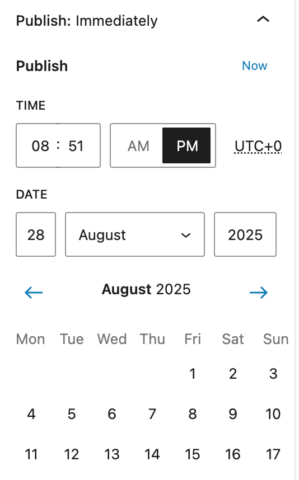
Quando você clicar em Agendar, ele publicará automaticamente o download naquela data.
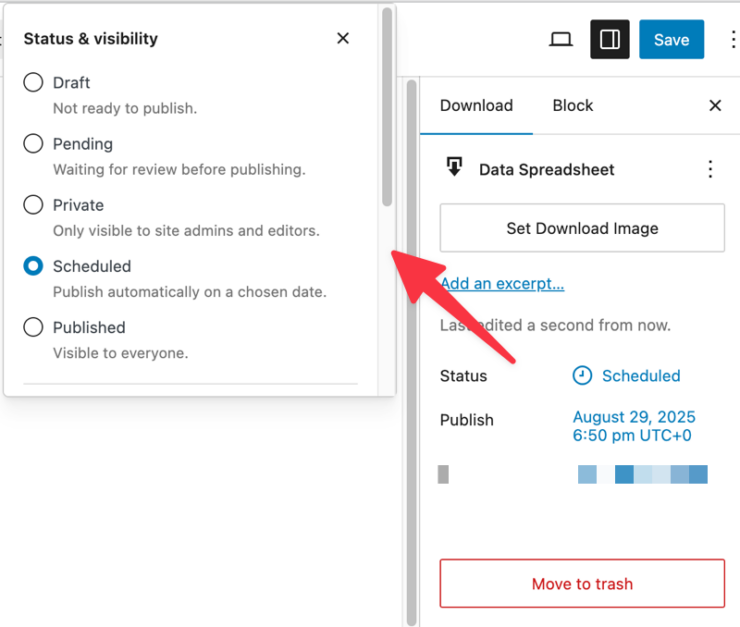
Altere o status e a visibilidade a qualquer momento clicando em Status em Configurações do Download.
Excluindo Downloads
⚠️ Não recomendamos excluir produtos, pois isso afetará a precisão de seus relatórios. Em vez de excluir, sugerimos definir os produtos como Rascunho ou Privado. Isso mantém seus relatórios funcionando enquanto remove os itens da loja.
No entanto, se você precisar excluir um, vá para as configurações de Download. Em seguida, no canto superior direito, clique nos três pontos verticais e selecione Mover para a lixeira.
Próximos Passos
Depois de ter um produto publicado, você está pronto para garantir que tudo funcione. A maneira mais fácil é testar sua loja com um pedido de teste.
Você também pode voltar ao guia Primeiros Passos para ver o caminho completo da instalação até a primeira venda.



