

A funcionalidade de Downloads em Destaque para Easy Digital Downloads permite que você marque Downloads específicos como “em destaque” e, em seguida, os exiba em seu site através do bloco EDD Products, um shortcode ou tag de modelo.
Esta documentação abrange como usar o recurso e suas várias configurações.
Definindo Produtos como em Destaque
Após ter instalado e ativado a extensão Easy Digital Downloads, você pode encontrar a opção para tornar um produto/download digital “em destaque” navegando para Downloads → Todos os Downloads, e então:
- Criando um novo produto (Adicionar Download)
- Editando um existente
Na página do produto de download, role para baixo até Detalhes do Download → Detalhes abaixo do editor.
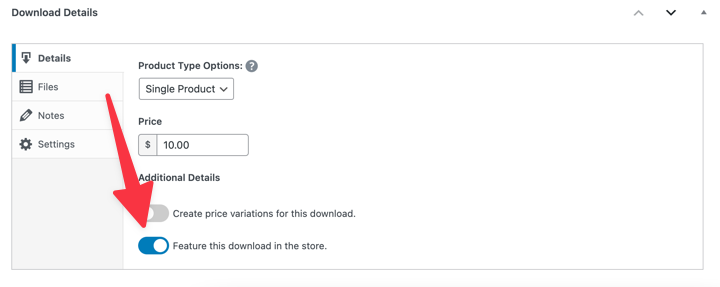
Ative a opção Destacar este download na loja. Salve suas alterações.
Repita isso para cada produto digital que você deseja incluir como um download em destaque.
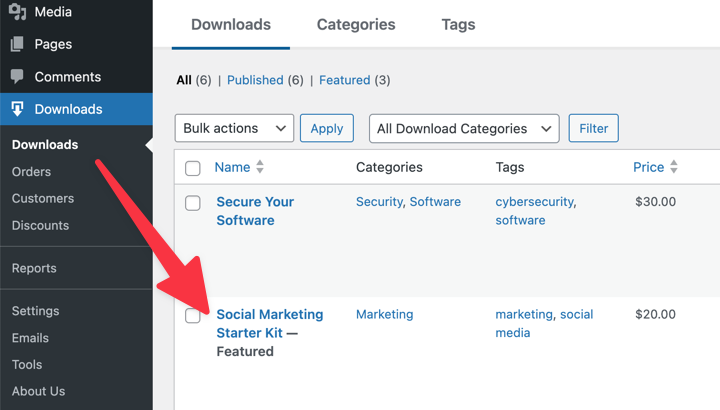
De relance, você poderá ver quais de seus downloads estão ‘em destaque’ em seu site a partir da lista principal de Downloads.
Exibindo Downloads em Destaque
Depois de adicionar todos os Downloads que você deseja, a melhor maneira de exibi-los em seu site é com o bloco EDD Products. Este bloco personalizável é usado para exibir seus produtos em linhas e colunas.
Navegue até a seção do seu site WordPress onde você deseja mostrar os downloads em destaque, como uma página de produto, loja ou checkout.
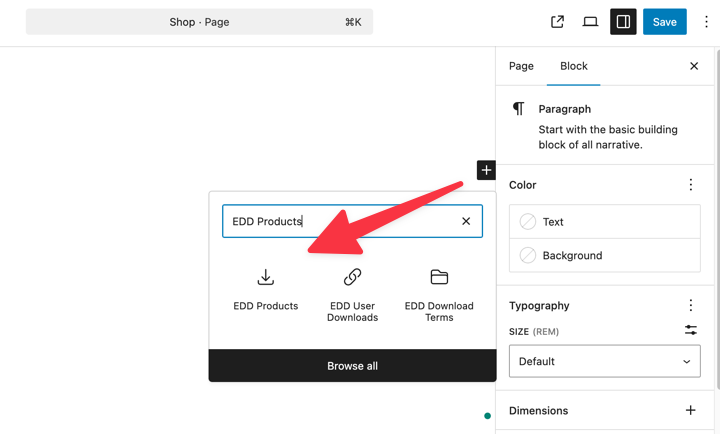
Dentro do editor, clique no ícone +, em seguida, pesquise e selecione o bloco “EDD Products”.
No painel de configurações do lado direito, vá para Configurações do Bloco de Produtos.
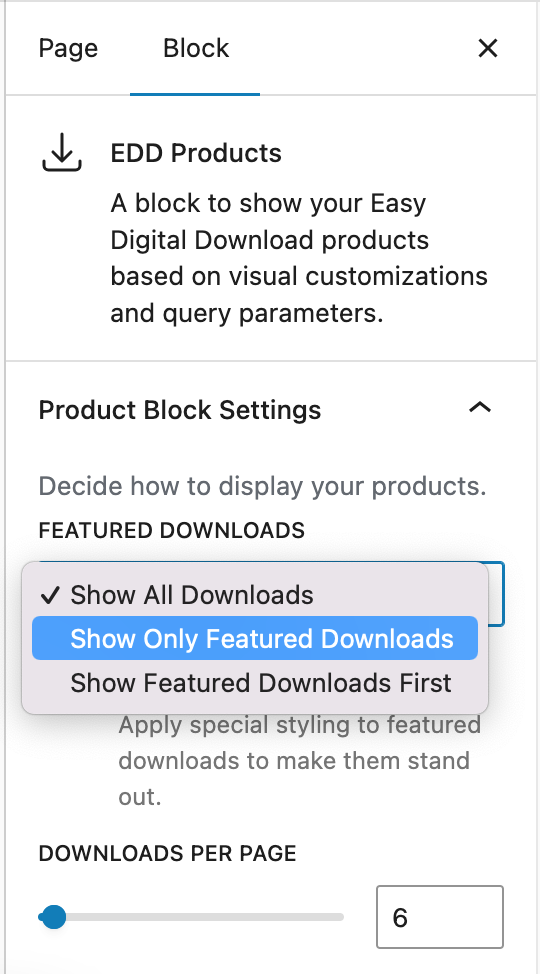
O menu suspenso Downloads em Destaque tem três opções:
- Mostrar Todos os Downloads
- Mostrar Apenas Downloads em Destaque
- Mostrar Downloads em Destaque Primeiro
Selecione a opção que melhor atende às suas necessidades. Por exemplo, se você está criando a página principal da sua loja online e deseja incluir todos os produtos, incluindo os em destaque e os não em destaque, você selecionaria Mostrar Todos os Downloads.
Mas se você estiver adicionando uma seção em outro lugar destinada estritamente a exibir alguns produtos específicos, você escolheria Mostrar Apenas Downloads em Destaque.
Salve/Publique suas alterações.
Personalizando a Estilização dos Downloads em Destaque
Importante: Embora o Downloads em Destaque esteja disponível para todos os usuários do Easy Digital Downloads, apenas os usuários do EDD Pro podem personalizar a aparência. Saiba como fazer o upgrade do EDD Lite para o Pro.
Dentro das configurações do Bloco de Produtos EDD, há outra opção para Ativar Estilo em Destaque.
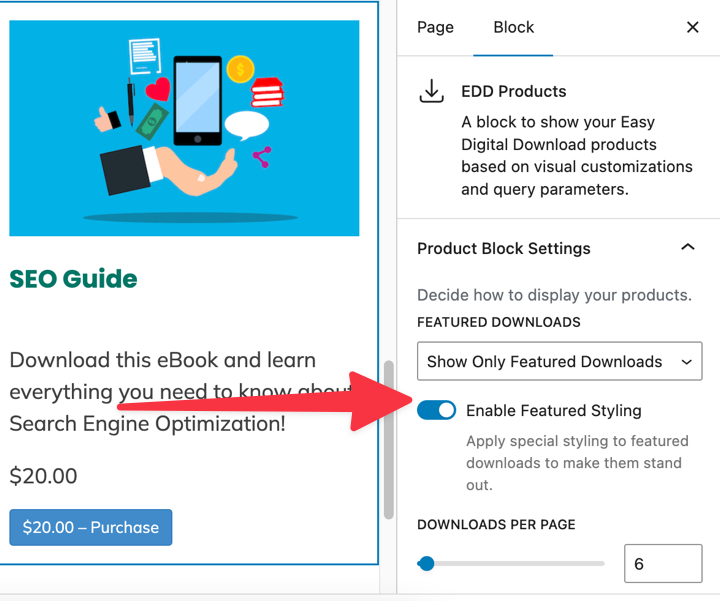
Depois de ativar esta configuração, role para baixo até Estilo de Downloads em Destaque.
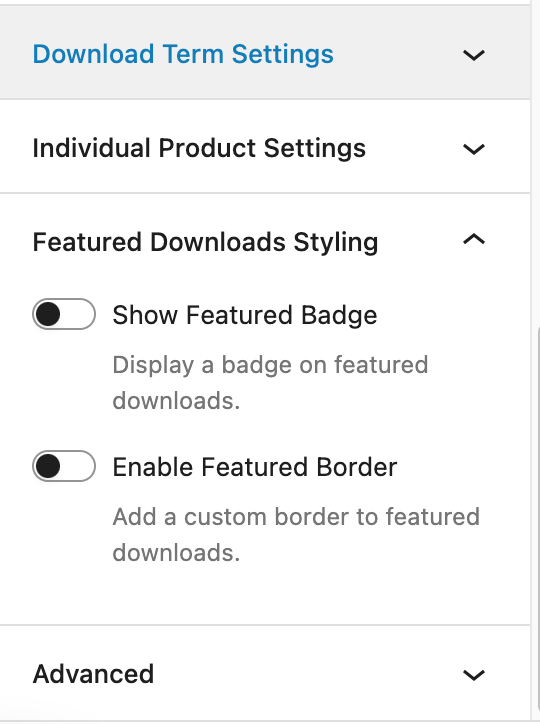
Mostrar Selo de Destaque
Quando ativada, esta configuração adiciona um selo aos seus downloads em destaque. Você pode adicionar um texto personalizado para aparecer no selo ou deixá-lo com o padrão 'Em Destaque'.
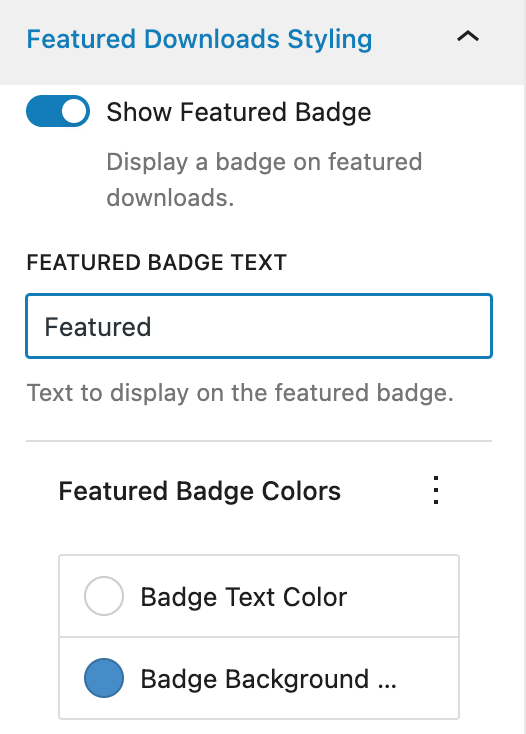
Você também pode personalizar as cores de fundo e de texto do selo.
Habilitar Borda de Destaque
Esta opção permite adicionar e estilizar uma borda ao redor dos seus downloads em destaque.
Personalize a cor, a largura e o raio da borda.
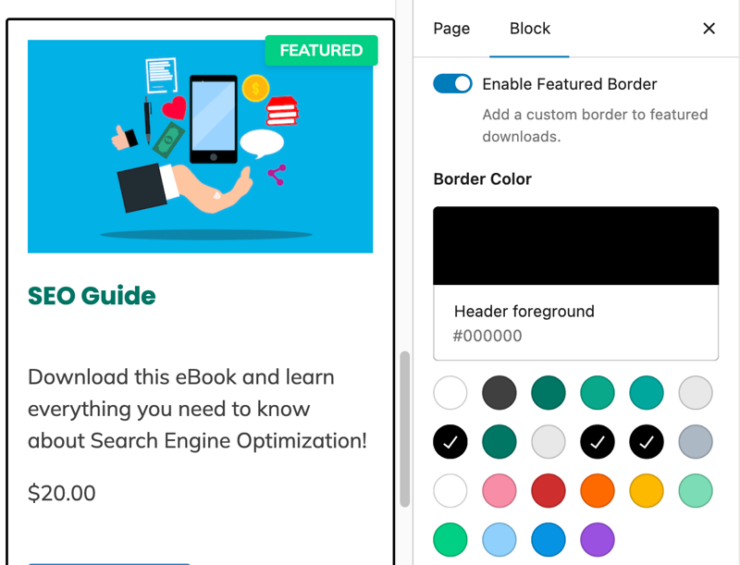
Você também pode escolher entre os quatro Estilos de Borda.
- Sólida
- Tracejada
- Dupla
- Pontilhada
Lembre-se de Salvar/Publicar quaisquer alterações.
Configurações e Opções Adicionais
O bloco de Produtos é a maneira mais rápida e fácil de adicionar e personalizar Downloads em Destaque em sua loja Easy Digital Downloads.
No entanto, você também pode exibi-los via shortcode ou tag de modelo.
Shortcode
Adicione o atributo featured ao shortcode [downloads] existente fornecido pelo Easy Digital Downloads. Isso exibirá uma lista de todos os Downloads em Destaque.
[downloads featured="yes"]
Depois de adicionar todos os Downloads que você deseja, existem duas maneiras de exibir os Downloads em Destaque em seu site.
Tag de Modelo
Se você se sente confortável em adicionar código personalizado ao seu tema, o código a seguir pode ser usado em qualquer lugar nos arquivos do seu tema para mostrar os Downloads em Destaque. O uso típico seria em single.php, page.php, ou em conjunto com uma declaração condicional usada em functions.php.
if( function_exists( 'edd_fd_show_featured_downloads') ) { edd_fd_show_featured_downloads(); }
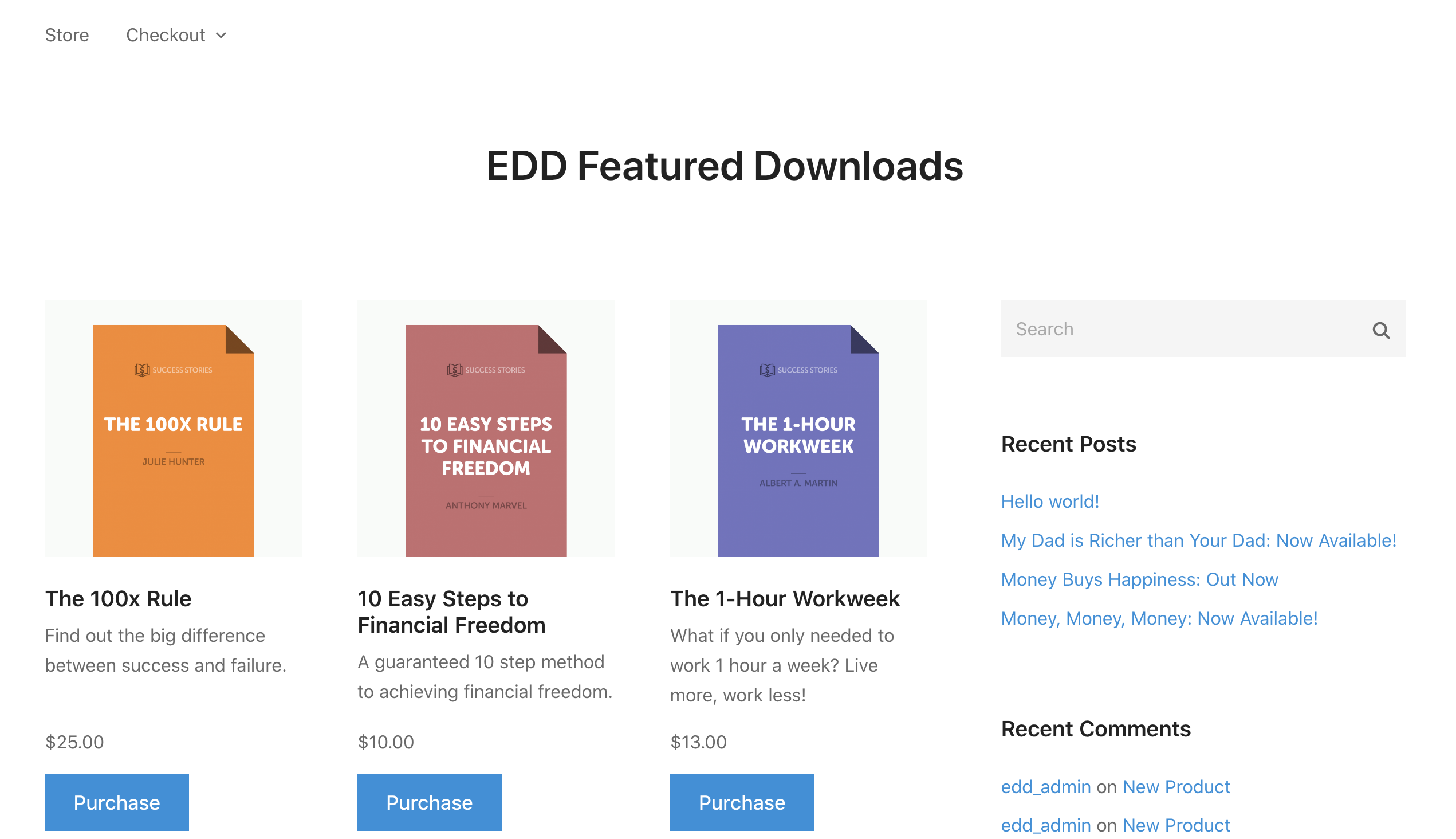
Uma vez no lugar, os downloads em destaque serão exibidos na página onde você adicionou o shortcode ou a tag de modelo.
Alterando a Ordem dos Produtos em Destaque
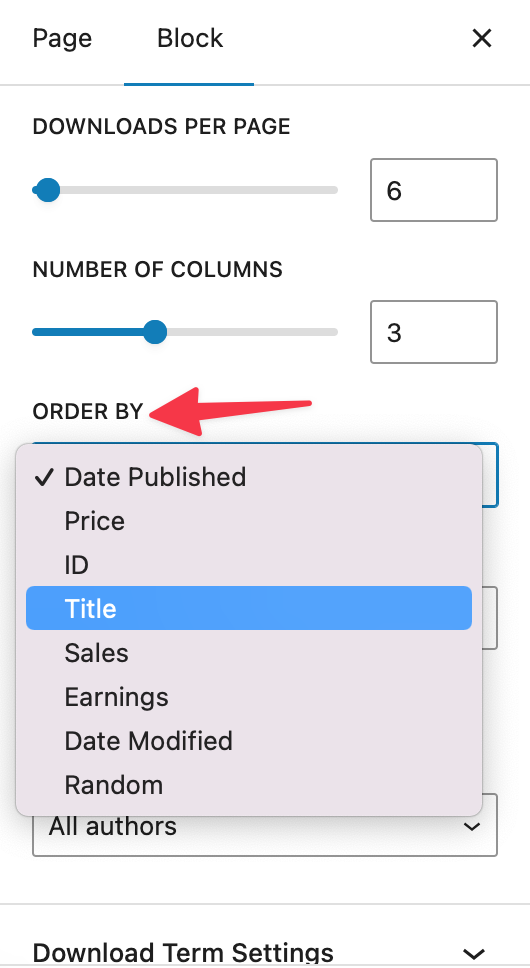
Se você estiver usando o bloco de Produtos EDD, pode controlar como os produtos são ordenados nas configurações do bloco no painel direito.
As opções de Ordenar por incluem: Data de Publicação, Título, Data, ID, etc. Você também pode escolher Ascendente ou Descendente.
Se você estiver usando a opção de shortcode, os produtos em destaque são ordenados com base nas suas configurações de ordenação para o shortcode. Para saber mais sobre como os produtos são ordenados ao usar o shortcode [downloads] no Easy Digital Downloads, veja o documento completo para o shortcode.
Se você estiver usando o exemplo de código personalizado acima, eles serão ordenados com base na data em que o produto foi publicado.



