

Você pode facilmente exibir uma lista ou grade de produtos para download usando o shortcode [downloads]. Este shortcode aceita uma variedade de parâmetros que permitem especificar quais downloads são exibidos e como eles são exibidos.
Para mostrar os downloads com a configuração padrão, use isto:
[downloads]
Isso exibirá os downloads em uma grade de três colunas com miniaturas (se presentes), um resumo de 30 palavras e um botão de compra que diz "Adicionar ao Carrinho".
Se você deseja modificar esta saída, aqui está uma lista de parâmetros:
- categoria
- excluir_categoria
- etiquetas
- excluir_tags
- relacao
- numero
- preco
- resumo
- conteudo_completo
- botao_comprar
- colunas
- miniaturas
- ordenar_por
- ordem
- ids
- paginacao=verdadeiro/falso
Tanto os parâmetros categoria quanto tags aceitam uma lista de IDs separada por vírgulas. Por exemplo:
[downloads category="7,15" tags="16,17"]
Você pode encontrar o ID de uma categoria indo em Painel → Downloads → Categorias, então clique em "editar" abaixo da categoria em questão. Na página que carregar, olhe a URL na barra de endereço e encontre "tag_ID=". O número após ele é o ID da categoria.
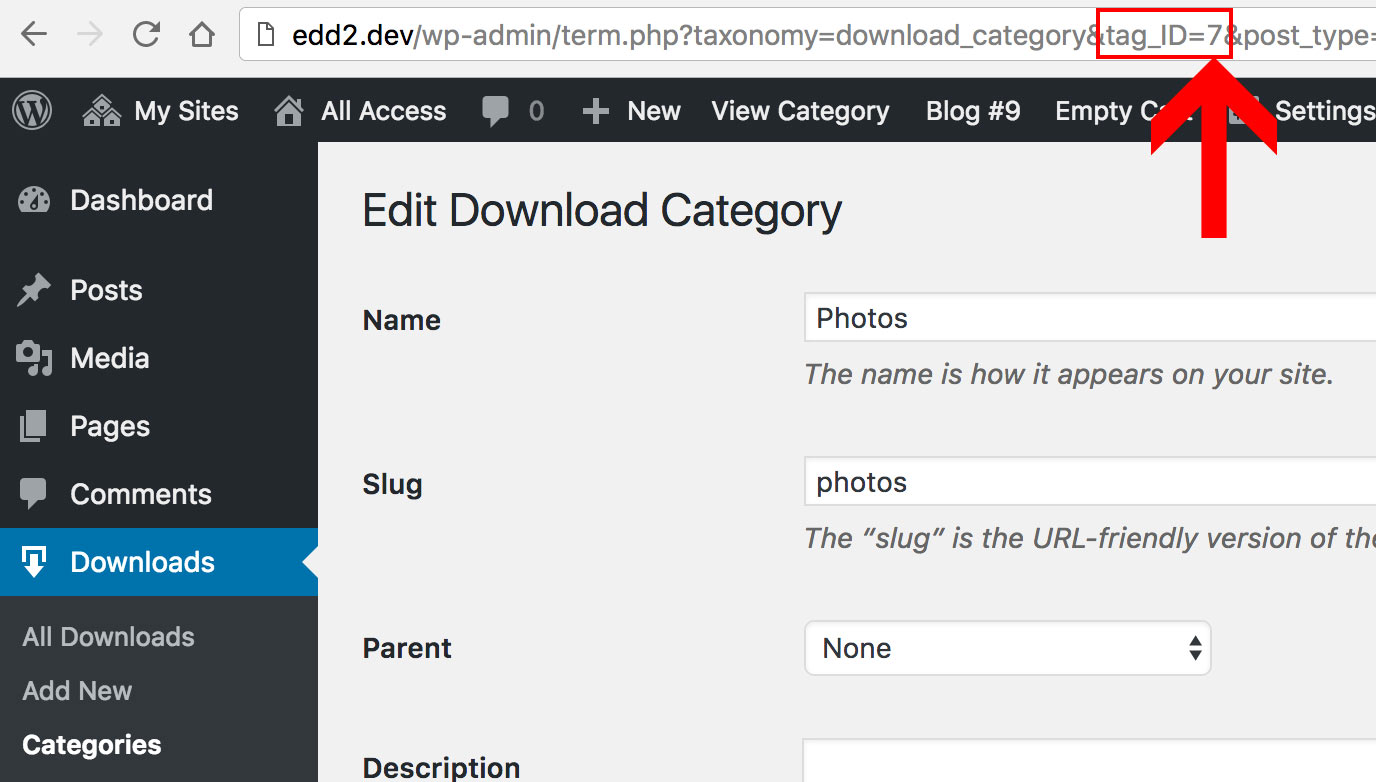 Use o mesmo processo para encontrar um ID de tag indo em Painel → Downloads → Tags.
Os parâmetros excluir_categoria e excluir_tags são usados para impedir a exibição de downloads com categorias ou tags específicas. Use uma lista de IDs separada por vírgulas para cada um.
O parâmetro ordem aceita "DESC" ou "ASC".
O parâmetro ordenar_por aceita as seguintes opções:
- preco
- id
- aleatorio
- data_postagem (padrão)
- Título
Se orderby for definido como random, a paginação será desativada para evitar que páginas subsequentes mostrem produtos já exibidos.
Os parâmetros number e columns aceitam um valor numérico. Especifique o número máximo de downloads que você deseja que sejam exibidos pelo shortcode, bem como o número de colunas. Por exemplo:
[downloads number="15" columns="3"]
A opção relation serve para especificar se os downloads exibidos devem estar em TODAS as categorias/tags fornecidas, ou apenas em pelo menos uma. Use "AND" para mostrar downloads que estão arquivados em todas as categorias/tags (muito específico) e use "OR" para mostrar downloads arquivados em qualquer uma das categorias/tags fornecidas. Deixe ambos em branco para mostrar todos os downloads.
Price, excerpt, full_content e buy_button aceitam "yes" ou "no".
O parâmetro thumbnails requer "true" ou "false".
O parâmetro ids aceita IDs de download específicos. Você pode especificar vários IDs de download usando valores separados por vírgula. Por exemplo:
[downloads ids="3,4,17"]
Exemplo:
[downloads category="14,15" number="10" columns="2"]
Personalizando a saída programaticamente em seu tema filho:
É possível personalizar o conteúdo que é gerado pelo shortcode [downloads] movendo os arquivos de template para a pasta do seu tema filho. Especificamente, você provavelmente desejará mover o arquivo de template chamado "shortcode-download.php", ou um de seus arquivos filhos, para a pasta do seu tema filho. Para fazer isso, siga o guia nesta documentação. Observe que isso requer conhecimento avançado de codificação de temas WordPress. Se precisar de ajuda com isso, temos uma página de consultores com profissionais disponíveis para contratação para trabalhos relacionados a código personalizado como este.



