

Você está pronto para atualizar do Easy Digital Downloads Lite para a versão Pro?
EDD Pro é a versão paga do plugin Easy Digital Downloads, incluída em qualquer passe, que lhe dá acesso a mais recursos e ferramentas. Assim que tiver um passe, você receberá uma chave de licença que ativa o EDD Pro e todos os recursos incluídos no seu plano.
Se você ainda não comprou um passe, comece com a seção abaixo. Se você já tem sua chave de licença, pule direto para a Instalação Automática ou Instalação Manual.
Obtenha seu Passe e Chave de Licença
Escolha e compre seu passe Easy Digital Downloads (Pro) na página de preços do EDD.
No seu painel do WordPress, clique em Downloads e depois em Atualizar para Pro. Isso abre a página de planos do EDD com um desconto aplicado automaticamente para usuários Lite existentes.
Escolha seu plano e finalize o checkout. Assim que sua compra for confirmada, sua chave de licença estará disponível em sua conta EDD na aba Downloads.
Escolha seu Método de Instalação
Existem duas maneiras de instalar o EDD Pro:
- Instalação automática é mais rápida e funciona na maioria dos hosts WordPress.
- Instalação manual está disponível se o seu host restringir instalações automáticas de plugins.
Tente o método automático primeiro. Se falhar, use o método manual abaixo.
Para um guia detalhado do processo completo de instalação e ativação, consulte nossa documentação Instalar e Ativar Easy Digital Downloads.
Instalar EDD (Pro) Automaticamente
Depois de comprar uma licença, você pode atualizar para o EDD Pro adicionando sua licença às suas configurações de download. Isso instalará o Easy Digital Downloads (Pro) para você.
Etapa 1: Copie sua Chave de Licença
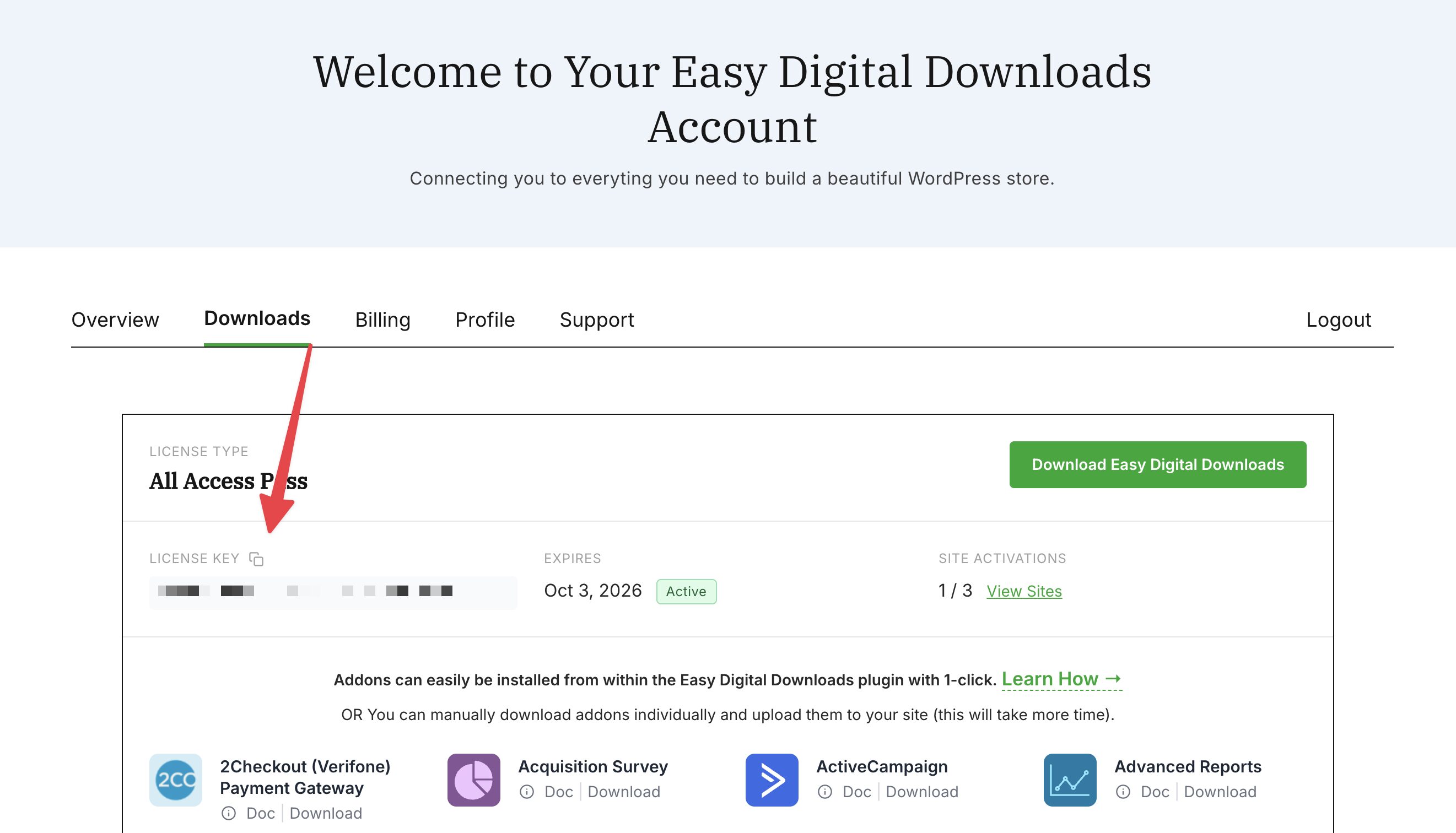
Faça login na sua conta Easy Digital Downloads e clique na aba Downloads. Em Chave de Licença, clique no ícone de cópia para copiar sua chave para a área de transferência.
Etapa 2: Ative sua Chave de Licença
Observação: Ativar sua chave é o mesmo, quer você tenha a versão gratuita do EDD ou o EDD Pro.
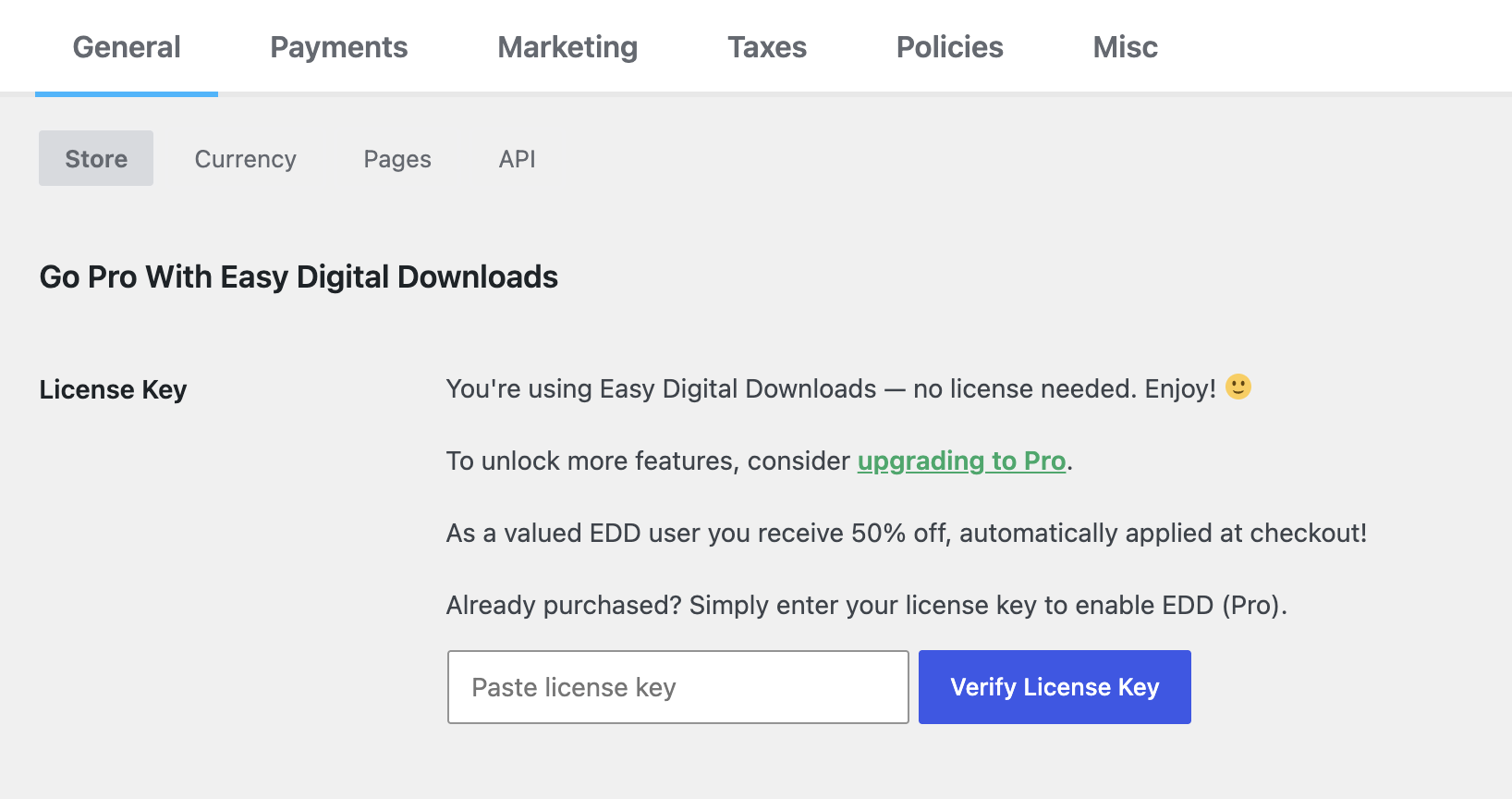
Faça login no seu site WordPress. No seu painel do WordPress, vá para Downloads » Configurações. Em Ir para Pro com Easy Digital Downloads, cole sua chave de licença no campo Cole a chave de licença e clique em Verificar Chave de Licença.
Etapa 3: Conecte o EDD Pro
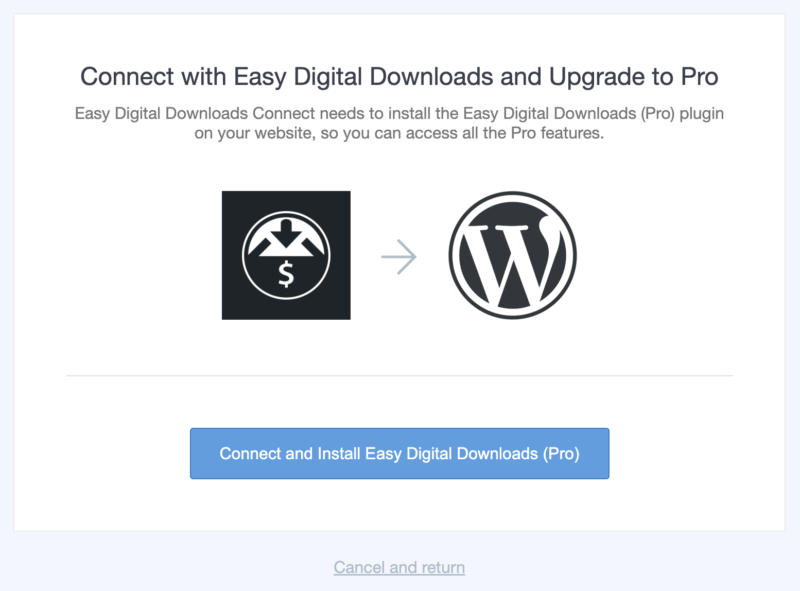
Após sua chave ser verificada, clique em Conectar e Instalar Easy Digital Downloads (Pro). O EDD Pro instala automaticamente (isso pode levar alguns momentos).
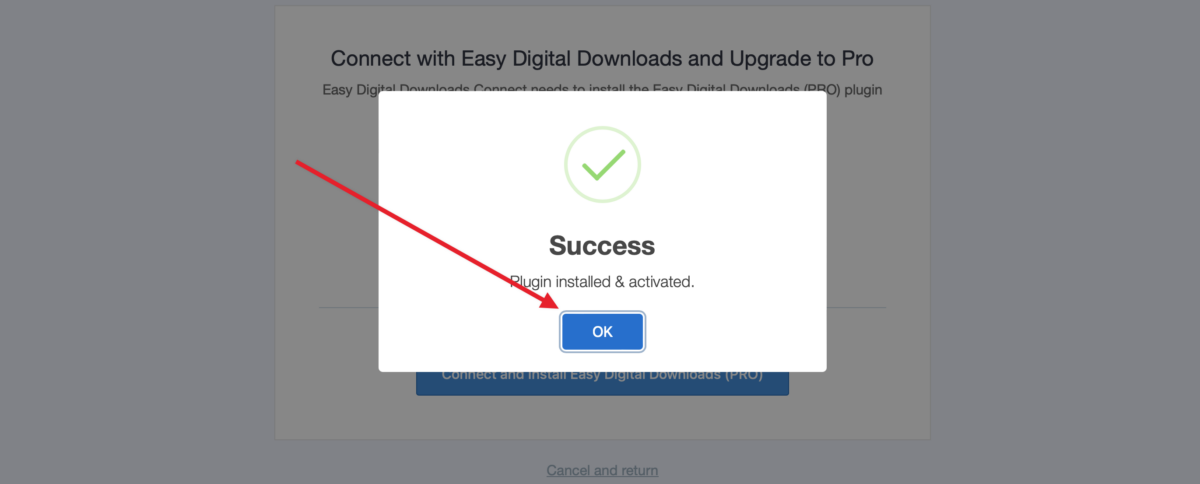
Quando estiver completo, você verá uma confirmação de sucesso e será redirecionado para suas configurações do EDD com os dados da sua licença exibidos.
Você deverá ver que sua chave de licença já foi verificada, e os dados da chave de licença serão exibidos.
Observação: Se a instalação automática falhar, seu host pode ter restrições que impedem sua execução. Você precisará instalar manualmente a versão paga do plugin.
Instalar EDD Pro Manualmente
Faça login na sua conta EDD em easydigitaldownloads.com e clique na aba Downloads. Clique em Download Easy Digital Downloads para salvar o arquivo .zip do plugin no seu computador.
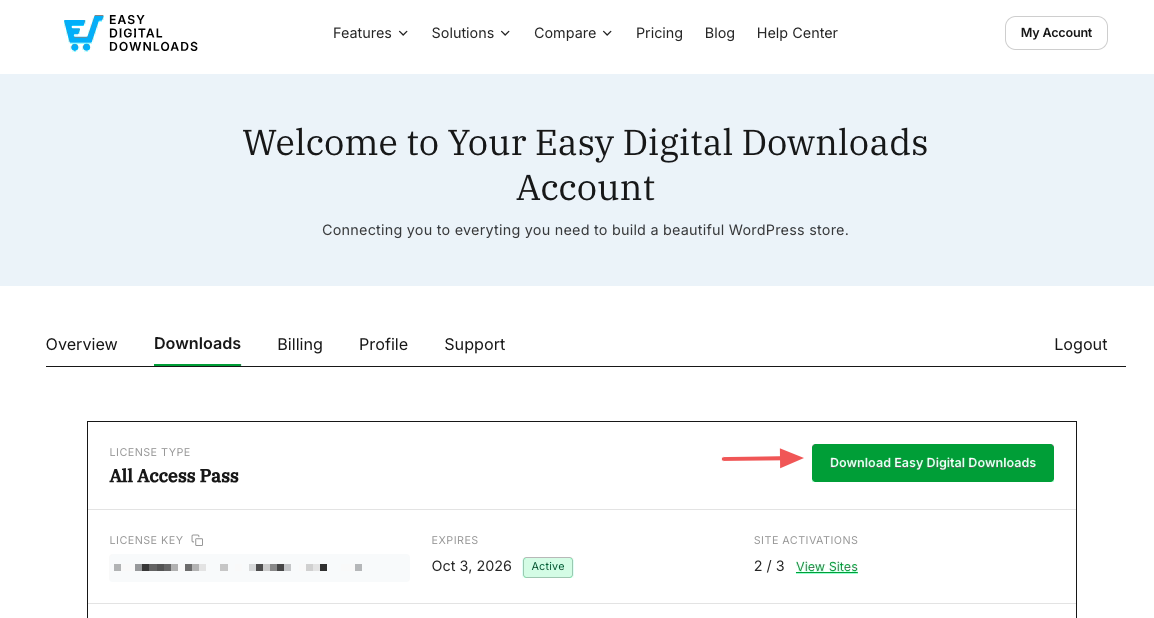
Observação: Em alguns casos, este arquivo pode ser descompactado durante o download e aparecer como uma pasta normal. No entanto, a pasta precisa estar compactada para usar o instalador de plugins do WordPress.
Para mais detalhes sobre como compactar e descompactar arquivos, confira estes guias para os sistemas operacionais Windows e Mac.
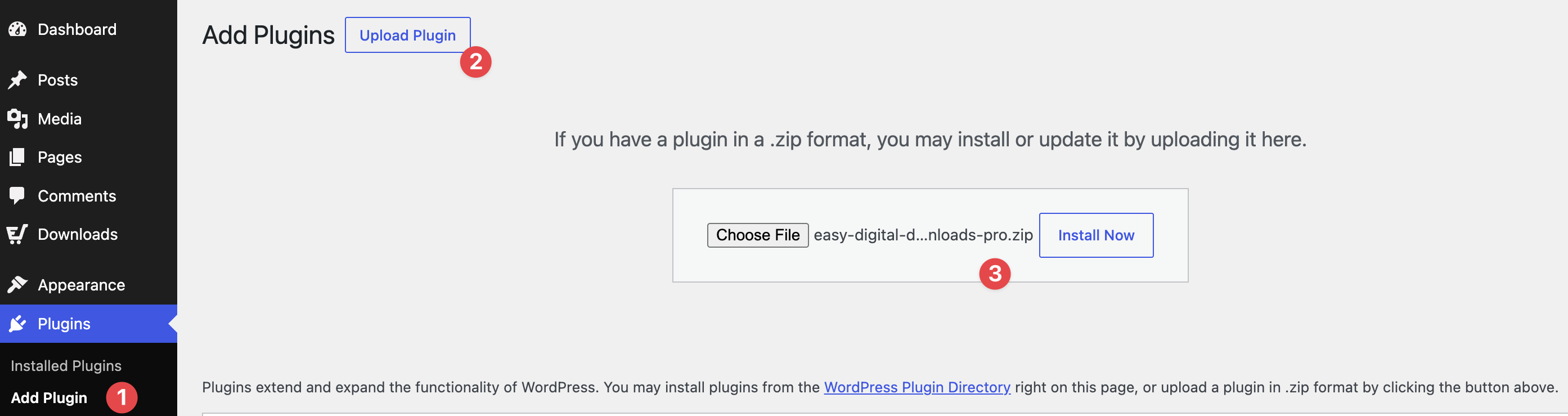
No seu painel do WordPress, vá para Plugins » Adicionar Plugin (1), clique em Instalar Plugin » Escolher arquivo (2), selecione o arquivo .zip que você baixou e clique em Instalar agora (3).
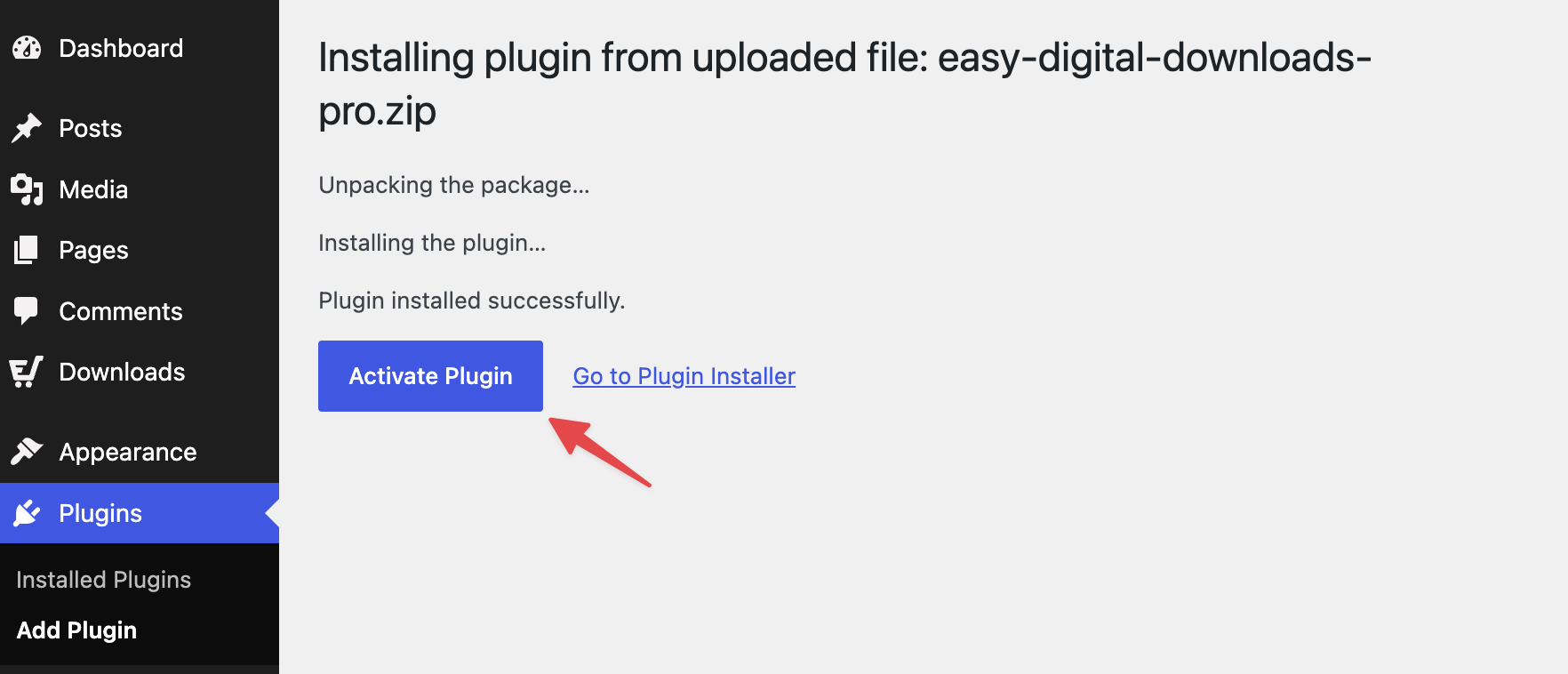
Após a instalação, selecione Ativar Plugin.
Após a ativação, vá para Downloads » Configurações. Em Chave do Easy Digital Downloads (Pro), cole sua chave de licença no campo Cole a chave de licença e clique em Ativar Licença.
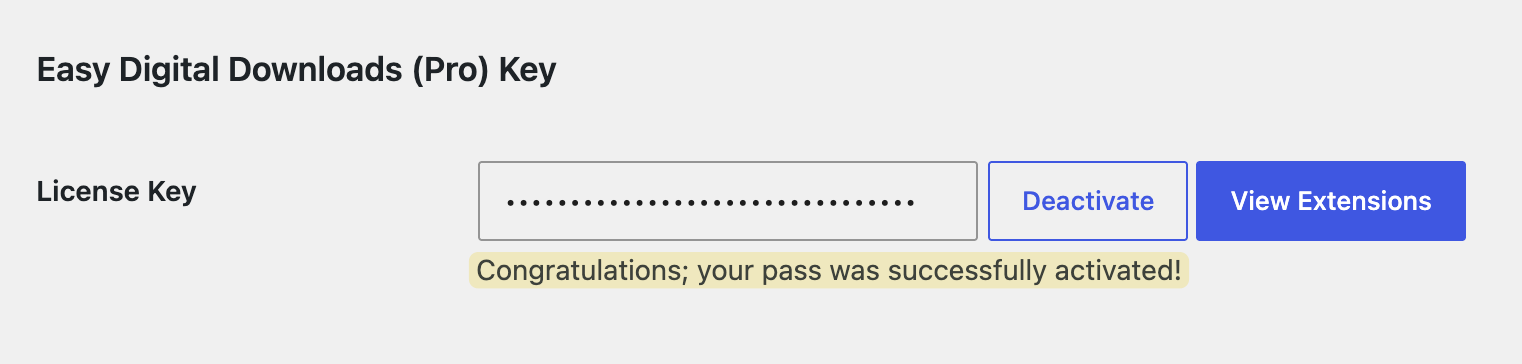
Você verá uma confirmação de que sua licença está ativa e seu site está recebendo atualizações.
Após Instalar o EDD Pro
Com o EDD Pro ativo, qualquer extensão ou recurso premium incluído no seu passe pode ser instalado em Downloads » Extensões. Cada extensão na lista inclui um botão de instalação com um clique. Você não precisa de chaves de licença separadas ou logins de conta.
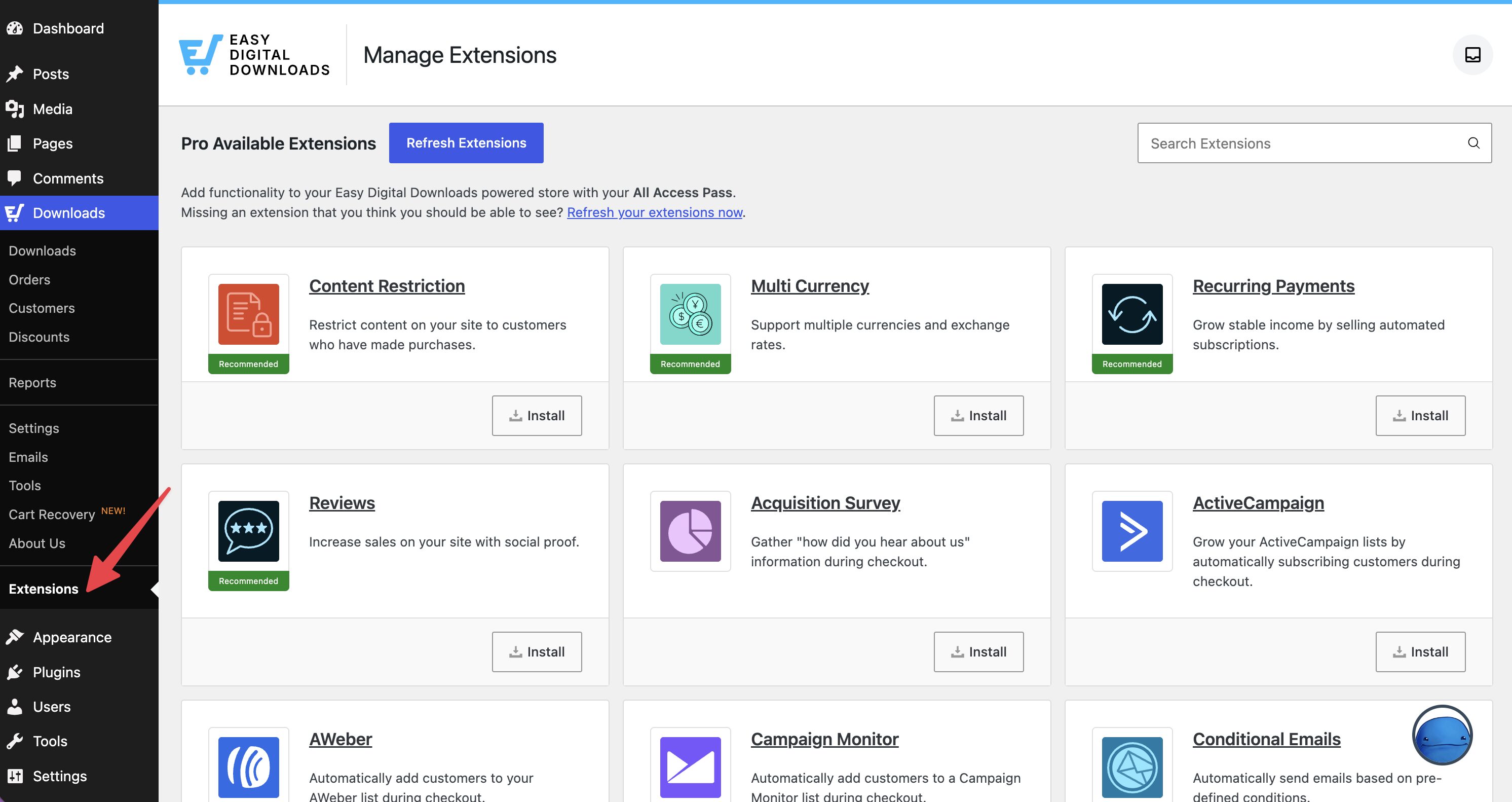
Para os próximos passos na configuração da sua loja, consulte o Guia de Início Rápido do Easy Digital Downloads. Se tiver alguma dúvida sobre seu passe Pro, sinta-se à vontade para explorar nossa área de documentação ou entrar em contato com nossa equipe de suporte.
Perguntas Frequentes: Atualizando do EDD Lite para o Pro
Qual é a diferença entre EDD Lite e EDD Pro?
EDD Lite é a versão gratuita do plugin, disponível no diretório de plugins do WordPress. EDD Pro é a versão paga, incluída em qualquer passe EDD. Ambos gerenciam sua loja. O Pro adiciona os recursos premium e extensões cobertos pelo seu plano/passe, e é ativado com uma chave de licença.
Qual passe preciso para obter o EDD Pro?
Qualquer passe pago (Pessoal, Estendido, Profissional, Acesso Total) desbloqueia o EDD Pro. O passe que você escolher determina quais recursos e extensões estão disponíveis para você. Veja a página de preços do EDD para uma comparação completa dos planos.
O que devo fazer se a instalação automática falhar?
Alguns hosts do WordPress restringem a instalação automática de plugins. Se você vir um erro após clicar em Conectar e Instalar Easy Digital Downloads (Pro), use as etapas de instalação manual acima.
Como instalo extensões após a atualização?
Vá para Downloads » Extensões no seu painel do WordPress. Os recursos Pro incluídos no seu passe exibem um botão de instalação com um clique. Você não precisa inserir chaves de licença individuais para extensões cobertas pelo seu plano.
Posso atualizar ou alternar entre os níveis de passe?
Sim. Você pode atualizar ou alterar seu passe a qualquer momento. Faça login na sua conta EDD, vá para Faturamento e gerencie sua assinatura a partir daí.



