Preços variáveis permitem que você venda um produto por mais de um preço. Você adiciona opções de preço, como “Site único” e “Sites ilimitados”, e os clientes escolhem a que desejam na página do produto.
Preços variáveis são integrados ao Easy Digital Downloads, incluindo a versão gratuita, então não há nada extra para instalar. Você o ativa para cada produto na caixa Detalhes do Download, no mesmo local onde configura o restante do seu produto.
- O que é Preço Variável?
- Ativando Preços Variáveis para um Produto
- Adicionando suas Opções de Preço
- Permitindo que Clientes Comprem Mais de Uma Opção
- Atribuindo Arquivos a Opções de Preço
- Usando Preços Variáveis com Pacotes
- Visualizando Vendas para Cada Opção de Preço
- Formas Comuns de Usar Preços Variáveis
- Perguntas Frequentes sobre Preços Variáveis
O que é Preço Variável?
Preços variáveis dão a um produto várias opções de preço. Cada opção tem seu próprio nome e preço, e pode ter seus próprios arquivos.
Algumas maneiras que os vendedores usam:
- Cursos: uma opção autodidata e uma opção premium com feedback.
- Software: uma licença para um único site e uma licença para sites ilimitados.
- Música: faixas únicas e o álbum completo.
Usar um produto com opções de preço geralmente faz mais sentido do que criar produtos separados. Os clientes comparam suas escolhas lado a lado em uma página, e você vê as vendas de cada opção em um único relatório.
Por padrão, um cliente escolhe uma opção por compra. Você também pode permitir que eles comprem várias opções do mesmo produto de uma vez. Ambos os modos são abordados abaixo.
Ativando Preços Variáveis para um Produto
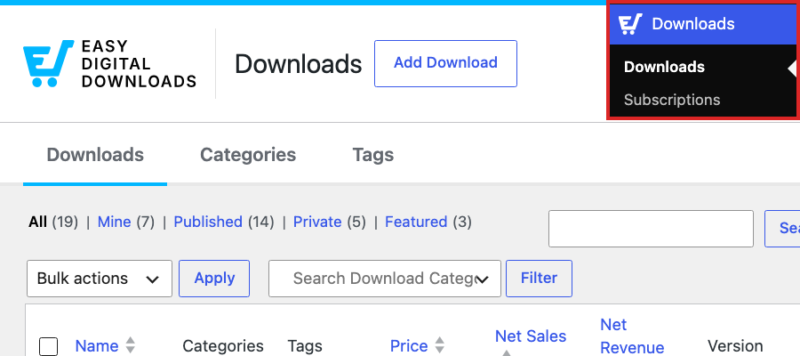
No seu painel do WordPress, vá para Downloads » Downloads. Em seguida, abra o produto que deseja configurar.
Role para baixo até a caixa Detalhes do Download. Na aba Detalhes, ative Criar variações de preço para este download.
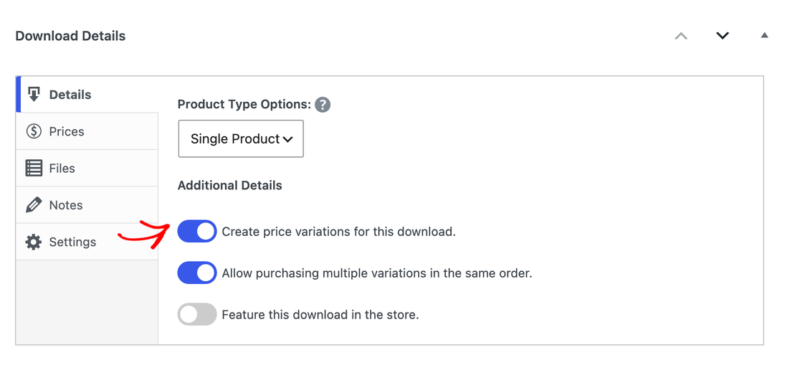
Uma vez ativado, o campo único Preço desaparece e uma nova aba Preços aparece. É aí que suas opções de preço ficam.
Adicionando suas Opções de Preço
Clique na aba Preços. Cada opção de preço é uma linha com um número, um Nome da Variação e um Preço. O número é o ID do preço da opção, que você precisará para shortcodes e código personalizado.
Preencha o nome e o preço para a primeira linha. Em seguida, clique em Adicionar Variação para adicionar outra linha e repita até que todas as suas opções estejam inseridas.
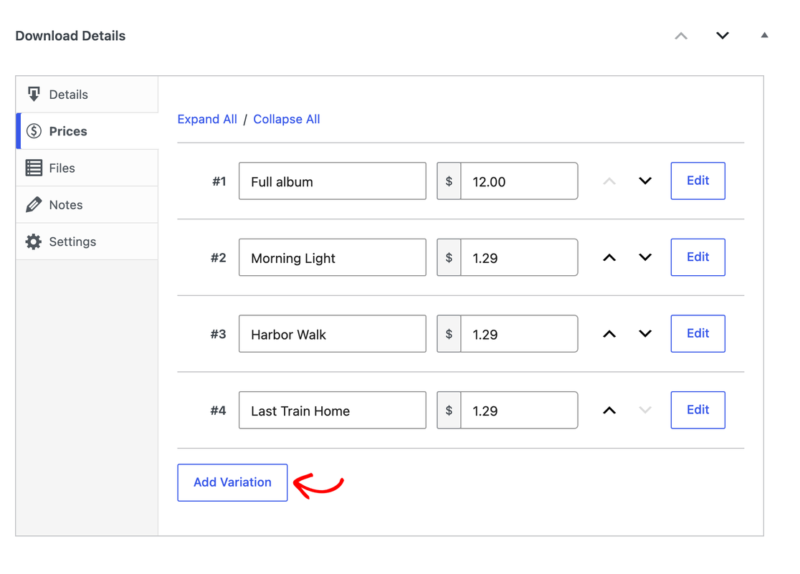
Os nomes e preços das opções são o que os clientes veem na página do produto, então mantenha os nomes curtos e claros. Use as setas para cima e para baixo em cada linha para alterar a ordem em que as opções aparecem.
Definindo uma Opção de Preço Padrão
A opção padrão é aquela que já está selecionada quando um cliente abre a página do produto. Para escolhê-la, clique em Editar na linha dessa opção para abri-la.
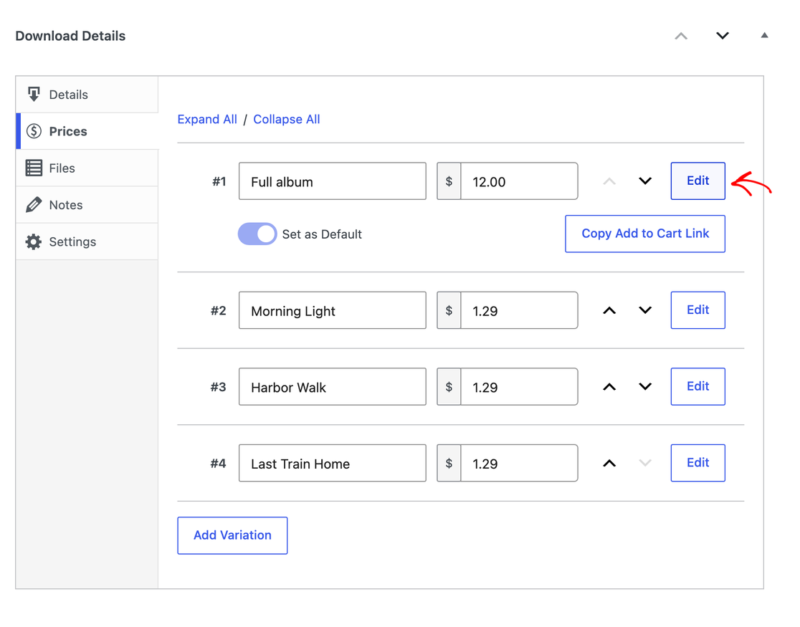
Em seguida, ative Definir como Padrão. Apenas uma opção pode ser a padrão.
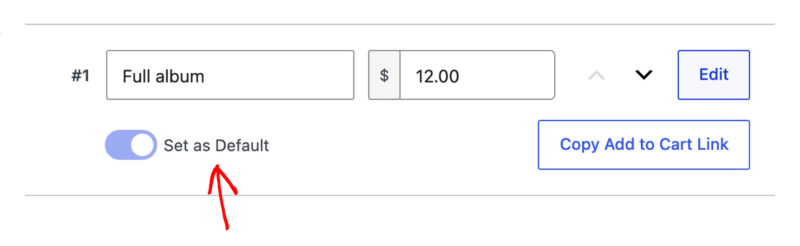
A linha aberta também tem um botão Copiar Link de Adicionar ao Carrinho. Ele copia um link que adiciona essa opção exata ao carrinho e envia o cliente para o checkout. É útil para e-mails, posts sociais e páginas de vendas. Para criar links manualmente, veja criando links personalizados de adicionar ao carrinho.
Quando suas opções estiverem prontas, clique em Salvar no topo do editor.

Permitindo que Clientes Comprem Mais de Uma Opção
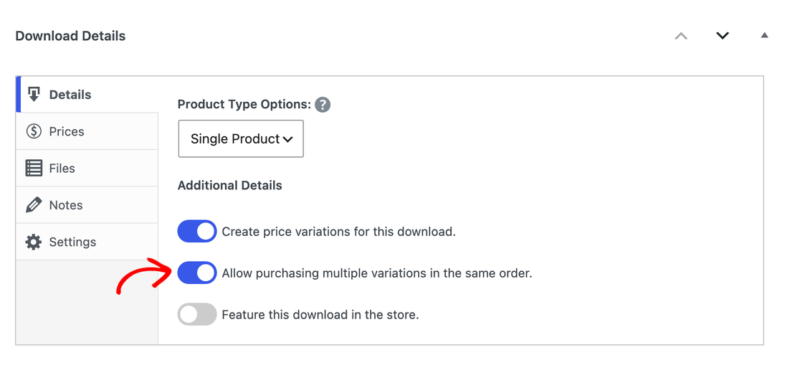
Por padrão, os clientes podem escolher uma opção de preço por compra. Para permitir que eles escolham várias opções do mesmo produto de uma vez, volte para a aba Detalhes e ative Permitir a compra de várias variações no mesmo pedido. Este seletor só aparece depois que os preços variáveis estão ativados.
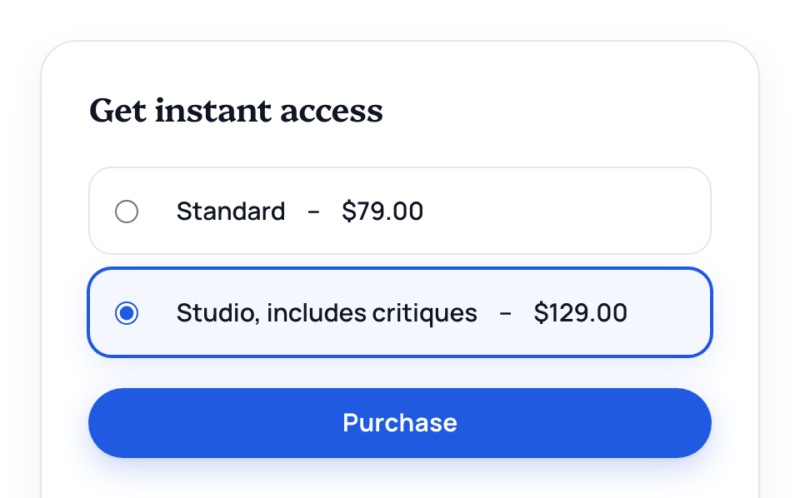
Esta configuração altera a aparência das opções na página do produto. Com ela desativada, os clientes veem botões de rádio e podem escolher uma opção.
Com ela ativada, os clientes veem caixas de seleção e podem marcar quantas opções quiserem.
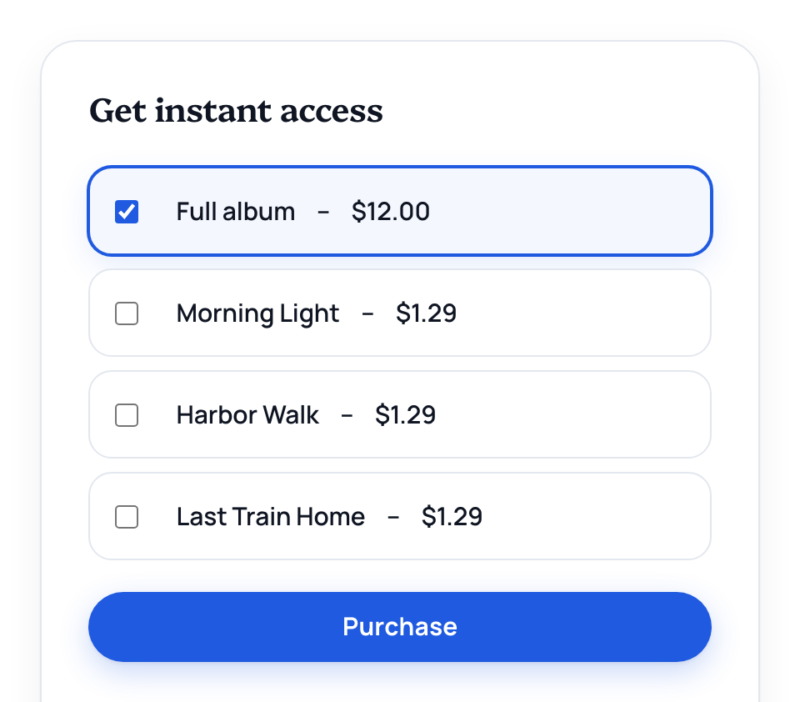
Seu tema controla a estilização exata, então sua página de produto pode parecer um pouco diferente.
Atribuindo Arquivos a Opções de Preço
Opções de preço não precisam de arquivos, já que o EDD não exige arquivos em nenhum produto. Quando seu produto tiver arquivos, você decide quais opções de preço recebem cada um.
Clique na aba Arquivos. Cada arquivo tem um menu suspenso Atribuição de Preço. Escolha Todos para enviar o arquivo com todas as opções, ou escolha uma opção para enviá-lo apenas com essa. Todos é o padrão.
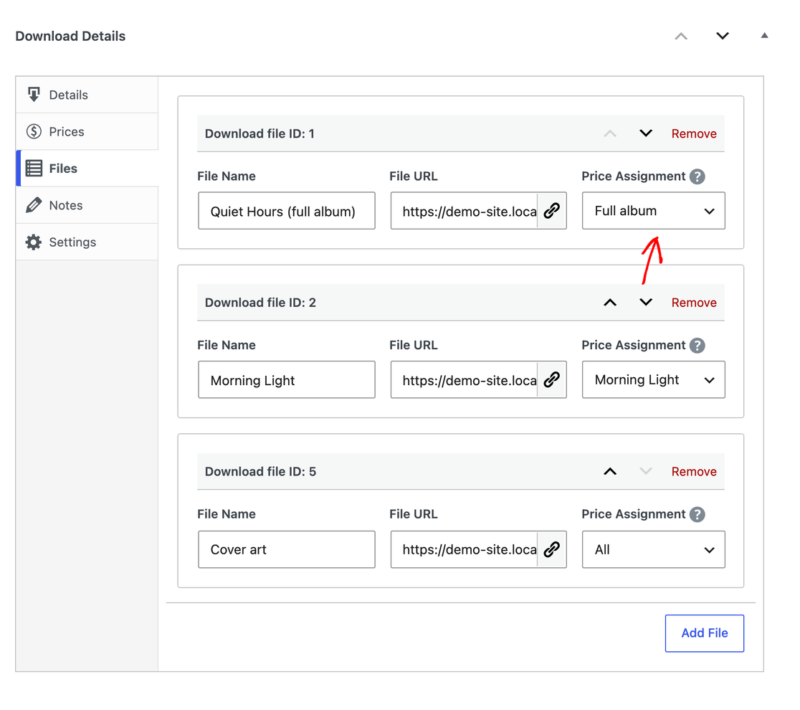
Os clientes recebem todos os arquivos atribuídos às opções que compraram, mais todos os arquivos definidos como Todos. No exemplo acima, alguém que compra o álbum completo recebe o arquivo do álbum e a arte da capa. Alguém que compra uma faixa recebe essa faixa e a arte da capa.
O EDD envia cada arquivo como você o carregou. Ele não combina arquivos para você. Portanto, se sua opção de álbum completo deve incluir todas as faixas, carregue um único arquivo .zip que já as contenha.
Usando Preços Variáveis com Pacotes
Um pacote é um produto que vende outros produtos juntos. Pacotes também podem ter opções de preço, e cada opção de pacote pode incluir produtos diferentes ou opções de preço diferentes desses produtos.
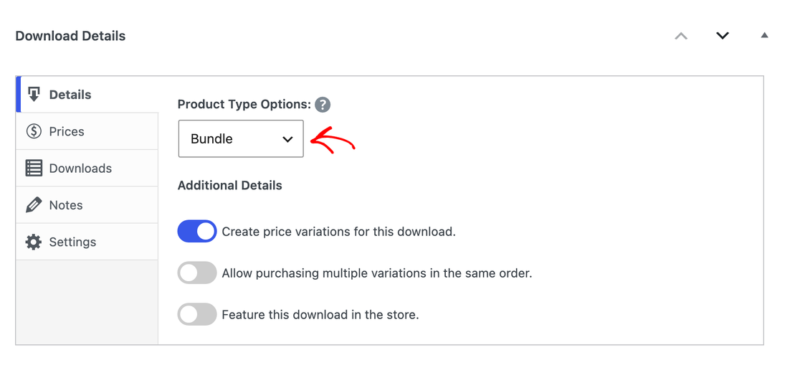
Para configurar um, abra a aba Detalhes e defina Opções de Tipo de Produto como Pacote. Em seguida, ative Criar variações de preço para este download. e adicione as opções do seu pacote na aba Preços.
Em um pacote, a aba Arquivos se torna uma aba Downloads. Cada linha tem dois menus suspensos:
- Selecionar Download: o produto a ser incluído. Escolha o produto inteiro (ele mostra “Todas as Opções de Preço”) ou uma de suas opções de preço.
- Atribuição de preço: a opção de pacote que o inclui. Este menu suspenso só aparece quando o pacote tem preços variáveis.
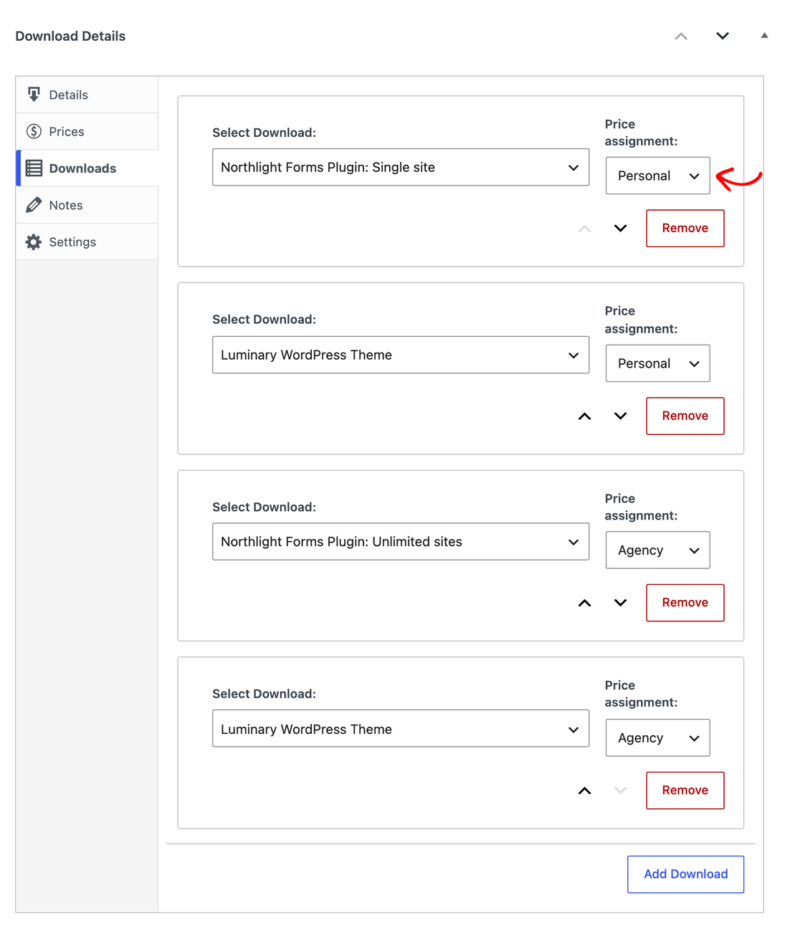
Neste exemplo, o pacote Pessoal inclui a licença de plugin de site único e o tema. O pacote Agência inclui a licença de sites ilimitados e o tema. Os clientes recebem os arquivos de cada produto incluído na opção de pacote que compram.
Visualizando Vendas para Cada Opção de Preço
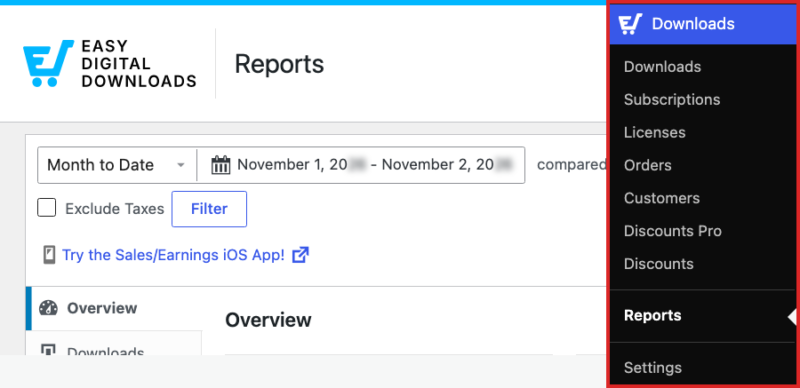
Você pode ver como cada opção de preço está vendendo em seus relatórios. Vá para Downloads » Relatórios.
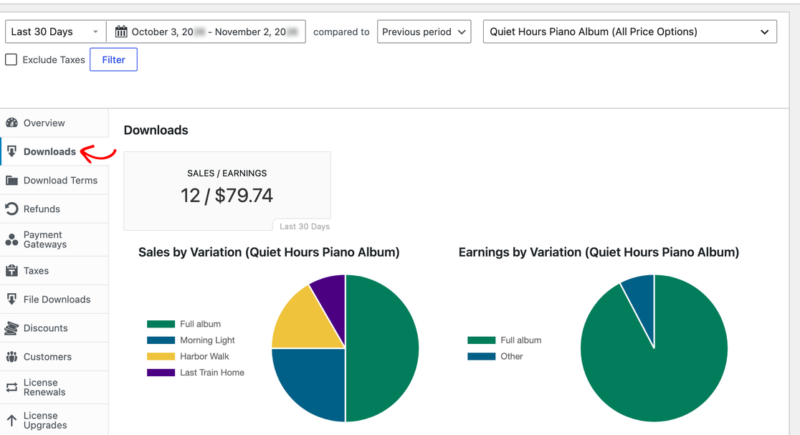
Clique em Downloads na lista de relatórios.
Escolha seu produto no menu suspenso de produtos, selecione um intervalo de datas e clique em Filtrar. Deixe o produto definido como “Todas as Opções de Preço” para comparar todas as opções.
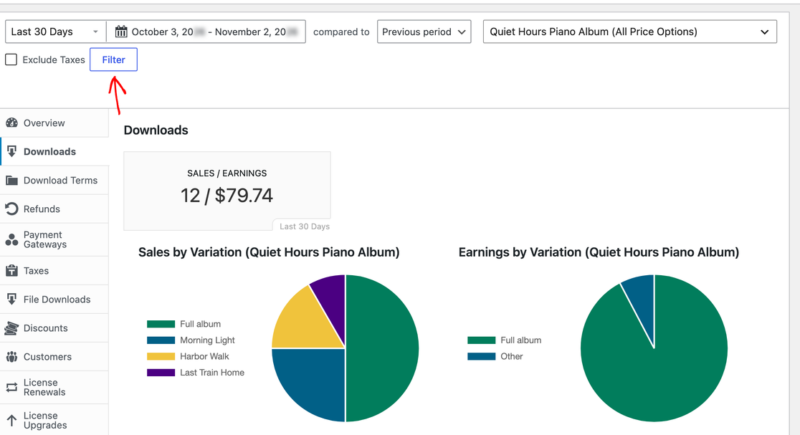
Os gráficos Vendas por Variação e Ganhos por Variação mostram como cada opção se compara. Fatias muito pequenas são agrupadas em “Outros”. Para ver uma opção isoladamente, escolha essa opção no menu suspenso. Saiba mais em relatórios específicos do produto.
Formas Comuns de Usar Preços Variáveis
Essas configurações colocam as configurações acima em funcionamento. As duas últimas usam recursos que adicionam suas próprias configurações a cada opção de preço.
Vendendo um Álbum de Música e Faixas Individuais
Crie uma opção de preço para o álbum completo e outra para cada faixa. Em seguida, ative Permitir a compra de várias variações no mesmo pedido. para que os fãs possam comprar várias faixas de uma vez. Definir Álbum completo como padrão incentiva as pessoas a optarem pela melhor oferta.
Na aba Arquivos, atribua o arquivo de cada faixa à sua própria opção. Atribua um .zip de todas as faixas à opção do álbum completo. Um arquivo de arte da capa definido como Todos é enviado com cada compra.
Vendendo Níveis de Licença de Software
Com Licenciamento de Software, cada opção de preço pode ter seu próprio limite de ativação. O Licenciamento de Software requer um Passe Profissional ou superior.
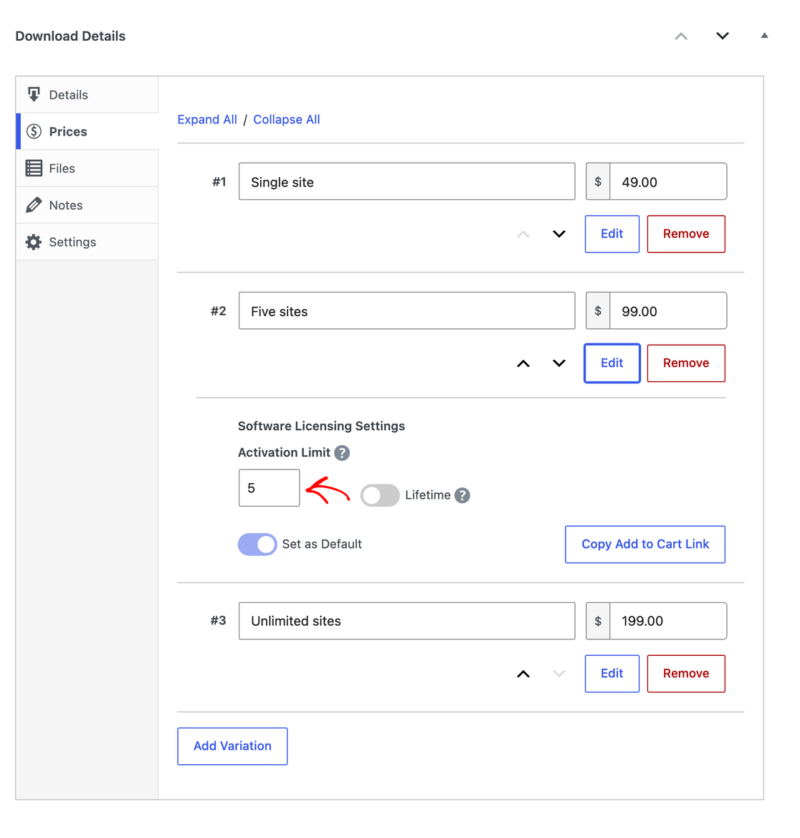
Ative Criar licenças para este produto. na aba Detalhes. Em seguida, abra uma opção de preço na aba Preços. Em Configurações de Licenciamento de Software, defina o Limite de Ativação para essa opção. Use 0 ou deixe em branco para ativações ilimitadas. Ative Vitalício se as licenças dessa opção nunca deverem expirar.
Vendendo Planos de Assinatura
Com Pagamentos Recorrentes, cada opção de preço pode ter seus próprios termos de faturamento. Pagamentos Recorrentes requer um Passe Pessoal ou superior.
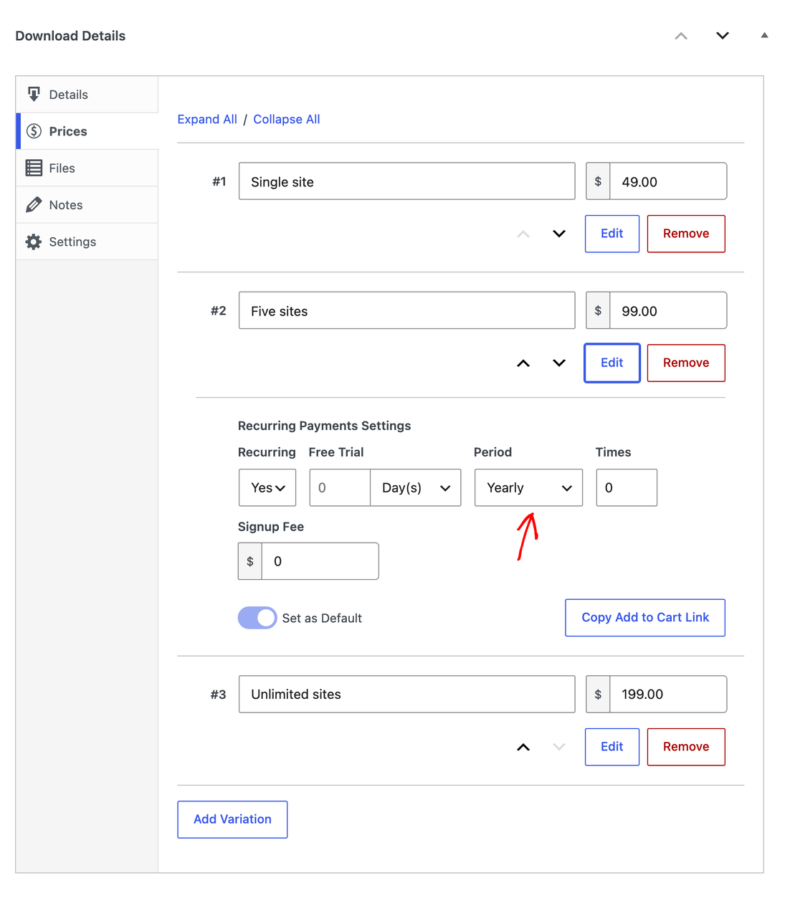
Abra uma opção de preço na aba Preços. Em Configurações de Pagamentos Recorrentes, defina Recorrente como Sim e escolha um Período, como Anual. Você também pode adicionar um Teste Gratuito, um número de Vezes para faturar e uma Taxa de Inscrição.
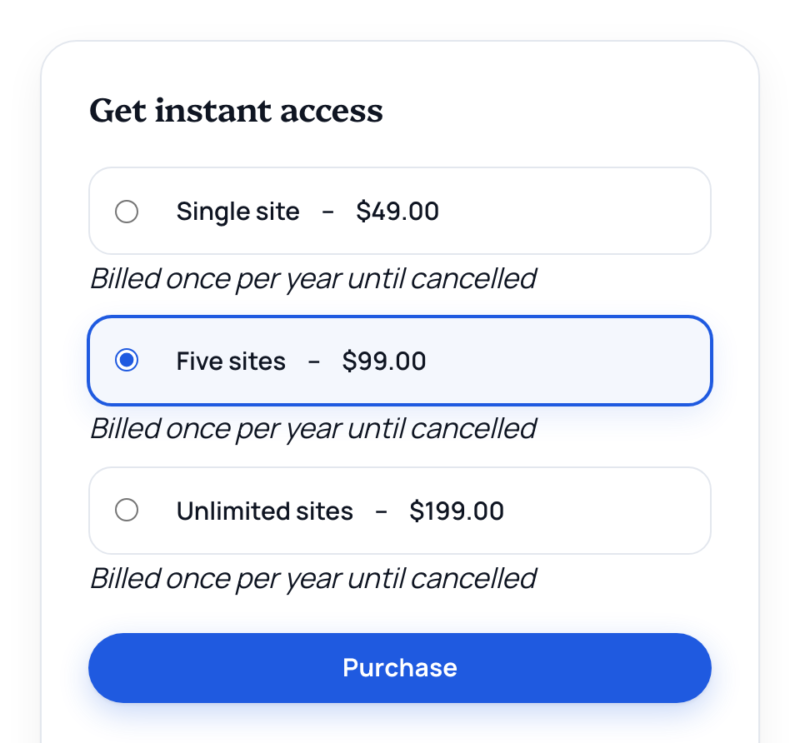
Os termos de faturamento de cada opção são exibidos abaixo dela na página do produto, para que os clientes saibam no que estão se inscrevendo.
O exemplo de software acima usa ambos os recursos no mesmo produto: níveis de licença que se renovam a cada ano.
É isso! Agora você sabe como configurar preços variáveis no Easy Digital Downloads. Em seguida, dê aos clientes uma maneira de alterar sua opção de preço no checkout com o Seletor de Preços Variáveis.
Perguntas Frequentes sobre Preços Variáveis
Estas são as perguntas mais comuns sobre preços variáveis. Se a sua não estiver aqui, entre em contato com o suporte para obter ajuda.
Se eu atribuir um novo arquivo a uma opção de preço, os compradores anteriores o recebem?
Sim. Os links de download dos clientes são baseados nos arquivos atribuídos à sua opção de preço no momento, então qualquer pessoa que já comprou essa opção pode baixar o novo arquivo.
Posso ver as vendas e os ganhos de cada opção de preço?
Sim. Vá para Downloads » Relatórios, clique em Downloads e escolha seu produto. Os gráficos Vendas por Variação e Ganhos por Variação detalham por opção.
Existe um limite para o número de opções de preço?
O EDD não define um limite. Seu servidor pode definir, no entanto. Cada opção de preço e linha de arquivo adiciona campos ao formulário, e muitos hosts limitam quantos campos um formulário pode salvar com uma configuração PHP chamada max_input_vars (geralmente 1000). Se você exceder esse limite, algumas opções ou arquivos podem não ser salvos, e você não verá um erro. Se isso acontecer, peça ao seu host para aumentar o max_input_vars. Um valor de 3000 geralmente é suficiente.
Posso vincular a uma opção de preço com o shortcode [purchase_link]?
Sim. Adicione o parâmetro price_id com o número da opção da aba Preços. Veja a documentação do shortcode purchase_link para detalhes.
Os clientes podem alterar as quantidades de uma opção de preço?
Sim. Vá para Downloads » Configurações » Pagamentos » Carrinho e ative Quantidades de Itens do Carrinho. Os clientes poderão então definir quantos de uma opção desejam adicionar ao carrinho.
Como os clientes mudam para uma opção de preço diferente depois de adicionar uma ao carrinho?
Por padrão, eles removem o produto do carrinho e o adicionam novamente com a opção desejada. O recurso Variable Pricing Switcher facilita isso adicionando um menu suspenso no checkout. Requer um Personal Pass ou superior.
Posso mostrar opções de preço como um menu suspenso na página do produto?
Não sem código personalizado. Este snippet do WPCode muda as opções de preço para um menu suspenso.
Custom Prices e Frontend Submissions funcionam com preços variáveis?
Sim. Custom Prices e Frontend Submissions funcionam com preços variáveis.