O recurso Seletor de Preços Variáveis permite que os clientes alterem a opção de preço que estão comprando diretamente na página de checkout. Ele adiciona um menu suspenso acima do formulário de checkout para cada produto que possui preços variáveis. Um comprador pode alternar de uma opção para outra sem voltar à página do produto.
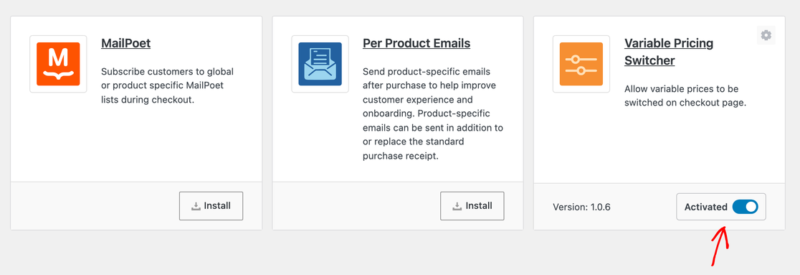
O Seletor de Preços Variáveis requer um Passe Pessoal ou superior. Para ativá-lo, vá para Downloads » Extensões, encontre o card Seletor de Preços Variáveis e clique em Instalar. O Easy Digital Downloads instala e ativa o recurso para você, e o card muda para Ativado. Veja como instalar uma extensão para mais ajuda.
A versão 1.0.6 requer Easy Digital Downloads 3.4.0 ou mais recente, WordPress 6.2 ou mais recente e PHP 7.4 ou mais recente.
Escolhendo as Configurações do seu Seletor
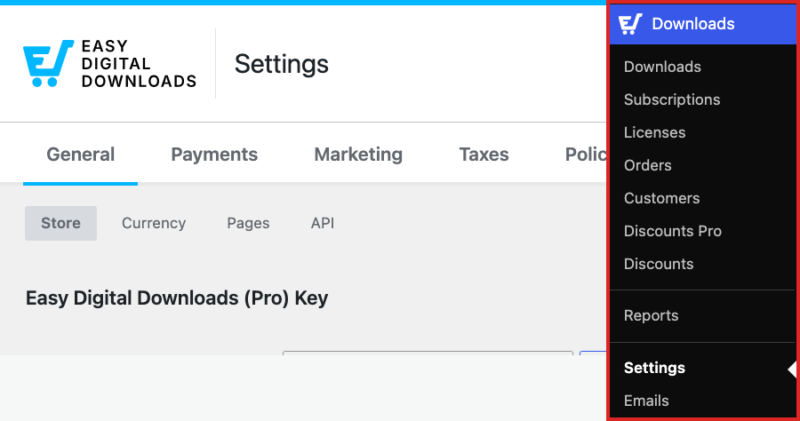
O seletor tem três configurações para toda a loja. No seu painel do WordPress, vá para Downloads » Configurações.
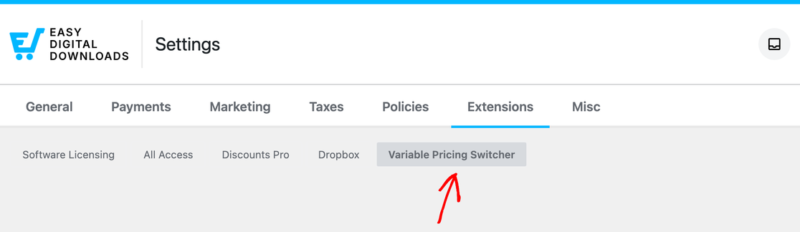
Clique na aba Extensões e, em seguida, clique em Seletor de Preços Variáveis.
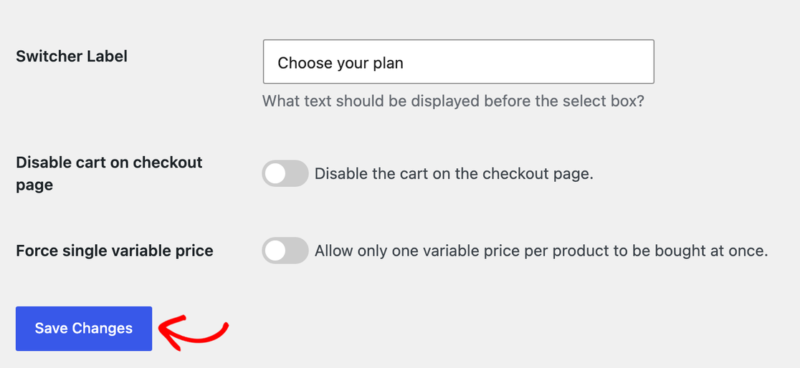
Rótulo do Seletor: Insira o texto que aparece acima do menu suspenso no checkout. Se você deixar em branco, os clientes verão "Licença". Escolha algo que se encaixe no que você vende, como "Escolha seu plano" para um curso ou "Escolha seu formato" para um ebook.
Desativar carrinho na página de checkout: Ative esta opção para remover o carrinho da página de checkout. Isso funciona bem para lojas que vendem um produto por vez. Quando ativado, o seletor também mostra qualquer desconto que o cliente aplique, logo abaixo do menu suspenso. Esta configuração só funciona com o checkout do shortcode [download_checkout]. Se a sua página de checkout usa o bloco de Checkout, o carrinho ainda é exibido.
Forçar preço único variável: Ative esta opção para que os clientes possam comprar apenas uma opção de preço de cada produto por vez. Se alguém adicionar uma segunda opção do mesmo produto, o EDD manterá a última adicionada.
Quando terminar, clique em Salvar Alterações.
Ativando o Seletor para um Produto
Você ativa o seletor um produto por vez. Ele funciona em qualquer produto com preços variáveis e pelo menos duas opções de preço.
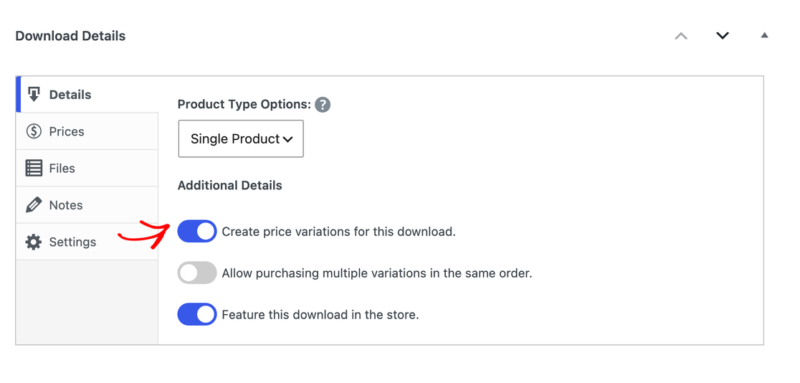
Vá para Downloads » Downloads e abra o produto que deseja editar. Na caixa Detalhes do Download, permaneça na aba Detalhes e certifique-se de que Criar variações de preço para este download. esteja ativado. Veja preços variáveis para saber mais sobre como configurar opções de preço.
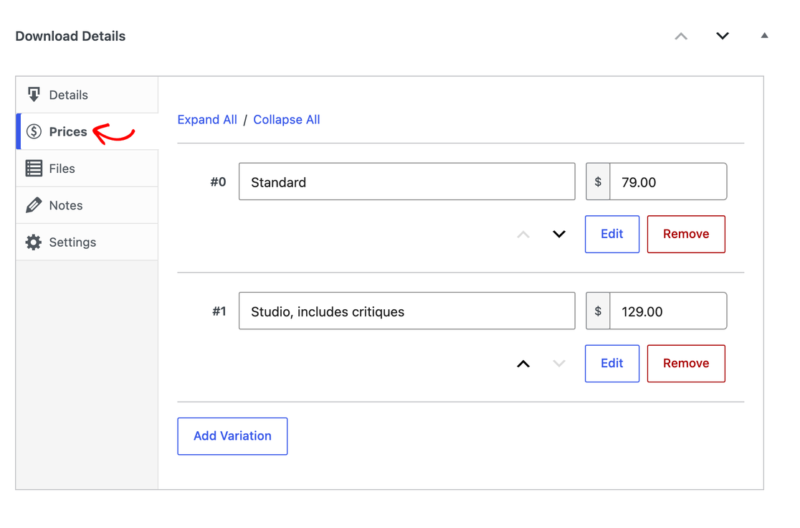
Clique na aba Preços e verifique se o produto tem pelo menos duas opções de preço. O seletor não será exibido no checkout com apenas uma.
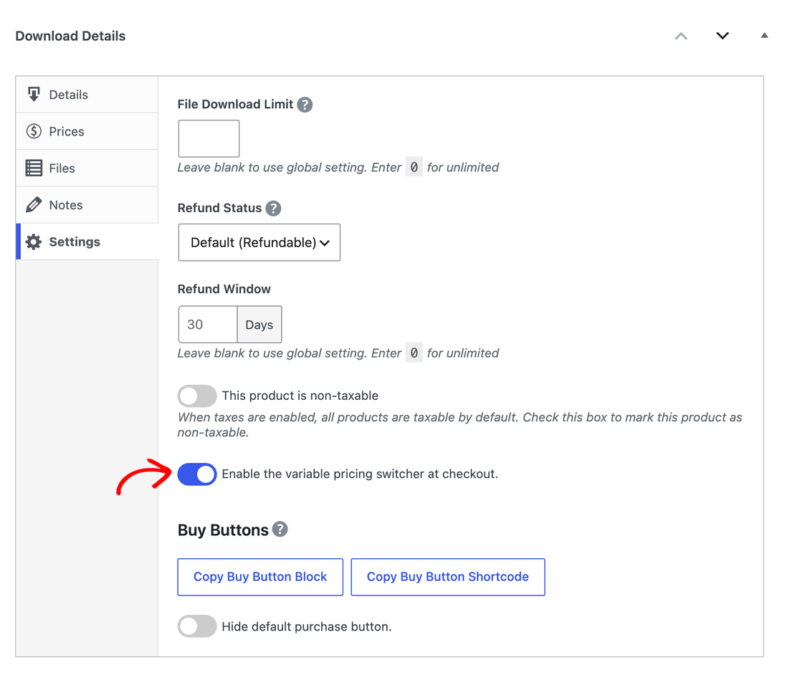
Em seguida, clique na aba Configurações e ative Ativar o seletor de preços variáveis no checkout. Este controle deslizante só aparece quando os preços variáveis estão ativados para o produto.
Clique em Salvar para atualizar o produto. O seletor permanece ativado se você editar o produto posteriormente com Edição Rápida, edição em massa ou importação.

O que os Clientes Veem no Checkout
Quando um cliente adiciona esse produto ao carrinho, um menu suspenso aparece acima do formulário de checkout. O rótulo do seu seletor fica no topo. Cada opção lista o nome do produto, a opção de preço e seu preço.
Quando o cliente escolhe uma opção diferente, a página de checkout é recarregada com a nova opção em seu carrinho. O total do pedido é atualizado para corresponder.
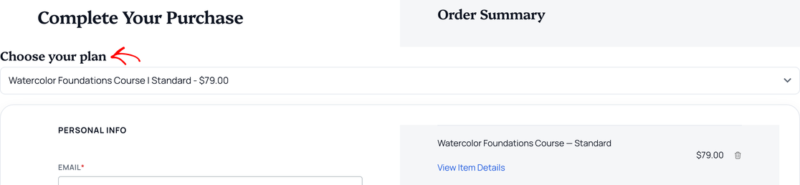
É isso! Seus clientes agora podem trocar opções de preço no checkout sem sair da página. Em seguida, aprenda como configurar opções de preços variáveis que se encaixam na forma como você vende.
Perguntas Frequentes sobre o Seletor de Preços Variáveis
Estas são as perguntas mais comuns sobre o Seletor de Preços Variáveis. Se a sua não estiver aqui, entre em contato com nossa equipe de suporte.
Por que não vejo o controle deslizante do seletor no meu produto?
O controle deslizante Ativar o seletor de preços variáveis no checkout. só aparece quando os preços variáveis estão ativados. Vá para a aba Detalhes em Detalhes do Download e ative Criar variações de preço para este download. Em seguida, verifique a aba Configurações novamente.
Por que o seletor não está aparecendo no checkout?
Verifique duas coisas no produto. O controle deslizante do seletor na aba Configurações precisa estar ativado e salvo. O produto também precisa ter pelo menos duas opções de preço na aba Preços.
Posso alterar o rótulo "Licença" acima do menu suspenso?
Sim. Vá em Downloads » Configurações » Extensões » Variable Pricing Switcher e digite seu próprio texto em Rótulo do Seletor. Em seguida, clique em Salvar Alterações.
O seletor funciona com mais de um produto no carrinho?
Sim. Cada produto no carrinho que tem o seletor ativado exibe seu próprio menu suspenso. Produtos sem ele ativado não exibem nenhum. Alterar a opção de preço em um produto não altera os outros.
O Desativar carrinho na página de checkout funciona com o Bloco de Checkout?
Não. Ele só funciona quando sua página de checkout usa o shortcode [download_checkout]. Em uma página de checkout criada com o bloco de Checkout, o carrinho ainda é exibido com esta configuração ativada.
O Forçar preço variável único se aplica apenas a produtos com o seletor ativado?
Não. Quando Forçar preço variável único está ativado, ele se aplica a todos os produtos no carrinho. Um cliente só pode ter uma opção de preço de cada produto, quer esse produto use ou não o seletor.