

A tela de Configurações de Pagamento (Downloads » Configurações » Pagamentos) controla como sua loja Easy Digital Downloads lida com transações. Ela possui várias seções com abas, incluindo Geral, Checkout, Carrinho, Reembolsos, Contabilidade e mais. Seções adicionais de gateway de pagamento aparecem assim que você as habilita.
Se você concluiu o Assistente de Configuração, algumas dessas configurações (como sua moeda e conexão com o Stripe) podem já estar configuradas. Esta tela é onde você revisa e ajusta suas configurações relacionadas a pagamentos a qualquer momento.
Geral
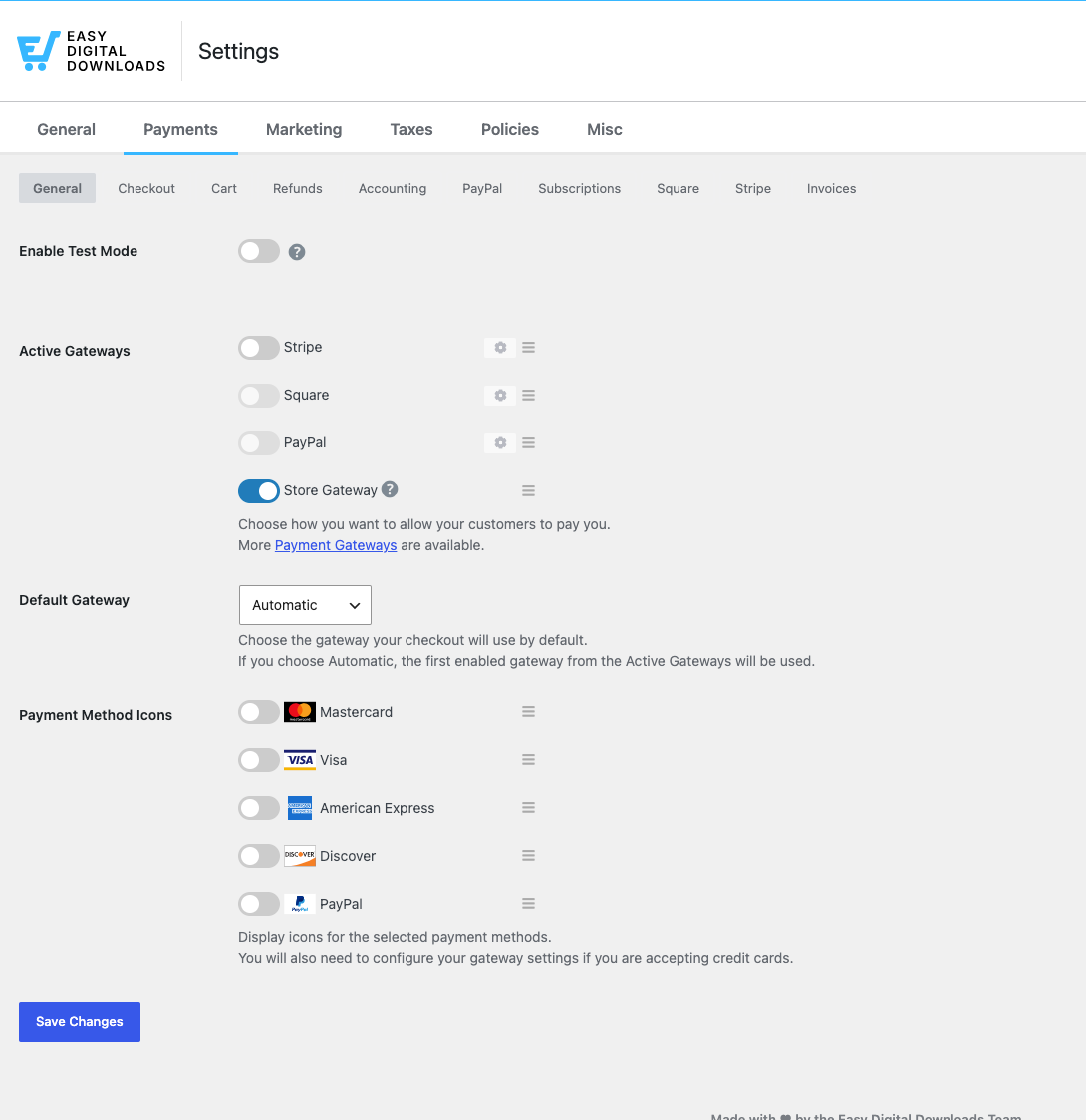
Modo de Teste: Enquanto o modo de teste estiver ativado, nenhuma transação real será processada. Use o modo de teste em conjunto com a conta sandbox/teste do seu gateway de pagamento para testar sua loja. Ativar o modo de teste faz parte de testar sua loja antes do lançamento.
Gateways Ativos: Os gateways que você seleciona aqui estão disponíveis para os clientes no checkout. Não tem certeza de qual gateway se encaixa na sua loja?
Easy Digital Downloads funciona com vários gateways de pagamento, para que você possa escolher aquele que se encaixa na sua loja.
⭐️ Stripe é nossa principal recomendação para a maioria das lojas. É flexível, suporta uma ampla gama de métodos de pagamento como cartões de crédito, Apple Pay e Google Pay, e se conecta ao EDD em apenas alguns cliques. Veja o guia completo de configuração da Stripe para se conectar.
Procurando configurar um gateway diferente? O EDD Core também suporta PayPal e Square:
► Documentação de Configuração do PayPal
► Documentação de Configuração do Square
Siga os guias de configuração deles para conectar um deles à sua loja.
Gateway Padrão: Este gateway é selecionado automaticamente no checkout.
Ícones de Método de Pagamento: Você pode exibir opcionalmente ícones de cartão (como Visa, Mastercard, American Express, Discover e PayPal) em sua página de checkout. Você ainda precisará configurar as configurações do seu gateway se estiver aceitando cartões de crédito.
Finalização
Impor SSL na Finalização: Habilite isso para redirecionar todos os clientes para a página de finalização segura. Você deve ter um certificado SSL instalado para usar esta opção.
Registro de Cliente: Você pode decidir se os clientes precisam de uma conta para fazer um pedido. Defina como automático para criar uma conta de usuário para um cliente se uma ainda não existir. As opções do menu suspenso são:
- Todos os clientes podem fazer pedidos sem conta: Os clientes não precisarão fazer login ou criar uma conta de usuário. Se você exibir os campos de registro no checkout, eles serão opcionais, a menos que o cliente esteja comprando uma assinatura.
- Clientes devem fazer login ou criar uma conta para comprar: Quando isso é selecionado, use a configuração abaixo para mostrar os formulários de Registro e Login no checkout.
- Registrar automaticamente novas contas de usuário: Os campos de registro não aparecerão no checkout, e o cliente é registrado automaticamente usando seu endereço de e-mail como nome de usuário. Agora integrado ao núcleo, este recurso foi anteriormente gerenciado com a extensão de Registro Automático.
Mostrar Formulário de Registro / Login: Determine se deve exibir os formulários de registro e login na página de finalização para usuários não logados.
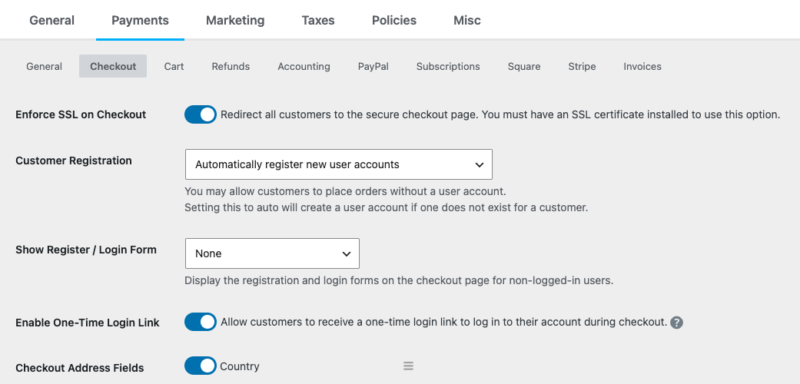
Ativar Link de Login Único: O recurso Magic Login Link oferece aos clientes uma maneira rápida e segura de acessar sua conta durante o checkout, especialmente se eles tiverem uma conta existente, mas preferirem não inserir sua senha.
Como Funciona Durante a Finalização:
- Detecção de conta existente: Se o sistema identificar uma conta existente associada ao endereço de e-mail que está sendo usado, e o login for necessário, o cliente recebe a opção de solicitar um link de login único.
- Solicitando o link: O cliente escolhe esta opção para receber um link de login único e exclusivo em seu endereço de e-mail registrado.
- Login automático: Clicar no link do e-mail redireciona o cliente de volta para a página de checkout e o conecta com segurança, para que ele possa finalizar a compra sem etapas adicionais de login.
Este processo garante uma experiência fluida e sem complicações, conectando os usuários e os devolvendo para a conclusão do pedido de forma eficiente.
Os Links de Login de Um Clique são projetados apenas para clientes. Eles nunca são enviados por e-mail para contas com acesso elevado ou privilégios de loja. Se você estiver testando este recurso, certifique-se de usar uma conta de cliente padrão.
Campos de Endereço no Checkout: Você pode ler nosso guia sobre personalização dos campos de endereço.
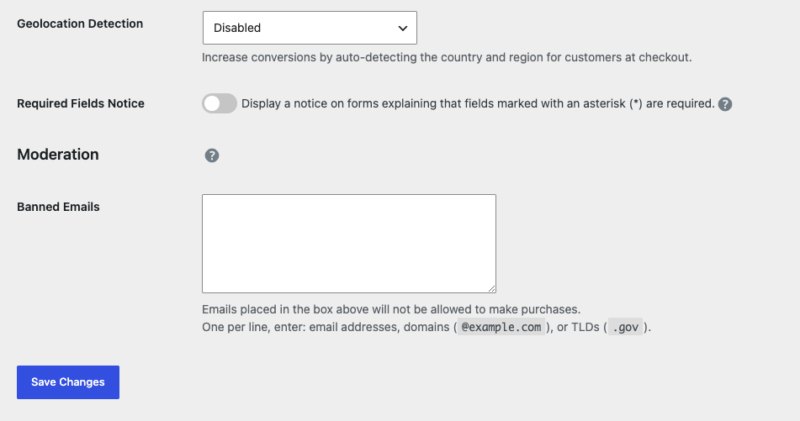
Detecção de Geolocalização: Aumente as conversões detectando automaticamente o país e a região dos clientes no checkout. As opções de seleção são:
- Desativado
- Sempre Ativado
- Ativado apenas para usuários desconectados
O EDD tentará preencher o endereço comercial (Cidade, Estado, CEP) com base no endereço IP do visitante. Se um cliente estiver conectado e um endereço principal existir, o endereço principal será usado em vez da geolocalização. Este recurso está disponível apenas para usuários do Easy Digital Downloads (Pro).
Aviso de Campos Obrigatórios: Exiba um aviso nos formulários explicando que os campos marcados com um asterisco (*) são obrigatórios.
E-mails Banidos: E-mails inseridos na caixa não terão permissão para fazer compras. Insira um por linha: endereços de e-mail, domínios (@example.com) ou TLDs (.gov).
Carrinho
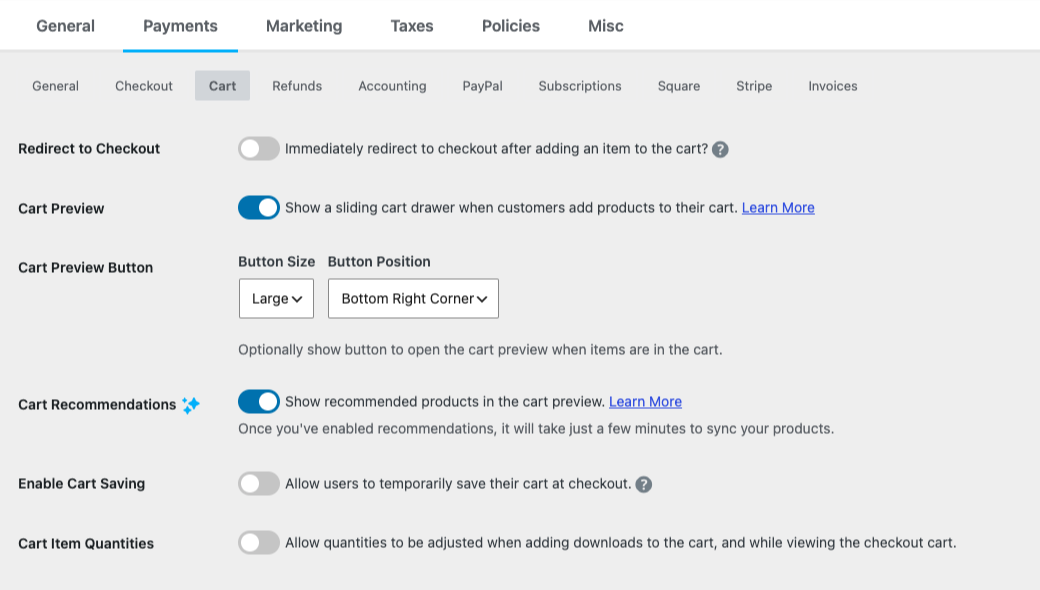
Redirecionar para o Checkout: Quando ativado, adicionar um item ao carrinho envia o cliente diretamente para a sua página de checkout. Isso é útil para lojas que vendem itens únicos.
Prévia do Carrinho: Mostre uma gaveta de carrinho deslizante quando os clientes adicionarem produtos ao carrinho. Uma vez ativado, você pode configurar o botão de prévia do carrinho e as recomendações:
- Tamanho do Botão: Grande, Pequeno ou Nenhum
- Posição do Botão: Canto Inferior Esquerdo ou Canto Inferior Direito
- Recomendações do Carrinho: Mostre produtos recomendados na prévia do carrinho. Após ativar as recomendações, leva apenas alguns minutos para sincronizar seus produtos.
Saiba mais em Ativando Pré-visualizações do Carrinho e Ativando Recomendações do Carrinho.
Ativar Salvamento do Carrinho: O salvamento do carrinho permite que os compradores criem um link temporário para o carrinho de compras atual para que possam retornar a ele mais tarde ou compartilhá-lo com alguém.
Quantidades de Itens no Carrinho: Permita que as quantidades sejam ajustadas ao adicionar downloads ao carrinho e ao visualizar o carrinho de checkout. Observação: Produtos recorrentes terão as quantidades de itens desativadas.
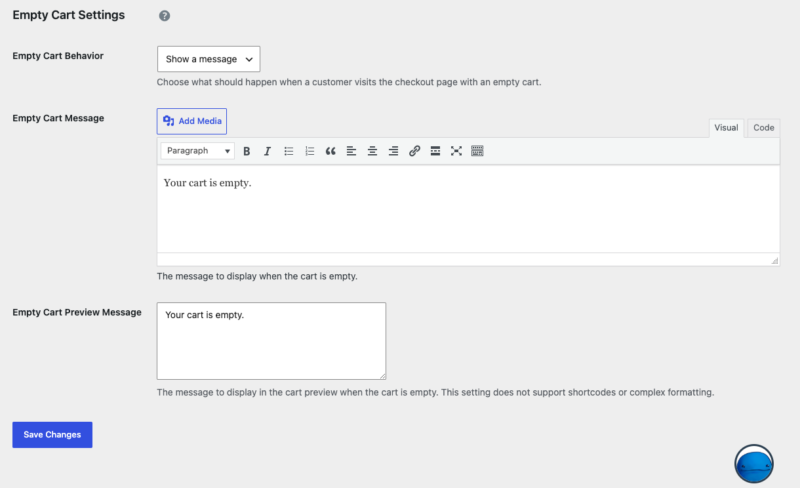
Comportamento do Carrinho Vazio: Escolha o que deve acontecer quando um cliente visita a página de checkout com o carrinho vazio. As opções de seleção são:
- Mostrar uma mensagem
- Redirecionar para uma Página
- Redirecionar para um URL
Mensagem de Carrinho Vazio: A mensagem a ser exibida quando o carrinho estiver vazio. Esta configuração pode ser modificada pelo filtro edd_empty_cart_message, portanto, as alterações aqui podem não ser refletidas se esse filtro estiver ativo.
Mensagem de Pré-visualização do Carrinho Vazio: A mensagem a ser exibida na pré-visualização do carrinho quando o carrinho estiver vazio. Esta configuração não suporta shortcodes ou formatação complexa. O padrão é “Seu carrinho está vazio.”
Reembolsos
Status Padrão: Escolha Reembolsável ou Não Reembolsável. Este é o padrão da sua loja para todos os produtos quando eles são criados. Pode ser alterado em nível de produto.
Janela de Reembolso: O número de dias após uma venda durante os quais os reembolsos podem ser processados. O padrão é 30 dias. Defina como 0 para ilimitado. Isso também pode ser alterado em nível de produto.
Contabilidade
Habilitar Entrada de SKU: Marque esta caixa para permitir a entrada de SKUs de produtos nas Configurações de Download. Os SKUs serão exibidos no recibo de compra e nos históricos de compra exportados.
Habilitar Numeração Sequencial: Ative para habilitar números de pedido sequenciais. Habilitar isso não afeta pedidos anteriores, apenas os futuros serão sequenciais.
Número Inicial Sequencial: O número em que a sequência deve começar.
Prefixo do Número Sequencial: Um prefixo a ser adicionado a todos os números de pedido sequenciais.
Sufixo do Número Sequencial: Um sufixo a ser anexado a todos os números de pedido sequenciais.
Números de Pedido Avançados: Para ainda mais controle sobre a numeração de seus pedidos, o recurso Números de Pedido Sequenciais Avançados permite rastrear pedidos gratuitos em uma série separada, atribuir números temporários a pedidos incompletos e evitar que pedidos abandonados interrompam sua série de pedidos completos.
PayPal
Consulte o guia de configuração do PayPal para configurações do PayPal.
Assinaturas
Consulte o guia de configuração de Pagamentos Recorrentes para configurações de cobrança de assinatura.
Square
Consulte o guia de configuração do Square para configurações do Square.
Stripe
Consulte o guia de configuração do Stripe para configurações do Stripe.
Faturas
Consulte o guia de Faturas para configurações de fatura.



